HDMI, DisplayPort oder USB-C: Welcher Monitor-Anschluss?
Am PC meist DisplayPort, an der Konsole HDMI. Welche Version welche Hertz-Zahl schafft, und wann USB-C wirklich Bild zeigt.
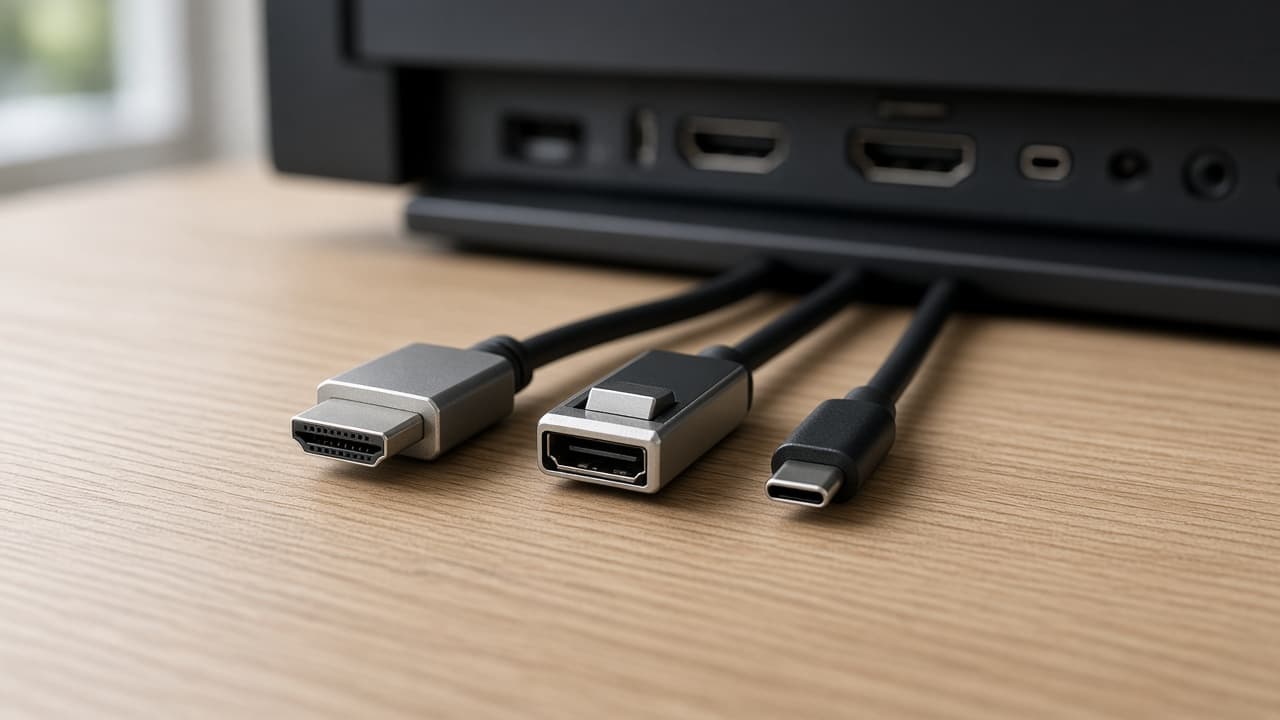
Symbolbild, KI-generiert zur Illustration.
Am PC nimmst du zum Monitor in der Regel DisplayPort. An der Konsole nimmst du HDMI. USB-C ist das eine Kabel, wenn der Laptop Bild, Ton und Strom zusammen will. Der Name auf der Buchse entscheidet das nicht allein. HDMI 2.0 und HDMI 2.1 liegen weit auseinander, DisplayPort 1.4 und 2.1 auch. Es gilt die kleinere Version der beiden Seiten. Kann der Monitor HDMI 2.1 und die Grafikkarte nur 2.0, kommt 2.0 an. Auf der Buchse steht oft nur der Name. Die Version steht im Datenblatt.
Kurz gesagt
PC und Gaming-Monitor: DisplayPort 1.4 oder neuer. Konsole: HDMI 2.1, wenn du 4K bei 120 Hertz willst. Laptop am Schreibtisch: USB-C, aber nur wenn Laptop und Monitor das Bild über dieses Kabel beide können.
Die drei Anschlüsse
| HDMI | DisplayPort | USB-C mit Bild | |
|---|---|---|---|
| Einsatz | Fernseher, Konsolen, Monitore | PC-Monitore, besonders zum Zocken | Laptops, Docks, ein Kabel am Platz |
| Stärke | Überall vorhanden, Version 2.1 ist schnell | Hohe Hertz-Zahlen am PC | Bild, Ton, Strom und Daten in einem Kabel |
| Schwäche | Version 2.0 bremst bei viel Hertz und bei 4K | Nicht an jedem Fernseher | Nicht jeder USB-C-Port zeigt ein Bild |
| Ton | Ja | Ja | Ja |
| Variable Bildrate | Ab HDMI 2.1 üblich | Ja, der Monitor folgt der Grafikkarte | Hängt von Port und Monitor ab |
Ton kommt über alle drei Anschlüsse. Auch die variable Bildrate, kurz VRR: der Monitor folgt der Bildrate der Grafikkarte, damit das Bild nicht reißt. Das können die meisten aktuellen Buchsen. Die beiden Namen dafür, G-Sync und FreeSync, erklären wir bei G-Sync gegen FreeSync.
Welche Auflösung und wie viel Hertz
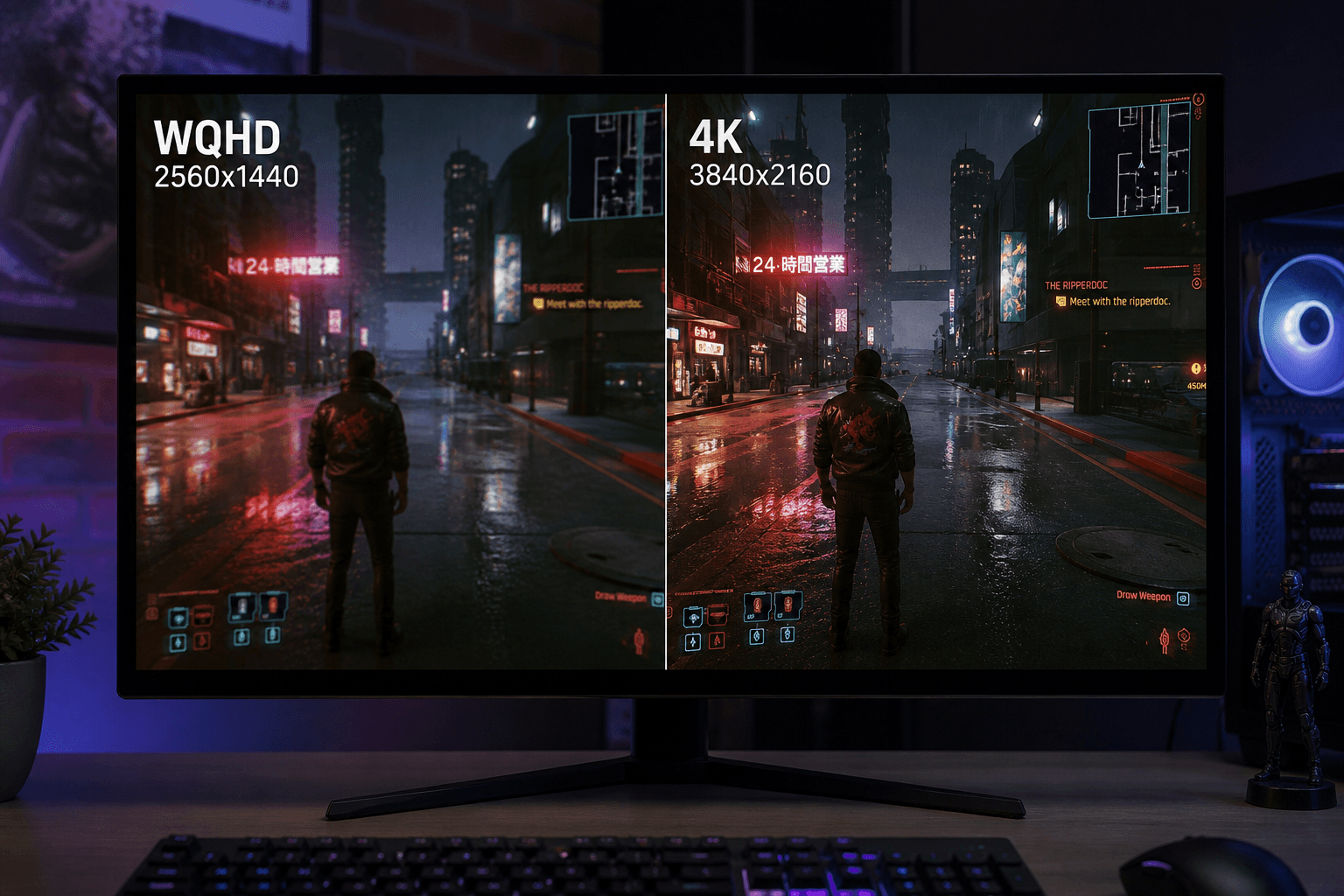
Die Datenmenge hängt an drei Dingen: wie viele Bildpunkte das Bild hat, wie oft es sich in der Sekunde erneuert, und wie viele Bit Farbe auf einen Punkt kommen. Full HD sind 1920 mal 1080 Bildpunkte, WQHD 2560 mal 1440, 4K 3840 mal 2160. Hertz ist die Zahl der Bilder pro Sekunde. 8 Bit ist die normale Farbe. 10 Bit ist die feinere Stufe für HDR, also den größeren Helligkeitsumfang. In der Tabelle steckt fünf Prozent Reserve für die kurzen Pausen zwischen den Bildern. HDMI 2.0 schafft etwa 14,4 Gbit/s, HDMI 2.1 etwa 42,7. DisplayPort 1.4 schafft etwa 25,9, DisplayPort 2.1 in der vollen Ausbaustufe etwa 77,4. Steht am Gerät nur DisplayPort 2.1, ist das nicht automatisch die volle Rate. Manche Buchsen bleiben darunter. Die Zahl steht im Datenblatt.
| Einstellung | Datenrate (Gbit/s) | HDMI 2.0 | HDMI 2.1 | DisplayPort 1.4 | DisplayPort 2.1 |
|---|---|---|---|---|---|
| Full HD, 144 Hz, 8 Bit | 7,5 | ja | ja | ja | ja |
| WQHD, 144 Hz, 8 Bit | 13,4 | ja | ja | ja | ja |
| WQHD, 240 Hz, 8 Bit | 22,3 | nein | ja | ja | ja |
| 4K, 60 Hz, 8 Bit | 12,5 | ja | ja | ja | ja |
| 4K, 60 Hz, HDR (10 Bit) | 15,7 | nein | ja | ja | ja |
| 4K, 120 Hz, HDR (10 Bit) | 31,4 | nein | ja | nur mit Kompression (DSC) | ja |
| 4K, 240 Hz, HDR (10 Bit) | 62,7 | nein | nur mit Kompression (DSC) | nur mit Kompression (DSC) | ja |
DSC komprimiert das Bildsignal. Das Auge sieht den Unterschied kaum, und dieselbe Buchse schafft damit mehr Auflösung oder mehr Hertz. Der Wechsel zwischen Vollbild und Fenster kann dabei länger dauern, und nicht jede Grafikkarte nutzt es mit jedem Monitor gleich. Willst du ohne diese Kompression auskommen, brauchst du eine Buchse, deren Rate für deine Zeile in der Tabelle reicht.
4K, 60 Hertz und HDR über HDMI 2.0
4K bei 60 Hertz mit HDR braucht mehr, als HDMI 2.0 liefert. Das Bild kommt dann oft mit reduzierter Farbauflösung an. Schrift und feine Farbkanten wirken weicher. Mit HDMI 2.1 oder DisplayPort passiert das nicht.
Wann du welchen Anschluss nimmst
DisplayPort am Gaming-PC
Am Gaming-PC ist DisplayPort die erste Buchse, wenn der Monitor sie hat. Mit Version 1.4 schaffst du WQHD bei 240 Hertz ohne Kompression. HDMI 2.0 schafft WQHD bei 144 Hertz, bei 240 Hertz reicht es nicht mehr. Über DisplayPort kann die Grafikkarte auch mehrere Monitore ansteuern. In Windows bleibt die Hertz-Zahl oft bei 60 stehen, bis du sie selbst hochsetzt. Den Weg gehen wir in Monitor erstmals anschließen durch.
HDMI an Konsole und als zweite Buchse
An der Konsole ist HDMI die Buchse, die zählt. PS5 und Xbox geben 4K bei 120 Hertz über HDMI 2.1 aus. Welche Monitore das an der PS5 schaffen, zeigen wir in Bester Monitor für die PS5. Am PC nimmst du HDMI, wenn der Monitor keinen DisplayPort hat oder der DisplayPort schon belegt ist.
USB-C, wenn ein Kabel reichen soll
USB-C überträgt das Bild nur, wenn der Port den DisplayPort Alt Mode kann. Das ist ein Modus, in dem die kleine ovale Buchse ein DisplayPort-Signal schickt. Ein reiner Ladeanschluss zeigt kein Bild, auch wenn der Stecker passt. Neben der Buchse sitzt dann oft ein DisplayPort-Zeichen oder das Zeichen für Thunderbolt, den schnelleren Verwandten von USB-C. Sicher steht es nur im Datenblatt. Was der Anschluss bringt, ist das eine Kabel: Bild, Ton, Daten und oft Strom zum Laden des Laptops. Der Monitor lädt den Laptop, wenn beide Power Delivery können, also Strom über dasselbe Kabel. Monitore, die das im Büro mitbringen, listen wir in Bester Monitor fürs Homeoffice. Ob die Buchse am Mainboard überhaupt Bild ausgeben kann, klären wir in USB4 oder Thunderbolt am Mainboard.
Welche Version dein Monitor hat
Auf der Rückseite steht meist nur HDMI oder DisplayPort. Die Version steht im Datenblatt oder in der Anleitung. Viele Monitore mischen die Buchsen. Ein HDMI-Port ist 2.1, der zweite nur 2.0. Konsole und PC gehören an den schnelleren Port. Sonst bleibt das Bild bei 60 Hertz, obwohl der Monitor mehr kann. Die Grafikkarte begrenzt genauso. Eine ältere Karte mit DisplayPort 1.2 oder HDMI 2.0 schafft die hohen Raten nicht, auch wenn der Monitor sie könnte.
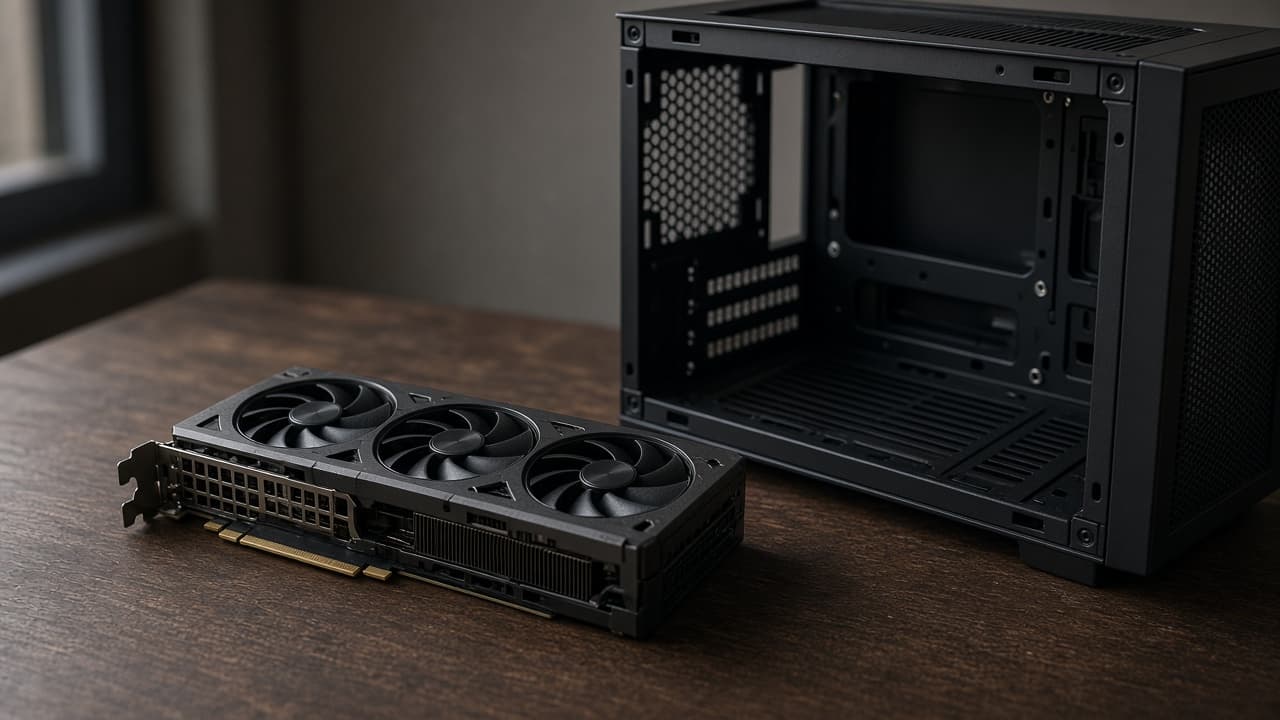
Erkennt der Monitor den DisplayPort nicht, steckt das Kabel oft im Mainboard statt in der Grafikkarte. Die Buchsen der Grafikkarte sitzen weiter unten am Gehäuse, waagerecht. Die Buchse am Mainboard steht senkrecht und bleibt stumm, sobald eine eigene Grafikkarte eingebaut ist.
Steckt das Kabel im langsamen HDMI-Port, bleibt der Monitor bei 60 Hertz, obwohl das Datenblatt mehr verspricht.
Ein altes oder zu langes Kabel schafft die hohe Bildrate nicht, und das Bild setzt aus.
Windows steht noch auf 60 Hertz, weil die höhere Zahl nie ausgewählt wurde.
Ein Dock oder ein Adapter kürzt die Auflösung, ohne dass am Stecker etwas davon zu sehen ist.
Zwei Monitore und die Reihenschaltung
Nein, nicht jeder Monitor lässt sich in einer Reihe schalten. DisplayPort kann das, Daisy-Chain genannt: Der erste Monitor gibt das Bild an den zweiten weiter. Dafür braucht jeder Monitor in der Reihe außer dem letzten einen DisplayPort-Ausgang, und der Hersteller muss die Funktion vorsehen. Die Monitore teilen sich die Datenmenge des einen Kabels. Bei hoher Auflösung sinkt dadurch die Hertz-Zahl. Zwei Gaming-Monitore hängst du besser an zwei Ausgänge der Grafikkarte. Einer per HDMI und einer per DisplayPort geht dabei problemlos, jeder Ausgang arbeitet für sich. Wie du die beiden Bilder in Windows anordnest, zeigen wir in Zweiter Monitor in Windows 11.
Adapter, VGA und DVI
Ein Adapter übersetzt den Stecker. Er macht aus einer langsamen Buchse keine schnelle.
| Frage | Antwort |
|---|---|
| DisplayPort-Ausgang an HDMI-Eingang? | Geht mit Adapter oder Kabel in der Regel ohne extra Strom. Die Grenze setzt die HDMI-Version des Monitors. |
| HDMI-Ausgang an DisplayPort-Eingang? | Braucht einen aktiven Adapter mit eigener Elektronik und meist mit Stromversorgung. |
| VGA-Monitor an HDMI? | Nur mit einem aktiven Wandler. VGA ist analog, HDMI ist digital. Ein nackter Stecker reicht nicht. |
| Ein Monitor per HDMI, einer per DisplayPort? | Geht. Jeder Ausgang der Grafikkarte arbeitet für sich. |
| USB-C-Monitor an einen HDMI-Ausgang? | Nur mit speziellem Kabel, und nicht bei jedem Modell. Direkter ist Buchse an Buchse. |
VGA ist der alte Anschluss, meist blau und mit 15 Stiften. Er schickt ein analoges Bild. HDMI schickt ein digitales. Dazwischen rechnet ein aktiver Wandler um, oft mit eigenem Netzteil. DVI ist der digitale Vorgänger von HDMI und überträgt keinen Ton. Ein DVI-Monitor an einem HDMI-Ausgang geht oft mit einem passiven Adapter, weil beide digital sind. Die meisten dieser Kabel bleiben bei Full HD. Für WQHD und 4K nimmst du HDMI oder DisplayPort.
Wenn USB-C am Dock kein Bild zeigt
Bleibt der Monitor am USB-C-Dock schwarz, liegt es fast nie am Panel. Port, Kabel oder Dock schneiden das Bild ab. Geh die Punkte der Reihe nach durch.
Prüfe, ob der USB-C-Port des Laptops Bild ausgeben kann. Ein DisplayPort- oder Thunderbolt-Zeichen am Port ist ein Hinweis, das Datenblatt ist die Sicherheit.
Nimm ein Kabel, das Bildübertragung kann. Ein reines Lade- oder Datenkabel zeigt kein Bild.
Teste den Monitor direkt am Laptop, ohne Dock. Läuft er so, liegt es am Dock.
Aktualisiere die Software von Dock und Laptop. Dort sitzen oft die Fehler, bei denen der Monitor nicht erkannt wird.
Stell im Monitor-Menü den richtigen Eingang ein. Die automatische Erkennung hängt sich manchmal auf.
Welches Kabel die Rate trägt
Hohe Raten brauchen das passende Kabel. Für HDMI 2.1 nimmst du ein Ultra-High-Speed-Kabel, also ein Kabel, das diese Rate tragen darf. Für DisplayPort 1.4 nimmst du ein Kabel, das diese Version nennt. Passive Kabel, Kabel ohne eigene Elektronik, halten die höchsten Raten meist nur bis etwa drei Meter. Darüber brauchst du ein aktives oder ein optisches Kabel. Flackert das Bild oder setzt es aus, ist ein schwaches Kabel eine häufige Ursache.
Nimm zuerst das Kabel aus dem Karton des Monitors, wenn du die Qualität eines anderen Kabels nicht kennst.
Kauf ein Kabel, auf dem die Version steht, nicht das billigste ohne Angabe.
Knick das Kabel nicht eng und zieh nicht am Stecker, wenn du den Monitor rückst.
Häufig gestellte Fragen
Was ist besser für den Monitor, HDMI oder DisplayPort?▼
Für den PC ist DisplayPort meist die bessere Wahl, weil hohe Bildraten dort stabil ankommen. Für Konsole und Fernseher ist HDMI 2.1 die Buchse. Die Version zählt mehr als der Name auf dem Stecker.
Kann man mit USB-C einen Monitor anschließen?▼
Ja, wenn der USB-C-Port am Laptop Bild ausgeben kann und der Monitor einen USB-C-Eingang hat. Ein reines Ladekabel zeigt kein Bild. Das Kabel muss die Bildübertragung können.
Was bringt ein USB-C-Anschluss am Monitor?▼
Ein Kabel überträgt Bild, Ton und Daten, und oft lädt der Monitor dabei den Laptop. Das geht nur, wenn beide Seiten Bild und Strom über USB-C können.
Kann ich einen HDMI-Monitor an DisplayPort anschließen?▼
Ja. Vom DisplayPort-Ausgang der Grafikkarte zum HDMI-Eingang des Monitors reicht meist ein Adapter oder ein Kabel ohne extra Strom. Die HDMI-Version des Monitors setzt die Grenze.
Kann man einen VGA-Monitor an HDMI anschließen?▼
Nur mit einem aktiven Wandler. VGA ist ein analoges Signal, HDMI ein digitales. Ein einfacher Stecker ohne Elektronik zeigt kein Bild.
Reicht HDMI 2.0 für 144 Hz?▼
Bei WQHD und 144 Hertz mit normaler 8-Bit-Farbe meist ja. Für WQHD mit 240 Hertz oder für 4K mit 120 Hertz brauchst du DisplayPort 1.4 oder HDMI 2.1.
Passend zum Monitor den PC zusammenstellen, Kompatibilität wird geprüft.
Eigenen Gaming-PC konfigurieren