Zweiter Monitor Windows 11: Einrichten Schritt für Schritt
Erweitern, Anordnung, Hauptanzeige, Hertz, Hintergrundbild und Laptop zuklappen in einer Anleitung.
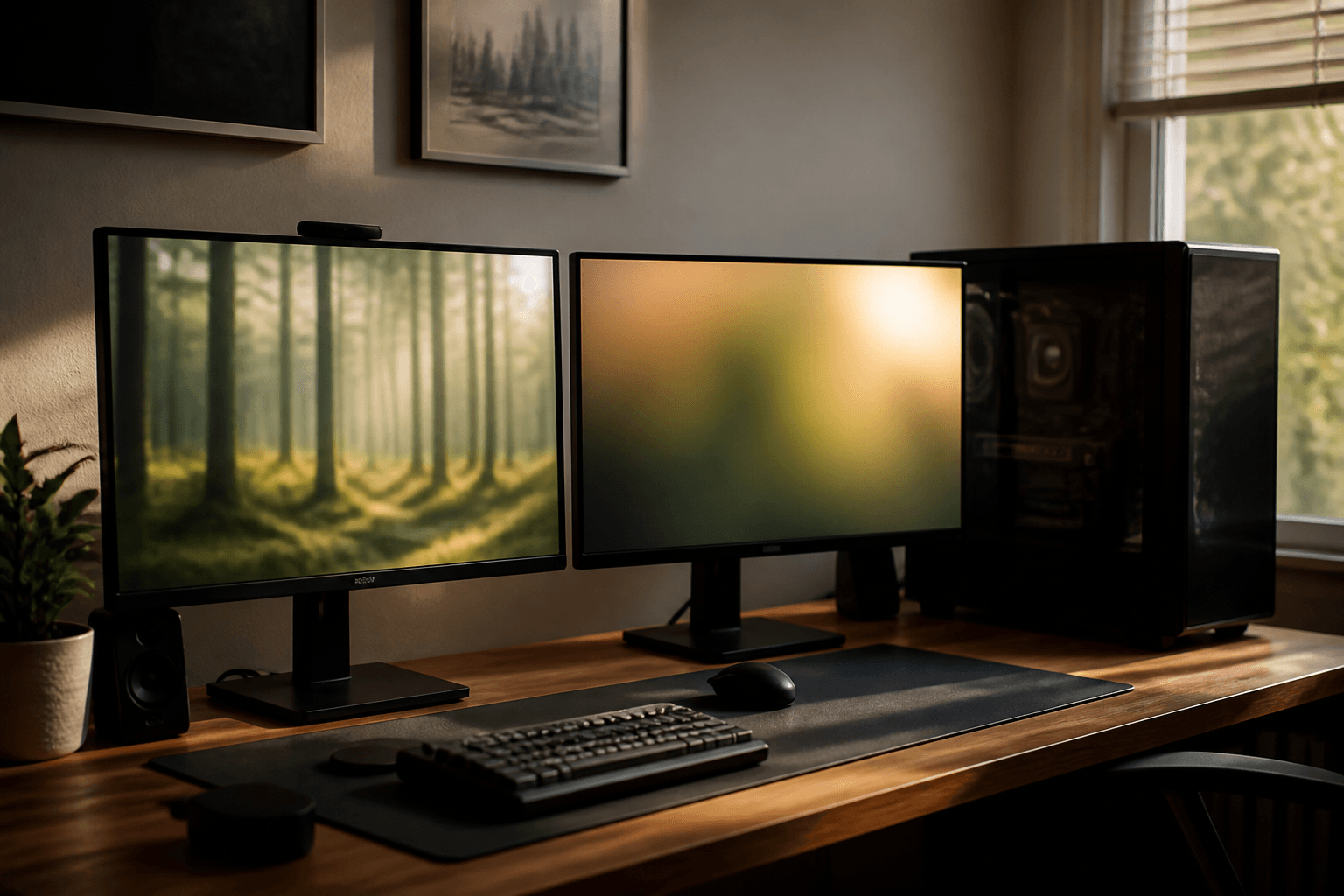
Symbolbild, KI-generiert zur Illustration.
Einen zweiten Monitor anzuschließen dauert wenige Minuten. Danach muss Windows wissen, welcher Monitor links steht, welcher das Hauptbild zeigt und ob beide dasselbe oder zwei verschiedene Bilder anzeigen. Überspringst du das, verschwindet die Maus an der falschen Kante, die Taskleiste sitzt auf dem falschen Monitor, oder ein Monitor mit 144 Hertz läuft nur mit 60 Bildern pro Sekunde.
Diese Anleitung führt dich durch Windows 11: erweitern, anordnen, Hauptanzeige, Hertz, Taskleiste und Hintergrundbild. Wie du den ersten Monitor anschließt und die Bildwiederholrate prüfst, steht in Monitor erstmals anschließen und einrichten. Hier geht es um das, was beim zweiten Monitor dazukommt.
Kurz gesagt
Zweiten Monitor an einen freien Ausgang der Grafikkarte stecken. Windows-Taste und P drücken und „Erweitern“ wählen. In den Anzeigeeinstellungen die Kästchen so schieben, wie die Monitore auf dem Tisch stehen, und auf „Anwenden“ klicken. Danach für jeden Monitor Auflösung und Hertz prüfen.
Vorab: Passen Anschlüsse und Kabel?
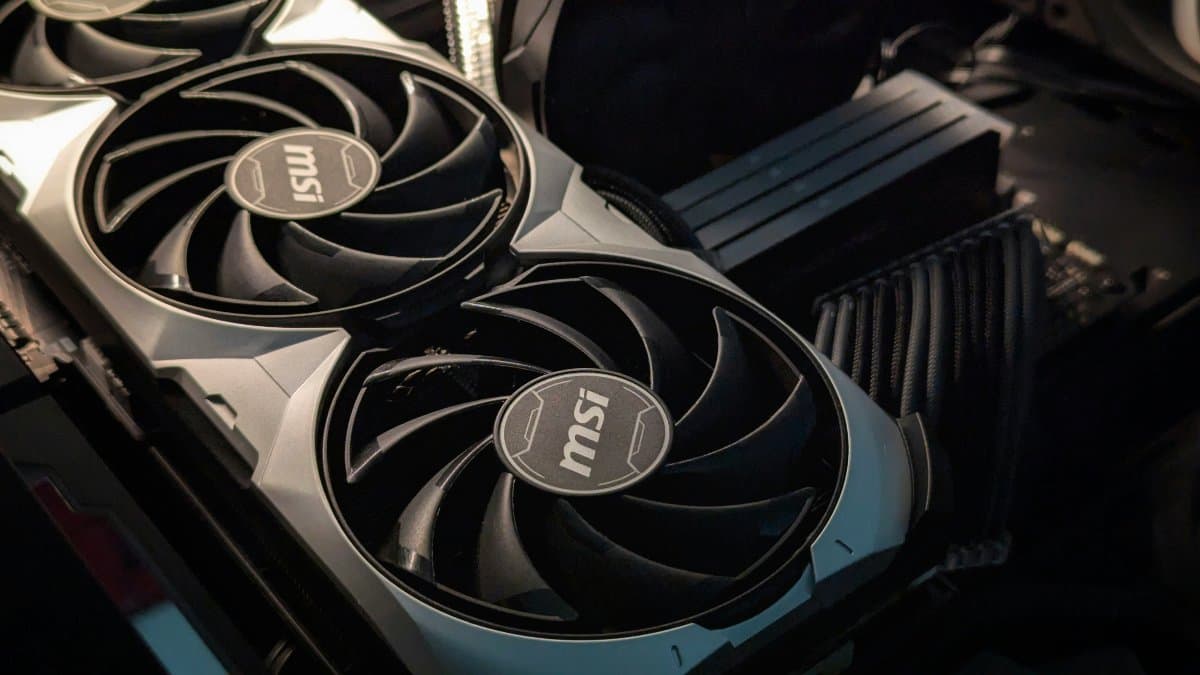
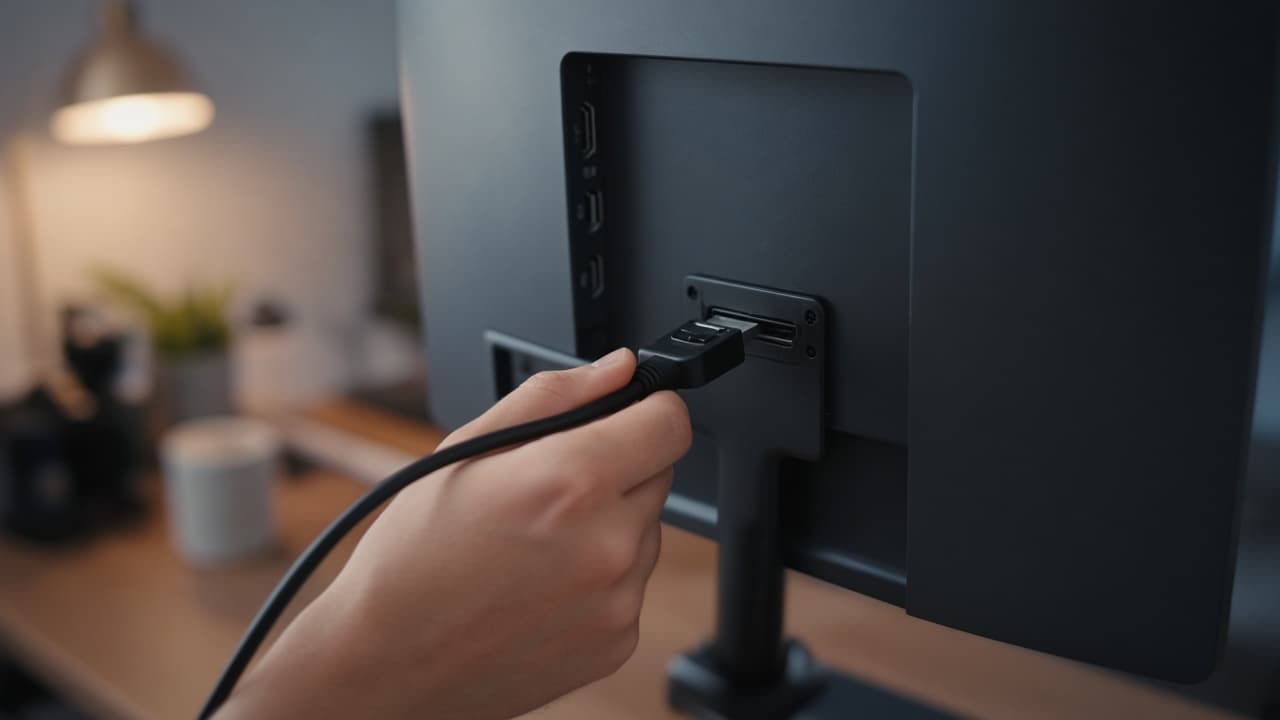
Prüfe zuerst, welche Ausgänge deine Grafikkarte hat. Die meisten haben mehrere DisplayPort-Buchsen, erkennbar an der abgeschrägten Ecke am Stecker, und mindestens eine HDMI-Buchse, den flachen breiten Stecker. Der zweite Monitor braucht einen Eingang, der zu einem dieser Ausgänge passt. Ein Kabel, das nur 60 Hertz durchlässt, begrenzt auch einen schnelleren Monitor.
Kabel in die Grafikkarte, nicht ins Mainboard
Hat dein PC eine eigene Grafikkarte, stecke beide Monitore dort an. Die Videoanschlüsse auf dem Mainboard bleiben dann meist ohne Bild, weil Windows die extra Karte nutzt und nicht die kleinere Grafik, die im Prozessor steckt. Die Anschlüsse der Grafikkarte sitzen im unteren Bereich der Gehäuserückseite.
Schritt für Schritt: Zweiten Monitor in Windows 11 einrichten
Monitor anschließen und einschalten. Windows zeigt das Bild oft sofort, entweder doppelt oder schon als Erweiterung.
Drücke die Windows-Taste und P. Wähle „Erweitern“, damit jeder Monitor ein eigenes Bild zeigt. „Duplizieren“ zeigt auf beiden dasselbe. „Nur PC-Bildschirm“ und „Nur zweiter Bildschirm“ schalten jeweils eine Anzeige aus.
Öffne mit Rechtsklick auf den Desktop die Anzeigeeinstellungen. Du siehst beide Monitore als Kästchen mit den Nummern 1 und 2.
Klicke auf „Identifizieren“. Auf jedem Monitor erscheint kurz seine Nummer, so ordnest du das Kästchen dem Gerät zu.
Schiebe die Kästchen so, wie die Monitore auf dem Tisch stehen. Steht der zweite links, ziehst du sein Kästchen nach links. Klicke danach auf „Anwenden“. Ohne diesen Klick springt die Anordnung zurück.
Wähle den Monitor, den du am meisten nutzt. Unter „Mehrere Anzeigen“ aktivierst du „Diese Anzeige als Hauptanzeige verwenden“. Dort erscheinen Startmenü und neue Fenster zuerst. Ist das Kästchen schon angehakt und grau, ist dieser Monitor bereits die Hauptanzeige.
Prüfe bei jedem Monitor die Auflösung und die Hertz-Zahl, also wie oft das Bild pro Sekunde neu gezeichnet wird.
Anordnung: Warum die Maus an der falschen Stelle verschwindet
Die Kästchen in den Anzeigeeinstellungen sind ein Plan deines Schreibtischs. Steht der zweite Monitor höher oder tiefer, schiebst du das Kästchen mit. Dann springt die Maus dort über, wo auch die Bildschirmkante liegt. Stimmt der Plan nicht, bleibt der Zeiger an der Kante hängen oder taucht an einer unerwarteten Stelle auf. Nach „Anwenden“ schiebst du die Maus einmal über beide Monitore und prüfst, ob der Weg stimmt.
Hast du zwei Monitore unterschiedlicher Größe, richte sie oben oder an der Mitte aus. Das ist Geschmackssache, entscheidend ist nur, dass Plan und Schreibtisch übereinstimmen. Bei gekrümmten Modellen entsteht in der Mitte zwischen den beiden Monitoren ein Spalt, mehr dazu in Curved gegen flach.
Auflösung, Skalierung und Hertz je Monitor prüfen
Windows stellt jeden Monitor einzeln ein. Klicke das Kästchen des Monitors an und prüfe drei Dinge. Die Auflösung sollte die höchste sein, die der Monitor anbietet, sie ist als „Empfohlen“ markiert. Der Maßstab (Skalierung) steuert, wie groß Text und Fenster wirken, und kann auf jedem Monitor anders sein. Das ist praktisch, wenn ein Monitor sehr viele Bildpunkte auf kleiner Fläche hat.
Die Hertz-Zahl stellst du unter Einstellungen, System, Bildschirm, Erweiterte Anzeige ein. Wähle den Monitor und dann neben „Aktualisierungsrate auswählen“ den höchsten Wert ohne Sternchen. Ein Sternchen bedeutet, dass diese Hertz-Zahl zur aktuellen Auflösung nicht passt. Wählst du sie, setzt Windows die Auflösung herunter. Ein 144-Hertz-Monitor bleibt nach dem Anstecken oft bei 60 Hertz, bis du den Wert selbst setzt. Was die Zahl in Spielen bringt, erklärt 144 Hz gegen 240 Hz.
| Einstellung | Wo in Windows 11 | Warum sie wichtig ist |
|---|---|---|
| Erweitern oder Duplizieren | Windows-Taste + P | Entscheidet, ob du zwei verschiedene Bilder bekommst |
| Hauptanzeige | Einstellungen, System, Bildschirm | Hier erscheinen Taskleiste, Startmenü und neue Fenster |
| Anordnung | Einstellungen, System, Bildschirm | Bestimmt den Mausweg. Danach auf Anwenden klicken |
| Auflösung und Maßstab | Einstellungen, System, Bildschirm | Schärfe und Größe von Text, je Monitor einstellbar |
| Bildwiederholfrequenz | Erweiterte Anzeige | Ohne diese Einstellung läuft ein 144-Hz-Monitor oft mit 60 Hz |
Taskleiste, Hintergrundbild und Fenster verschieben
Oft liegt die Taskleiste auf beiden Monitoren. Fehlt sie auf einem, öffne Einstellungen, Personalisierung, Taskleiste, Verhalten der Taskleiste und aktiviere „Taskleiste auf allen Anzeigegeräten anzeigen“. Darunter legst du fest, ob die Programmsymbole auf allen Leisten liegen oder nur auf der Leiste des offenen Fensters.
Für ein eigenes Bild je Monitor öffnest du Einstellungen, Personalisierung, Hintergrund und wählst als Art „Bild“. Unter den zuletzt verwendeten Bildern klickst du mit der rechten Maustaste auf ein Bild und wählst „Für Monitor 1 festlegen“ oder „Für Monitor 2 festlegen“. Nutzt du mehrere virtuelle Desktops, bietet Windows diese Zuordnung pro Monitor nicht an. Ein einzelnes Bild über beide Monitore legst du mit der Passform „Überspannen“.
Fenster wanderst du schnell von einem Monitor zum anderen, wenn du die Windows-Taste, die Umschalt-Taste und die Pfeiltaste nach links oder rechts gleichzeitig drückst. Das spart das Ziehen mit der Maus.
Laptop zuklappen und mit dem Monitor weiterarbeiten
Wenn du einen Laptop an den Monitor hängst und den Deckel schließt, geht das Bild aus, weil Windows den Laptop in den Ruhezustand schickt. Die Einstellung, mit der der Monitor an bleibt, und was du tust, wenn der Monitor danach nicht aus dem Standby aufwacht, steht in Laptop zuklappen, Monitor bleibt an.
Screenshot bei zwei Monitoren
Unter Einstellungen, Barrierefreiheit, Tastatur gibt es eine Option, mit der die Druck-Taste die Bildschirmaufnahme öffnet. Ist sie an, startet die Druck-Taste dasselbe Werkzeug wie Windows-Taste, Umschalt und S. Ist sie aus, kopiert die Druck-Taste alle Monitore zusammen als ein breites Bild in die Zwischenablage. Mit Windows-Taste, Umschalt und S ziehst du einen Bereich auf dem Monitor auf, den du gerade siehst. Alt und Druck erfassen nur das aktive Fenster, egal auf welchem Monitor es liegt.
Zweiter Monitor wird nicht erkannt: Das hilft
Bleibt der zweite Monitor schwarz, prüfe zuerst den Eingang am Monitor, den Sitz des Kabels und ob der Stecker in der Grafikkarte sitzt. Klicke in den Anzeigeeinstellungen unter „Mehrere Anzeigen“ auf „Erkennen“, falls der Knopf angezeigt wird. Ein Verteiler an einem einzigen Ausgang kopiert dasselbe Bild. Er macht aus einer Buchse keine zwei unabhängigen Monitore. Hat der Laptop nur eine Bildbuchse, brauchst du eine Dockingstation, also eine Station für Monitor, Strom und USB, oder einen USB-Adapter mit eigenem Bildausgang.
Probiere ein anderes Kabel oder einen anderen Ausgang der Grafikkarte, wenn der Monitor schwarz bleibt.
Mit Windows-Taste, Strg, Umschalt und B startest du den Grafiktreiber neu. Das Bild flackert kurz.
Grafiktreiber aktualisieren, die Reihenfolge steht in Treiber nach dem PC-Bau.
Bleibt der PC komplett schwarz, hilft die Diagnose in PC startet nicht und zeigt kein Bild.
Welche Größe als zweiter Monitor?
Für Spielen plus Nebenfenster reicht oft ein kleinerer Zweitmonitor mit 24 Zoll neben einem großen Hauptmonitor. Die Kaufüberlegung dazu steht in Gaming-Monitor-Größe erklärt.
Häufig gestellte Fragen
Wie bekomme ich das Bild auf den zweiten Monitor?▼
Drücke die Windows-Taste und P und wähle „Erweitern“. Dann zeigt der zweite Monitor ein eigenes Bild, und du kannst Fenster mit der Maus über den Rand hinüberschieben. Erscheint nichts, prüfe Kabel und Eingang am Monitor.
Wie lege ich ein anderes Hintergrundbild für jeden Monitor fest?▼
Öffne Einstellungen, Personalisierung, Hintergrund und wähle als Art „Bild“. Klicke unter den zuletzt verwendeten Bildern mit der rechten Maustaste auf ein Bild und wähle „Für Monitor 1 festlegen“ oder „Für Monitor 2 festlegen“. Bei mehreren virtuellen Desktops bietet Windows diese Zuordnung nicht an.
Kann ich den Laptop zuklappen und nur den Monitor nutzen?▼
Ja. Die Einstellung liegt in den Energieoptionen und unterscheidet zwischen Netzbetrieb und Akku. Die Schritte für Windows 10 und Windows 11 stehen in Laptop zuklappen, Monitor bleibt an.
Warum läuft mein zweiter Monitor nur mit 60 Hertz?▼
Windows wählt oft zuerst 60 Hertz. Öffne Erweiterte Anzeige, wähle den Monitor und stelle die Aktualisierungsrate auf den höchsten Wert ohne Sternchen. Ein Sternchen senkt die Auflösung. Das Kabel muss die Hertz-Zahl unterstützen.
Passend zum Monitor den PC zusammenstellen, Kompatibilität wird geprüft.
Eigenen Gaming-PC konfigurierenDas könnte dich auch interessieren
Monitor erstmals anschließen und einrichten: Schritt für Schritt
Laptop zuklappen, Monitor bleibt an: Windows 10 und 11
Treiber-Reihenfolge nach dem PC-Bau: Was zuerst installieren?