
KVM-Switch für zwei Monitore: Welcher passt zu dir?
Arbeitsrechner und Gaming-PC teilen sich zwei Bildschirme. Wir zeigen, welcher KVM-Switch passt und welche Anschlüsse dafür wirklich nötig sind.
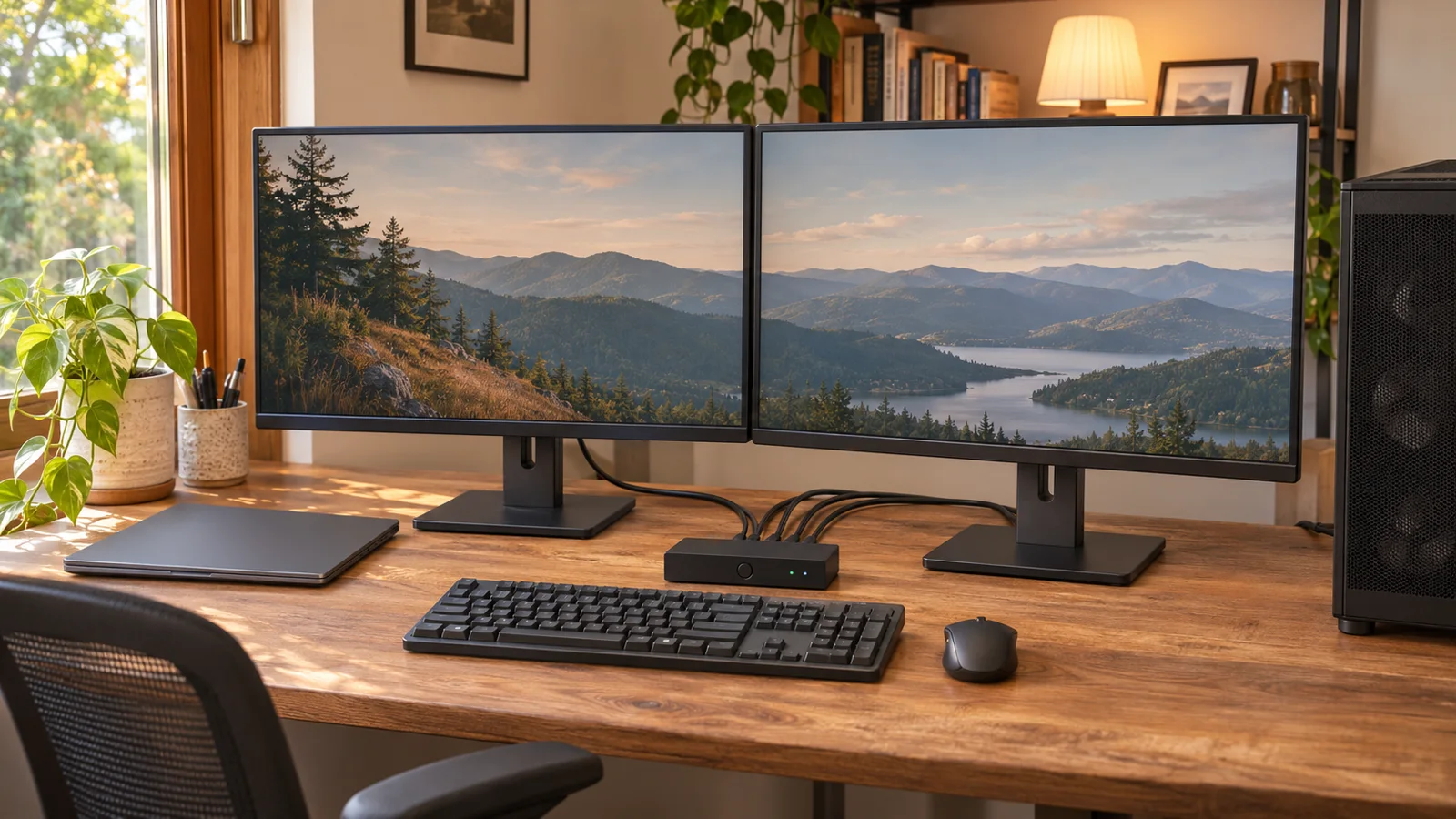
Symbolbild, KI-generiert zur Illustration.
Ein Dual-Monitor-KVM schaltet zwei Bildschirme, Maus und Tastatur zwischen zwei PCs um. Das ist praktisch, wenn du am selben Schreibtisch arbeitest und spielst: Der Firmenrechner übernimmt tagsüber, abends wechselst du zum eigenen PC. Doch aufgepasst: Zwei Monitorbuchsen am Switch allein reichen nicht. Auch jeder Rechner muss zwei passende Bildsignale liefern, und der Umschalter muss die gewünschte Auflösung samt Bildrate unterstützen. Wir zeigen dir drei unterschiedliche Lösungen und erklären, was du vor dem Kauf an deinem Arbeitsplatz prüfen solltest.
Darauf kommt es beim Kauf an
- Für zwei HDMI-Monitore bis 4K bei 60 Hz: Der UGREEN AK500 ist der einfache Kandidat; der AV Access 4KSW21-DM ergänzt eine gespeicherte Monitorerkennung.
- Für hohe Bildraten über DisplayPort: Der AV Access 8KSW21DP-DM bietet mehr Spielraum, verzichtet aber auf diese EDID-Speicherung.
- Vor dem Bestellen: Jeder PC braucht bei diesen Modellen zwei Bildverbindungen plus eine USB-Verbindung. Ein Laptop mit nur einer HDMI-Buchse benötigt eine zusätzliche geeignete Bildausgabe.
Was ein KVM-Switch für zwei Monitore übernimmt
KVM steht für Keyboard, Video und Mouse, also Tastatur, Bild und Maus. Die Monitore und USB-Geräte hängen am Umschalter. Beide Rechner bleiben angeschlossen, aber du bedienst jeweils den ausgewählten. Ein Tastendruck wechselt die Verbindung. Auf den beiden Bildschirmen kann der ausgewählte Rechner unterschiedliche Inhalte anzeigen, etwa links ein Dokument und rechts den Browser. Das setzt voraus, dass er beide Bildschirme als getrennte Anzeigen ansteuern kann.
Ein einfacher USB-Switch übernimmt nur das Zubehör. Das Bild läuft dann weiterhin direkt vom jeweiligen PC zum Monitor, und du wechselst dessen Eingang separat. Unsere Kaufberatung für USB-Switches an zwei PCs erklärt diese günstigere Alternative. Sie kann gerade für Gaming sinnvoll sein, wenn du den Bildweg unverändert lassen möchtest und mit zusätzlichen Handgriffen leben kannst.
Drei KVM-Switches mit unterschiedlichen Stärken
Die Auswahl richtet sich nach deinem vorhandenen Anschluss und dem gewünschten Komfort. Zwei Modelle arbeiten mit HDMI, eines mit DisplayPort. Verglichen werden dokumentierte Funktionen und die konkreten deutschen Angebote, keine von uns gemessenen Umschaltzeiten oder Eingabeverzögerungen. Die Produktkarten enthalten die aktuellen Neuwarepreise. Das Titelbild ist ein generiertes Symbolbild; die Geräte in den Karten sind echte Produktbilder.
Dual-Monitor-KVMs mit Daten und Livepreisen
 |  |  | |
|---|---|---|---|
| Bildanschlüsse | 4 HDMI-Eingänge, 2 HDMI-Ausgänge | 4 HDMI-Eingänge, 2 HDMI-Ausgänge | 4 DisplayPort-Eingänge, 2 DisplayPort-Ausgänge |
| Pro Rechner erforderlich | 2 HDMI-Bildsignale + USB | 2 HDMI-Bildsignale + USB | 2 DisplayPort-Bildsignale + USB |
| Auflösung / Bildrate laut Hersteller | Bis 4K bei 60 Hz | Bis 4K bei 60 Hz; WQHD bei 144 Hz | Bis 4K bei 165 Hz; genaue Kombination vorher prüfen |
| USB für Zubehör | 3 × USB-A 3.0, 1 × USB-C 3.0 | 3 × USB 3.0, 1 × USB 1.1 für Hotkeys | 3 × USB 3.0, 1 × USB 2.0, 1 × USB 1.1 für Hotkeys |
| EDID-Emulation | Nicht als Kaufmerkmal abgesichert | Ja, Monitorerkennung wird emuliert | Nein, ausdrücklich nicht unterstützt |
| Umschalten | Gerätetaste oder kabelgebundene Taste | Gerätetaste oder Tastenkürzel | Gerätetaste, Tastenkürzel oder IR-Fernbedienung |
| Unsere Einordnung | Einfacher HDMI-Arbeitsplatz mit separater Taste | HDMI-Arbeitsplatz mit EDID-Komfort | DisplayPort-Arbeitsplatz mit hohen Bildraten |
| Wichtige Grenze | Kein USB-C-Dock für ein Laptop-Bildsignal | Kein 4K bei 144 Hz | Keine Garantie für jede HDR-/VRR-Kombination |
| Preis | Preis wird geladen | Preis wird geladen | Preis wird geladen |
* Affiliate-Link. Als Amazon-Partner erhalten wir eine Vergütung für qualifizierte Käufe. Preise inkl. MwSt., werden regelmäßig aktualisiert und können abweichen — maßgeblich ist der Preis beim Händler. Für dich entstehen keine Mehrkosten.
Der Anschlussplan: Sechs Bildkabel sind schnell erreicht
Bei diesen drei Geräten führt jedes Bildsignal über einen eigenen Eingang. Vom ersten PC gehen deshalb zwei Bildkabel zum Switch, vom zweiten PC ebenfalls zwei. Hinzu kommen die zwei Kabel vom Switch zu den Monitoren. Das sind insgesamt sechs Bildkabel, nicht zwei. Die USB-Verbindungen kommen noch dazu. Ein HDMI-Kabel überträgt zwar Bild und Ton, ersetzt hier aber nicht die USB-Leitung für Maus und Tastatur.
| Verbindung | Anzahl | Was sie übernimmt |
|---|---|---|
| PC 1 zum KVM | 2 Bildkabel + 1 USB-Kabel | Zwei unabhängige Bilder und das gemeinsame USB-Zubehör |
| PC 2 zum KVM | 2 Bildkabel + 1 USB-Kabel | Dieselben Funktionen für den zweiten Rechner |
| KVM zu den Monitoren | 2 Bildkabel | Je ein Ausgang versorgt einen Bildschirm |
| Maus, Tastatur und weiteres Zubehör | Je nach Geräten | An die dafür vorgesehenen USB-Geräteports |
| Netzteil zum KVM | 1 Stromversorgung | Versorgt den Umschalter; lädt nicht automatisch den Laptop |
Achte auf die Beschriftung der Eingangsgruppen. Die beiden Bildleitungen und die USB-Leitung eines PCs müssen zu derselben Rechnergruppe gehören. Bei Geräten mit A- und B-Kanälen bleibt außerdem die Zuordnung zu den beiden Monitorausgängen erhalten. Ein Bild von Rechner eins zusammen mit einer Mausverbindung zu Rechner zwei ist kein Treiberproblem, sondern häufig nur falsch zusammengesteckt. Markiere die Kabel am besten direkt beim Anschließen.
Prüfe auch den Lieferumfang der konkreten Ausführung. Beim hier ausgewählten UGREEN-Angebot sind vier HDMI-Kabel und zwei USB-Kabel aufgeführt. Die zwei zusätzlichen Bildkabel zu den Monitoren musst du daher selbst bereitstellen, sofern sie nicht schon vorhanden sind. Bei anderen Angeboten kann der Kabelsatz abweichen. Plane kurze, passende Leitungen und Platz für das Netzteil ein; ein KVM räumt nicht alle Kabel vom Tisch, sondern erspart vor allem das wiederholte Umstecken.
Was tun, wenn der Laptop nur einen HDMI-Ausgang hat?
Ein einzelner HDMI-Ausgang liefert diesen KVM-Switches nur ein Bildsignal. Ein gewöhnlicher HDMI-Splitter verteilt dasselbe Signal auf mehrere Anschlüsse. Er erzeugt keinen zweiten unabhängigen Desktop. Für zwei unterschiedliche Bildschirminhalte braucht der Laptop einen weiteren geeigneten Ausgang oder eine passende Dockingstation für zwei Monitore, die tatsächlich zwei unabhängige Anzeigen in deiner gewünschten Auflösung unterstützt.
Vielleicht hat dein Laptop neben HDMI noch USB-C mit Bildausgabe. Dann kann darüber ein zweiter Bildschirm angebunden werden, etwa mit einem geeigneten Adapter. Die Form der USB-C-Buchse beweist diese Funktion aber nicht. Prüfe im Laptop-Handbuch, welche Anschlüsse Bild ausgeben und wie viele externe Anzeigen gleichzeitig möglich sind. Unser Vergleich von HDMI, DisplayPort und USB-C erklärt die Unterschiede. Ein Adapter muss außerdem in der benötigten Signalrichtung funktionieren; ein beliebiges HDMI-auf-DisplayPort-Kabel ist keine universelle Lösung.
Erst beide Monitore direkt am Rechner prüfen
Verbinde beide Bildschirme zunächst ohne KVM mit dem jeweiligen Rechner oder seiner vorgesehenen Dockingstation. Funktionieren dabei schon Auflösung und erweiterter Desktop nicht, kann der KVM das nicht nachträglich ermöglichen. Die hier verglichenen Geräte schalten vorhandene Signale um und erweitern nicht die Display-Fähigkeiten des PCs.
Das gilt auch für Macs. Wie viele externe Monitore möglich sind, hängt vom konkreten Modell, Chip und teilweise vom Betriebszustand ab. Eine allgemeine Angabe wie „Mac-kompatibel“ beim Switch hebt diese Grenze nicht auf. Prüfe außerdem die Dockingstation ausdrücklich für zwei unabhängige Anzeigen unter deiner macOS-Version. Zwei vorhandene Monitorbuchsen am Dock sind dafür allein noch keine Zusage.
Soll der Laptop geschlossen neben dem Schreibtisch liegen, muss er dabei weiterlaufen und ausreichend belüftet sein. Der KVM verhindert keinen Ruhemodus. Wie du das unter Windows einrichtest, zeigt unser Ratgeber Laptop zuklappen und den externen Monitor weiter nutzen. Die Netzversorgung des Laptops bleibt bei diesen drei KVMs eine eigene Verbindung.
EDID: Warum nach dem Umschalten Fenster verrutschen können
Ein Monitor meldet dem Rechner, welche Auflösungen und Bildraten er unterstützt. Diese Informationen heißen EDID. Unterbricht ein Umschalter die Verbindung, kann der Rechner den Bildschirm zunächst als entfernt behandeln. Beim Zurückschalten wird er wieder erkannt. Je nach Betriebssystem und Anwendung können dadurch Fenster auf einem anderen Bildschirm landen oder sich neu anordnen.
Eine EDID-Emulation hält eine passende Monitorerkennung für den Rechner bereit, auch wenn gerade der andere PC ausgewählt ist. Der AV Access 4KSW21-DM bietet diese Funktion. Das ist für einen Arbeitsplatz mit vielen offenen Fenstern ein konkreter Grund für den Aufpreis. Es ist aber keine Garantie, dass jedes Programm seine Fensterposition immer behält. Auch das Betriebssystem und dessen Einstellungen spielen mit.
Beim 8KSW21DP-DM nennt der Hersteller ausdrücklich keine EDID-Emulation. Er kann also bei den Bildraten mehr bieten und beim Umschaltkomfort trotzdem den weniger passenden Kompromiss darstellen. Beim UGREEN AK500 ist eine entsprechende Speicherfunktion in den hier geprüften Angaben nicht ausreichend abgesichert. Wir empfehlen ihn deshalb nicht mit diesem Versprechen. Wer vor allem eine stabile Fensteranordnung möchte, sollte dieses Merkmal vor einer hohen Auflösungszahl priorisieren.
Für Gaming zählt die ganze Verbindung, nicht nur „8K“
Ein 4K-Monitor mit 144 Hz zeigt bis zu 144 Bildaktualisierungen pro Sekunde. Ein KVM, der bei 4K nur 60 Hz unterstützt, begrenzt diesen Bildweg entsprechend. Das macht nicht automatisch die Grafikkarte langsamer, aber du kannst ihre höheren Bildraten am Monitor nicht mehr vollständig darstellen. Beim Kauf musst du deshalb immer Auflösung und Hertz gemeinsam betrachten.
Der 8KSW21DP-DM ist in dieser Auswahl für höhere Bildraten über DisplayPort vorgesehen. Der Hersteller nennt unter anderem 4K bei bis zu 165 Hz. Daraus folgt keine pauschale Freigabe für jede Kombination aus Farbtiefe, HDR und Monitor. Gerade hohe Auflösungen und Bildraten können zusätzliche Voraussetzungen wie Bildsignalkompression erfordern. Kläre die gewünschte Kombination anhand von Grafikkarte, KVM und Monitor, bevor du den vorhandenen direkten Anschluss ersetzt.
Auch variable Bildraten müssen durch die gesamte Verbindung unterstützt werden. Dabei passt der Monitor seinen Bildwechsel an die Ausgabe der Grafikkarte an. Die Grundlagen stehen in unserem Ratgeber zu G-Sync und FreeSync. Eine allgemeine VRR-Angabe beim KVM ersetzt keinen Kompatibilitätscheck für deinen Monitor. Dass normales 4K-Bild erscheint, beweist noch nicht, dass gleichzeitig alle Gaming-Funktionen aktiv sind.
Wenn dein Gaming-Monitor eine besonders anspruchsvolle Kombination nutzt oder du möglichst wenig am Bildweg ändern möchtest, ist die getrennte Lösung vernünftig: Grafikkarte direkt zum Monitor, Eingabegeräte über einen USB-Switch. Du musst dann die Monitorquellen zusätzlich wechseln. Dafür bleibt der KVM als mögliche Begrenzung des Bildsignals außen vor. Bei zwei Bildschirmen lohnt sich der Komfort eines vollständigen KVM vor allem dann, wenn du häufig zwischen den Rechnern wechselst.
Maus, Tastatur, Webcam und SSD: Welche USB-Ports brauchst du?
Zähle die gemeinsam genutzten Geräte vor dem Kauf. Maus und Tastatur belegen meist schon zwei Anschlüsse. Webcam und USB-Headset können zwei weitere benötigen. Eine USB-C-Buchse für Zubehör ist dabei nicht automatisch ein Laptop-Anschluss mit Bildausgabe und Ladefunktion. Beim UGREEN AK500 gehört sie zu den vier USB-Geräteports.
Die AV-Access-Modelle haben einen gesonderten USB-1.1-Anschluss für die Tastatur und deren Umschaltkürzel. Er ist für diese Aufgabe gedacht, nicht für eine schnelle externe SSD. Wenn eine spezielle Gaming-Tastatur oder ein Empfänger an einem emulierten Tastaturport Probleme macht, prüfe die Herstellerhinweise zum normalen USB-Geräteport und schalte gegebenenfalls über die Gerätetaste. Zusätzliche Tasten, Beleuchtungssoftware und besondere Funkempfänger sind eigene Kompatibilitätsfragen.
Die bis zu 5 Gbit/s der USB-3.0-Verbindung sind eine Übertragungsgrenze für Daten. Sie bedeuten weder mehr FPS noch eine entsprechend schnellere Maus. Mehrere aktive Geräte teilen sich die Verbindung zum gewählten Rechner. Für Webcam und externe SSD kann das relevant werden. Wir leiten aus dieser Zahl deshalb keine gemessene Latenz oder eine garantierte Datenrate pro Anschluss ab.
Eine externe SSD vor dem Umschalten sicher entfernen
Beim Wechsel verliert der bisher ausgewählte Rechner den Zugriff auf die gemeinsamen USB-Geräte. Beende laufende Kopiervorgänge und wirf externe Datenträger über das Betriebssystem aus, bevor du umschaltest. Der KVM ist kein Ersatz für ein Netzwerk und gibt beiden PCs nicht gleichzeitig Zugriff auf dieselben Dateien.
Wenn der zweite Bildschirm schwarz bleibt
Prüfe zuerst die Kabelzuordnung, den gewählten Monitoreingang und die beiden Bildausgänge des Rechners. Verbinde danach jeden Monitor einzeln direkt mit dem PC. Funktioniert das, teste beide gemeinsam ohne Switch. So findest du heraus, ob der Fehler bereits am Rechner oder erst im zusätzlichen Signalweg entsteht. Am Desktop gehören die Bildleitungen normalerweise an die vorgesehene Grafikkarte; Mainboard-Anschlüsse setzen eine entsprechend nutzbare integrierte Grafik voraus.
Sind beide Anzeigen erkannt, aber zeigen dasselbe Bild, wähle im Betriebssystem den erweiterten Desktop statt Spiegelung. Unser Ratgeber Zweiten Monitor unter Windows 11 einrichten führt durch die Einstellungen. Tritt das Problem erst bei hoher Bildrate auf, teste vorübergehend eine niedrigere Einstellung und überprüfe Kabel sowie unterstützte Betriebsarten. Das hilft beim Eingrenzen, ersetzt aber keinen Switch, der die gewünschte Kombination tatsächlich unterstützt.
Unsere Kaufempfehlung für deinen Arbeitsplatz
Für zwei HDMI-Bildschirme mit bis zu 4K bei 60 Hz ist der UGREEN AK500 unser einfacher Kandidat. Die kabelgebundene Taste ist praktisch, wenn der eigentliche Umschalter weiter hinten bei den Anschlüssen liegen soll. Voraussetzung bleiben zwei HDMI-Signale pro PC. Suchst du gezielt EDID-Emulation für den Wechsel zwischen vielen offenen Fenstern, nimm stattdessen den 4KSW21-DM aus dem Vergleich oben in die engere Auswahl.
UGREEN AK500 55455 Dual-HDMI-KVM
Für zwei HDMI-Monitore bis 4K bei 60 Hz. Vier USB-Geräteports und eine separate kabelgebundene Umschalttaste. Modell AK500 / 55455.
* Affiliate-Link. Als Amazon-Partner erhalten wir eine Vergütung für qualifizierte Käufe. Preise inkl. MwSt., werden regelmäßig aktualisiert und können abweichen — maßgeblich ist der Preis beim Händler. Für dich entstehen keine Mehrkosten.
Für zwei DisplayPort-Monitore und höhere Bildraten ist der 8KSW21DP-DM der passende Kandidat innerhalb dieser Auswahl. Prüfe vorher die genauen Bildmodi und plane ein, dass er keine EDID-Emulation bietet. Wenn dir die Fensteranordnung wichtiger ist als hohe Bildraten, ist der HDMI-Kandidat mit EDID trotz niedrigerer Maximalwerte möglicherweise die bessere Wahl. Entscheidend ist dein Arbeitsplatz, nicht die größte Zahl auf der Verpackung.
AV Access 8KSW21DP-DM Dual-DisplayPort-KVM
Für zwei DisplayPort-Bildschirme mit höheren Bildraten. Zwei DP-Signale pro PC erforderlich; ohne EDID-Emulation.
* Affiliate-Link. Als Amazon-Partner erhalten wir eine Vergütung für qualifizierte Käufe. Preise inkl. MwSt., werden regelmäßig aktualisiert und können abweichen — maßgeblich ist der Preis beim Händler. Für dich entstehen keine Mehrkosten.
Falls auch die Bildschirme neu angeschafft werden, lohnt sich ein gemeinsamer Anschlussplan vor dem Einkauf. Unsere Monitor-Kaufberatung fürs Homeoffice hilft bei passenden Geräten. Vorhandene Monitore weiterzuverwenden und den Umschalter danach auszuwählen, ist dagegen meist übersichtlicher als mehrere verschiedene Adapter nachträglich zu kombinieren.
Häufig gestellte Fragen
Kann ich zwei Monitore über einen HDMI-Anschluss betreiben?▼
Ein gewöhnlicher HDMI-Splitter verteilt dasselbe Bild. Für zwei unabhängige Arbeitsflächen brauchst du eine zweite Bildausgabe oder eine dafür geeignete Dockinglösung. Die hier verglichenen Dual-Monitor-KVMs benötigen zwei Bildsignale je Rechner.
Können beide PCs gleichzeitig auf die Monitore zugreifen?▼
Im normalen KVM-Betrieb wechseln beide Bildschirme und die gemeinsamen USB-Geräte zum ausgewählten Rechner. Sondermodi können davon abweichen: Der 4KSW21-DM hat zusätzlich einen USB-Modus für getrennte Bildquellen. Prüfe dessen Verkabelung im Handbuch; ein KVM ist keine gemeinsame Dateifreigabe.
Können die beiden Monitore unterschiedliche Auflösungen haben?▼
Das ist grundsätzlich möglich, wenn Rechner, Umschalter und beide Signalwege die jeweiligen Betriebsarten unterstützen. Prüfe jeden Bildschirm mit seiner gewünschten Auflösung und Bildrate separat. Zwei unterschiedliche Monitore müssen nicht auf dieselbe Auflösung eingestellt werden.
Funktioniert ein KVM-Switch mit kabelloser Maus und Tastatur?▼
Ein passender USB-Funkempfänger kann am USB-Geräteport mit umgeschaltet werden. Eine direkte Bluetooth-Verbindung vom Eingabegerät zum Rechner läuft dagegen nicht durch den KVM. Spezielle Empfänger und Zusatzfunktionen solltest du anhand der Herstellerhinweise prüfen.
Reicht ein KVM im Monitor auch für den zweiten Bildschirm?▼
Das lässt sich nicht allein aus der Bezeichnung KVM ableiten. Viele integrierte KVM-Funktionen wechseln die USB-Geräte zusammen mit der Bildquelle des eigenen Monitors. Für den zweiten Bildschirm braucht es einen passenden zusätzlichen Bildweg oder ausdrücklich unterstützte Funktionen. Prüfe das Handbuch des konkreten Monitors.
Dein PC für Arbeit und Spiele
Zum PC-KonfiguratorDas könnte dich auch interessieren
Affiliate-Links: Dieser Artikel enthält mit * gekennzeichnete Affiliate-Links. Als Amazon-Partner erhalten wir eine Vergütung für qualifizierte Käufe — für dich entstehen keine Mehrkosten. Mehr erfahren.