
USB-Hub mit Netzteil: Drei Modelle und ihre Grenzen
Mehr USB-Anschlüsse sind praktisch. Wir erklären, wann ein Netzteil hilft, welche Ports nur laden und wie du den passenden Hub für deinen PC auswählst.
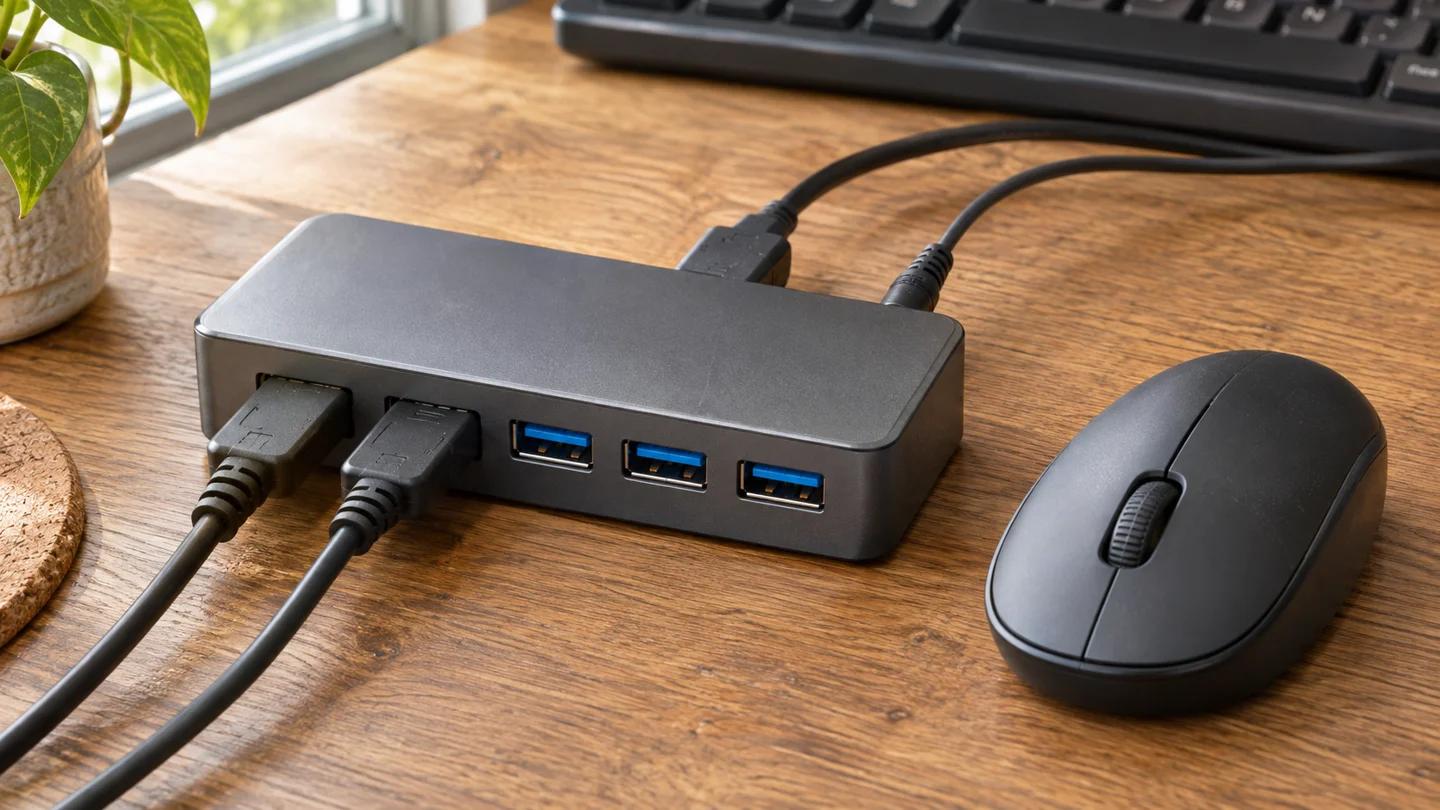
Symbolbild, KI-generiert zur Illustration.
Ein USB-Hub mit Netzteil lohnt sich, wenn mehrere USB-Geräte zusätzlich Strom brauchen. Fehlen dir dagegen nur zwei Anschlüsse für Maus und Tastatur, reicht häufig ein einfacher Hub ohne eigene Stromversorgung. Doch bevor du nach möglichst vielen Buchsen suchst, solltest du drei Dinge auseinanderhalten: die Zahl der Datenports, die verfügbare Stromversorgung und das Tempo der Verbindung zum PC. Wir zeigen dir passende Modelle und erklären, wann mehr Anschlüsse helfen und wann du mit einem anderen Gerät besser bedient bist.
Welcher Hub passt an deinen PC?
- Mehr USB-A-Anschlüsse: Der UH700 bietet sieben Datenports mit Netzteil.
- Zusätzlich Geräte laden: Der UH720 ergänzt zwei reine Ladeports. Das sind keine zusätzlichen Datenanschlüsse.
- USB-C-Geräte und Einzelschalter: Der UGREEN 75948EU bietet fünf USB-A- und zwei USB-C-Datenports. Alle drei Modelle gehören zur 5-Gbit/s-Klasse und teilen sich die Verbindung zum PC.
Was ein Netzteil am USB-Hub tatsächlich bringt
Ein USB-Hub verteilt einen Anschluss deines Rechners auf mehrere Geräte. Ohne eigenes Netzteil bekommen Hub und angeschlossene Geräte ihren Strom über diesen einen PC-Anschluss. Das ist praktisch unterwegs, begrenzt aber die verfügbare Versorgung. Ein Hub mit Netzteil kann seine angeschlossenen Geräte aus einer zusätzlichen Quelle versorgen. Im Handel heißt er oft aktiver Hub. Gemeint ist hier die externe Stromversorgung, nicht eine höhere Datenrate.
Für Maus, Tastatur und einen gelegentlich verwendeten USB-Stick brauchst du nicht automatisch ein weiteres Steckernetzteil. Anders sieht es aus, wenn mehrere Geräte ohne eigene Stromversorgung gleichzeitig arbeiten sollen. Beispiele sind mobile Festplatten oder mehrere USB-Geräte mit höherem Strombedarf. Auch dann gilt: Sie müssen innerhalb der Grenzen des Hubs bleiben. Sieben Buchsen sind keine Zusage, sieben beliebige Geräte unter jeder Last versorgen zu können.
Stromversorgung und Datenverbindung sind zwei unterschiedliche Aufgaben. Das Netzteil kann eine zu knappe Versorgung verbessern. Es macht aus einem langsamen PC-Port aber keinen schnelleren Anschluss. Wenn dein Gerät direkt am PC bereits langsam ist, solltest du zuerst dessen Anschluss, Kabel und Einstellungen prüfen. Ein zusätzlicher Hub ist dann selten der richtige erste Kauf.
Drei Hubs für unterschiedliche Anschlüsse
Für diese Auswahl haben wir Herstellerunterlagen, genaue Modellkennungen und deutsche Neuangebote geprüft. Eigene Durchsatz- oder Dauerlastmessungen liegen nicht vor. Deshalb ordnen wir die Geräte nach Anschlüssen und Bedienung ein. Die Produktkarten zeigen echte Katalogbilder, Vergleichsdaten und aktuelle Amazon.de-Preise in einem gemeinsamen Block. Die Angebote enthalten jeweils ein Netzteil; beim UGREEN ist ausdrücklich die EU-Ausführung 75948EU ausgewählt.
USB-Hubs mit Netzteil und Livepreisen
 |  |  | |
|---|---|---|---|
| Unsere Einordnung | Sieben USB-A-Geräte anschließen | Datenports plus getrennte Ladebuchsen | USB-A und USB-C, einzeln schaltbar |
| Datenanschlüsse | 7 × USB-A | 7 × USB-A | 5 × USB-A und 2 × USB-C |
| Zusätzliche reine Ladeports | Keine separaten Ladebuchsen | 2 × USB-A, ohne Datenübertragung | Keine separaten Ladebuchsen |
| Datenrate zum PC, maximal | 5 Gbit/s, gemeinsam genutzt | 5 Gbit/s, gemeinsam genutzt | 5 Gbit/s, gemeinsam genutzt |
| PC-Anschluss des mitgelieferten Kabels | USB-A | USB-A | USB-A |
| Jeder Port einzeln schaltbar | Nein | Nein | Ja |
| Netzteil enthalten | Ja, EU-Angebot | Ja, EU-Angebot | Ja, Modell 75948EU |
| Monitoranschluss | Nein | Nein | Nein |
| Notebook per USB-C laden | Nein | Nein | Nein |
| Modellkennung | UH700 / TL-UH700 | UH720 | 75948EU |
| Preis | Preis wird geladen | Preis wird geladen | Preis wird geladen |
* Affiliate-Link. Als Amazon-Partner erhalten wir eine Vergütung für qualifizierte Käufe. Preise inkl. MwSt., werden regelmäßig aktualisiert und können abweichen — maßgeblich ist der Preis beim Händler. Für dich entstehen keine Mehrkosten.
UH700: Wenn dir vor allem USB-A fehlt
Der UH700 ist die naheliegende Option, wenn du vorhandene USB-A-Geräte gesammelt auf dem Schreibtisch anschließen möchtest. Sein Netzteil und das Datenkabel gehören zum Lieferumfang. Für eine Maus, Tastatur und weiteres Zubehör ist das übersichtlicher, als ständig hinter den Rechner zu greifen. Die Anschlüsse lassen sich allerdings nicht einzeln über eigene Tasten abschalten. Wenn genau das dein Ziel ist, passt das UGREEN-Modell besser.
Beim UH700 gibt es verschiedene Hardwareversionen. Unterschiede betreffen unter anderem die Stromversorgung und Ladefunktionen einzelner Buchsen. Wir rechnen deshalb aus einer älteren Produktangabe keine vermeintlich garantierte Leistung für jede aktuelle Lieferung aus. Für den Einsatz mit mehreren stromhungrigen Geräten zählen das Typenschild und das Handbuch deiner konkreten Version. Die hier verglichene Grundfunktion bleibt: sieben USB-A-Datenports mit zusätzlichem Netzteil.
UH720: Sieben Datenports, nicht neun
Der UH720 wird interessant, wenn du zusätzlich zum PC-Zubehör noch Geräte laden möchtest. Zu seinen sieben Datenports kommen zwei Ladebuchsen. Ein dort angeschlossenes Smartphone kann laden, erscheint über diese Buchse aber nicht als Datengerät am PC. Genau deshalb ist die Gesamtzahl der Buchsen eine schlechte Vergleichszahl: Für Dateien, Controller und andere Datenverbindungen bietet der UH720 genauso sieben Anschlüsse wie der UH700.
Ein Stecker passt, aber das Gerät wird nicht erkannt?
Beim UH720 übertragen die beiden Ladeports keine Daten. Stecke einen USB-Stick oder ein Smartphone für Dateiübertragungen in einen der sieben Datenports. Prüfe auch bei anderen Hubs die Kennzeichnung: Eine Ladebuchse ist kein zusätzlicher PC-Anschluss.
Auch beim UH720 unterscheiden sich die Netzteilangaben zwischen Hardwareversionen und Unterlagen. Ein Angebot kann beispielsweise eine andere Netzteilausführung nennen als eine allgemeine Produktseite. Daraus machen wir keine feste Watt-Empfehlung für alle Geräte unter diesem Namen. Wenn du mehrere Geräte gleichzeitig laden und betreiben möchtest, prüfe die Gesamtgrenze und die Grenze pro Port im zugehörigen Handbuch. Ein stärker klingendes Netzteil bedeutet zudem nicht, dass ein Smartphone sein eigenes Schnellladeverfahren unterstützt bekommt.
UGREEN 75948EU: Für USB-C-Geräte und Einzelschalter
Das ausgewählte UGREEN-Modell ergänzt fünf USB-A-Anschlüsse um zwei USB-C-Datenports. Damit kannst du passende Geräte ohne zusätzlichen A-auf-C-Adapter anschließen. Jeder der sieben Ports hat einen eigenen Schalter. Das ist praktisch, wenn beispielsweise ein selten genutztes Gerät angeschlossen bleiben soll, ohne ständig aktiv zu sein. Beim Abschalten eines Datenträgers beendest du aber zuerst laufende Zugriffe und wirfst ihn im Betriebssystem aus.
Wichtig ist die Richtung der Anschlüsse: Die USB-C-Buchsen sitzen auf der Geräteseite. Das mitgelieferte Kabel verbindet den Hub über USB-A mit dem PC. Die C-Buchsen machen ihn weder zum Monitor-Dock noch zu einem Notebook-Ladegerät. Für die Stromversorgung hat er einen separaten Anschluss. Auf dem Angebot muss die Kennung 75948EU stehen; ähnlich aussehende UGREEN-Hubs können andere Portkombinationen haben.
Warum sieben Ports nicht siebenmal das Tempo bedeuten
Alle Geräte an einem Hub teilen sich dessen Verbindung zum Rechner. Stell dir diese Verbindung als gemeinsame Zufahrt vor: Mehr Stellplätze dahinter machen die Zufahrt nicht breiter. Wenn zwei externe Laufwerke gleichzeitig große Dateien übertragen, konkurrieren sie um dieselbe Kapazität. Eine Tastatur benötigt dagegen im Alltag nur wenig Datenverkehr. Ob die gemeinsame Verbindung auffällt, hängt deshalb stark von den angeschlossenen Geräten und ihrer gleichzeitigen Nutzung ab.
Die drei ausgewählten Hubs unterstützen nominal bis zu 5 Gbit/s. Das sind Gigabit pro Sekunde, nicht Gigabyte. Rein rechnerisch entsprechen fünf Gigabit 625 Megabyte pro Sekunde vor sämtlichen Übertragungsverlusten. Dieser Wert ist keine erwartbare Dateikopierrate. Kodierung, Protokollaufwand, Laufwerke und weitere Geräte reduzieren die tatsächlich nutzbare Geschwindigkeit. Wir zeigen deshalb bewusst kein Leistungsranking mit erfundenen Messwerten.
Für eine schnelle externe SSD kann ein 5-Gbit/s-Hub zum Engpass werden, selbst wenn der PC einen schnelleren Anschluss hat. Verbinde sie bei Bedarf direkt mit einem passenden Port und prüfe das verwendete Kabel. Unsere Einordnung externer SSDs gegenüber einer internen Erweiterung hilft dir bei der grundlegenden Speicherentscheidung. Ein Netzteil am Hub hebt dessen Datenlimit nicht auf.
Der Anschlusscheck vor der Bestellung
| Was du vorhast | Was du prüfen solltest | Welche Lösung passt |
|---|---|---|
| Nur Maus und Tastatur ergänzen | Freie Ports und Kabellänge | Ein einfacher Hub kann reichen |
| Mehrere Geräte ohne eigenes Netzteil | Gesamtbedarf und Portgrenzen laut Handbuch | Hub mit passender externer Versorgung |
| USB-C-Datengerät anschließen | C-Port muss Daten unterstützen | Passender Datenhub, nicht nur Ladeverteiler |
| Schnelle SSD voll ausnutzen | Tempo von PC, Kabel, Hub und SSD | Direktanschluss oder schnellerer Hub |
| Zwei PCs mit denselben Geräten bedienen | Umschaltung zwischen zwei Rechnern nötig | USB-Switch statt gewöhnlichem Hub |
| Monitor, Netzwerk und Notebook-Ladung bündeln | Bildausgabe und Ladeleistung des PC-Anschlusses | Passende Dockingstation |
Ein normaler Hub verbindet mehrere Geräte mit einem Rechner. Er schaltet sie nicht zwischen Arbeitsnotebook und Gaming-PC um. Für diese Aufgabe findest du in unserem Ratgeber zu USB-Switches für zwei PCs die passende Geräteklasse. Auch zwei ähnlich aussehende USB-Anschlüsse an einem Hub bedeuten nicht automatisch, dass du dort zwei Computer anschließen kannst.
Soll zusätzlich ein Bildschirm angeschlossen werden, brauchst du ein Gerät mit ausdrücklich unterstützter Bildausgabe. Bei einer Dockingstation müssen auch die Fähigkeiten deines Notebook- oder Mainboard-Anschlusses passen. Die Unterschiede zwischen USB4 und Thunderbolt am Mainboard erklären wir separat. Für einen Laptop mit zwei externen Bildschirmen hilft unsere Kaufberatung für Dockingstations. Alle drei hier ausgewählten Hubs konzentrieren sich auf USB-Geräte; keiner hat einen HDMI- oder DisplayPort-Ausgang.
Was die Wattzahl verrät und was nicht
Watt beschreiben eine Leistung. Du berechnest sie aus Spannung in Volt mal Stromstärke in Ampere. Ein hypothetisches Netzteil mit 12 Volt und 2 Ampere liefert damit bis zu 24 Watt auf dieser Ausgangsseite. Das ist zunächst eine Angabe zum Netzteil. Es bedeutet weder 24 Watt pro USB-Port noch eine beliebige Verteilung auf alle Buchsen. Der Hub benötigt selbst Energie, wandelt Spannung um und setzt Grenzen pro Anschluss sowie für mehrere Anschlüsse zusammen.
Für eine Kaufentscheidung reicht es deshalb nicht, die Wattzahl durch die Zahl der Buchsen zu teilen. Sammle stattdessen die Angaben der Geräte, die tatsächlich gleichzeitig laufen sollen, und gleiche sie mit den erlaubten Lasten des Hubs ab. Bei Unsicherheit über diese Angaben ist eine Bestätigung für die konkrete Kombination hilfreicher als ein größerer Werbewert. Verwende das vorgesehene Netzteil; ein passender Rundstecker allein belegt keine elektrische Kompatibilität.
So bleibt der Hub im Alltag übersichtlich
Plane Platz für das Datenkabel zum PC und für die Stromversorgung ein. Der Hub sollte erreichbar liegen, ohne dass Kabel straff an den Steckern ziehen. Starte mit dem mitgelieferten Datenkabel. Wenn du es ersetzt, muss das neue Kabel die benötigte Datenrate unterstützen. Ein Kabel, das ein Gerät laden kann, ist damit noch nicht automatisch für schnelle Datenübertragung geeignet. Die grundlegende Führung von Kabeln erklärt unser Kabelmanagement-Ratgeber.
Ein zusätzliches Bedienfeld braucht ebenfalls einen freien USB-Datenanschluss. Wenn du damit Szenen, Programme oder Lautstärken steuern möchtest, hilft unsere Stream-Deck-Kaufhilfe bei der Wahl zwischen mehr Tasten und Drehreglern. Prüfe dabei auch, ob die benötigte Software auf deinem Rechner läuft.
Wenn eine Funkmaus in unmittelbarer Nähe des Hubs plötzlich aussetzt, kann auch die Platzierung ihres Empfängers eine Rolle spielen. Aktive USB-3-Verbindungen können Funk im 2,4-GHz-Bereich stören. Teste den Empfänger mit etwas Abstand zum Hub und zu den Datenkabeln, gegebenenfalls an einer kurzen Verlängerung. Das ist ein gezielter Gegencheck; es bedeutet nicht, dass jeder USB-Hub zwangsläufig Funkprobleme verursacht.
Wird ein Gerät nicht erkannt, verbinde es zuerst direkt mit dem PC. Funktioniert es dort, prüfe am Hub die Stromversorgung, einen anderen Datenport und das Verbindungskabel. Nimm weitere Geräte vorübergehend ab. So trennst du ein Problem des einzelnen Geräts von einer möglichen Überlast oder einem Anschlussproblem. Bei einem externen Laufwerk gehören eine laufende Sicherung und das saubere Auswerfen außerdem zur Nutzung, bevor du einen Port abschaltest.
Was wir vor dem Kauf aufschreiben würden
Zähle deine gleichzeitig verwendeten Geräte und notiere für jedes den Stecker, die Datenanforderung und eine eventuell vorhandene eigene Stromversorgung. Daraus ergeben sich die benötigten Datenports. Ergänze reine Ladeplätze nur, wenn du sie wirklich nutzen willst. Für den übrigen Arbeitsplatz findest du in unserer Übersicht zur PC-Peripherie die nächsten passenden Kaufentscheidungen. Ein Hub soll eine konkrete Anschlusslücke schließen, nicht bloß möglichst viele leere Buchsen auf den Tisch stellen.
Häufig gestellte Fragen
Wann braucht ein USB-Hub ein Netzteil?▼
Wenn die Versorgung über einen einzigen PC-Anschluss für Hub und Geräte nicht ausreicht oder die Bauart des Hubs es verlangt. Bei mehreren Geräten ohne eigene Stromversorgung ist ein passender Hub mit Netzteil interessant. Gesamtlast und Grenzen der einzelnen Ports bleiben zu beachten.
Was ist der Unterschied zwischen USB-Hub und USB-Netzteil?▼
Ein Hub erweitert Datenanschlüsse am PC. Ein USB-Netzteil versorgt Geräte mit Strom, stellt aber keine Datenverbindung zum Rechner her. Manche Hubs kombinieren Datenports und reine Ladeports. Diese Buchsen erfüllen unterschiedliche Aufgaben.
Ist USB-C immer 5 Volt?▼
Nein. Mit passenden Geräten und USB Power Delivery können andere Spannungen ausgehandelt werden. Die Form des Steckers allein verrät aber weder Ladeleistung noch Datenrate oder Bildausgabe. Eine USB-C-Datenbuchse am Hub ist nicht automatisch ein Anschluss zum Laden des Notebooks.
Kann ich einen Hub mit Netzteil auch ohne Netzteil nutzen?▼
Das hängt vom Modell und seiner Hardwareversion ab. Manche Hubs erlauben es mit geringerem Strombudget, andere benötigen das Netzteil. Prüfe das Handbuch deiner konkreten Ausführung und übertrage die Aussage nicht allein anhand des Modellnamens auf andere Versionen.
Welche USB-Stecker muss ich beim Hub unterscheiden?▼
USB-A ist die übliche rechteckige Form, USB-C die kleinere beidseitig steckbare Form. Manche Hubs verwenden an ihrer PC-Verbindung USB Micro-B. Prüfe immer beide Kabelenden und die Anschlussrichtung. Steckerform und unterstützte Datenrate sind getrennte Angaben.
Dein PC mit passenden Anschlüssen
Zum PC-KonfiguratorDas könnte dich auch interessieren

Affiliate-Links: Dieser Artikel enthält mit * gekennzeichnete Affiliate-Links. Als Amazon-Partner erhalten wir eine Vergütung für qualifizierte Käufe — für dich entstehen keine Mehrkosten. Mehr erfahren.