
Mini-PC kaufen: Empfehlungen für Alltag und Homeoffice
Welcher kleine Windows-Rechner zu deinen Programmen, Monitoren und Ausbauplänen passt.
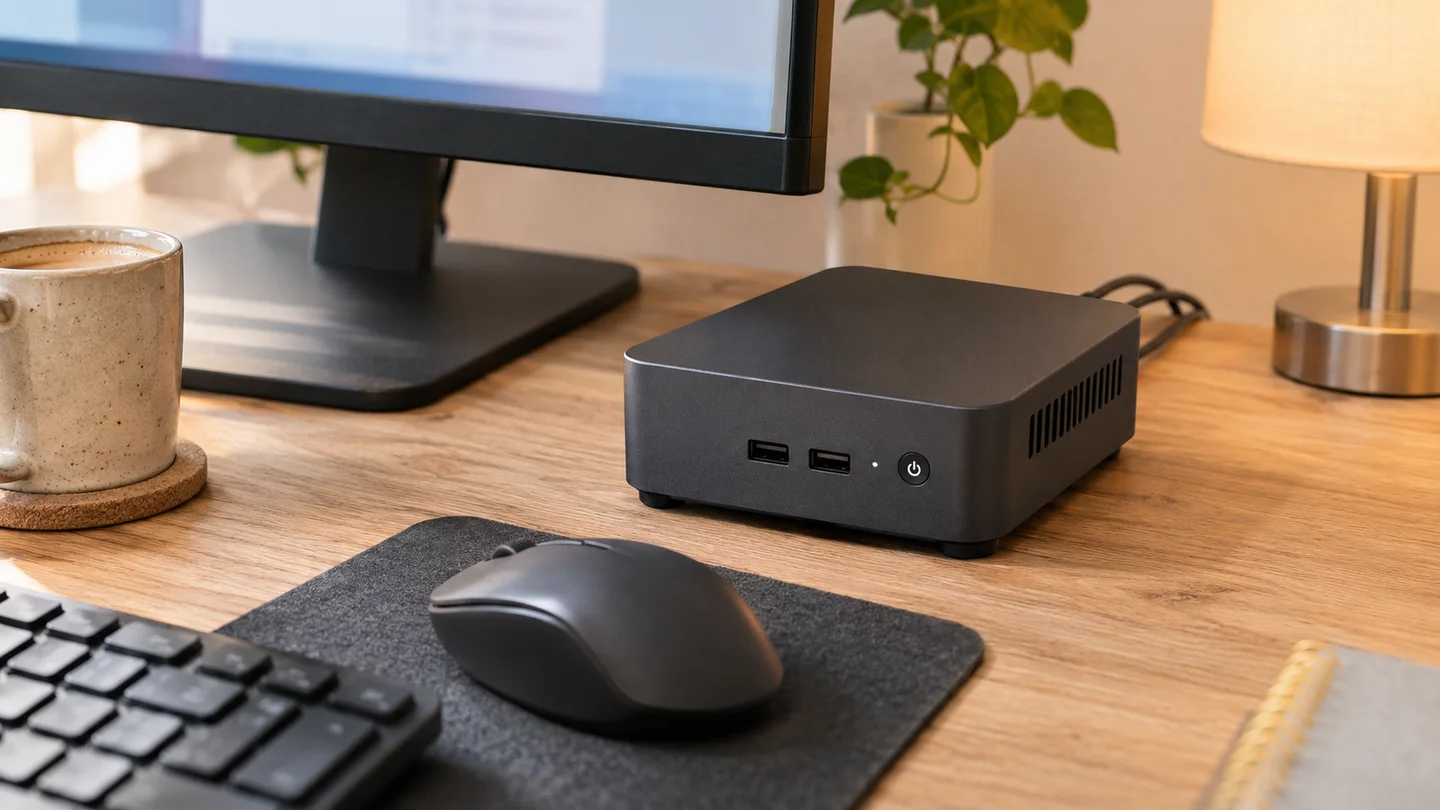
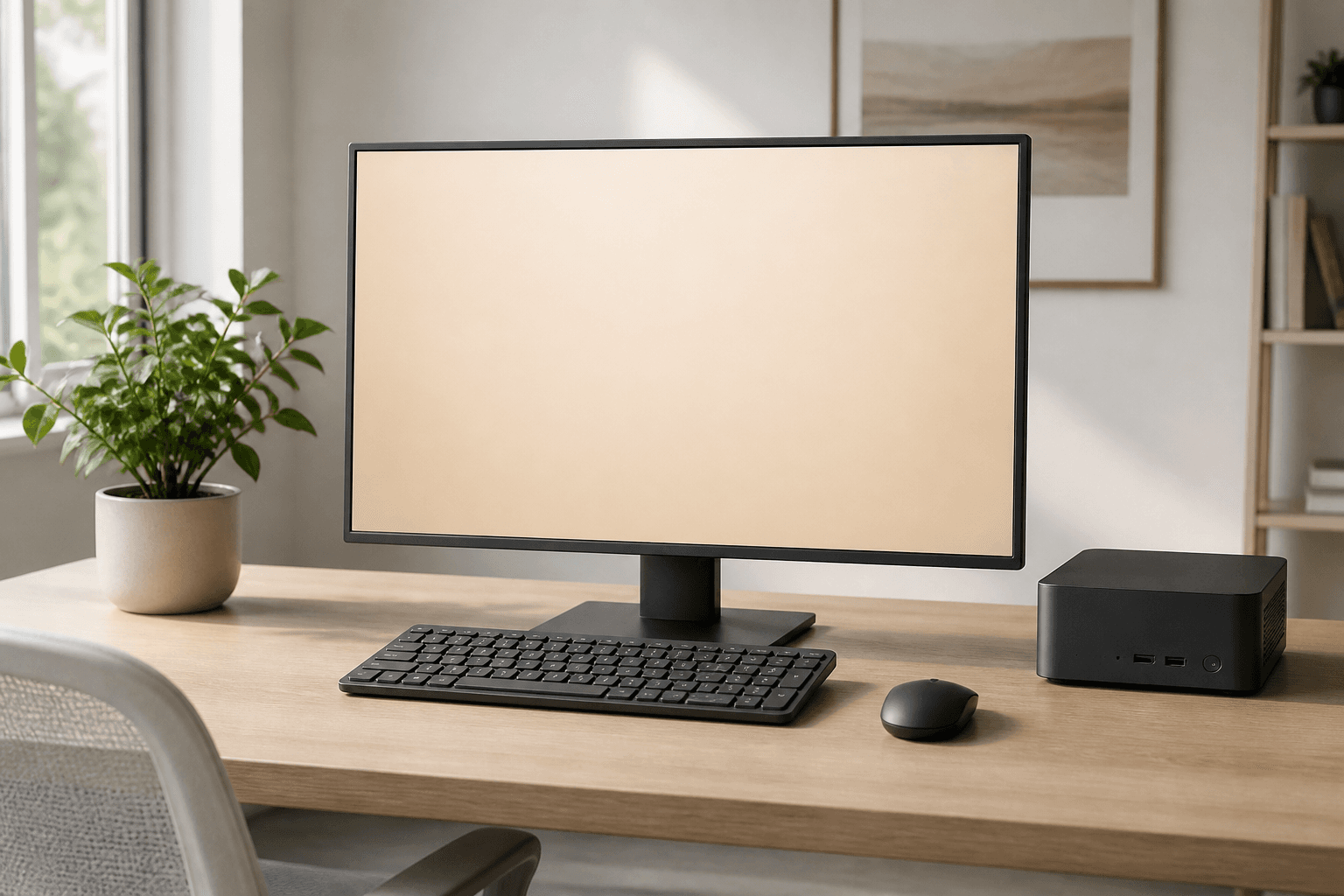
Symbolbild, KI-generiert zur Illustration.
Ein Mini-PC kann den Tower unter deinem Schreibtisch ersetzen, wenn du vor allem im Browser arbeitest, E-Mails schreibst und an Videokonferenzen teilnimmst. Für diese Aufgaben empfehlen wir als Ausgangspunkt 16 GB Arbeitsspeicher und eine SSD (den Speicher für Programme und Dateien) mit etwa 500 GB. Mehr Geld lohnt sich vor allem für anspruchsvollere Programme, mehr Speicher oder Anschlüsse, die du tatsächlich brauchst. Die kleine Bauform allein sagt wenig darüber aus, wie gut der Rechner zu deinem Arbeitsplatz passt: Zwei vorhandene Monitore und der Wunsch, später Arbeitsspeicher nachzurüsten, können die Auswahl stärker eingrenzen als der Prozessorname.
Welchen Mini-PC würden wir nehmen?
Für gelegentliche einfache Büroarbeit kommt der Beelink MINI S13 mit Intel N150 infrage. Der MINISFORUM UM760 Slim ist unsere Wahl, wenn anspruchsvollere Aufgaben und austauschbarer Arbeitsspeicher wichtig sind. Beim GEEKOM IT12 MAX sprechen die vielen Bildausgänge für einen Arbeitsplatz mit mehreren Monitoren. Seine 16 GB Arbeitsspeicher sind allerdings fest verlötet. Achte bei der Bestellung auf die vollständige Variante mit Arbeitsspeicher, SSD und Windows.
Passt ein Mini-PC zu deinem Arbeitsplatz?
Stehen Monitor, Tastatur und Maus bereits auf dem Tisch, passt ein kleiner Rechner gut dazu. Er braucht wenig Stellfläche und kann je nach Gerät auch hinter einem Bildschirm montiert werden. Der Bildschirm bleibt unabhängig vom PC: Du kannst ihn behalten, wenn du später den Rechner wechselst. Das ist besonders praktisch, wenn du an deinem festen Arbeitsplatz schon einen guten Monitor nutzt.
| Dein Bedarf | Welche Bauform passt? |
|---|---|
| Du arbeitest an einem festen Tisch und hast bereits einen Monitor. | Ein Mini-PC ist eine passende Ergänzung. Prüfe seine Bildausgänge und den Platz für das Netzteil. |
| Du möchtest denselben Rechner unterwegs und zu Hause nutzen. | Ein Notebook bringt Bildschirm, Tastatur und Akku mit. |
| Du möchtest später eine große Grafikkarte einbauen oder viele interne Laufwerke nutzen. | Ein ausreichend großer Tower bietet dafür eher den nötigen Platz und passende Erweiterungsmöglichkeiten. |
Bei einem Mini-PC lohnt es sich, schon beim Kauf an spätere Aufgaben zu denken. Arbeitsspeicher und SSD lassen sich bei manchen Modellen austauschen, der Prozessor ist bei vielen sehr kleinen Rechnern verlötet. Auch für eine große zusätzliche Grafikkarte fehlt üblicherweise der interne Platz. Wenn genau solche Umbauten zu deinen Plänen gehören, ist ein Tower die sinnvollere Grundlage. Für einen Bürorechner, der mehrere Jahre dieselben Aufgaben erledigen soll, muss diese Grenze dagegen kein Nachteil sein. Eine feste Nutzungsdauer lässt sich daraus nicht versprechen.
Drei Mini-PCs mit unterschiedlichen Stärken
Die folgenden Empfehlungen sind vollständige Windows-Rechner mit eingebautem Arbeitsspeicher und SSD. Wir haben sie für unterschiedliche Aufgaben und nach ihren Anschlussmöglichkeiten ausgewählt. Die Einordnung beruht auf den geprüften Ausstattungsangaben, nicht auf einem eigenen Hardwaretest. Bilder, Ausstattung und aktuelle Händlerpreise stehen im gemeinsamen Vergleich. Achte beim Wechsel zu einem anderen Angebot auf die genaue Konfiguration: Innerhalb derselben Modellserie können sich Speicher und Betriebssystem unterscheiden.
Drei vollständige Mini-PCs für den Schreibtisch
Die ausgewählten Konfigurationen enthalten Arbeitsspeicher, SSD, Windows und Netzteil. Preise und Händlerangebote stehen direkt bei den Produkten.
Für einfache Büroaufgaben  | Mit austauschbarem RAM  | Für viele Bildschirme  | |
|---|---|---|---|
| Prozessor | Intel N150 | AMD Ryzen 5 7640HS | Intel Core Ultra 5 125U |
| Arbeitsspeicher | 16 GB DDR4 | 16 GB DDR5 | 16 GB LPDDR5 |
| RAM-Ausbau | Offizielle CPU-Grenze: 16 GB | 2 SO-DIMM-Steckplätze, austauschbar | Verlötet, nicht aufrüstbar |
| SSD-Kapazität | 500 GB | 1 TB | 500 GB |
| Bildausgänge | 2 HDMI | HDMI 2.1, DisplayPort 1.4, USB4 mit Bildausgabe | 2 HDMI 2.0, 2 USB4 mit Bildausgabe |
| Betriebssystem | Windows 11 Home | Windows 11 | Windows 11 Pro |
| Stromversorgung | Passendes Netzteil enthalten | 19-V-Netzteil enthalten | 120-W-Netzteil enthalten |
| Preis | Preis wird geladen | Preis wird geladen | Preis wird geladen |
* Affiliate-Link. Als Amazon-Partner erhalten wir eine Vergütung für qualifizierte Käufe. Preise inkl. MwSt., werden regelmäßig aktualisiert und können abweichen — maßgeblich ist der Preis beim Händler. Für dich entstehen keine Mehrkosten.
Der Beelink MINI S13 passt zu einem Arbeitsplatz für E-Mails, Textdokumente und gelegentliche Videokonferenzen. Dafür ist die Kombination aus Intel N150, 16 GB Arbeitsspeicher und 500 GB SSD eine passende Grundlage. Zwei HDMI-Buchsen sind vorhanden. Für lange rechenintensive Aufgaben empfehlen wir ein leistungsfähigeres Modell. Den S13 solltest du außerdem nicht mit dem Plan kaufen, später auf 32 GB aufzurüsten: Intel gibt für den N150 offiziell höchstens 16 GB an.
Den MINISFORUM UM760 Slim empfehlen wir, wenn du größere Tabellen oder Bilder bearbeitest oder regelmäßig mehrere anspruchsvollere Programme parallel nutzt. In der ausgewählten Variante arbeiten ein Ryzen 5 7640HS, 16 GB DDR5-Arbeitsspeicher und eine 1-TB-SSD. Zwei Steckplätze für Arbeitsspeicher und zwei M.2-2280-SSD-Plätze lassen dir Spielraum zum Aufrüsten. HDMI, DisplayPort und USB4 mit Bildausgabe sind vorhanden. Aus der Kapazität von 16 GB geht allerdings nicht hervor, wie viele der Arbeitsspeicher-Steckplätze bereits belegt sind.
Der GEEKOM IT12 MAX mit Core Ultra 5 125U ist vor allem wegen seiner Anschlüsse interessant. Zwei HDMI-Ausgänge und zwei USB4-Anschlüsse mit Bildausgabe ermöglichen einen Arbeitsplatz mit bis zu vier Displays. Die ausgewählte Variante enthält Windows 11 Pro, 16 GB Arbeitsspeicher und eine 500-GB-SSD. Die wichtigste Grenze steht schon beim Kauf fest: Der Arbeitsspeicher ist verlötet und lässt sich nicht erweitern. Wenn du absehbar 32 GB benötigst, passt diese Konfiguration deshalb nicht, auch wenn dir ihre Anschlüsse gefallen.
N150 oder Ryzen und Core: Was lohnt sich für dich?
Intel N100 und N150 sind für einfache Alltagsaufgaben eine mögliche Grundlage. Beide haben vier Prozessorkerne und können vier Aufgabenstränge gleichzeitig bearbeiten. Aus dem etwas höheren maximalen Takt des N150 lässt sich kein fester Geschwindigkeitsvorteil für deine Programme ableiten. Viel freier SSD-Speicher gleicht eine begrenzte Prozessorleistung nicht aus. Beim Schreiben von Dokumenten fällt diese Grenze weniger ins Gewicht als bei Aufgaben, für die der Prozessor lange am Stück rechnen muss.
Bei umfangreichen Tabellen, regelmäßiger Bildbearbeitung oder virtuellen Maschinen, also zusätzlichen Rechnerumgebungen innerhalb deines PCs, lohnt sich der Blick auf leistungsfähigere Ryzen- und Core-Modelle. Vergleiche die vollständige Prozessorbezeichnung. Die Wörter Ryzen, Core oder Ultra allein reichen für eine Kaufentscheidung nicht aus. Auch eine höhere Zahl in einer anderen Modellreihe ersetzt keinen Vergleich der tatsächlich verbauten Prozessoren. Unter unseren Empfehlungen bietet sich der UM760 Slim als ausbaufähiger Arbeitsplatz an. Beim IT12 MAX sprechen vor allem die Anschlüsse für den Kauf; daraus lässt sich kein allgemeiner Leistungsvorsprung ableiten.
Alle drei ausgewählten Modelle verwenden integrierte Grafik, also einen Grafikchip im Prozessor statt einer separaten Grafikkarte. Die Möglichkeit, mehrere Bildschirme für Dokumente anzuschließen, ist deshalb keine Zusage für anspruchsvolles Spielen auf diesen Bildschirmen. Für einen Office-Kauf zählt zunächst, ob die gewünschten Programme und Monitore unterstützt werden. Wie viele Browser-Tabs gleichzeitig flüssig laufen, hängt auch von ihrem Inhalt ab: Ein einfaches Textfenster und eine aufwendige Webanwendung beanspruchen den Rechner unterschiedlich.
16 oder 32 GB RAM und wie viel SSD-Speicher?
RAM (der schnelle Arbeitsspeicher) hält die Daten bereit, mit denen Programme gerade arbeiten. 16 GB sind unsere sinnvolle Kaufbasis für einen neuen Mini-PC für Alltag und Homeoffice. Das ist eine Ausstattungsempfehlung und keine Mindestanforderung von Windows. Wenn du viele speicherhungrige Programme gleichzeitig offen hältst, umfangreiche Bilder bearbeitest oder virtuelle Maschinen betreibst, können 32 GB die passendere Wahl sein. Mehr Kapazität hilft allerdings nur bei entsprechendem Bedarf; sie beschleunigt einen begrenzten Prozessor nicht automatisch. Der Ratgeber Wie viel RAM brauche ich? hilft bei der Einschätzung deiner Programme.
Entscheide bei fest verlötetem Speicher vor der Bestellung, welche Kapazität du brauchst. Beim IT12 MAX aus unserem Vergleich bleiben es 16 GB. Der UM760 Slim hat dagegen zwei DDR5-SO-DIMM-Steckplätze, also Steckplätze für kompakte Arbeitsspeichermodule. Das macht einen späteren Austausch möglich. Beim N100 und N150 begrenzt der Prozessor den Speicherausbau: Beide unterstützen offiziell maximal 16 GB und nur einen Speicherkanal. Du kannst deshalb nicht bei jedem günstigen Mini-PC auf ein späteres Upgrade auf 32 GB oder zwei Speicherkanäle setzen.
Die SSD speichert Windows, installierte Programme und deine Dateien dauerhaft. Für Textdokumente und einen überschaubaren lokalen Datenbestand sind etwa 500 GB eine vernünftige Ausgangsbasis. Eine 1-TB-SSD lohnt sich, wenn Fotos, Videos oder größere Arbeitsdateien lokal bleiben sollen. Betriebssystem und Programme belegen ebenfalls Platz; die beworbene Kapazität steht dir nicht vollständig für eigene Dateien zur Verfügung. Schau vor dem Kauf nach, wie viel Speicher auf deinem bisherigen Rechner belegt ist. Unser Ratgeber zum benötigten Speicherplatz ordnet die Kapazitäten nach Nutzung ein.
Für eine spätere SSD-Erweiterung muss mehr passen als die Aufschrift M.2. Sie bezeichnet die Bauform; auch Länge und Schnittstelle müssen zum Steckplatz passen. Im UM760 Slim sind zwei M.2-2280-Plätze mit PCIe-4.0-Anbindung vorgesehen. Beim IT12 MAX gibt es einen Platz für M.2 2280 und einen weiteren für die kürzere Bauform M.2 2242. Bestelle deshalb keine zusätzliche SSD allein aufgrund eines Produktfotos. Prüfe die Spezifikation des konkreten Rechners und welche Plätze nach der Lieferung noch frei sind.
Zwei Monitore: Die Buchsen müssen zu deinen Displays passen
Für zwei unabhängig nutzbare Monitore brauchst du zwei passende Bildverbindungen und einen Mini-PC, der den gleichzeitigen Betrieb unterstützt. Ein naheliegender Weg sind zwei direkte Kabel vom Rechner zu den Bildschirmen. Am UM760 Slim kannst du beispielsweise HDMI und DisplayPort verwenden. Beim MINI S13 sind zwei HDMI-Buchsen vorhanden. Entscheidend ist zusätzlich, ob deine gewünschte Auflösung und Bildwiederholrate für beide Monitore gemeinsam unterstützt werden. Eine Angabe für einen einzelnen Ausgang genügt dafür nicht.
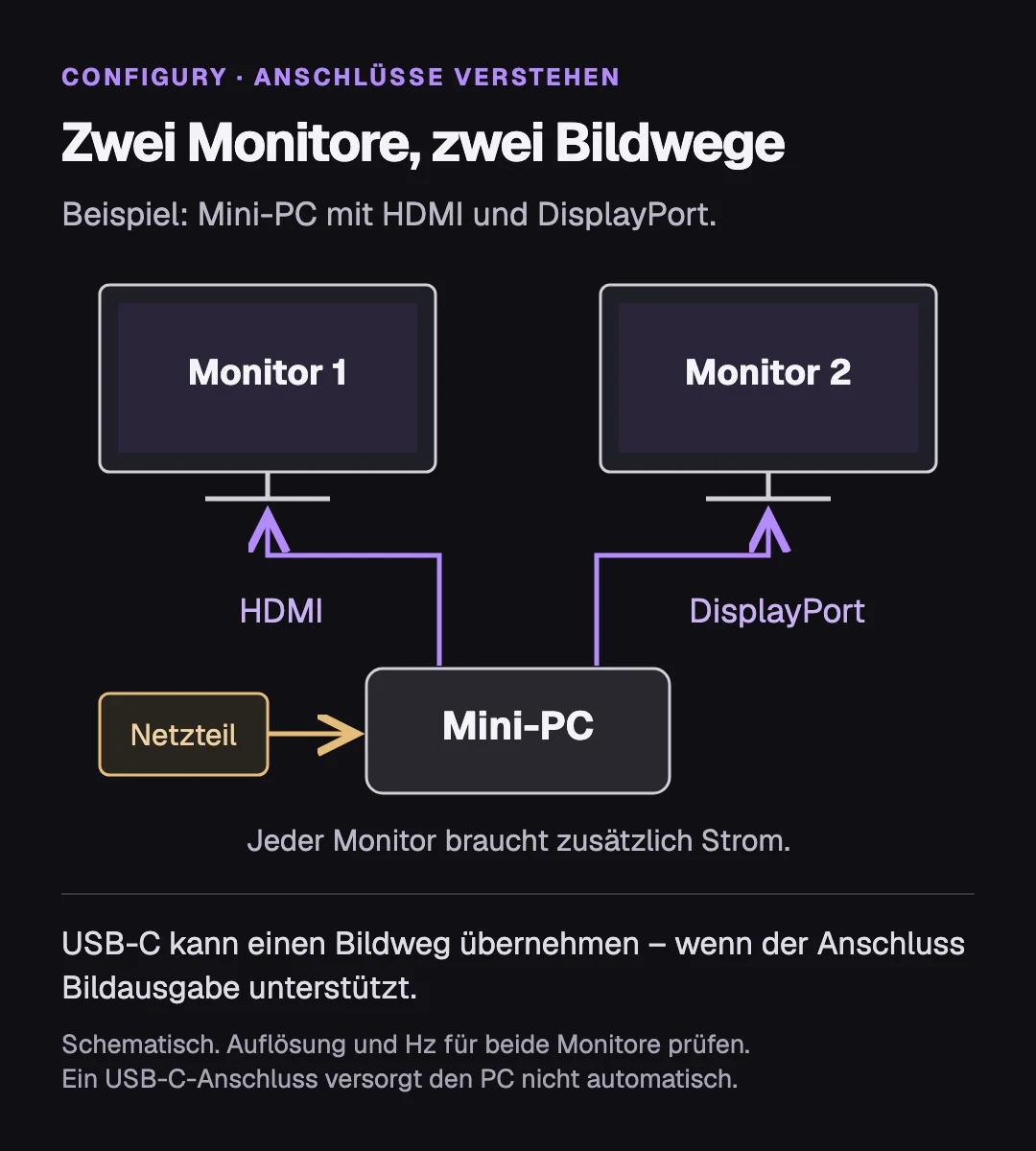
Notiere vor dem Kauf die Eingänge und den gewünschten Bildmodus deiner Monitore. Bei 4K geht es um 3840 mal 2160 Bildpunkte; die Bildwiederholrate in Hertz beschreibt, wie oft der Bildschirm pro Sekunde ein neues Bild zeigen kann. Sowohl Rechner als auch Kabel, mögliche Adapter und Monitor müssen den gewählten Modus unterstützen. Zwei vorhandene Buchsen sind ein guter Anfang, aber noch keine pauschale Zusage für jede Kombination hoher Auflösungen und Bildraten. Nach dem Anschließen hilft die Anleitung zum Einrichten eines zweiten Monitors unter Windows 11.
USB-C bezeichnet zunächst die Steckerform. Ob ein Anschluss Daten überträgt, ein Bild ausgibt oder den Mini-PC mit Strom versorgen kann, sind getrennte Fragen. Für ein Bildsignal brauchst du eine ausdrücklich unterstützte Bildausgabe, etwa DisplayPort über USB-C. Für den Betrieb des Rechners über dasselbe Kabel muss dessen Anschluss Strom aufnehmen können. Dass er Zubehör mit Strom versorgt, reicht dafür nicht. Beim UM760 Slim ist ein USB4-PD-Eingang (Stromaufnahme über USB4) mit 65 bis 100 Watt vorgesehen. Ein beliebiger USB-C-Monitor wird dadurch noch nicht zur passenden Stromversorgung: Ausgangsleistung, unterstützte Spannung und Kabel müssen ebenfalls passen.
Wenn du den Mini-PC nicht über das Monitorkabel mit Strom versorgen möchtest, ist das mitgelieferte Netzteil eine unkomplizierte Lösung. Dann führen die Bildkabel zu den Monitoren, während das Netzteil den Mini-PC separat versorgt. Auch bei einem kleinen Rechner brauchst du also Platz für das Netzteil und die Stromkabel der Bildschirme.
Lautstärke, Stromverbrauch und der Platz hinter dem Monitor
Ein kleines Gehäuse ist kein Versprechen für einen lautlosen PC. Bei längerer Last hängt das Geräusch davon ab, wie viel Wärme abgeführt werden muss und wie die Lüfter geregelt sind. Auch die Aufstellung beeinflusst, wie du das Geräusch wahrnimmst. Ohne vergleichbare Messungen können wir keines der ausgewählten Modelle als besonders leise einstufen. Steht der Rechner direkt neben dir oder auf Höhe deiner Ohren hinter dem Monitor, ist die Geräuschfrage wichtiger als bei einem weiter entfernten Aufstellort. Halte in jedem Fall die Lüftungsöffnungen frei und schiebe das Gerät nicht eng zwischen andere Gegenstände.
Auch beim Stromverbrauch lohnt die Unterscheidung zwischen Bauteil und ganzem Rechner. Die 6-Watt-Angabe des N150 beschreibt seine Prozessor-Basisleistung. Sie ist kein Messwert für den vollständigen Mini-PC an der Steckdose. Ebenso gibt ein 120-Watt-Netzteil nicht an, dass der angeschlossene PC ständig 120 Watt verbraucht. Für eine belastbare Kostenrechnung brauchst du die Leistungsaufnahme bei deiner typischen Nutzung und deine Nutzungsdauer. Die Anleitung zum Berechnen der PC-Stromkosten zeigt dir die Rechnung mit Leistungsaufnahme, Nutzungszeit und Strompreis. Rechne den Monitor zusätzlich ein, wenn du den ganzen Arbeitsplatz vergleichen möchtest.
Eine Montage hinter dem Monitor kann die Tischfläche freihalten. Prüfe dafür die passende VESA-Halterung, also die Halterung für das genormte Lochmuster, und ihren Lieferumfang. Ein Monitorarm kann die vorgesehenen Befestigungspunkte bereits belegen. Auch die Kabel müssen nach der Montage erreichbar bleiben und dürfen keine Lüftungsöffnungen verdecken. Der Ratgeber zu VESA und Monitorhalterungen erklärt, worauf du beim Lochmuster und der Befestigung achten solltest. Die bloße Angabe „VESA-kompatibel“ garantiert noch nicht, dass dein gesamter Aufbau zusammenpasst.
Windows, Office und der vollständige Lieferumfang
Vergleiche zum Schluss die vollständigen Angebote. Ein Barebone ist ein Grundgerät, bei dem beispielsweise Arbeitsspeicher, SSD oder Betriebssystem fehlen können. Rechne die Kosten für diese Ergänzungen dazu, bevor du den Preis mit einem fertigen Mini-PC vergleichst. Unsere drei Empfehlungen beziehen sich auf die genannten Komplettvarianten. Prüfe auch dort vor der Bestellung noch einmal Prozessor, Speicherkapazitäten, Windows und das enthaltene Netzteil. Ein ähnlicher Modellname allein schützt nicht davor, versehentlich eine andere Ausstattung auszuwählen.
Windows 11 und Microsoft Office sind getrennte Produkte. Ein vorinstalliertes Windows enthält nicht automatisch eine Lizenz für die kostenpflichtigen Desktopprogramme von Microsoft Office oder Microsoft 365. Auch eine bereits sichtbare Office-Anwendung kann lediglich zur Aktivierung oder zum Kauf auffordern. Wenn du eine vorhandene Lizenz weiterverwenden möchtest, prüfe deren Bedingungen. Bei einem Firmenarbeitsplatz sollte außerdem vor dem Kauf klar sein, welche Windows-Edition und welche Software deine IT voraussetzt. Windows 11 Pro allein macht den Rechner nicht für jede Firmenumgebung passend.
Lege für die Bestellung zuerst fest, welche Programme parallel laufen sollen und welche Monitore angeschlossen werden. Daraus ergeben sich Prozessorbedarf und Anschlüsse. Entscheide dann, ob 16 GB auf Dauer reichen oder ob du einen ausbaufähigen Rechner brauchst. Für einfache Aufgaben kann der MINI S13 passen; mit Ausbauplänen spricht mehr für den UM760 Slim. Der IT12 MAX passt, wenn du seine vielen Bildausgänge brauchst und mit den fest eingebauten 16 GB auskommst. Prüfe vor der Bestellung, ob das gewählte Angebot genau die Ausstattung aus dem Vergleich enthält.
Häufig gestellte Fragen
Was kann ich mit einem Mini-PC machen?▼
Ein passend ausgestatteter Mini-PC eignet sich für Browser, E-Mails, Textarbeit und Videokonferenzen. Anspruchsvollere Aufgaben wie umfangreiche Bildbearbeitung oder virtuelle Maschinen verlangen entsprechend mehr Prozessorleistung und Arbeitsspeicher. Die kleine Bauform legt die Leistung nicht fest.
Reichen 16 GB RAM für einen Mini-PC?▼
Für typische Alltags- und Büroaufgaben empfehlen wir 16 GB als Ausgangsbasis. Mehrere speicherhungrige Programme oder virtuelle Maschinen können für 32 GB sprechen. Achte auf die Ausbaugrenze: Beim IT12 MAX sind 16 GB fest verlötet, N100 und N150 unterstützen offiziell höchstens 16 GB.
Verbraucht ein Mini-PC mit N150 nur 6 Watt?▼
Die 6 Watt sind die Prozessor-Basisleistung des N150, kein Steckdosenmesswert des ganzen Rechners. Zur Leistungsaufnahme gehören weitere Bauteile und Verluste der Stromversorgung. Für deine Stromkosten brauchst du einen Messwert bei typischer Nutzung sowie die Nutzungsdauer.
Kann ich jeden Mini-PC später aufrüsten?▼
Nein. Arbeitsspeicher kann verlötet sein; SSD-Steckplätze unterscheiden sich in Länge und Schnittstelle. Bei vielen sehr kleinen Rechnern ist auch der Prozessor verlötet. Prüfe deshalb am konkreten Modell, welche Teile austauschbar sind und ob noch passende Steckplätze frei bleiben.
Wie viel Arbeitsspeicher brauchen deine Programme?
Ordne deinen Bedarf ein, bevor du dich auf einen Mini-PC mit festem RAM festlegst.
RAM-Bedarf einschätzenDas könnte dich auch interessieren
Affiliate-Links: Dieser Artikel enthält mit * gekennzeichnete Affiliate-Links. Als Amazon-Partner erhalten wir eine Vergütung für qualifizierte Käufe — für dich entstehen keine Mehrkosten. Mehr erfahren.