Wie viel Speicherplatz brauche ich? SSD-Guide 2026
500 GB, 1 TB oder 2 TB? Klare Empfehlungen für Gaming, Office und Content Creation
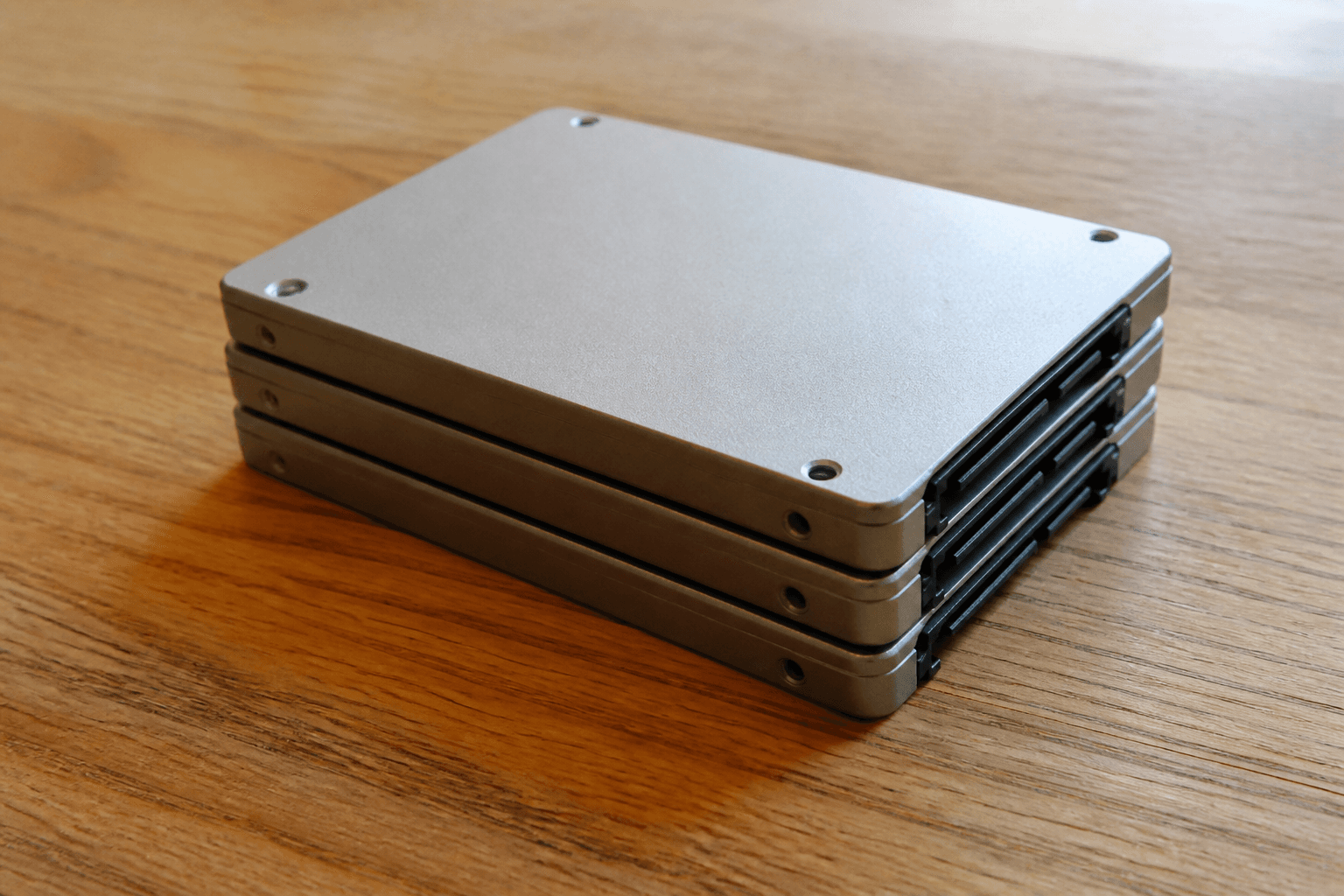
Symbolbild, KI-generiert zur Illustration.
Wie viel Speicherplatz braucht ein PC 2026? Die kurze Antwort: mehr als die meisten beim ersten Build planen. Windows allein belegt rund 25-30 GB, dazu kommen Updates, Launcher und Temp-Dateien. Ein einziges AAA-Spiel kann 80-150 GB brauchen. In diesem Ratgeber rechnest du deinen Bedarf für Gaming-Library, Office und Content Creation durch, siehst realistische TB-Empfehlungen und bekommst passende SSD-Beispiele mit Live-Preisen. Technik-Grundlagen parallel: SSD vs HDD.
Was braucht wie viel Speicherplatz?
| Was | Speicherbedarf | Bemerkung |
|---|---|---|
| Windows 11 | 25-30 GB | + 10-20 GB für Updates und Temp-Dateien |
| Office 365 | 4-8 GB | Word, Excel, PowerPoint, Outlook |
| Adobe Creative Suite | 20-40 GB | Photoshop, Premiere, After Effects |
| Steam (nur Client) | 1 GB | Ohne Spiele |
| Chrome + Extensions | 1-3 GB | Wächst mit Cache |
| AAA-Spiel (Durchschnitt) | 60-100 GB | Call of Duty MW3: 149 GB, Cyberpunk: 70 GB |
| Indie-/Casual-Spiel | 2-15 GB | Stardew Valley: 1 GB, Hades: 15 GB |
| Foto (RAW) | 25-50 MB/Bild | 1.000 Fotos ≈ 25-50 GB |
| 4K Video (1 Stunde) | 30-45 GB | Je nach Codec und Bitrate |
| Musik (FLAC) | 30-50 MB/Song | 1.000 Songs ≈ 30-50 GB |
Moderne Spiele sind riesig!
Call of Duty und ähnliche Shooter liegen oft jenseits von 100-150 GB, Baldur's Gate 3 und große Open-World-Titel ähnlich. Wenn du 8-12 AAA-Spiele gleichzeitig installiert haben willst, brauchst du schnell 1 TB nur für Games. Plane die Library, nicht nur das eine Lieblingsspiel.
Empfohlene Speichergröße nach Einsatzzweck
Office und Surfen: 250-500 GB
Für reine Büroarbeit (E-Mail, Word, Excel, Surfen, Zoom) reichen 500 GB in der Praxis besser als 250 GB. Windows plus Office plus Browser plus ein paar Tools liegen oft bei 50-80 GB. Der Rest braucht Platz für Downloads, PDF-Archive und Fotos. 250 GB sind nur noch für sehr schlanke Office-PCs sinnvoll. Wenn du später Gaming-Titel nachinstallierst, bist du mit 500 GB sofort eng. Office-Build-Ideen: Office-PC zusammenstellen.
Gaming: 1-2 TB
Gamer unterschätzen Speicher am häufigsten. Mit Windows, Steam/Epic/Battle.net und 5-10 AAA-Spielen bist du schnell bei 500-900 GB. Kurz gesagt: 1 TB ist das neue Minimum, 2 TB die komfortable Library ohne ständiges Deinstallieren. Wenn du Builds planst, nimm die SSD-Größe von Anfang an mit: Bester Gaming-PC 2026.
Content Creation: 2-4 TB
Video-Editoren und Creator haben den höchsten Bedarf. 4K-Rohmaterial frisst schnell Hunderte Gigabyte pro Projekt, dazu Cache von Premiere, DaVinci oder After Effects. Empfehlung: 1 TB NVMe als System, 2 TB NVMe für aktive Projekte, optional HDD oder große zweite SSD als Archiv. Mehr zum Gesamt-Setup: PC für Videobearbeitung.
Speicherbedarf schnell berechnen
Windows + Programme: 50-80 GB (Basis, immer nötig)
+ Spiele: Zähle deine meistgespielten Titel × Durchschnittsgröße (80 GB). 5 Spiele = 400 GB
+ Fotos/Musik: Schätze deine Bibliothek. 1.000 Fotos ≈ 20 GB, 5.000 Songs ≈ 50 GB
+ Video-Projekte: 1 aktives 4K-Projekt ≈ 100-300 GB
+ 20% Reserve: Lass immer 15-20% der SSD frei für Temp-Dateien und Performance
= Deine Mindest-SSD-Größe
Empfehlung auf einen Blick
| Nutzung | Minimum | Empfohlen | Ideal |
|---|---|---|---|
| Office/Surfen | 250 GB | 500 GB | 500 GB |
| Casual Gaming (1-3 Spiele) | 500 GB | 1 TB | 1 TB |
| Enthusiast Gaming (10+ Spiele) | 1 TB | 2 TB | 2-4 TB |
| Streaming + Gaming | 1 TB | 2 TB | 2 TB + HDD |
| Videobearbeitung | 1 TB | 2 TB + 2 TB | 4+ TB NVMe |
| Fotografie (Hobby) | 500 GB | 1 TB | 1 TB + HDD |
Preis pro Terabyte: Was kostet Speicher 2026?
| Typ | 500 GB | 1 TB | 2 TB | 4 TB |
|---|---|---|---|---|
| NVMe Gen 4 | ~35€ | ~55€ | ~100€ | ~200€ |
| NVMe Gen 3 | ~30€ | ~45€ | ~85€ | ~170€ |
| SATA SSD | ~28€ | ~45€ | ~80€ | ~160€ |
| HDD | - | ~30€ | ~45€ | ~80€ |
Mehr Kapazität = besserer Preis pro GB
SSDs werden pro Gigabyte günstiger, je größer sie sind. Eine 2 TB SSD für 100€ (5 Cent/GB) ist pro GB günstiger als eine 500 GB SSD für 35€ (7 Cent/GB). Wenn dein Budget es erlaubt: Greif direkt zur größeren Variante.
Profi-Tipps zum Speichermanagement
SSD nie komplett füllen: Lass 15-20% frei. Volle SSDs werden langsamer (weniger freie NAND-Zellen für Wear Leveling)
Spiele auf zweite SSD: Installiere Windows auf SSD 1 und Spiele auf SSD 2 - so bleibt die System-SSD aufgeräumt
Cloud-Speicher nutzen: Google Drive, OneDrive oder Dropbox für Dokumente - spart lokalen Platz
Alte Spiele deinstallieren: Steam erlaubt einfaches Re-Download. Deinstalliere Spiele, die du >3 Monate nicht gespielt hast
Datenträgerbereinigung: Windows sammelt temporäre Dateien. Regelmäßig aufräumen mit der eingebauten Datenträgerbereinigung
Gaming Library: so rechnest du deinen echten Bedarf
Vergiss die Marketing-Zahl auf der Packung für einen Moment. Entscheidend ist, wie viele Titel du gleichzeitig installiert halten willst. Ein Spieler mit drei kleinen Indies braucht etwas anderes als jemand mit Warzone, einem Football Manager und drei Story-Games parallel. Rechne lieber ehrlich mit Durchschnittswerten statt mit dem kleinsten Titel in deiner Liste.
| Library-Profil | Beispiel-Mix | Spiele-Platz | Gesamt inkl. Windows |
|---|---|---|---|
| Casual (2-4 Titel) | 1 AAA + 2 Midsize | 150-300 GB | 250-400 GB |
| Standard (5-8 Titel) | 4 AAA + Launcher | 400-700 GB | 500-850 GB |
| Enthusiast (10-15 Titel) | viele AAA parallel | 900 GB-1,5 TB | 1,1-1,8 TB |
| Streamer / Creator-Hybrid | Games + VODs + Assets | 1-2 TB+ | 2 TB+ empfohlen |
Kurz gesagt: Wenn du Steam-Sales mitmachst und Spiele „für später“ liegen lässt, wächst die Library von allein. Dann ist 2 TB oft günstiger für deine Nerven als jede monatliche Deinstall-Session. Für die Modellwahl innerhalb der Kapazität lohnt der Blick auf beste M.2 SSDs für Gaming 2026.
Faustregel Library
Zähle die Spiele, die du in den letzten 90 Tagen gestartet hast. Multipliziere mit 80-100 GB. Addiere 100 GB Puffer für Windows, Launcher und den nächsten Sale. Das ist deine realistische Untergrenze.
Office und Alltag: wann 500 GB reichen
| Nutzung | Typischer Verbrauch | Empfohlene SSD | Hinweis |
|---|---|---|---|
| Nur Office + Browser | 60-120 GB | 500 GB | 250 GB nur bei striktem Minimalismus |
| Office + viele PDFs/Fotos | 150-300 GB | 500 GB-1 TB | Cloud entlastet lokal |
| Home-Office + Teams/Zoom | 100-200 GB | 500 GB | Recordings auslagern |
| Leichtes Gaming nebenbei | 300-600 GB | 1 TB | sonst ständig Platzmangel |
Im Office-Bereich ist Kapazität selten der Flaschenhals, Geschwindigkeit und Ruhe schon. Eine günstige NVMe mit 500 GB fühlt sich spürbar besser an als eine alte HDD. Wenn du unsicher bist zwischen SATA und NVMe: NVMe vs SATA SSD erklärt.
Content Creation: System, Projekt und Archiv trennen
| Rolle | Medium | Größe | Warum |
|---|---|---|---|
| System + Apps | NVMe (schnell) | 1 TB | Windows, Adobe, Cache, Exports |
| Aktive Projekte | NVMe (groß/schnell) | 2 TB | 4K-Footage, Scrubbing, Proxies |
| Archiv / Cold Storage | HDD oder große SSD | 4 TB+ | fertige Projekte, Backups |
| Foto-Hobby RAW | NVMe oder SSD | 1-2 TB | Bibliothek + Lightroom-Katalog |
Der häufigste Fehler: alles auf eine 1 TB SSD zu werfen und dann mitten im Projekt Platznot zu bekommen. Trenne System und Medien. Für aktive Timelines willst du NVMe, für fertige Archive reicht oft eine große HDD. So bleibt der Workflow flüssig, ohne dass du alle zwei Wochen Dateien verschieben musst.
Eine große SSD oder zwei Laufwerke?
Beide Wege sind 2026 sinnvoll. Eine 2 TB NVMe ist einfach: ein Laufwerk, weniger Kabel, weniger BIOS-Gedöns. 1 TB System + 2 TB Games/Projekte gibt dir Ordnung und Upgrade-Flexibilität. Viele Boards haben genug M.2-Slots; prüfe Heatsinks und CPU-nahen Slot für die System-SSD.
Ein Laufwerk 2 TB: ideal für die meisten Gaming-PCs und unkompliziertes Backup-Imaging
1 TB + 1-2 TB: saubere Trennung von Windows und Library/Projekten
NVMe + HDD: sinnvoll, wenn du Terabytes Archiv brauchst und Budget schonen willst
Nie nur HDD als System: Boot und Spielstarts fühlen sich 2026 inakzeptabel langsam an
Reserve einplanen
Lass 15-20 % frei. Volle SSDs werden langsamer und erschweren Wear Leveling. Eine „volle“ 1 TB mit 50 GB Restplatz fühlt sich im Alltag schon eng an.
SSD-Größe in typischen Builds 2026
In Budget-Builds unter 1000 Euro ist 1 TB der sweet spot: genug für Windows und eine handfeste Library, ohne das GPU-Budget zu killen. Ab Mittelklasse und WQHD-Gaming lohnt oft der Sprung auf 2 TB, weil die restlichen Komponenten länger halten und du den PC nicht nach sechs Monaten wegen Speicher neu denken willst. Beispiel-Orientierung: Gaming-PC unter 1000 Euro.
| Build-Klasse | SSD-Kapazität | Optional zweites Laufwerk |
|---|---|---|
| Office / Einstieg | 500 GB-1 TB NVMe | selten nötig |
| Gaming ~1000 € | 1 TB NVMe | später 1-2 TB Games |
| Gaming ~1500 € | 2 TB NVMe | HDD nur für Archive |
| High-End / Creator | 2 TB System oder Split | 2-4 TB Projekt/Archiv |
Wenn du den PC im Konfigurator zusammenstellst, prüfe nicht nur den Preis der SSD, sondern ob dein Mainboard genug M.2-Slots hat und ob der Primärslot die volle PCIe-Anbindung liefert. Startpunkt: Konfigurator v7.
Kapazität vor Specs: so priorisierst du den Kauf
Zuerst Kapazität festlegen (500 GB / 1 TB / 2 TB) anhand Library oder Projekte
Dann NVMe Gen4 als Default für Gaming und Alltag (meist das beste Preis-Leistungs-Fenster)
PCIe 5.0 nur bewusst wählen, wenn Board/CPU es sinnvoll nutzen und Budget übrig ist
Dram-lose Budget-SSDs ok für Office, bei großer Library eher etablierte Gaming-/Pro-Modelle
Heatsink prüfen, falls dein Board oder Gehäuse einen braucht
Die Modelle oben (Samsung 990 PRO, Kingston FURY Renegade, Crucial T710, Crucial P310) decken Budget bis Performance ab. Achte bei gleichen Specs vor allem auf den aktuellen Street-Preis und die Garantie, nicht nur auf die Peak-MB/s auf dem Karton.
Im Build mitplanen
SSD-Größe und Live-Preise direkt im PC Konfigurator prüfen.
Fazit: 1 TB ist das neue Minimum
2026 ist 1 TB NVMe das empfohlene Minimum für jeden neuen PC. Für Office reichen oft 500 GB, für Gaming-Library und gemischte Nutzung sind 2 TB der entspanntere Sweet Spot. Spare nicht am falschen Ende: eine zu kleine SSD nervt dich jeden Monat beim Deinstallieren. Direkt im Build planen: Konfigurator.
Nächster Schritt
Kapazität geklärt? Dann SSD-Modell wählen und im Konfigurator v7 in den Build legen.
Häufig gestellte Fragen
Reichen 500 GB für Gaming 2026?▼
Knapp. Windows plus Programme belegen oft 50-80 GB, und fünf moderne AAA-Titel brauchen schnell 300-500 GB. Du musst dann regelmäßig Spiele deinstallieren. Für komfortables Gaming ist 1 TB das Minimum, mit großer Library eher 2 TB.
Kann ich später eine zweite SSD einbauen?▼
Ja. Die meisten Gaming-Mainboards haben 2-3 M.2-Slots plus SATA. Du kannst Windows auf der ersten SSD lassen und Spiele oder Projekte auf die zweite legen.
Wie viel Speicher bleibt nach Windows wirklich frei?▼
Von einer 1 TB SSD bleiben nach Formatierung ca. 930 GB nutzbar (Dezimal vs. Binär). Nach Windows 11 plus Updates und Treibern oft eher 850-900 GB frei. Plane deshalb immer Reserve ein und fülle die SSD nie zu 100 %.
SSD voll: was tun ohne sofort zu kaufen?▼
- Datenträgerbereinigung und alte Windows-Updates. 2) Selten genutzte Spiele deinstallieren (Steam lädt sie wieder). 3) Downloads, Videos und Archive auf externe Platte oder Cloud. 4) Langfristig: zweite SSD einbauen.
Brauch ich PCIe 5.0, wenn ich vor allem Kapazität will?▼
Für reine Kapazität und Gaming-Library: meist nein. Eine gute PCIe-4.0-NVMe mit 1-2 TB bringt den spürbaren Alltagssprung. PCIe 5.0 lohnt eher bei extremen Transfers oder wenn du ohnehin schon am High-End bist.
SSD-Größe im Build mitdenken
Im Konfigurator wählst du passende NVMe-Kapazität mit Live-Preisen und Kompatibilitäts-Checks.
PC konfigurierenAktuelle Preise vergleichen
Im Preisvergleich siehst du den aktuellen Amazon-Preis und den Preisverlauf der letzten Monate.