Monitor-Halterung und VESA: Passt der Arm an deinen Monitor?
Vier Löcher auf der Rückseite entscheiden, ob der Arm passt. So misst du sie, und wann der Standfuß die bessere Wahl bleibt.
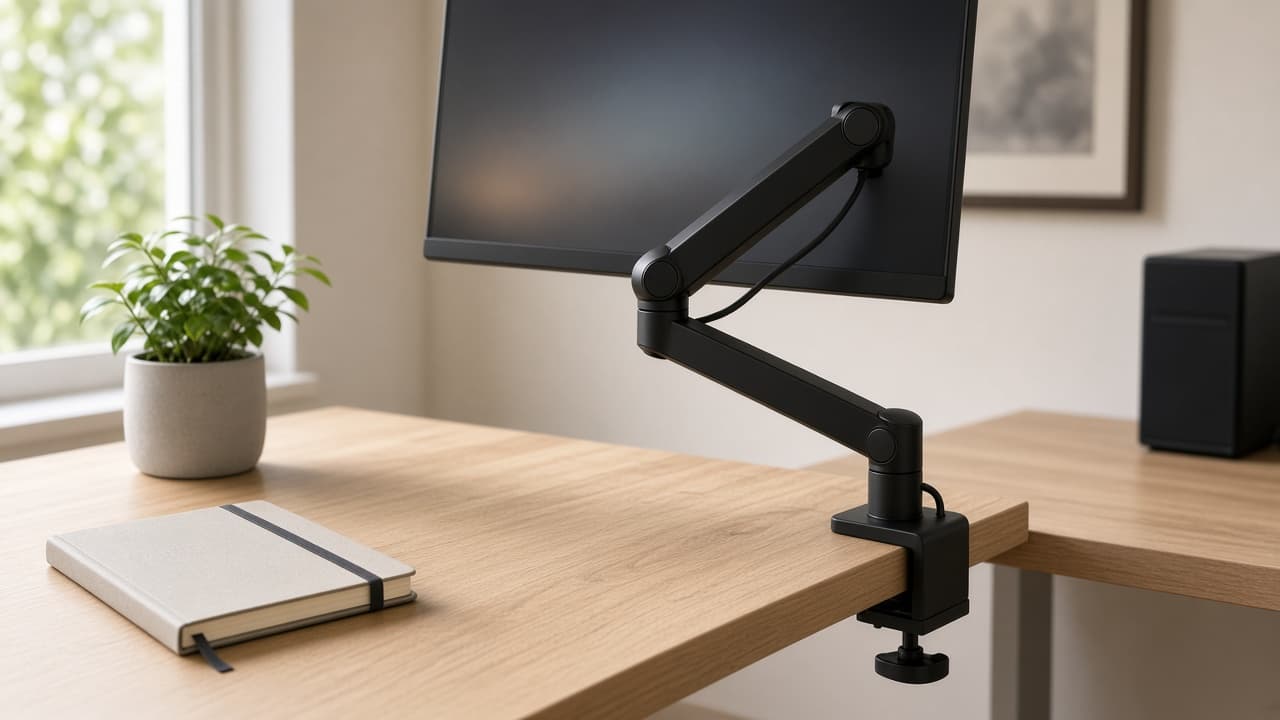
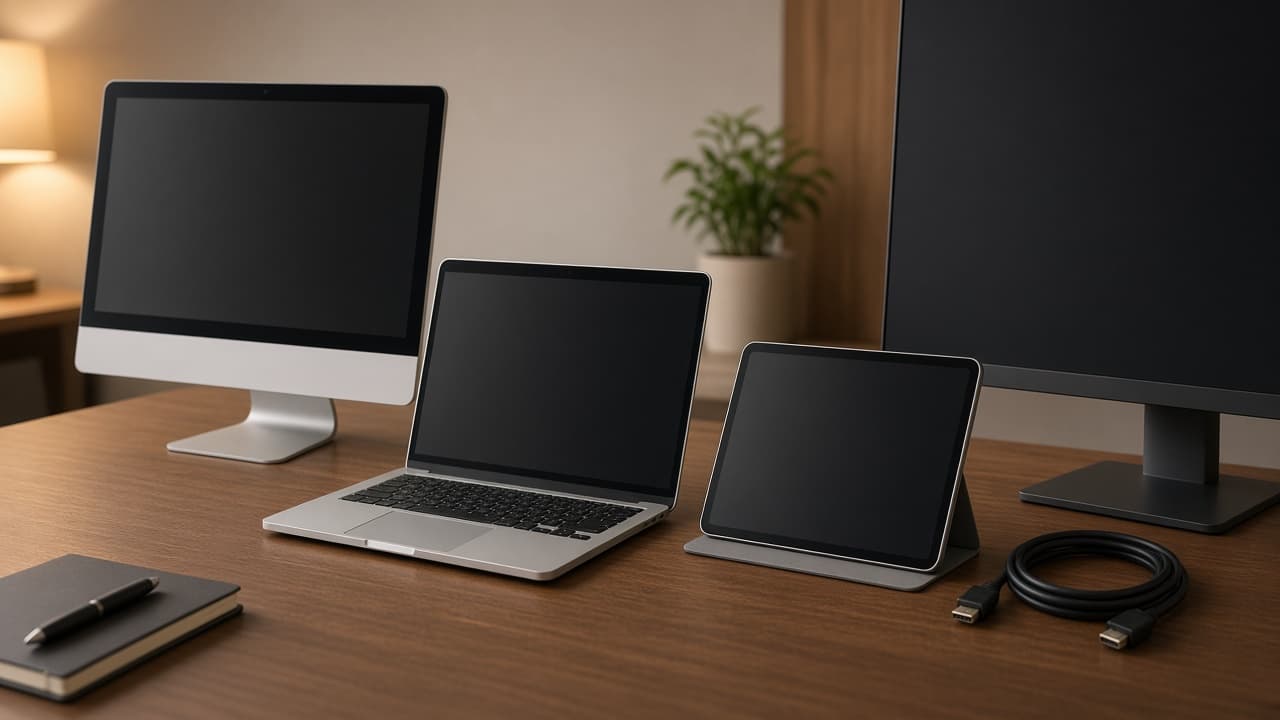
Symbolbild, KI-generiert zur Illustration.
Du nimmst den Monitor vom Fuß, weil der Fuß die halbe Tischplatte belegt. Bevor der Arm in den Warenkorb wandert, dreh den Bildschirm um. Auf der Rückseite sitzen bei den meisten Modellen vier Gewindelöcher. Der Abstand zwischen ihnen heißt VESA. Passt dieser Abstand zum Arm, lässt sich der Monitor einhängen. Passt er nicht, hält keine Schraube. Nicht jeder Monitor hat diese Löcher. Sehr flache und manche günstige Modelle lassen sie weg. Dann bleibt der Standfuß, oder du suchst eine Klemmplatte, die spürbar weniger trägt als ein richtiger Arm. Die Zahl, die du als Erstes brauchst: Die meisten Bildschirme bis etwa 32 Zoll haben 100 mal 100 Millimeter und eine Schraube mit 4 Millimetern Durchmesser, kurz M4. Miss trotzdem nach. Der Aufdruck auf dem Karton des Arms reicht nicht, wenn dein Monitor davon abweicht.
Kurz gesagt
Die meisten Monitore bis 32 Zoll haben 100 mal 100 Millimeter und eine M4-Schraube. Miss von Lochmitte zu Lochmitte und wiege den Monitor ohne Fuß. Nimm einen Arm, dessen Tragkraft darüber liegt. Fehlen die Löcher, ist der Standfuß die ehrliche Wahl.
Was VESA ist
VESA ist der Name einer Norm, nicht der Name einer bestimmten Halterung. Ein Industrieverband hat festgelegt, wie weit die vier Löcher auseinander sitzen dürfen, damit ein Arm von einem Hersteller an einen Monitor eines anderen passt. Steht irgendwo 100x100, sind es 100 Millimeter waagerecht und 100 Millimeter senkrecht, immer von der Mitte eines Lochs zur Mitte des nächsten. Die Tabelle ordnet den Abstand der passenden Schraube zu. M4, M6 und M8 meinen den Durchmesser in Millimetern. M4 ist die dünne Schraube am normalen Monitor. M6 und M8 kommen bei großen Bildschirmen und Fernsehern.
| Lochabstand (mm) | Schraube | Typisch für |
|---|---|---|
| 75x75 | M4 | Kleinere Monitore und Mini-PCs |
| 100x100 | M4 | Die meisten Monitore bis etwa 32 Zoll |
| 200x100 und 200x200 | M6 | Größere Monitore und Fernseher |
| 400x400 | M8 | Große Fernseher |
Wie lang die Schraube sein muss, steht nicht in dieser Tabelle. Das hängt von der Platte des Arms ab, also von dem Blech, das zwischen Arm und Monitor sitzt. Nimm die Schrauben aus dem Beipack von Arm oder Monitor. Eine zu lange Schraube aus der Restekiste trifft die Elektronik hinter der Rückwand. Eine zu kurze fasst nur ein, zwei Gewindegänge. Der Monitor hält dann beim ersten Verstellen nicht.
Welche VESA dein Monitor hat
Die Frage, welche VESA dein Monitor hat, beantwortest du in ein paar Minuten. Ein Lineal reicht, wenn das Datenblatt schweigt.
Schau ins Datenblatt oder auf die Herstellerseite. Der Wert steht unter VESA, Wandmontage oder Befestigung.
Fehlt die Zeile, nimm den Standfuß ab. Bei vielen Modellen reicht ein Knopf oder zwei Schrauben unten.
Miss waagerecht und senkrecht getrennt, von Lochmitte zu Lochmitte. 100 Millimeter in beide Richtungen bedeuten 100x100.
Prüfe das Gewinde mit der beiliegenden Schraube. Passt M4, hast du in der Regel 75x75 oder 100x100.
Wiege den Monitor ohne Fuß, wenn das Datenblatt das Gewicht ohne Standfuß nicht nennt.
Manche Rückseiten verdecken die Löcher mit einer Plastikabdeckung. Die kommt ab, bevor du misst. Siehst du danach keine vier Gewinde, hat der Monitor kein VESA. Die Breiten in Zentimetern, auch für zwei Monitore nebeneinander, rechnen wir in Monitor Zoll in cm vor.
Wann der Arm nach oben federt
Ein Arm mit Gasfeder gleicht das Gewicht über eine Feder im Gelenk aus. Am Arm steht ein Bereich, zum Beispiel 2 bis 9 Kilogramm. Der gilt für den Monitor ohne Fuß. Liegt dein Bildschirm unter der unteren Grenze, drückt die Feder ihn nach oben, und du bekommst ihn nicht ruhig auf eine Höhe. Liegt er darüber, sinkt er über die Tage nach unten, und das Gelenk leiert aus.
Breite Monitore sind schwerer, als die Zollzahl vermuten lässt. Bei einem Ultrawide ab 34 Zoll lohnt der Blick ins Datenblatt, bevor du den günstigsten Arm nimmst. Ein 49-Zoll-Modell braucht oft eine Halterung, die dieses Gewicht ausdrücklich nennt. Die Tragkraft entscheidet. Die Farbe des Arms ist danach egal.
Standfuß, Arm oder Wand
| Art | Vorteil | Nachteil | Passt, wenn |
|---|---|---|---|
| Standfuß des Herstellers | Kostet nichts extra und steht stabil | Die Höhe ist begrenzt, der Fuß braucht Platz | Der Tisch groß genug ist |
| Monitorarm mit Gasfeder | Höhe und Abstand stellst du frei ein | Nur im genannten Gewichtsbereich gut | Du die Position oft änderst |
| Doppelarm | Zwei Monitore an einer Klemme | Die Tischkante trägt beide Gewichte | Du zwei Bildschirme nebeneinander nutzt |
| Wandhalterung | Der Tisch bleibt frei | Die Montage ist aufwendiger | Der Monitor an einem festen Ort bleibt |
Am Tisch machst du den Arm auf zwei Arten fest. Die Klemme greift um die Tischkante. Die Durchführung geht durch ein Loch in der Platte, falls dein Tisch so eines hat. Wie dick die Platte sein darf, steht am Arm. Eine dünne oder innen hohle Platte gibt unter der Klemme nach. Dann hilft eine Gegenplatte, ein flaches Blech auf der Unterseite, das den Druck verteilt. Zwei Monitore an einem Doppelarm teilen sich diese eine Klemme. Die Anordnung der beiden Bilder unter Windows zeigen wir in Zweiter Monitor in Windows 11.
Gebogen, ohne Löcher, hochkant
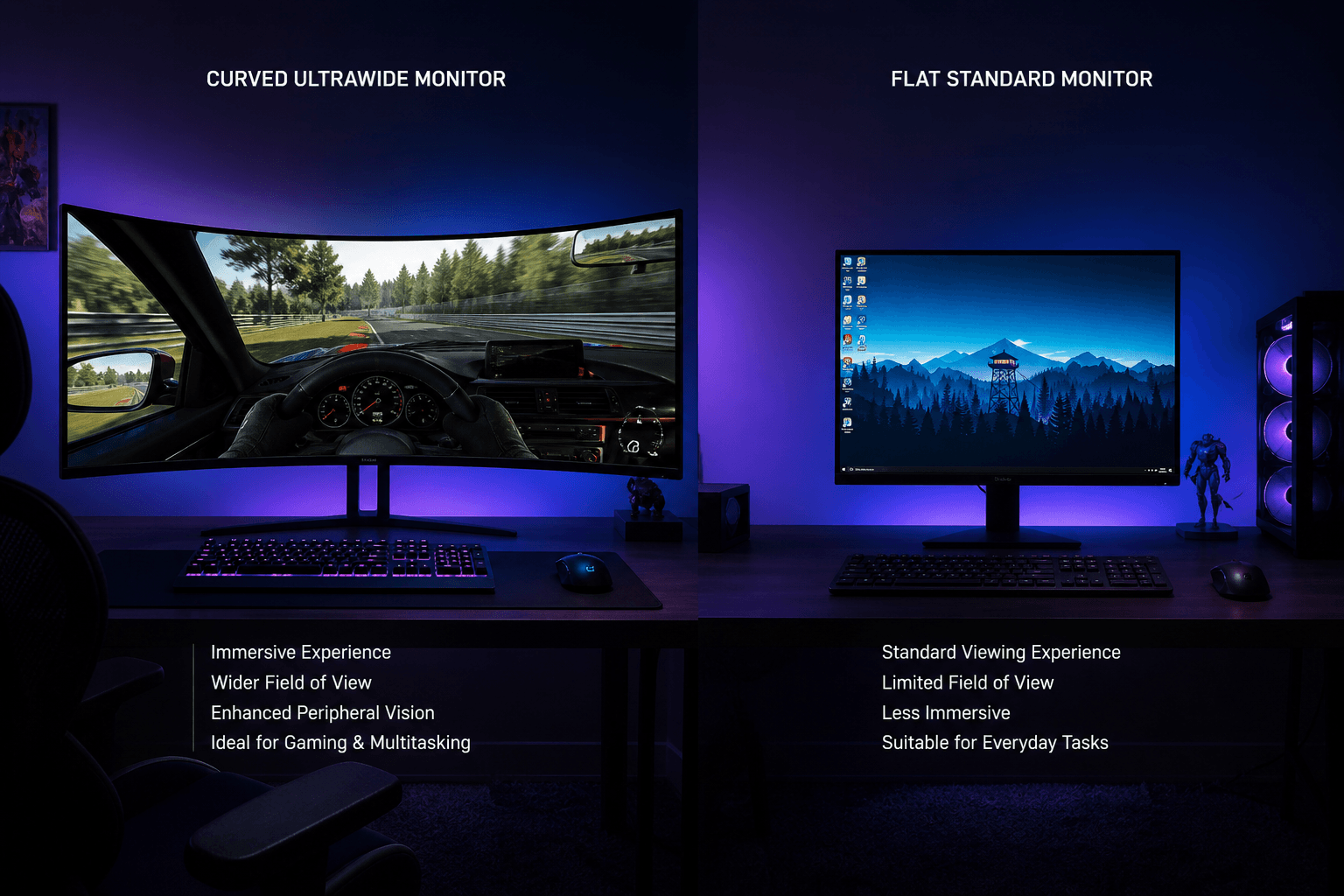
Gebogene Monitore
Bei einem gebogenen Monitor sitzen die Löcher manchmal in einer Mulde. Die Platte des Arms liegt dann nicht flach auf, und die Schrauben ziehen schief. Abstandshalter oder die längeren Schrauben aus dem Beipack lösen das, wenn der Hersteller sie dafür vorsieht. Was die Krümmung fürs Bild bedeutet, erklären wir bei Curved gegen Flat.
Monitore ohne Löcher
Nein, nicht jeder Monitor hat eine VESA-Halterung. Sehr schmale Rahmen und manche günstigen Modelle haben schlicht keine Gewinde. Ein normaler Arm findet dort nichts zum Schrauben, und eine Wandhalterung auch nicht. Es gibt Adapterplatten, die sich ans Gehäuse oder an den vorhandenen Fuß klemmen. Sie tragen oft weniger Kilo, und nicht jede Platte passt an jedes Gehäuse. Lies die Maße der Platte gegen dein Modell, bevor du kaufst. Wenn die Platte wackelt oder der Hersteller sie nicht für dein Gewicht freigibt, bleibt der Standfuß die ruhigere Lösung.
Hochkant stellen
Nein, nicht jeder Monitor lässt sich hochkant stellen. Der Fuß oder der Arm muss den Bildschirm um 90 Grad drehen können. Viele Standfüße kippen nur nach hinten. Dann brauchst du einen Arm mit Pivot, also einem Gelenk für genau diese Drehung. Hochkant lohnt sich, wenn du lange Texte, Code oder Tabellen liest und weniger scrollen willst. Zum Zocken bleibt das Querformat die normale Lage. Nach dem Drehen stellst du in Windows die Ausrichtung auf Hochformat, unter Einstellungen, System, Bildschirm. Bei VA- und IPS-Panels, zwei üblichen Panelarten mit unterschiedlichem Blickwinkel, wirkt das Bild von der Seite hochkant anders. Sitz mittig davor, dann fällt das kaum auf.
Den Arm anschrauben
Wenn Lochabstand und Gewicht zusammenpassen, dauert die Montage etwa eine halbe Stunde. Leg den Monitor mit dem Display nach unten auf ein weiches Tuch, nie auf die nackte Tischplatte.
Löse den Standfuß. Bei vielen Modellen genügt ein Knopf oder zwei Schrauben an der Unterseite.
Schraube die VESA-Platte des Arms mit den passenden Schrauben in die vier Löcher. Zieh sie über Kreuz an, und nur so fest, dass sie nicht durchrutschen.
Setz den Arm an die Tischkante, mit der Klemme oder durch das Loch in der Platte, und prüfe, ob er nicht wackelt.
Häng den Monitor ein oder lass ihn einrasten. Zu zweit ist das ruhiger, damit nichts abrutscht.
Stell die Federkraft ein, bis der Monitor in jeder Höhe stehen bleibt und weder hochdrückt noch absackt.
Führ die Kabel an den Clips entlang und lass genug Spiel, damit sie beim Verstellen nicht am Anschluss ziehen.
Was dabei schiefgeht
Die Schrauben sind zu lang und drücken von innen gegen die Platine.
Die Gasfeder ist zu stark oder zu schwach, und der Monitor wandert nach oben oder unten.
Der Arm sitzt an einer dünnen Tischplatte, die unter der Klemme nachgibt.
Die Kabel sind zu kurz und ziehen den Stecker heraus, sobald du den Monitor verschiebst.
An die Wand
Eine Wandhalterung lohnt sich, wenn der Monitor an einem festen Platz bleibt und der Tisch klein ist. Änderst du Höhe und Abstand mehrmals am Tag, ist der Arm an der Tischkante die beweglichere Wahl. Nicht jeder Monitor darf an die Wand. Er braucht passende VESA-Löcher, und die Wand muss das Gewicht halten. Beton und Vollziegel nehmen normale Dübel. Eine Rigipswand braucht Dübel für Hohlwände oder eine Schraube in den Holzständer dahinter. Ein ausgefahrener Arm belastet die Befestigung stärker, als der Monitor auf der Waage wiegt, weil der Hebel mitzählt. Bist du unsicher, was hinter der Tapete ist, lass das eine Fachfirma prüfen. Die Kabel müssen danach noch bis zum Rechner reichen.
Prüfe die Wand mit einem Leitungssucher auf Strom und Wasser, bevor du bohrst.
Nimm Dübel, die zur Wand passen, nicht automatisch die aus dem Beipack der Halterung.
Zieh nach dem Festschrauben einmal leicht an der Halterung, bevor der Monitor dranhängt.
Kontrolliere mit einer Wasserwaage, ob der Monitor gerade hängt.
Auf Augenhöhe
Die Oberkante des Bildschirms gehört auf Augenhöhe oder einen Fingerbreit darunter. Sitzt der Monitor höher, legst du den Kopf in den Nacken, und nach einer Stunde merkst du es. Der Abstand liegt bei etwa einer Armlänge, grob 50 bis 70 Zentimeter. Ein großer Bildschirm darf weiter weg stehen. Welche Zollzahl zu deinem Platz passt, klären wir in Welche Monitorgröße zum Gaming?. Den Fuß das erste Mal abzunehmen und den Bildschirm anzuschließen, gehen wir in Monitor erstmals anschließen durch.
Häufig gestellte Fragen
Hat jeder Monitor eine VESA-Halterung?▼
Nein. Die meisten Monitore bis etwa 32 Zoll haben vier Löcher im Abstand von 100 mal 100 Millimetern. Sehr schmale und manche günstige Modelle haben keine. Dann hält ein normaler Arm nicht.
Welche VESA hat mein Monitor?▼
Das steht im Datenblatt unter VESA oder Wandmontage. Fehlt die Zeile, nimm den Fuß ab und miss von der Mitte eines Lochs zur Mitte des nächsten, waagerecht und senkrecht. 100 und 100 Millimeter bedeuten 100x100.
Kann man jeden Monitor hochkant stellen?▼
Nein. Der Fuß oder der Arm muss den Bildschirm um 90 Grad drehen können. Viele Standfüße kippen nur nach hinten. Danach stellst du in Windows die Ausrichtung auf Hochformat.
Kann ich einen Monitor ohne VESA montieren?▼
Du kannst ihn mit einer Adapterplatte befestigen, die am Gehäuse oder am Fuß klemmt. Sie trägt weniger, und nicht jede Platte passt. Oft bleibt der mitgelieferte Standfuß die ruhigere Lösung.
Soll der Monitor auf Augenhöhe sein?▼
Die Oberkante sollte auf Augenhöhe oder knapp darunter liegen. Sitzt er höher, legst du den Kopf in den Nacken. Der Abstand liegt bei etwa einer Armlänge, grob 50 bis 70 Zentimeter.
Lohnt sich eine Monitor-Wandhalterung?▼
Wenn der Monitor an einem festen Platz bleibt und der Tisch klein ist, ja. Wenn du Höhe und Abstand oft änderst, ist ein Arm am Tisch die beweglichere Wahl. Die Wand muss das Gewicht samt Hebel tragen.
Passend zum Monitor den PC zusammenstellen, Kompatibilität wird geprüft.
Eigenen Gaming-PC konfigurieren