Monitor erstmals anschließen und einrichten
Der richtige Anschluss und die wichtigsten Einstellungen für den neuen PC
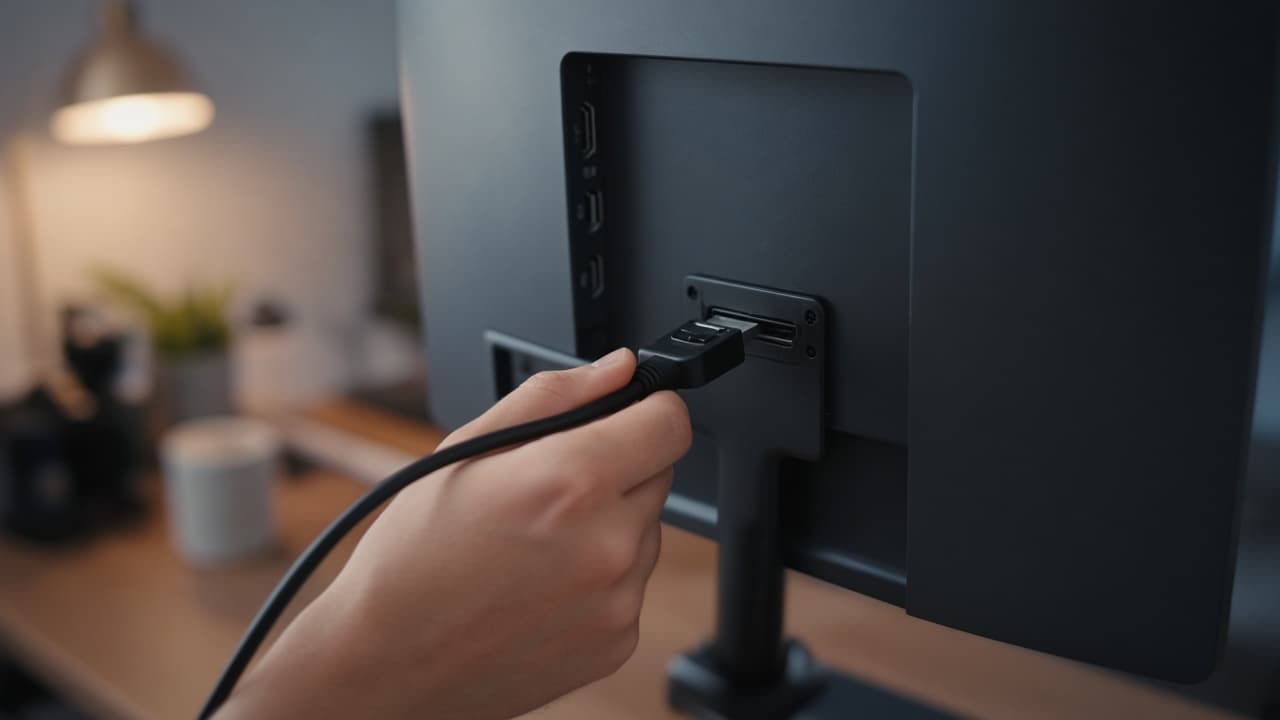
Symbolbild, KI-generiert zur Illustration.
Nach dem ersten Zusammenbau steht der letzte Schritt an: der Monitor. Klingt trivial, aber die Wahl des richtigen Anschlusses und die passenden Windows-Einstellungen entscheiden direkt darüber, ob du die volle Leistung deines neuen Monitors nutzt, etwa bei Bildwiederholrate oder Auflösung. Diese Anleitung zeigt dir alle nötigen Schritte. Wichtig ist dabei auch, ob dein Monitor Adaptive Sync unterstützt, mehr dazu in G-Sync vs. FreeSync erklärt.
HDMI oder DisplayPort: welchen Anschluss nutzen?
Für Gaming-Monitore mit hoher Bildwiederholrate solltest du, wenn möglich, DisplayPort statt HDMI verwenden. HDMI 2.0 (rund 18 Gbit/s) schafft 1440p mit 144 Hz in der Regel noch. Der Engpass kommt bei 4K ab etwa 120 Hz oder bei 1440p mit 240 Hz: Dafür brauchst du DisplayPort 1.4 (oft mit DSC) oder HDMI 2.1. DisplayPort bleibt deshalb die sicherere Wahl, wenn dein Monitor beides hat. Stelle außerdem sicher, dass aktuelle Grafikkartentreiber installiert sind, sonst stehen hohe Bildwiederholraten oft gar nicht erst zur Auswahl, mehr dazu in Treiber-Reihenfolge nach dem PC-Bau. Alle Anschlüsse samt Bandbreiten-Tabelle vergleicht HDMI, DisplayPort oder USB-C.
Schritt-für-Schritt-Einrichtung
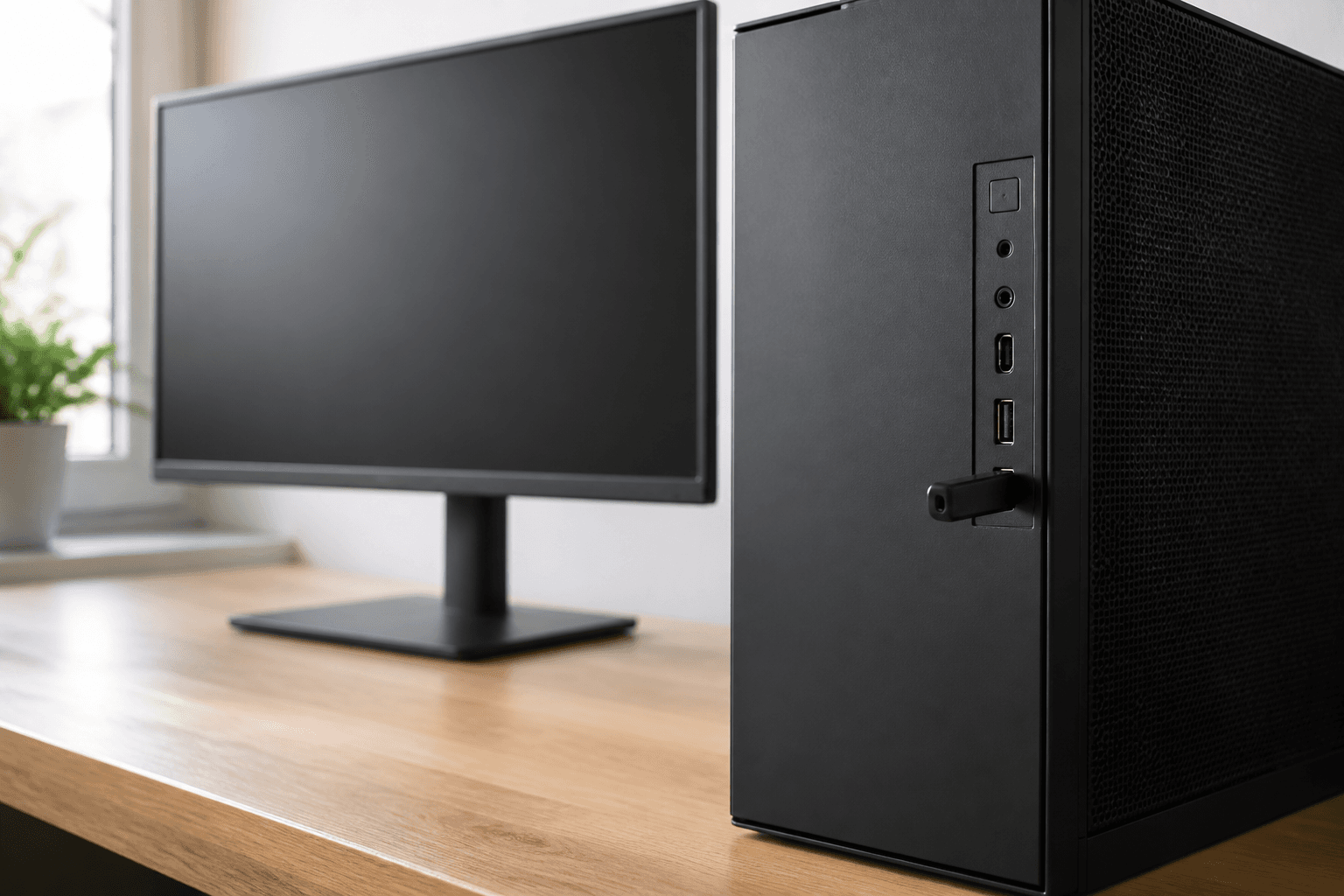
Passendes Kabel wählen (DisplayPort bevorzugt für hohe Bildwiederholrate) und an die Grafikkarte anschließen, nicht an einen eventuell vorhandenen Mainboard-Videoausgang, sonst nutzt du die integrierte GPU statt deiner dedizierten Grafikkarte.
PC einschalten und Windows starten, das Betriebssystem erkennt den Monitor meist automatisch mit einer Standardauflösung.
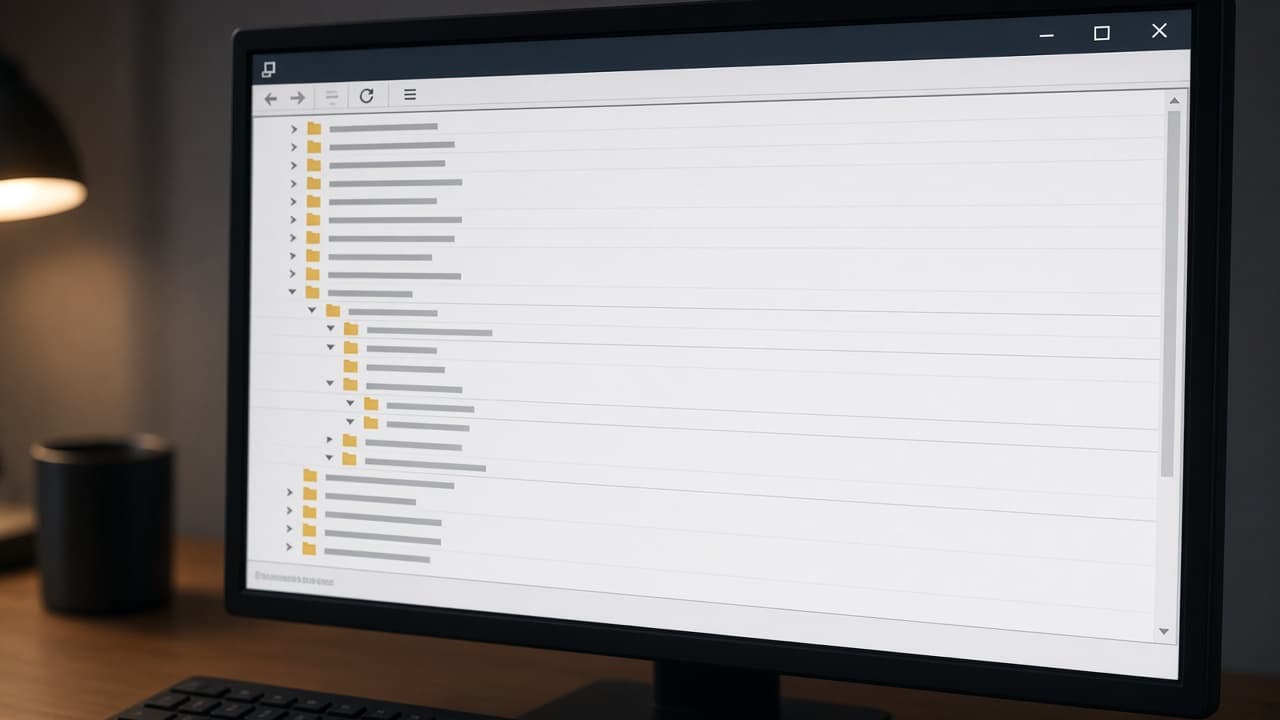
Windows-Einstellungen öffnen (Rechtsklick auf den Desktop, "Anzeigeeinstellungen") und die native Auflösung deines Monitors auswählen, meist als "empfohlen" markiert.
Bildwiederholrate manuell prüfen und einstellen, unter "Erweiterte Anzeigeeinstellungen", Windows wählt nicht immer automatisch die höchste vom Monitor unterstützte Rate.
HDR aktivieren, falls unterstützt, aber nur wenn dein Monitor tatsächliches HDR beherrscht, bei Monitoren ohne echte HDR-Unterstützung wirkt das Bild sonst oft blasser statt besser.
Skalierung anpassen, bei sehr hochauflösenden Monitoren (4K) auf kleineren Bildschirmdiagonalen kann Text sonst zu klein wirken, Windows schlägt meist eine sinnvolle Skalierung vor.
Grafikkarten-Treiber-Software öffnen (NVIDIA-Systemsteuerung oder AMD Adrenalin) und dort ebenfalls die korrekte Auflösung und Bildwiederholrate bestätigen.
Häufiger Anfängerfehler
Monitor an den Onboard-Videoausgang des Mainboards statt an die Grafikkarte anzuschließen, ist der wahrscheinlich häufigste Fehler bei der ersten Einrichtung. Das Bild funktioniert zwar, aber ohne die Leistung deiner dedizierten Grafikkarte, was besonders bei Spielen sofort als massive Leistungseinbuße auffällt.
Mehrere Monitore anschließen
Wenn du einen zweiten Monitor anschließt, prüfe unter Windows-Anzeigeeinstellungen die Anordnung der Bildschirme (per Drag-and-Drop an die tatsächliche physische Position anpassen) und wähle zwischen "Bildschirme erweitern" (empfohlen für produktives Arbeiten) und "Bildschirme duplizieren". Für Gaming ist meist nur der Hauptmonitor relevant, den zweiten Monitor kannst du parallel für Chat, Guides oder Discord nutzen.
Passt die Monitor-Größe zu deinem Schreibtisch?
Neben der reinen Einrichtung lohnt sich beim ersten Anschließen auch der Blick auf den richtigen Betrachtungsabstand. Ein zu großer Monitor auf einem zu kleinen Schreibtisch zwingt dich näher an den Bildschirm, als für die Augen gesund ist. Details zur passenden Größe für deinen Sitzabstand findest du in Monitor-Größe beim Gaming erklärt.
Kabel am Monitor ordentlich verlegen
Viele moderne Monitore haben einen kleinen Kabelkanal am Standfuß, durch den sich Video- und Stromkabel führen lassen. Das hält den Schreibtisch aufgeräumter und verhindert, dass ein Kabel versehentlich beim Verstellen der Monitor-Position herausgezogen wird.
Farbdarstellung grob prüfen
Für die meisten Gaming-Zwecke reicht die Werkskalibrierung eines Monitors völlig aus. Wer sehr genau arbeiten will (Bildbearbeitung, Streaming mit Farbabgleich), kann zusätzlich die Windows-Farbverwaltung nutzen oder ein einfaches Online-Kalibrierungstool verwenden, das per Augenmaß Helligkeit und Kontrast grob einstellt, eine professionelle Hardware-Kalibrierung ist für reines Gaming meist unnötiger Aufwand.
Monitor-Firmware und Werkseinstellungen
Manche Gaming-Monitore erhalten Firmware-Updates, die Funktionen wie variable Bildwiederholrate (VRR) oder HDR-Verhalten verbessern. Ein Blick auf die Hersteller-Website direkt nach dem Erstanschluss lohnt sich, gerade bei neu erschienenen Modellen, bei denen erste Firmware-Versionen noch kleinere Fehler haben können. Setze den Monitor bei unerwartetem Verhalten (etwa flackernden Bildern) zunächst über das OSD-Menü auf Werkseinstellungen zurück, bevor du weitere Fehlerquellen suchst.
Standfuß, VESA-Halterung oder Monitorarm?
Der mitgelieferte Standfuß reicht für die meisten Nutzer aus, bietet aber oft nur eingeschränkte Höhen- und Neigungsverstellung. Ein VESA-kompatibler Monitorarm (Standard-Lochabstand meist 100x100 mm) gibt dir deutlich mehr Freiheit bei Höhe, Abstand und Winkel und schafft zusätzlich Platz auf dem Schreibtisch, weil der Monitor über der Tischfläche schwebt statt einen Standfuß-Sockel zu belegen. Wie du den Lochabstand misst und welche Schrauben passen, steht in Monitor-Halterung und VESA.
Wandhalterung statt Schreibtisch: Was zu beachten ist
Wer den Monitor an der Wand statt auf dem Schreibtisch montieren will, braucht zusätzlich zur VESA-Halterung passende Dübel für die jeweilige Wandart. Achte darauf, dass die Kabel (Bildschirm, Strom) auch nach der Wandmontage noch bequem bis zum PC reichen, häufig ist dafür ein längeres Verlängerungskabel nötig.
Blaulichtfilter und Nachtmodus einrichten
Fuer laengere Bildschirmsitzungen am Abend lohnt sich ein aktivierter Blaulichtfilter, den du entweder direkt im Monitor-OSD unter einem Namen wie Low Blue Light findest oder ueber die Windows-Nachtmodus-Einstellung steuerst. Das reduziert den Blauanteil im Bild und kann helfen, abends leichter einzuschlafen, fuer farbkritische Aufgaben wie Bildbearbeitung solltest du den Filter aber vorher deaktivieren.
Kurzfazit: In zehn Minuten einsatzbereit
Mit dem richtigen Kabel und wenigen Klicks im Windows-Anzeigemenü läuft dein neuer Monitor in der Regel innerhalb von zehn Minuten mit korrekter Auflösung und Bildwiederholrate.
Windows-Skalierung bei hochauflösenden Monitoren anpassen
Bei sehr hochauflösenden Monitoren (4K und höher) wirken Schrift und Icons ohne angepasste Skalierung oft winzig klein. Passe die Windows-Skalierung in den Anzeigeeinstellungen (meist 125 % oder 150 % für 4K je nach Monitorgröße) direkt nach dem ersten Anschließen an, das erspart dir unnötiges Zusammenkneifen der Augen in den ersten Tagen.
Wenn alles steht: einmal prüfen, dann spielen
Mit dem passenden Kabel, korrekter Auflösung und Bildwiederholrate in den Windows-Einstellungen läuft dein neuer Monitor in wenigen Minuten optimal. Nimm dir danach noch kurz Zeit für Blaulichtfilter und Standfuß-Ausrichtung, das macht den größten Unterschied im täglichen Komfort.
Häufig gestellte Fragen
Warum zeigt Windows nicht automatisch die volle Bildwiederholrate meines Monitors?▼
Windows wählt manchmal konservative Standardwerte. Prüfe explizit unter "Erweiterte Anzeigeeinstellungen" oder in der Grafikkarten-Software, ob die volle unterstützte Rate ausgewählt ist.
Reicht ein HDMI-Kabel für einen 144-Hz-Monitor aus?▼
Kommt auf Auflösung, Hertz und HDMI-Version an. HDMI 2.0 reicht für 1440p mit 144 Hz meist aus, nicht aber für 4K mit 120 oder 144 Hz. HDMI 2.1 oder DisplayPort 1.4 sind dann die sichere Wahl. Im Zweifel nimmst du DisplayPort, wenn der Monitor ihn hat.
Was mache ich, wenn kein Bild ankommt?▼
Prüfe zuerst, ob das Kabel wirklich an der Grafikkarte statt am Mainboard angeschlossen ist. Bleibt das Problem, hilft unsere Anleitung PC startet nicht, kein Bild bei der weiteren Fehlersuche.
Warum wird meine WQHD- oder 4K-Auflösung nicht in Windows angeboten?▼
Meist liegt es am Kabel oder Anschluss, nicht am Monitor. Ein HDMI-1.4-Kabel oder der falsche Port am Mainboard statt an der Grafikkarte schafft die nötige Bandbreite für WQHD oder 4K oft nicht, Windows bietet dann nur niedrigere Auflösungen an. Prüfe zuerst den Anschluss, danach ob der aktuelle Grafikkartentreiber installiert ist. Bleibt die native Auflösung trotzdem verschwunden, hilft ein Neustart nach dem Treiber-Update meist zuverlässig.
Was ist der Unterschied zwischen Monitor und Bildschirm?▼
Im Alltag ist es dasselbe Gerät. Genau genommen ist Bildschirm der Oberbegriff für jede Anzeigefläche, auch beim Fernseher oder Laptop. Ein Monitor ist ein eigenständiges Gerät, das ein Bildsignal von einem Computer anzeigt und meist keinen Fernseh-Empfang hat. Beim Kauf zählen die technischen Daten, nicht die Bezeichnung.
Wie bekomme ich Ton auf den Monitor?▼
Der Ton läuft bei HDMI und DisplayPort über dasselbe Kabel wie das Bild, wenn dein Monitor Lautsprecher oder einen Kopfhörer-Ausgang hat. In Windows wählst du unter Einstellungen, System, Sound, Ausgabe den Monitor als Gerät. Hat er keine Lautsprecher, steckst du Kopfhörer oder Boxen direkt in den PC.
Passt jeder Monitor an jeden PC?▼
Meistens ja, entscheidend sind die Anschlüsse. Aktuelle Monitore haben HDMI und DisplayPort, ältere nur VGA oder DVI. Deine Grafikkarte braucht einen passenden Ausgang, sonst hilft ein Adapter. Für hohe Hertz-Zahlen musst du außerdem das richtige Kabel nutzen, sonst bleibt der Monitor bei niedrigeren Werten stehen.
Passenden Monitor dazu finden
Im Konfigurator stellst du deinen kompletten Gaming-PC zusammen, inklusive passender Grafikkarte für deinen Monitor.
PC konfigurierenAktuelle Preise vergleichen
Im Preisvergleich siehst du den aktuellen Amazon-Preis und den Preisverlauf der letzten Monate.