BIOS einrichten nach dem PC-Bau: Die wichtigsten Einstellungen
Speicherprofil, Boot-Reihenfolge, Lüftersteuerung und die Voraussetzungen für Windows 11, Schritt für Schritt erklärt.
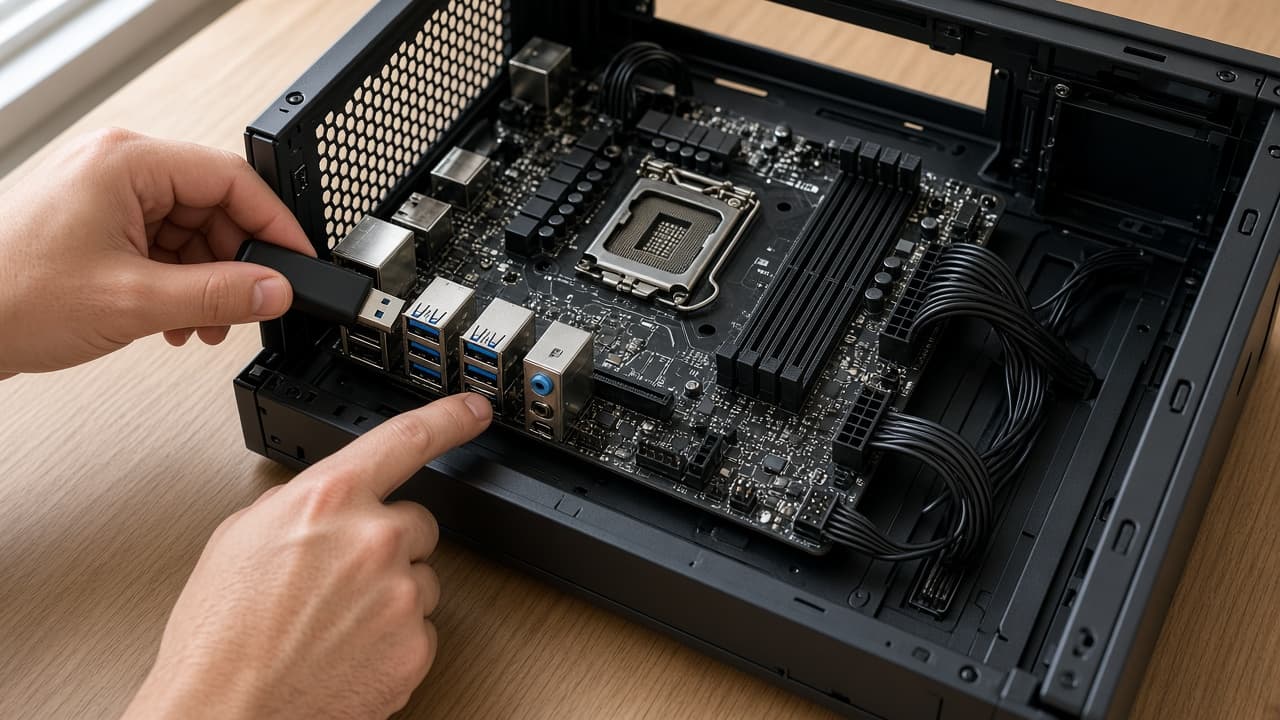
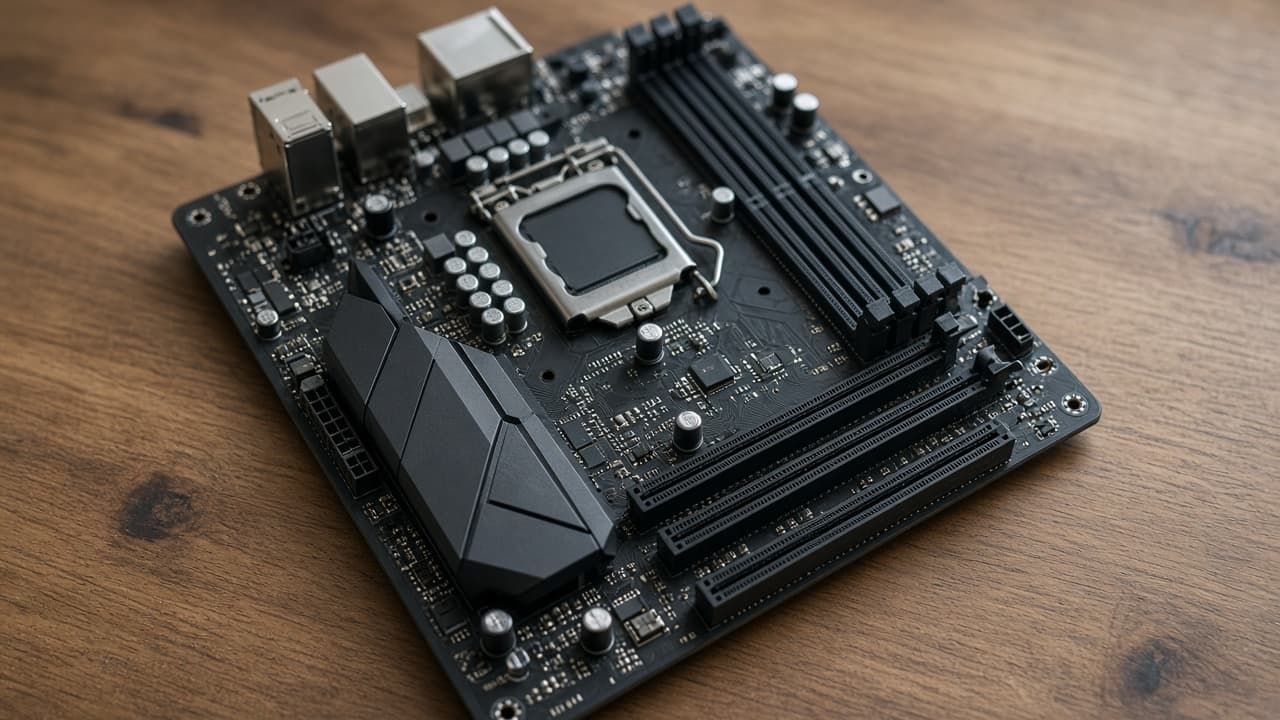
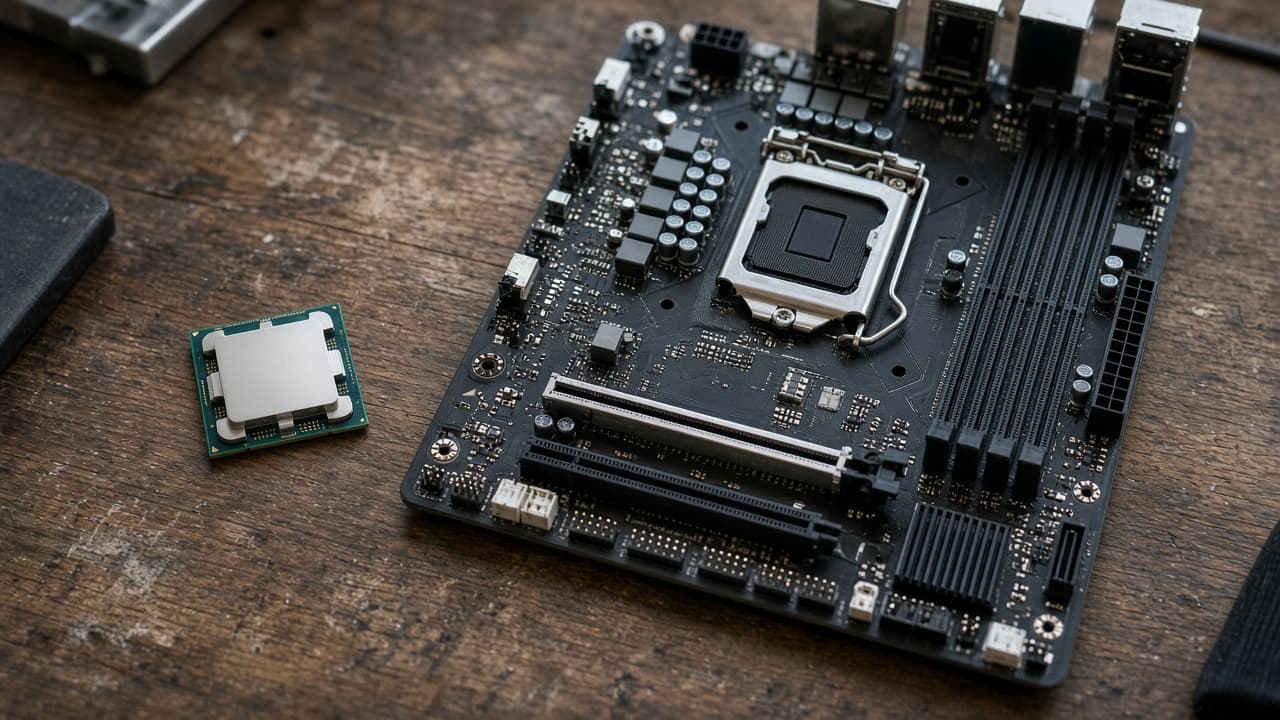
Symbolbild, KI-generiert zur Illustration.
Dein neuer PC ist zusammengebaut, alle Kabel stecken, du drückst den Power-Knopf, und plötzlich erscheint ein Menü mit unzähligen Optionen. Keine Panik: Das ist das BIOS, die Grundeinstellung deines Mainboards, und die allermeisten Einstellungen darfst du in Ruhe lassen. Sieben davon lohnen sich aber, bevor du Windows installierst. Du aktivierst das Speicherprofil, das den Arbeitsspeicher auf seine beworbene Geschwindigkeit bringt, stellst die Boot-Reihenfolge ein und prüfst die Voraussetzungen für Windows 11. Das dauert etwa zehn Minuten.
Bleibt der Bildschirm beim Einschalten schwarz, hilft die Checkliste PC startet nicht: kein Bild. Bist du noch mitten im Zusammenbau, führt dich die Anleitung PC selber bauen bis zu diesem Punkt.
Was ist das BIOS oder UEFI?
Das BIOS (Basic Input/Output System) ist das Programm, das beim Einschalten noch vor Windows läuft. Es erkennt die Hardware und legt grundlegende Einstellungen fest, etwa die Geschwindigkeit des Arbeitsspeichers, von welchem Laufwerk gestartet wird und wie schnell die Lüfter drehen. Moderne Mainboards nutzen dafür die Nachfolger-Technik UEFI (Unified Extensible Firmware Interface). Sie hat eine grafische Oberfläche und lässt sich mit der Maus bedienen. Im Alltag sagen trotzdem alle BIOS dazu. Die Menüs heißen je nach Hersteller etwas anders, die Ideen dahinter sind aber gleich.
Wie komme ich ins BIOS?
Drück direkt nach dem Einschalten mehrfach die passende Taste, bis das BIOS erscheint. Du musst den Moment nicht genau treffen, mehrfaches Drücken genügt. Bei den meisten Mainboards ist es die Entf-Taste. Das Boot-Menü, mit dem du einmalig von einem USB-Stick startest, hat oft eine eigene Taste.
| Hersteller | BIOS öffnen | Boot-Menü öffnen |
|---|---|---|
| MSI | Entf | F11 |
| ASUS | Entf oder F2 | F8 |
| Gigabyte | Entf | F12 |
| ASRock | Entf oder F2 | F11 |
Taste nicht gefunden?
Beim Start blendet das Mainboard-Logo meist kurz ein, welche Taste gilt. Wenn nicht, steht sie im Handbuch. Funktioniert die Tastatur nicht, probiere einen anderen USB-Anschluss direkt am Mainboard.
Die 7 wichtigsten BIOS-Einstellungen
1. XMP oder EXPO aktivieren (Geschwindigkeit des Arbeitsspeichers)
Das ist die wichtigste Einstellung. Arbeitsspeicher startet ohne Profil mit einem Basis-Takt, bei DDR5 oft nur mit 4800 MHz, auch wenn du ein Kit mit 6000 MHz gekauft hast. Das Speicherprofil heißt XMP bei Intel-Boards und EXPO bei AMD. Es schaltet die Werte frei, die der Hersteller für das Kit getestet hat. Du verschenkst sonst Leistung, für die du bezahlt hast. Vertiefung und Fehlerhilfe findest du in XMP und EXPO aktivieren.
Suche im BIOS nach XMP (Intel) oder EXPO (AMD). Bei ASUS heißt die AMD-Variante oft D.O.C.P.
Wähle Profil 1, das ist das beworbene Profil.
Prüfe, ob der Takt jetzt zum Kit passt, zum Beispiel 6000 MHz.
Speichere die Einstellungen und starte neu.
2. Boot-Reihenfolge einstellen
Für die Windows-Installation muss der PC vom USB-Stick starten. Setze ihn in den Boot-Einstellungen an die erste Stelle oder nutze das Boot-Menü, das den Stick nur einmalig startet. Das Boot-Menü ist die bequemere Variante, weil du danach nichts zurückstellen musst. Wie es danach mit Windows weitergeht, steht in Windows installieren auf dem neuen PC.
3. Lüfterkurven einstellen
Die Voreinstellung der Lüfterkurven ist oft zu nervös: Die Lüfter drehen schon bei kleinen Temperatursprüngen hoch. Unter Hardware Monitor oder Fan Control legst du fest, bei welcher Temperatur welche Drehzahl gilt. Für einen leisen PC startest du den CPU-Lüfter mit 30 bis 40 Prozent unter 60 Grad und lässt die Kurve dann steil bis 100 Prozent bei 85 Grad ansteigen. Wenn der PC trotzdem laut bleibt, hilft PC zu laut: Ursachen beheben.
4. CSM deaktivieren und Secure Boot
CSM (Compatibility Support Module) lässt das Mainboard so tun, als wäre es ein altes BIOS. Windows 11 verlangt UEFI und ein Mainboard, das Secure Boot (Schutz vor manipulierten Startprogrammen) unterstützt. Stelle CSM deshalb in den Boot-Einstellungen auf Disabled (aus). Auf manchen Boards lässt sich Secure Boot erst danach einschalten. Du findest die Einstellung unter Boot oder Security.
5. TPM 2.0 aktivieren
TPM 2.0 (Trusted Platform Module) ist ein Sicherheitsbaustein, den Windows 11 verlangt. Bei AMD heißt er fTPM, bei Intel PTT (Platform Trust Technology), beide stecken im Prozessor. Bei modernen Mainboards sind sie oft schon eingeschaltet. Prüfe es trotzdem, bevor du Windows installierst.
6. Speichermodus prüfen (AHCI)
Der SATA-Modus muss auf AHCI stehen und nicht auf IDE oder RAID. AHCI braucht die SSD für volle Leistung und für TRIM (das hält sie dauerhaft schnell). NVMe-SSDs, die direkt im M.2-Steckplatz stecken, sind davon nicht betroffen, SATA-Laufwerke schon.
7. BIOS-Version prüfen
Schau auf der Webseite des Mainboard-Herstellers, ob eine neuere BIOS-Version verfügbar ist. Neue Versionen bringen oft bessere Arbeitsspeicher-Kompatibilität, Microcode-Updates (Korrekturen für den Prozessor) und Fehlerbehebungen. Die genaue Anleitung dafür, auch den Weg ganz ohne eingebauten Prozessor (USB-BIOS-Flashback), steht in BIOS-Update am Mainboard.
BIOS-Update: Vorsicht
Ein BIOS-Update ist grundsätzlich sicher, aber du darfst den Vorgang nie unterbrechen. Schalte weder den Strom ab noch erzwinge einen Neustart. Ein abgebrochenes Update kann das Mainboard unbrauchbar machen. Sorge dafür, dass der PC während des Updates stabil Strom hat.
Ein Blick wert: Resizable BAR
Mit Resizable BAR (bei AMD Smart Access Memory genannt) kann der Prozessor auf den gesamten Grafikspeicher zugreifen. Das bringt in manchen Spielen etwas mehr Bilder pro Sekunde. Bei neueren Boards ist die Funktion oft schon an. Sie braucht den UEFI-Modus, also ausgeschaltetes CSM, und die Option Above 4G Decoding.
Easy Mode oder Advanced Mode?
Moderne UEFI-Oberflächen haben zwei Ansichten. Der Easy Mode zeigt eine übersichtliche Startseite mit den wichtigsten Infos. Der Advanced Mode gibt dir Zugriff auf alle Einstellungen. Für die Einrichtung reicht meist der Easy Mode, denn Speicherprofil, Boot-Reihenfolge und Lüftersteuerung sind dort direkt erreichbar. Den Advanced Mode brauchst du für CSM, TPM, SATA-Modus und alles rund ums Übertakten.
Checkliste: BIOS-Einrichtung nach dem PC-Bau
XMP oder EXPO aktiviert, der Arbeitsspeicher läuft mit voller Geschwindigkeit
Boot-Reihenfolge oder Boot-Menü für den Windows-USB-Stick bereit
Lüfterkurven angepasst, damit der PC im Leerlauf leise bleibt
CSM ausgeschaltet und Secure Boot möglich
TPM 2.0 (fTPM oder PTT) eingeschaltet
SATA-Modus auf AHCI
BIOS-Version geprüft, Update nur bei Bedarf
Datum und Uhrzeit stimmen
Alle Teile erkannt: Arbeitsspeicher, SSDs und Grafikkarte erscheinen in der Systeminfo
Fazit: Zehn Minuten BIOS-Setup lohnen sich
Die Einrichtung dauert nur kurz, bringt aber viel. Das Speicherprofil holt die Geschwindigkeit heraus, die du bezahlt hast, vernünftige Lüfterkurven machen den PC leiser, und mit CSM, Secure Boot und TPM erfüllt er die Voraussetzungen für Windows 11. Danach steht der Installation nichts mehr im Weg. Und falls du dich einmal verstellst: Ein Reset auf Standardwerte (CLR_CMOS) macht alles rückgängig.
Häufig gestellte Fragen
Was passiert, wenn ich im BIOS etwas falsch einstelle?▼
Keine Sorge, das BIOS hat einen Reset. Über den CLR_CMOS-Jumper, einen Reset-Knopf am Board oder das Herausnehmen der Knopfzelle für fünf Minuten stellst du alle Werte auf Standard zurück. Mit normalen BIOS-Einstellungen machst du dein Mainboard nicht kaputt.
Muss ich das BIOS updaten?▼
Nicht zwingend. Läuft der PC stabil und erkennt alle Teile, brauchst du kein Update. Es lohnt sich bei Problemen mit dem Arbeitsspeicher, bei einer neuen Prozessor-Generation auf einem älteren Board oder bei bekannten Fehlern.
Warum zeigt mein RAM weniger MHz an, als beworben?▼
Du hast das Speicherprofil nicht aktiviert. DDR5 läuft ohne XMP oder EXPO oft nur mit 4800 MHz. Aktiviere das Profil im BIOS, dann wird der beworbene Takt freigeschaltet.
Brauche ich Übertakten im BIOS?▼
Für die meisten Nutzer nein. Moderne Prozessoren takten sich selbst gut hoch, und manuelles Übertakten bringt nur wenig Mehrleistung bei mehr Hitze und Stromverbrauch. Das Speicherprofil XMP oder EXPO ist die einzige Einstellung dieser Art, die sich für fast jeden lohnt.
PC zusammenstellen und gleich richtig einrichten
Der Konfigurator hilft dir bei der Hardware-Wahl, das BIOS-Setup ist danach der nächste Schritt.
PC konfigurieren