G-Sync vs. FreeSync erklärt: Was du wirklich wissen musst
Adaptive Sync einfach erklärt – und warum die Marke der Grafikkarte 2026 fast egal ist
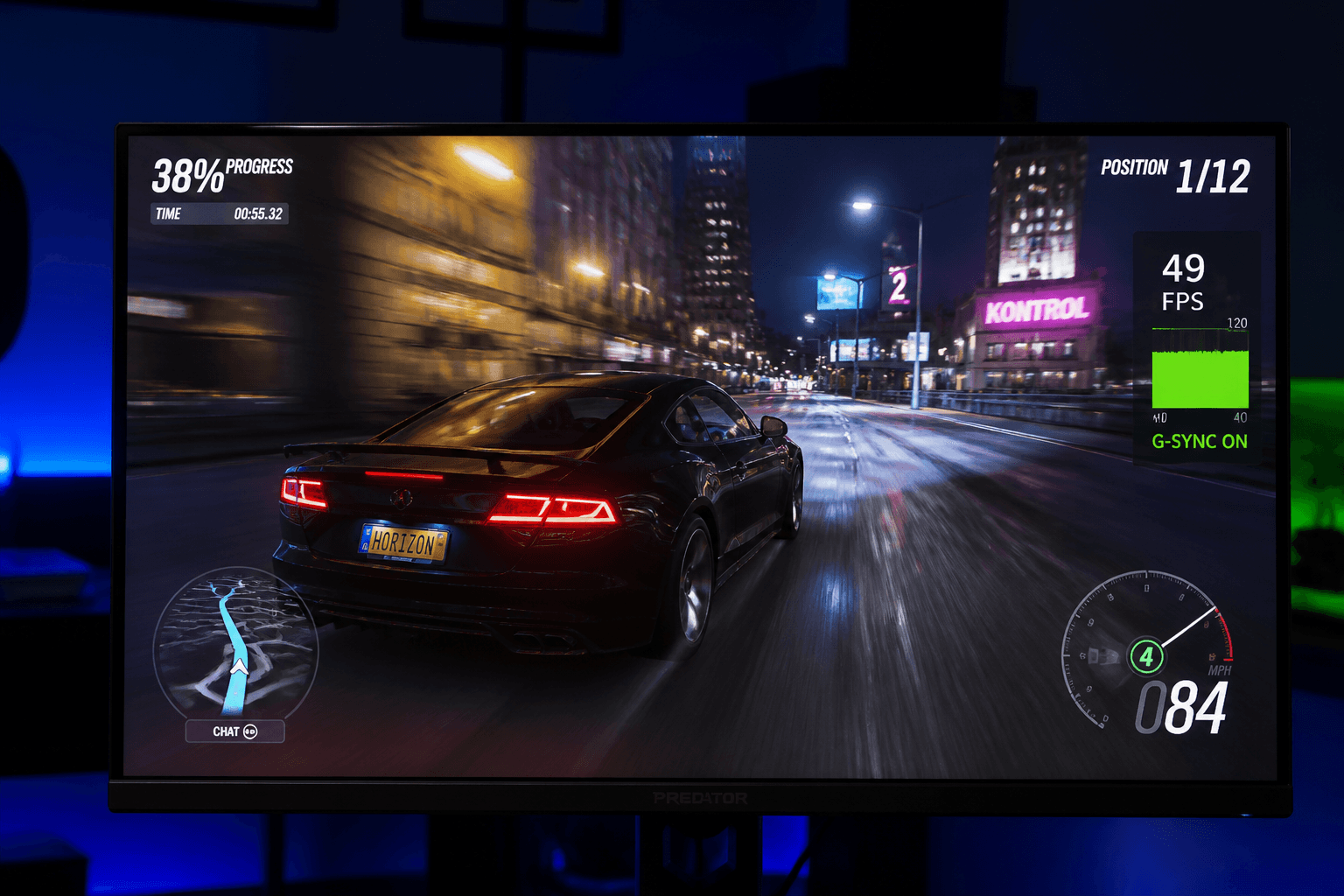
Symbolbild, KI-generiert zur Illustration.
Fast jeder Gaming-Monitor wirbt heute mit "G-Sync", "FreeSync" oder beidem gleichzeitig – und die Begriffe werden dabei munter durcheinander verwendet. Dahinter steckt eine einfache Idee: Deine Grafikkarte und dein Monitor sollen sich in ihrer Bildrate synchronisieren, damit du weder Tearing (zerrissene Bilder) noch Ruckler siehst. Wir erklären, was hinter den Begriffen wirklich steckt, welche Stufen es gibt und ob du überhaupt auf die exakte Marke achten musst.
Das Grundproblem: Warum Bilder überhaupt reißen (Tearing)
Ein Monitor aktualisiert sein Bild in festen Abständen (z. B. alle 1/144 Sekunde bei 144 Hz). Deine Grafikkarte liefert aber unterschiedlich viele Bilder pro Sekunde, je nachdem wie aufwendig die aktuelle Szene ist. Passt beides nicht zusammen, zeigt der Monitor mitten in der Aktualisierung ein neues Bild an – das Ergebnis ist ein sichtbarer "Riss" quer über den Bildschirm, meist bei schnellen Kamerabewegungen am deutlichsten sichtbar. Schaltest du klassisches V-Sync ein, wird das Tearing zwar behoben, dafür entstehen oft Ruckler (Stuttering) und zusätzliche Eingabeverzögerung. Adaptive Sync löst genau dieses Dilemma.
Was ist Adaptive Sync eigentlich?
Adaptive Sync ist der offene, herstellerunabhängige Standard hinter der ganzen Technologie – verankert in den DisplayPort- und HDMI-Spezifikationen. Statt der Monitor gibt die Bildrate vor, gibt jetzt die Grafikkarte den Takt an: Der Monitor aktualisiert sein Bild genau dann, wenn ein neues Frame von der GPU fertig berechnet wurde. Das eliminiert Tearing ohne die Nachteile von klassischem V-Sync. AMD FreeSync und NVIDIA G-Sync Compatible sind im Kern beide Umsetzungen genau dieses offenen Standards – nur mit unterschiedlichen Zertifizierungs-Anforderungen und Markennamen.
Kurz gesagt
G-Sync Compatible und FreeSync basieren beide auf demselben offenen VESA-Adaptive-Sync-Standard. Echtes (proprietäres) G-Sync mit eigenem Hardware-Modul ist heute selten und nur bei wenigen Premium-Monitoren verbaut. Für 95 % der Kaufentscheidungen 2026 reicht die Frage: "Hat der Monitor Adaptive Sync – egal unter welchem Namen?"
NVIDIA G-Sync: Von proprietärer Hardware zu offenem Standard
Als NVIDIA G-Sync 2013 vorstellte, war es eine geschlossene Lösung: Ein eigener Hardware-Chip im Monitor kommunizierte direkt mit der NVIDIA-Grafikkarte. Das funktionierte hervorragend, machte die Monitore aber deutlich teurer. Seit 2019 zertifiziert NVIDIA zusätzlich Monitore ohne dieses proprietäre Modul als "G-Sync Compatible" – vorausgesetzt, sie erfüllen bestimmte Qualitätsstandards für den offenen Adaptive-Sync-Standard. Das ist heute mit Abstand die häufigste Variante, die du in Produktnamen siehst.
Echtes G-Sync (mit Hardware-Modul, oft "G-Sync Ultimate" für HDR-Topmodelle) findest du 2026 nur noch bei sehr wenigen High-End-Monitoren, weil der Aufpreis für die meisten Käufer keinen spürbaren Mehrwert gegenüber G-Sync Compatible bringt. Für die überwältigende Mehrheit der Gaming-Monitore in unserer Datenbank reicht die Compatible-Zertifizierung völlig aus.
AMD FreeSync: Offen, kostenlos, mit drei Qualitätsstufen
AMD FreeSync war von Anfang an royalty-free – Hersteller zahlen keine Lizenzgebühr, was FreeSync-Monitore im Schnitt günstiger macht als vergleichbare G-Sync-Modelle waren. AMD unterteilt FreeSync in drei Stufen, die du in unserer Produktdatenbank auch so wiederfindest:
FreeSync (Basis): Grundlegende Tearing-Vermeidung, keine garantierte Mindest-Bildrate für den VRR-Bereich
FreeSync Premium: Mindestens 120 Hz bei Full HD, Low Framerate Compensation (LFC) garantiert – auch bei sehr niedrigen FPS bleibt es tearing-frei
FreeSync Premium Pro: Zusätzlich HDR-Zertifizierung mit garantierter Farbgenauigkeit und Helligkeit
In unserer Monitor-Datenbank sind FreeSync Premium und FreeSync Premium Pro inzwischen häufiger vertreten als die Basis-Stufe – ein Zeichen, dass sich die Mindeststandards in den letzten Jahren nach oben verschoben haben. Willst du sichergehen, achte gezielt auf "Premium" oder "Premium Pro" im Produktnamen statt nur auf "FreeSync" allein. Konkrete günstige Modelle mit FreeSync findest du in unserer Kaufberatung für Gaming-Monitore unter 200€.
Muss die GPU-Marke zum Monitor passen?
Kurz: In der Praxis kaum noch. NVIDIA-Grafikkarten (ab der GTX-10-Serie) funktionieren problemlos mit den allermeisten FreeSync-Monitoren, weil diese auf demselben offenen DisplayPort-Adaptive-Sync-Standard basieren, den NVIDIA für seine "G-Sync Compatible"-Zertifizierung nutzt. Offiziell garantiert NVIDIA die einwandfreie Funktion nur bei explizit zertifizierten "G-Sync Compatible"-Monitoren – bei anderen FreeSync-Monitoren kann Adaptive Sync trotzdem meist manuell im NVIDIA-Treiber aktiviert werden, allerdings ohne Qualitätsgarantie.
AMD-Grafikkarten unterstützen naturgemäß alle FreeSync-Monitore direkt. Bei Monitoren mit echtem, proprietärem G-Sync-Hardwaremodul (nicht Compatible) funktioniert Adaptive Sync mit AMD-Karten dagegen in der Regel nicht – das betrifft aber, wie oben beschrieben, nur noch eine kleine Minderheit der aktuell verkauften Monitore.
Praxis-Tipp beim Monitor-Kauf
Schau nicht danach, ob "G-Sync" oder "FreeSync" draufsteht – schau danach, welche Stufe (Compatible/Premium/Premium Pro/Ultimate) und ob der VRR-Bereich (die Spanne der unterstützten Bildraten) zu deiner Ziel-Framerate passt. Ein Monitor mit "FreeSync Premium" funktioniert mit einer NVIDIA-Karte in der Praxis meist genauso gut wie mit einer AMD-Karte.
Zur Einordnung: 2013 gab es nur G-Sync mit Hardware-Modul, 2015 zog AMD mit dem offenen FreeSync nach, 2019 öffnete NVIDIA sich mit "G-Sync Compatible" gegenüber dem offenen Standard. Der ursprüngliche "Kampf der Systeme" ist damit für die meisten Käufer heute praktisch vorbei – übrig geblieben ist vor allem ein Marketing-Unterschied in der Namensgebung, nicht mehr ein fundamentaler technischer Graben wie noch vor zehn Jahren.
Der VRR-Bereich: Wichtiger als der Markenname
Jeder Adaptive-Sync-Monitor hat einen bestimmten Bildraten-Bereich, in dem die Technologie aktiv ist – zum Beispiel 48–165 Hz. Fällt deine tatsächliche Framerate unter dieses Minimum (etwa in sehr grafikintensiven Szenen), greift Adaptive Sync nicht mehr und Tearing oder Stuttering können zurückkehren, sofern der Monitor keine Low Framerate Compensation (LFC) unterstützt. LFC verdoppelt in solchen Momenten intern die Framerate, um im unterstützten Bereich zu bleiben – ein Feature, das bei FreeSync Premium und höher garantiert ist, bei reinem FreeSync oder G-Sync Compatible aber nicht immer. Willst du direkt zu konkreten Modellempfehlungen über alle Preisklassen? Die Gaming-Monitor-Kaufberatung 2026 hilft weiter.
So aktivierst du Adaptive Sync in der Praxis
Bei NVIDIA-Karten öffnest du die NVIDIA-Systemsteuerung, gehst zu "G-Sync einrichten" und aktivierst die Option für deinen Monitor (Vollbild und/oder Fenstermodus). Bei AMD-Karten findest du die Einstellung in der AMD Software (Adrenalin) unter "Anzeige" → "AMD FreeSync". In beiden Fällen solltest du zusätzlich V-Sync im Treiber oder im jeweiligen Spiel deaktivieren beziehungsweise auf "schnell" statt "an" stellen – Adaptive Sync übernimmt die Synchronisation, klassisches V-Sync würde nur zusätzliche Latenz addieren.
Adaptive Sync bei PS5 und Xbox: Was ist mit Konsolen?
PS5 und Xbox Series X|S unterstützen VRR (Variable Refresh Rate) ebenfalls, allerdings über HDMI statt DisplayPort. Damit das funktioniert, muss dein Monitor oder Fernseher VRR über HDMI 2.1 unterstützen – nicht jeder "FreeSync"-Monitor tut das automatisch, auch wenn er über DisplayPort adaptive-sync-fähig ist. Willst du VRR sowohl am PC als auch an der Konsole nutzen, achte gezielt auf die Angabe "HDMI VRR" oder "kompatibel mit PS5/Xbox" in der Produktbeschreibung, nicht nur auf FreeSync oder G-Sync allein.
Brauchst du Adaptive Sync überhaupt?
Wenn deine Grafikkarte die Bildrate deines Monitors nicht konstant erreicht oder überschreitet – was bei den meisten realistischen Setups der Normalfall ist – lohnt sich Adaptive Sync praktisch immer. Einzige Ausnahme: Spielst du fast ausschließlich kompetitive Shooter mit sehr hohen, konstanten Bildraten weit über der Monitor-Bildrate, ist der praktische Vorteil geringer, weil Tearing bei durchgehend hoher, stabiler Framerate seltener auffällt. Für die meisten Gamer bleibt Adaptive Sync aber ein Feature, das man nach der Aktivierung nicht mehr missen möchte. Mehr zur Frage, ob sich für dich eher 144Hz oder 240Hz lohnt, findest du im 144Hz vs. 240Hz Vergleich.
Typische Probleme mit Adaptive Sync und wie du sie löst
Flackern bei niedrigen Bildraten: Tritt vor allem bei Monitoren ohne Low Framerate Compensation auf, wenn die FPS deutlich unter den unterstützten VRR-Bereich fallen. Abhilfe: Grafik-Einstellungen im Spiel leicht reduzieren, damit die Framerate stabiler im unterstützten Bereich bleibt, oder gezielt auf ein Modell mit LFC (FreeSync Premium oder höher) upgraden.
Adaptive Sync lässt sich nicht aktivieren: Häufigste Ursache ist das falsche Kabel oder der falsche Anschluss – manche Monitore unterstützen Adaptive Sync nur über einen bestimmten Port (meist DisplayPort), nicht über alle HDMI-Eingänge gleichzeitig. Prüfe in der Bedienungsanleitung, welcher Anschluss explizit VRR-fähig ist.
Windows erkennt G-Sync Compatible nicht: Manchmal muss die Option in der NVIDIA-Systemsteuerung nach einem Monitor- oder Treiber-Wechsel erneut manuell aktiviert werden, auch wenn der Monitor offiziell zertifiziert ist – ein bekannter, aber meist harmloser Softwarequirk, der sich mit einem Neustart der Systemsteuerung meist löst.
Häufig gestellte Fragen
Ist G-Sync besser als FreeSync?▼
Technisch basieren beide inzwischen meist auf demselben offenen Adaptive-Sync-Standard. Echtes proprietäres G-Sync mit Hardware-Modul ist minimal robuster, aber deutlich teurer und bei modernen Monitoren selten. Für die meisten Käufer ist der Unterschied in der Praxis kaum spürbar.
Funktioniert FreeSync mit einer NVIDIA-Grafikkarte?▼
In den meisten Fällen ja, vor allem wenn der Monitor offiziell als 'G-Sync Compatible' zertifiziert ist. Auch nicht-zertifizierte FreeSync-Monitore lassen sich oft manuell im NVIDIA-Treiber aktivieren, allerdings ohne offizielle Qualitätsgarantie.
Was bedeutet FreeSync Premium Pro genau?▼
Das ist die höchste FreeSync-Stufe: garantierte Low Framerate Compensation, mindestens 120 Hz bei Full HD und zusätzlich zertifizierte HDR-Qualität mit Mindest-Helligkeit und Farbgenauigkeit.
Brauche ich für Adaptive Sync ein bestimmtes Kabel?▼
Für volle Unterstützung solltest du DisplayPort nutzen, wo Adaptive Sync am zuverlässigsten funktioniert. HDMI 2.1 unterstützt es ebenfalls, ältere HDMI-2.0-Anschlüsse oft nur eingeschränkt oder gar nicht.
Lohnt sich ein Monitor mit echtem G-Sync-Modul 2026 noch?▼
Nur in sehr wenigen Fällen, etwa bei High-End-HDR-Monitoren mit "G-Sync Ultimate", wo das Hardware-Modul zusätzliche HDR-Dimming-Funktionen steuert. Für normales Gaming reicht eine G-Sync-Compatible- oder FreeSync-Premium-Zertifizierung völlig aus.
Passenden Gaming-PC konfigurieren
Egal ob AMD oder NVIDIA: Im Konfigurator findest du eine Grafikkarte, die zu deinem Monitor und Budget passt.
PC konfigurierenAktuelle Preise vergleichen
Im Preisvergleich siehst du den aktuellen Amazon-Preis und den Preisverlauf der letzten Monate.