Treiber-Reihenfolge nach dem PC-Bau
Was zuerst installiert werden sollte, damit alles rund läuft
Nachdem Windows installiert und BIOS eingerichtet sind, kommt ein Schritt, den viele unterschätzen: die richtige Reihenfolge der Treiber-Installation. Die falsche Reihenfolge führt manchmal zu instabilen Systemen, fehlender Hardware-Erkennung oder Leistungseinbußen. Diese Anleitung zeigt dir die bewährte Reihenfolge.
Die empfohlene Reihenfolge
Windows-Updates zuerst vollständig durchlaufen lassen, bevor du manuell Treiber installierst. Windows liefert oft schon grundlegende Treiber automatisch mit, die sonst mit manuell installierten Versionen kollidieren können.
Chipsatz-Treiber des Mainboard-Herstellers installieren, diese sind die Grundlage für viele weitere Hardware-Funktionen (USB-Ports, SATA-Controller, PCIe-Lanes) und sollten vor allen anderen Treibern kommen.
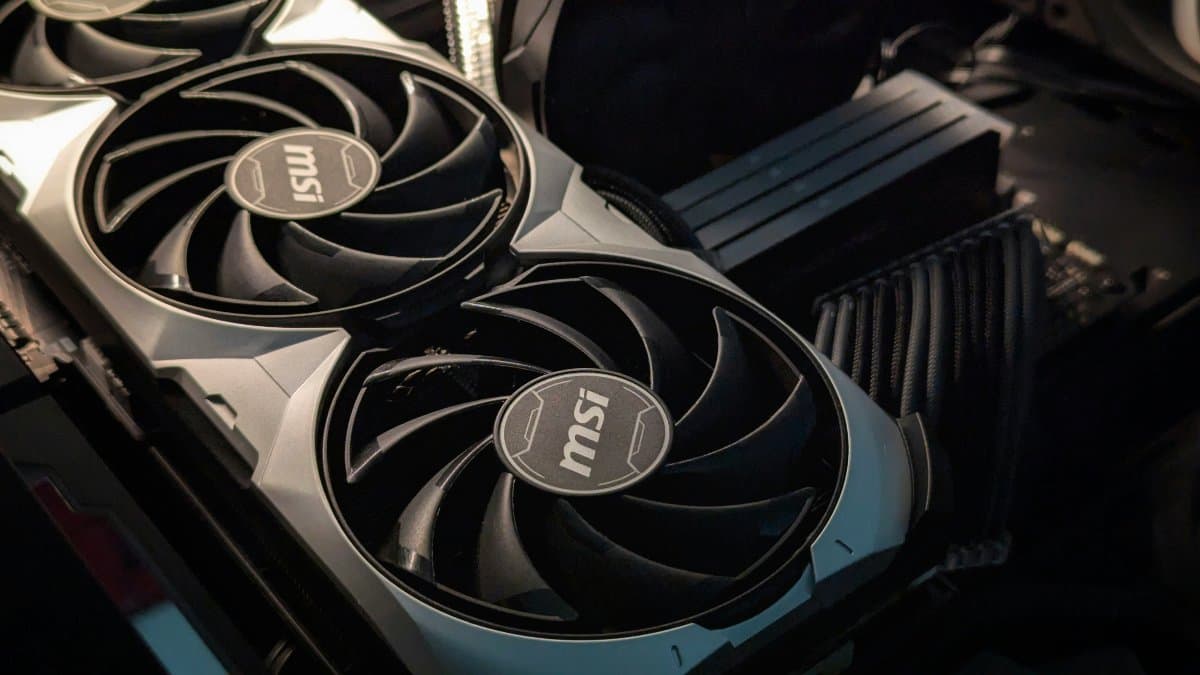
Grafikkarten-Treiber installieren (NVIDIA oder AMD, je nach Karte), am besten die aktuellste Version direkt von der Hersteller-Website statt einer möglicherweise veralteten CD/USB-Stick-Version.
Chipsatz-spezifische Zusatztreiber ergänzen, etwa für RGB-Beleuchtung (Aura Sync, Mystic Light) oder herstellereigene Übertaktungs-Software.
Audio-Treiber installieren, falls das Mainboard einen speziellen Sound-Chip nutzt, der über den Windows-Standardtreiber hinausgeht.
Netzwerk-Treiber (LAN/WLAN) prüfen und aktualisieren, moderne Mainboards erkennen Netzwerkkarten meist automatisch, ein manuelles Update kann aber Verbindungsprobleme lösen.
Peripherie-Software zuletzt installieren (Maus, Tastatur, Headset), diese Programme laufen unabhängig vom restlichen System und haben keine Abhängigkeit zu den vorherigen Schritten.
Warum die Reihenfolge wirklich zählt
Installierst du zum Beispiel Grafikkarten-Treiber vor den Chipsatz-Treibern, kann es zu instabilem PCIe-Verhalten kommen, weil die grundlegende Kommunikation zwischen Mainboard und Steckplätzen noch nicht optimal konfiguriert ist. Das äußert sich manchmal in seltenen Abstürzen, die schwer zu diagnostizieren sind.
Alte Treiber vor der Neuinstallation entfernen?
Bei einem komplett neuen PC-Bau mit frischer Windows-Installation ist das kein Thema, es gibt schließlich noch keine alten Treiber. Baust du aber Komponenten in ein bestehendes Windows-System um (z. B. Wechsel von AMD- auf NVIDIA-Grafikkarte), solltest du vorher ein Tool wie DDU (Display Driver Uninstaller) nutzen, um alte Grafikkartentreiber vollständig zu entfernen, bevor du die neuen installierst. Das verhindert Konflikte zwischen Resten des alten und dem neuen Treiber.
Automatische Treiber-Updates: sinnvoll oder riskant?
Herstellersoftware wie die NVIDIA App oder AMD Adrenalin bieten automatische Update-Benachrichtigungen für Grafikkartentreiber. Das ist für die meisten Nutzer praktisch und sinnvoll. Bei Chipsatz- und Mainboard-Treibern ist größere Vorsicht geboten: Ein neuer BIOS- oder Chipsatz-Treiber sollte immer erst gelesen werden (Changelog prüfen), bevor du ihn installierst, gerade kurz nach einem PC-Bau lohnt es sich, nicht bei jedem kleinen Update sofort zu aktualisieren, sondern erst abzuwarten, ob andere Nutzer von Problemen berichten.
Treiber nach einem späteren Hardware-Wechsel
Diese Reihenfolge gilt nicht nur beim Erstbau, sondern auch bei späteren Upgrades, etwa beim Wechsel des Mainboards. Nach einem Mainboard-Tausch lohnt sich sogar oft eine komplette Windows-Neuinstallation, weil sich viele Treiber-Reste des alten Mainboards sonst schwer vollständig entfernen lassen, mehr dazu in Windows neu installieren, wann sinnvoll.
Kurz-Checkliste für den Treiber-Check
Gerätemanager öffnen und auf gelbe Warndreiecke prüfen, diese zeigen fehlende oder fehlerhafte Treiber direkt an.
GPU-Z oder HWiNFO nutzen, um zu prüfen, ob die Grafikkarte mit voller PCIe-Bandbreite läuft, ein Hinweis auf korrekt installierte Chipsatz-Treiber.
Windows Update auf "optionale Updates" prüfen, dort tauchen manchmal zusätzliche Treiber-Updates auf, die nicht automatisch installiert werden.
Zusammenspiel mit BIOS-Einstellungen
Manche Treiber-Probleme lassen sich erst durch die richtige BIOS-Konfiguration vollständig lösen, etwa wenn ein M.2-Slot nicht erkannt wird, weil er im BIOS falsch konfiguriert ist. Falls nach korrekter Treiber-Installation weiterhin Hardware fehlt oder falsch erkannt wird, lohnt sich ein Blick zurück ins BIOS, siehe unsere Anleitung BIOS einrichten nach dem PC-Bau.
Treiber offline vorbereiten, falls kein Internet verfügbar ist
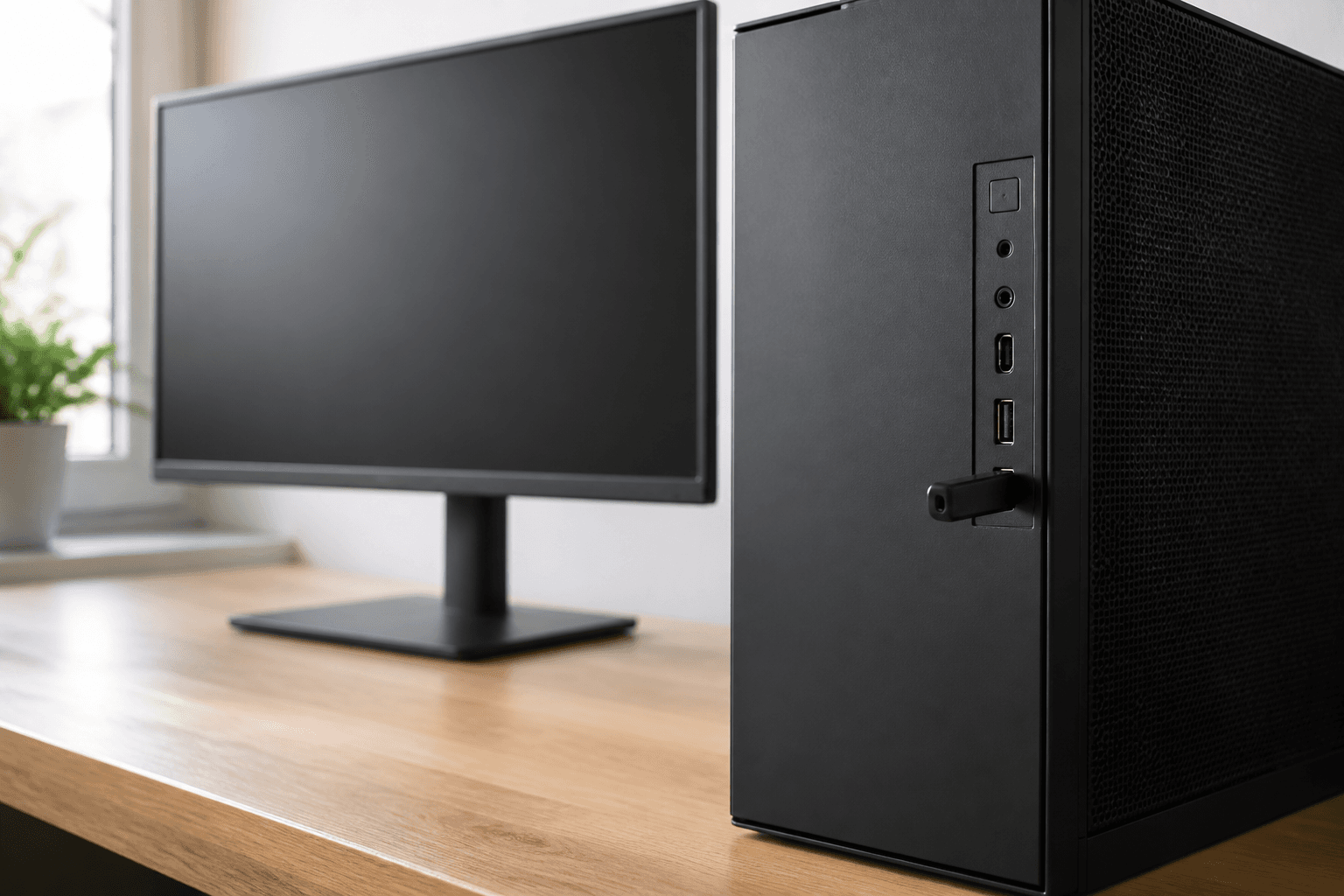
Falls dein neuer PC noch keinen Internetzugang hat (etwa weil der WLAN-Treiber selbst noch fehlt), lade alle wichtigen Treiber vorher auf einem anderen Gerät herunter und speichere sie auf einem USB-Stick. Das betrifft vor allem den Chipsatz-Treiber vom Mainboard-Hersteller und gegebenenfalls den LAN- oder WLAN-Treiber, ohne die manche neuen Mainboards das Netzwerk nach der Windows-Installation gar nicht automatisch erkennen.
Woran erkennst du vertrauenswürdige Treiber-Downloads?
Lade Treiber ausschließlich von der offiziellen Website des jeweiligen Herstellers (Mainboard, Grafikkarte, Peripherie) herunter, niemals von allgemeinen Treiber-Sammelseiten Dritter. Windows zeigt bei der Installation eines digital signierten Treibers den Namen des Herausgebers an, fehlt diese Signatur komplett oder wirkt der Name verdächtig, brich die Installation ab und suche die Quelle erneut direkt beim Hersteller.
Monitoring-Software nach der Treiber-Installation einrichten
Nachdem alle Treiber installiert sind, lohnt sich zusätzlich eine leichte Monitoring-Software wie HWiNFO oder das Overlay des Grafikkartentreibers, um Temperaturen und Taktraten im Blick zu behalten. Das hilft dir auch, mögliche Treiber-Probleme frühzeitig zu erkennen, etwa wenn die GPU nach der Installation ungewöhnlich hohe Temperaturen im Leerlauf zeigt.
Audio-Treiber: Oft vergessen, aber wichtig
Neben Chipsatz-, Grafik- und Netzwerktreiber vergessen viele den dedizierten Audio-Treiber des Mainboard-Herstellers, Windows installiert oft nur einen generischen Treiber mit eingeschraenkter Funktion. Der Hersteller-Audiotreiber schaltet zusaetzliche Funktionen wie Frontpanel-Erkennung oder erweiterte Equalizer-Einstellungen frei, die mit dem generischen Windows-Treiber schlicht fehlen.
Kurzfazit: Reihenfolge einhalten, Rest erledigt sich
Halte dich an die empfohlene Reihenfolge (Chipsatz, GPU, Netzwerk, Audio), dann läuft dein System stabil und du sparst dir spätere Fehlersuche durch fehlende oder falsch installierte Treiber.
Peripherie-Software als letzter Schritt
Nachdem alle Kern-Treiber installiert sind, installierst du zuletzt die Software für Tastatur, Maus und Headset, etwa für RGB-Steuerung oder individuelle Tastenbelegung. Diese Reihenfolge stellt sicher, dass grundlegende Systemtreiber stabil laufen, bevor zusätzliche Peripherie-Software mögliche Konflikte einbringt.
Kurzfazit
Chipsatz, Grafikkarte, Netzwerk, Audio, dann Peripherie-Software, in dieser Reihenfolge läuft dein frisch gebauter PC von Anfang an stabil. Lade alle Treiber ausschließlich von den offiziellen Hersteller-Websites herunter, das erspart dir spätere Fehlersuche.
Häufig gestellte Fragen
Was passiert, wenn ich die Reihenfolge nicht einhalte?▼
In den meisten Fällen funktioniert das System trotzdem, aber das Risiko für seltene Instabilitäten oder nicht optimal konfigurierte Hardware steigt. Bei Problemen hilft oft eine komplette Neuinstallation aller Treiber in der empfohlenen Reihenfolge.
Brauche ich Treiber-Update-Tools von Drittanbietern?▼
Nein, diese sind meist nicht nötig und teilweise sogar riskant (fehlerhafte Treiber-Zuordnung). Nutze stattdessen offizielle Hersteller-Websites oder die integrierten Update-Tools der jeweiligen Hardware-Hersteller.
Wie finde ich heraus, welche Chipsatz-Treiber ich brauche?▼
Auf der Support-Seite deines Mainboard-Herstellers unter deinem genauen Modellnamen. Die meisten Hersteller bieten dort ein komplettes Treiber-Paket zum Download an, das alle wichtigen Basis-Treiber enthält.
Neuen PC planen
Im Konfigurator stellst du dir deinen nächsten PC zusammen, die passenden Treiber findest du danach direkt beim Hersteller.
Zum PC Konfigurator