PC selber bauen: Die komplette Anleitung für Einsteiger (2026)
Schritt für Schritt vom Karton zum fertigen Gaming-PC, mit Beispielteilen zum Wiedererkennen. Einfacher, als du denkst.
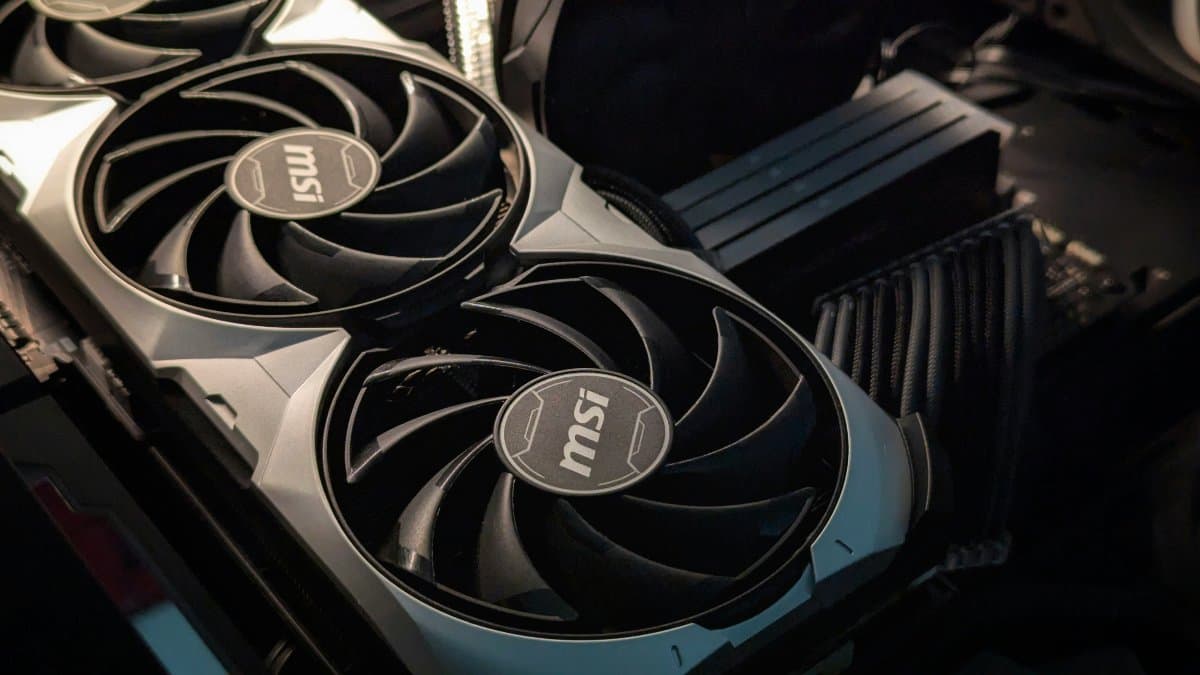
Symbolbild, KI-generiert zur Illustration.
Einen PC selbst zu bauen ist einfacher, als es von außen aussieht. Es ist wie Lego für Erwachsene: Jedes Teil hat seinen Platz, die meisten Stecker passen nur in einer Richtung, und du brauchst nur einen Kreuzschraubendreher und zwei bis drei Stunden Zeit. Diese Anleitung führt dich in zehn Schritten vom Karton bis zum ersten Windows-Start.
Die Reihenfolge hat einen Grund: Prozessor, Arbeitsspeicher, SSD und Kühler baust du zuerst auf das Mainboard, solange es noch frei auf dem Tisch liegt und du viel Platz hast. Erst danach zieht das Mainboard ins Gehäuse um. Als Beispiel nutzen wir einen Build mit AMD-Prozessor, damit du bei jedem Schritt siehst, wie das Teil aussieht. Die Karten zeigen Beispielteile und sind keine Kaufempfehlung.
Vorbereitung: Was du brauchst
Kreuzschraubendreher (Phillips, Größe 2): Das ist das einzige Werkzeug, das du wirklich brauchst.
Antistatik-Armband (optional, aber empfohlen): Alternativ berührst du regelmäßig das Gehäuse, um dich zu entladen.
Saubere, helle Arbeitsfläche: Nimm einen großen Tisch und keinen Teppich, denn Teppich lädt sich statisch auf.
Geduld und gutes Licht: Eine Handy-Taschenlampe hilft bei dunklen Ecken im Gehäuse.
Mainboard-Handbuch: Es liegt bei oder steht als PDF auf der Hersteller-Seite und zeigt die Belegung aller Anschlüsse.
Keine Angst vor dem ersten Build
Moderne PC-Teile sind robust. Solange du nicht mit Gewalt arbeitest (Arbeitsspeicher muss klicken, nicht knirschen) und dich zwischendurch entlädst, kann wenig schiefgehen. Die meisten Stecker passen nur in eine Richtung, du kannst also kaum etwas falsch einstecken.
Vorher prüfen: Passen die Teile zusammen?
Drei Prüfungen sparen dir später Stunden. Erstens müssen Prozessor und Mainboard denselben Sockel haben (die Fassung, in die der Prozessor gesteckt wird), und der Arbeitsspeicher muss zur Generation des Boards passen, also DDR5 oder DDR4. Zweitens muss die Grafikkarte in das Gehäuse passen, und der Kühler darf nicht zu hoch sein. Die Maße prüfst du mit dem Ratgeber GPU-Länge und Kühlerhöhe. Drittens braucht das Netzteil genug Leistung, die Rechnung dazu findest du bei Wie viel Watt brauche ich?. Wenn du unsicher bist, prüft der Konfigurator die Kompatibilität für dich.
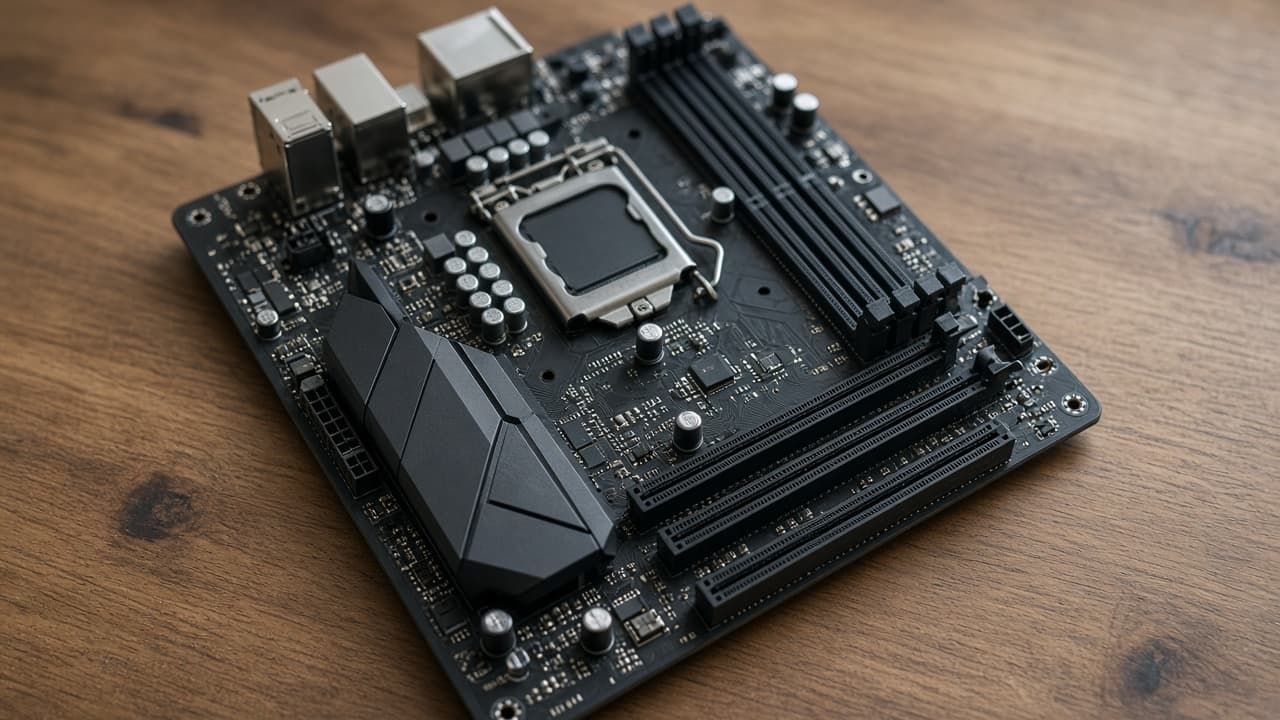
Unser Beispiel ist ein Mainboard im ATX-Format (der Standardgröße) mit AM5-Sockel und Platz für vier DDR5-Riegel. Es ist die Grundlage, auf der du die nächsten Schritte erledigst.
Schritt 1: Prozessor auf das Mainboard setzen
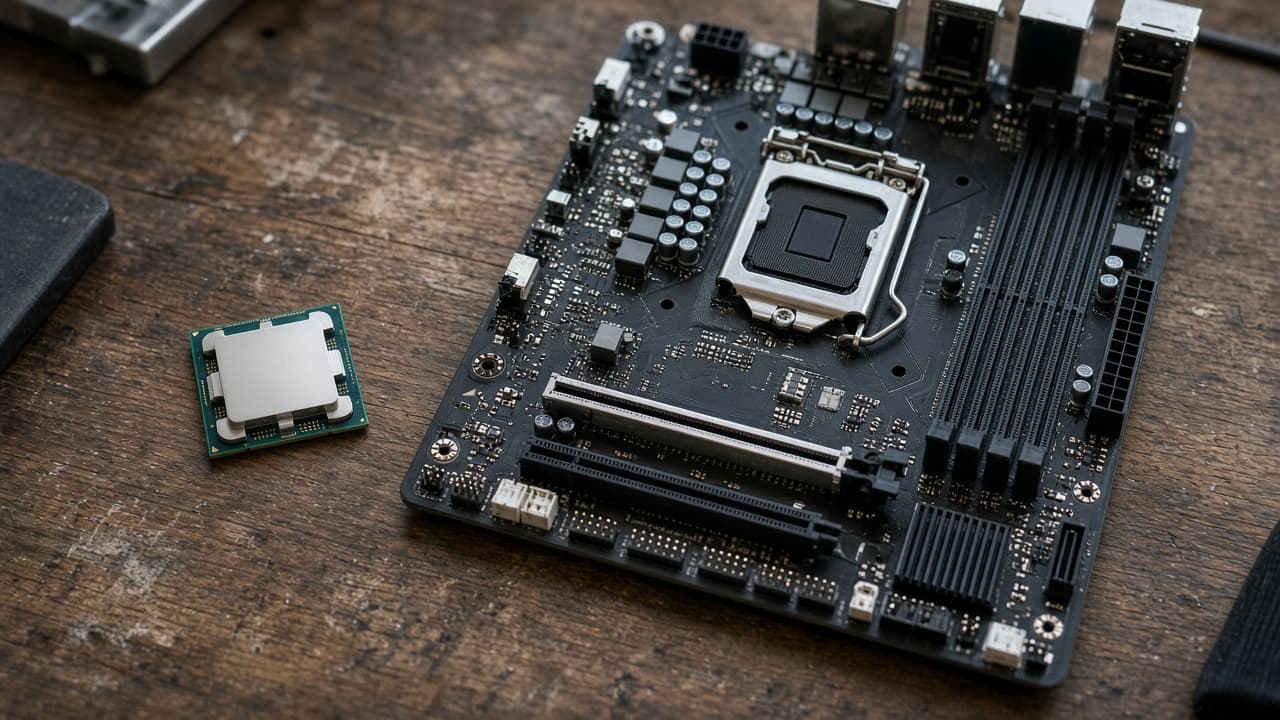
Lege das Mainboard auf die Verpackung, in der es kam, denn sie ist eine weiche und antistatische Unterlage. Öffne den Hebel am Sockel und setze den Prozessor vorsichtig und ohne Kraft ein. Achte auf das kleine goldene Dreieck an einer Ecke des Prozessors: Es muss mit dem Dreieck auf dem Sockel übereinstimmen. Dann fällt er praktisch von selbst hinein. Schließe den Hebel wieder. Fass dabei nie auf die Kontakte.
Schritt 2: Arbeitsspeicher einsetzen
Öffne die Klammern an den Steckplätzen für den Arbeitsspeicher (RAM). Bei zwei Riegeln und vier Steckplätzen nutzt du Platz 2 und 4, von der CPU aus gezählt. So arbeiten beide Riegel parallel (Dual-Channel), und der Speicher ist schneller. Das Handbuch zeigt die Plätze genau. Richte die Kerbe im Riegel an der Kerbe im Steckplatz aus und drücke gleichmäßig und fest nach unten, bis die Klammern einrasten.
Arbeitsspeicher braucht Kraft
Das Einsetzen erfordert mehr Druck, als du erwartest. Ein deutliches Klicken der Klammern bestätigt den richtigen Sitz. Rastet nur eine Klammer ein, sitzt der Riegel schief. Dann startet der PC nicht oder erkennt den Speicher nicht.
Schritt 3: M.2-SSD einbauen
Eine M.2-SSD ist eine flache Speicherkarte, die direkt auf dem Mainboard steckt. Entferne zuerst den Kühlkörper über dem Steckplatz (eine kleine Metallplatte) und die Schraube am Ende des Steckplatzes. Schiebe die SSD schräg in den Steckplatz, drücke sie sanft flach und fixiere sie mit der Schraube. Danach setzt du den Kühlkörper wieder auf. Nimm bevorzugt den ersten M.2-Steckplatz in der Nähe der CPU, denn der ist meist am schnellsten angebunden.
Schritt 4: CPU-Kühler montieren
Ziehe zuerst die Schutzfolie von der Unterseite des Kühlers ab, denn sie wird gern vergessen. Dann kommt Wärmeleitpaste auf den Prozessor, die die Wärme in den Kühler überträgt: ein erbsengroßer Tropfen in die Mitte reicht. Verstreichen musst du ihn nicht, der Kühler verteilt die Paste beim Aufsetzen. Hat dein Kühler die Paste schon ab Werk aufgetragen, brauchst du keine zusätzliche. Mehr dazu steht in Wärmeleitpaste auftragen und wechseln.
Montiere den Kühler nach der Anleitung des Herstellers, denn jedes Modell hat ein eigenes Befestigungssystem. Zieh die Schrauben kreuzweise an, also immer abwechselnd diagonal und nicht eine Seite komplett zuerst. Das Kabel des Kühler-Lüfters steckst du am Mainboard in den Anschluss mit der Aufschrift CPU_FAN.
Schritt 5: Mainboard ins Gehäuse einbauen
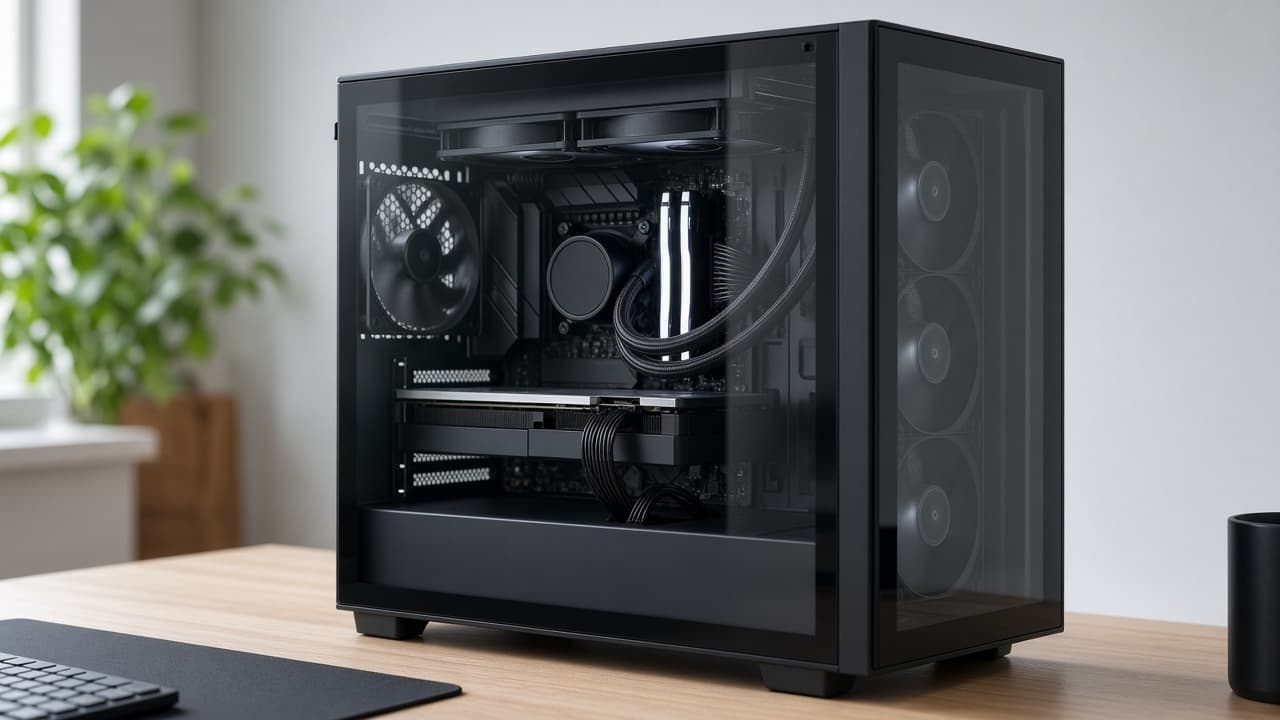
Setze zuerst die I/O-Blende ein, das ist die Metallblende für die Anschlüsse auf der Rückseite. Sie wird von innen nach außen eingedrückt, bis sie einrastet. Hat dein Mainboard die Blende schon fest verbaut, entfällt dieser Schritt. Prüfe dann die Abstandshalter (Standoffs), das sind kleine Messing-Säulen im Gehäuse, auf denen das Mainboard liegt. Sie müssen an den Löchern deines Mainboard-Formats sitzen. Setze das Board ein, richte es an den Säulen aus und verschraube es mit allen vorgesehenen Schrauben, meist sechs bis neun.
Schritt 6: Netzteil einbauen und verkabeln
Schraube das Netzteil ins Gehäuse, in den meisten Fällen unten. Ein modulares Netzteil wie im Beispiel hat abnehmbare Kabel, sodass du nur die verbaust, die du brauchst. Du schließt drei Anschlüsse an: den 24-poligen ATX-Stecker für den Hauptstrom (große Buchse an der rechten Kante des Mainboards), den 8-poligen Prozessor-Stecker (oben links neben dem Prozessor) und das Stromkabel für die Grafikkarte, das du erst in Schritt 7 einsteckst.
Führe die Kabel hinter dem Mainboard-Schlitten entlang, also durch die Öffnungen in der Rückwand. So bleibt der Luftstrom frei. Wie du die Kabel ordentlich bündelst, zeigt der Kabelmanagement-Guide.
Schritt 7: Grafikkarte einbauen
Entferne am Gehäuse die Slot-Blenden (kleine Metallplatten) hinter dem Steckplatz, meist zwei oder drei, je nach Dicke der Karte. Öffne die Sicherung am obersten langen PCIe-Steckplatz, setze die Grafikkarte gerade ein und drücke gleichmäßig, bis sie einrastet. Verschraube sie am Gehäuse und stecke dann die PCIe-Stromkabel des Netzteils ein. Nimm bei starken Karten für jeden Stecker ein eigenes Kabel und kein Kabel mit Abzweigung. Der Stecker muss bis zum Anschlag sitzen.
Schritt 8: Gehäuse-Kabel anschließen
Jetzt kommen die dünnen Kabel vom Gehäuse zum Mainboard. Verbinde die Front-Panel-Kabel für Power-Taste, Reset und Leuchten mit dem passenden Anschlussblock (Header) am Mainboard-Rand. Dazu kommen die USB-Kabel für die Anschlüsse an der Gehäusefront und der Audio-Stecker für Kopfhörer und Mikrofon. Das Handbuch zeigt die genaue Belegung. Mach vorher ein Foto der Seite mit dem Handy, dann musst du nicht ständig blättern.
Schritt 9: Erster Start
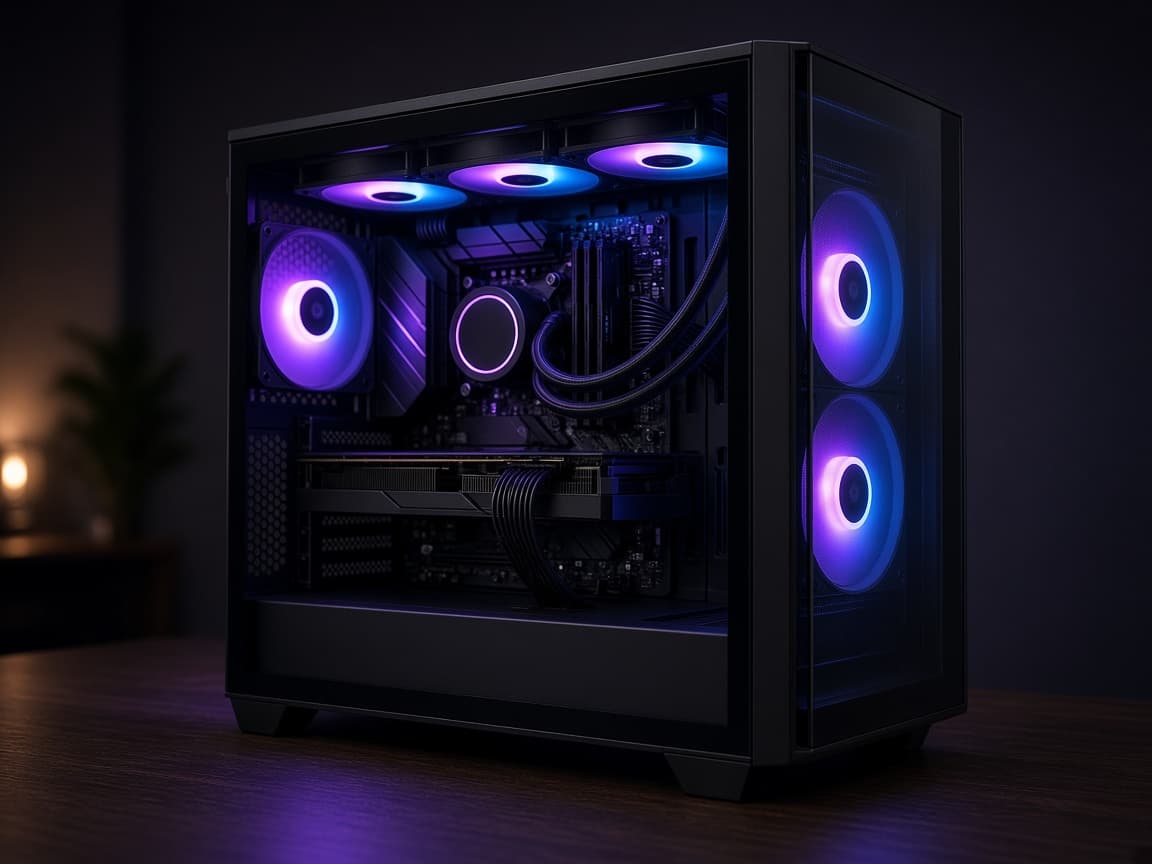
Schließe den Monitor an die Grafikkarte an, nicht ans Mainboard. Dann steckst du das Stromkabel ein, schaltest das Netzteil hinten ein und drückst die Power-Taste. Läuft alles, erscheint nach kurzer Zeit das BIOS, das Grundprogramm des Mainboards. Bleibt der Bildschirm schwarz, bleib ruhig. Meistens ist ein Kabel nicht richtig eingesteckt.
Kein Bild beim ersten Start?
Prüfe diese vier Dinge zuerst: 1. Hängt der Monitor an der Grafikkarte statt am Mainboard? 2. Sitzt der Arbeitsspeicher fest, mit beiden Klammern eingerastet? 3. Steckt das 8-polige Kabel für den Prozessor? 4. Ist das Stromkabel der Grafikkarte eingesteckt? Hilft das nicht, hilft die Anleitung PC startet nicht: kein Bild.
Schritt 10: BIOS einstellen und Windows installieren
Im BIOS aktivierst du als Erstes das Speicherprofil des Arbeitsspeichers. Es heißt XMP bei Intel-Boards und EXPO bei AMD und sorgt dafür, dass der Speicher mit der beworbenen Geschwindigkeit läuft. Alle weiteren Einstellungen findest du in BIOS einrichten nach dem PC-Bau. Danach setzt du die Boot-Reihenfolge auf deinen USB-Stick mit dem Windows-Installationsprogramm, speicherst und startest neu.
Der Windows-Installer führt dich durch alles Weitere. Installiere Windows auf deiner SSD und richte dein Konto ein. Als Allererstes installierst du danach den Treiber der Grafikkarte von der Hersteller-Seite, dann folgen die Windows-Updates. Die Schritte im Detail stehen in Windows installieren auf dem neuen PC. Fertig!
Fazit: Du kannst das
PC-Bau ist kein Hexenwerk. Mit dieser Anleitung und zwei bis drei Stunden Zeit baust du deinen ersten PC zusammen. Der Moment, in dem er zum ersten Mal startet und das BIOS erscheint, ist ein gutes Gefühl. Nimm dir Zeit, lies das Mainboard-Handbuch und arbeite sorgfältig, dann klappt es beim ersten Versuch.
Häufig gestellte Fragen
Kann ich beim Zusammenbau etwas kaputt machen?▼
Wenn du vorsichtig arbeitest und keine Gewalt anwendest, ist das sehr unwahrscheinlich. Die häufigsten Fehler, etwa ein falscher Arbeitsspeicher-Platz oder ein vergessenes Kabel, lassen sich leicht korrigieren. Die einzige echte Gefahr ist statische Entladung, deshalb berührst du zwischendurch das Gehäuse.
Wie lange dauert der erste PC-Build?▼
Für Einsteiger sind zwei bis drei Stunden realistisch, Erfahrene schaffen es in 45 bis 90 Minuten. Am meisten Zeit braucht das Ordnen der Kabel. Plane genug Zeit ein, denn Fehler passieren vor allem, wenn man hetzt.
Brauche ich spezielles Werkzeug?▼
Nein, ein Kreuzschraubendreher (Phillips, Größe 2) reicht. Optional helfen ein Antistatik-Armband, eine Taschenlampe und Kabelbinder. Ein magnetischer Schraubendreher hilft bei kleinen Schrauben.
Was mache ich, wenn der PC nicht startet?▼
Bleib ruhig und prüfe der Reihe nach: Ist das Netzteil eingeschaltet? Stecken der 24-polige Stecker und das 8-polige Prozessor-Kabel? Sitzt der Arbeitsspeicher fest? Ist die Grafikkarte eingerastet und mit Strom versorgt? Ist das Kabel der Power-Taste richtig am Mainboard angeschlossen? In den meisten Fällen ist ein Kabel locker oder der Arbeitsspeicher nicht eingerastet.
Kompatible Komponenten zusammenstellen
Unser Konfigurator prüft die Kompatibilität aller Teile automatisch.
PC konfigurieren