Windows 11 installieren auf neuem PC: Komplett-Anleitung 2026
USB-Stick erstellen, Windows installieren, erste Einrichtung und die richtige Reihenfolge danach, alles erklärt.
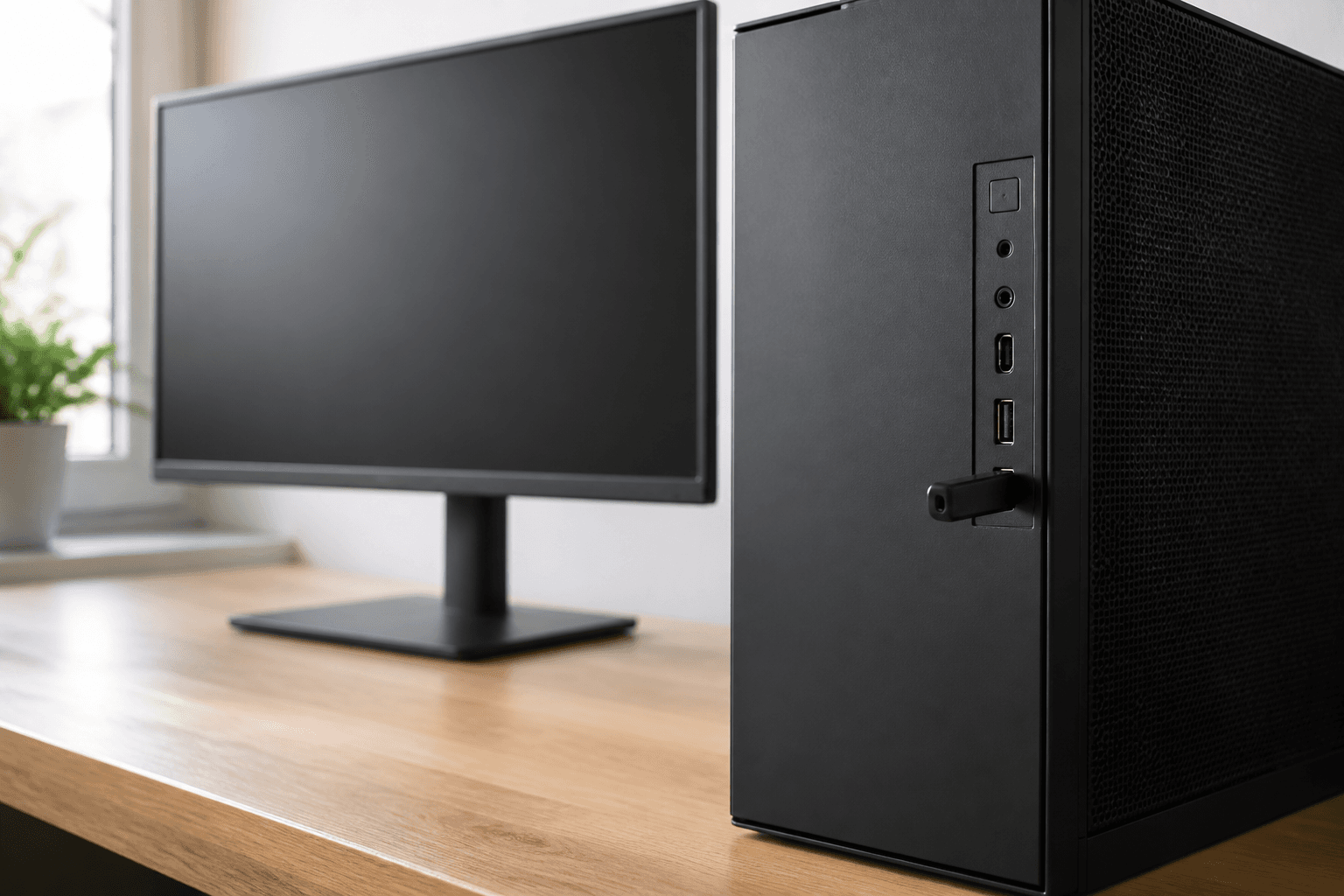
Symbolbild, KI-generiert zur Illustration.
Dein neuer PC ist zusammengebaut, das BIOS ist eingerichtet, jetzt fehlt nur noch Windows. Die Installation von Windows 11 ist einfacher, als du denkst, und dauert etwa 20 bis 30 Minuten. In dieser Anleitung gehen wir den ganzen Weg: USB-Stick erstellen, Windows installieren, die erste Einrichtung und das, was du danach nicht vergessen solltest.
Du brauchst dafür einen zweiten Rechner, weil der neue PC noch kein Windows hat, mit dem du den Stick erstellen kannst. Das BIOS stellst du vorher nach der Anleitung BIOS einrichten ein. Bist du noch beim Zusammenbau, hilft PC selber bauen.
Was du brauchst
USB-Stick mit mindestens 8 GB: Er wird formatiert, sichere also vorher alle Daten darauf.
Einen zweiten PC oder Laptop: Damit erstellst du den Installations-Stick.
Internetverbindung: Für den Download und für Updates und Treiber.
Windows-11-Lizenz (optional): Du kannst den Schlüssel auch später eingeben oder Windows zunächst unaktiviert nutzen.
Schritt 1: Windows-USB-Stick erstellen
Öffne auf dem zweiten Rechner microsoft.com/software-download/windows11.
Lade das Media Creation Tool herunter und starte es.
Akzeptiere die Lizenzbedingungen.
Wähle USB-Speicherstick als Medium.
Wähle deinen Stick aus. Er wird dabei komplett gelöscht.
Warte, bis Download und Erstellung fertig sind, das dauert etwa 15 bis 20 Minuten.
Dein bootfähiger Windows-Stick ist bereit.
Alternative: ISO-Datei und Rufus
Funktioniert das Media Creation Tool nicht, lade die Windows-11-ISO (das Abbild der Installationsdateien) direkt von Microsoft herunter und erstelle den Stick mit dem Programm Rufus (rufus.ie).
Schritt 2: Windows installieren
Stecke den Stick in den neuen PC, am besten in einen USB-Anschluss an der Rückseite.
Schalte den PC ein und öffne das Boot-Menü mit F8, F11 oder F12, je nach Hersteller. Die Tabelle dazu steht in BIOS einrichten.
Wähle den Stick aus, das Windows-Setup startet.
Wähle Sprache, Zeit und Tastatur und klicke auf Jetzt installieren.
Gib den Product Key ein oder wähle Ich habe keinen Product Key. Aktivieren kannst du später.
Wähle Windows 11 Home oder Pro. Home reicht für die meisten Spieler.
Akzeptiere die Lizenzbedingungen.
Wähle Benutzerdefiniert: Nur Windows installieren und kein Upgrade.
Wähle als Laufwerk deine NVMe-SSD und klicke auf Weiter. Windows legt die Partitionen selbst an.
Warte, bis Windows installiert ist. Der PC startet dabei automatisch neu.
Wähle das richtige Laufwerk
Hast du mehrere SSDs oder Festplatten, installiere Windows auf deiner schnellsten NVMe-SSD. Du erkennst sie an der Größe. Im Zweifel ziehst du vor der Installation die anderen Laufwerke ab.
Wenn die Installation nicht startet
Taucht der Stick im Boot-Menü nicht auf, probiere einen anderen USB-Anschluss direkt am Mainboard und erstelle den Stick im Zweifel neu. Meldet das Setup, dass der PC Windows 11 nicht ausführen kann, fehlen meist TPM 2.0 oder Secure Boot im BIOS. Beides stellst du in der Anleitung BIOS einrichten ein, dort stehen die Schritte dazu.
Startet nach dem ersten Neustart wieder das Windows-Setup statt der Einrichtung, hängt der Stick noch im Anschluss und das Boot-Menü wählt ihn erneut. Zieh ihn dann ab und lass den PC von der SSD starten. Zeigt das Setup bei der Laufwerkswahl gar keine SSD, prüfe, ob sie im BIOS erkannt wird und fest im M.2-Steckplatz sitzt.
Schritt 3: Windows einrichten
Nach dem Neustart erscheint der Einrichtungsassistent (die sogenannte Out-of-Box Experience). Hier legst du dein Konto an und wählst Datenschutz-Einstellungen. Je nach Windows-Version verlangt das Setup ein Microsoft-Konto und eine Internetverbindung. Ein lokales Konto geht nur über Umwege.
Bestätige Region und Tastaturlayout.
Verbinde das Netzwerk. Ethernet wird automatisch erkannt, WLAN wählst du von Hand.
Lass Updates installieren, das geschieht automatisch.
Gib dem PC einen Namen, zum Beispiel Gaming-PC.
Richte dein Konto ein.
Erstelle eine PIN für schnelles Anmelden.
Gehe die Datenschutz-Einstellungen durch und schalte Werbung und Tracking aus, die du nicht möchtest.
Schritt 4: Die ersten Dinge nach der Installation
Windows Update ausführen: Einstellungen > Windows Update > Nach Updates suchen. Wiederhole das, bis nichts Neues mehr kommt.
Chipsatz-Treiber installieren: Lade ihn von der Webseite deines Mainboard-Herstellers. Die ganze Reihenfolge erklärt Treiber-Reihenfolge nach dem PC-Bau.
Grafiktreiber installieren: Nimm die NVIDIA App oder AMD Adrenalin direkt von nvidia.com oder amd.com. Das gehört auf jeden Fall dazu.
Arbeitsspeicher-Takt prüfen: Im Task-Manager unter Leistung > Arbeitsspeicher steht die MHz-Zahl. Weicht sie vom Kit ab, aktiviere das Profil im BIOS (XMP und EXPO).
Browser und Spiele-Launcher installieren, zum Beispiel Steam.
Ungewollte Apps entfernen: Windows 11 bringt einige Apps mit, die du nicht brauchst. Entferne sie unter Einstellungen > Apps.
Ohne Grafiktreiber läuft die Karte nur eingeschränkt
Ohne den aktuellen Grafiktreiber nutzt Windows einen allgemeinen Treiber. Die Grafikkarte läuft dann deutlich langsamer, Spiele ruckeln, und manche Funktionen fehlen. Installiere ihn nach dem Chipsatz-Treiber und vor allen anderen Programmen.
Vier Einstellungen, die sich für Spieler lohnen
Energiemodus: Unter Einstellungen > System > Netzbetrieb und Akku ist bei einem Desktop-PC der Modus Beste Leistung sinnvoll.
Spielmodus: Unter Einstellungen > Spielen > Spielmodus sollte er an sein. Meist ist er das schon.
Autostart ausmisten: Im Task-Manager unter Autostart deaktivierst du Programme, die beim Start nicht laufen müssen. Das beschleunigt den Start.
Speicher im Blick behalten: Die Speicheroptimierung räumt temporäre Dateien auf. Wenn die SSD voll läuft, hilft Windows-Speicherplatz freigeben.
Fazit: In 30 Minuten einsatzbereit
Die Installation selbst dauert etwa 20 bis 30 Minuten, danach brauchst du noch eine halbe bis ganze Stunde für Updates, Treiber und Einrichtung. Der wichtigste Schritt danach ist der Grafiktreiber, ohne ihn verschenkst du die Leistung deiner Grafikkarte. Mit der Reihenfolge Windows Update, Chipsatz, Grafik hast du ein sauberes System. Nach einem größeren Windows-Update ruckeln Spiele plötzlich? Dann hilft Windows-11-Update und Spiele-Abstürze.
Häufig gestellte Fragen
Brauche ich einen Product Key für Windows 11?▼
Nicht sofort. Du kannst Windows 11 ohne Schlüssel installieren und nutzen. Die nicht aktivierte Version zeigt ein Wasserzeichen und sperrt einige Personalisierungs-Optionen, alle wichtigen Funktionen inklusive Spielen laufen. Lizenzen kaufst du am besten bei einem seriösen Händler, bei extrem günstigen Schlüsseln ist Vorsicht angebracht.
Windows 11 Home oder Pro?▼
Für die meisten Spieler reicht Home. Pro bietet zusätzlich BitLocker-Verschlüsselung, Remotedesktop, Hyper-V und Gruppenrichtlinien, die vor allem im Unternehmen gebraucht werden.
Kann ich Windows 10 statt 11 installieren?▼
Der reguläre Support für Windows 10 endete im Oktober 2025, es gibt also keine normalen Sicherheitsupdates mehr. Bei einem neuen PC solltest du deshalb Windows 11 nehmen. Es läuft stabil und bringt Gaming-Funktionen wie DirectStorage mit.
Meine Netzwerk-Treiber fehlen. Was tun?▼
Lade die LAN- oder WLAN-Treiber auf einem anderen Rechner von der Webseite deines Mainboard-Herstellers herunter, kopiere sie per USB-Stick auf den neuen PC und installiere sie dort von Hand. Die Treiber findest du unter Support oder Downloads deines Modells.
Neuen PC zusammenstellen
Stelle dir im Konfigurator den passenden PC zusammen, den du danach mit dieser Anleitung in Betrieb nimmst.
PC konfigurierenDas könnte dich auch interessieren
Monitor erstmals anschließen und einrichten: Schritt für Schritt
Laptop zuklappen, Monitor bleibt an: Windows 10 und 11
Treiber-Reihenfolge nach dem PC-Bau: Was zuerst installieren?