Windows-Speicherplatz freigeben: Schritt für Schritt
Temporäre Dateien, Papierkorb und alte Programme sicher löschen, ohne Systemordner anzufassen
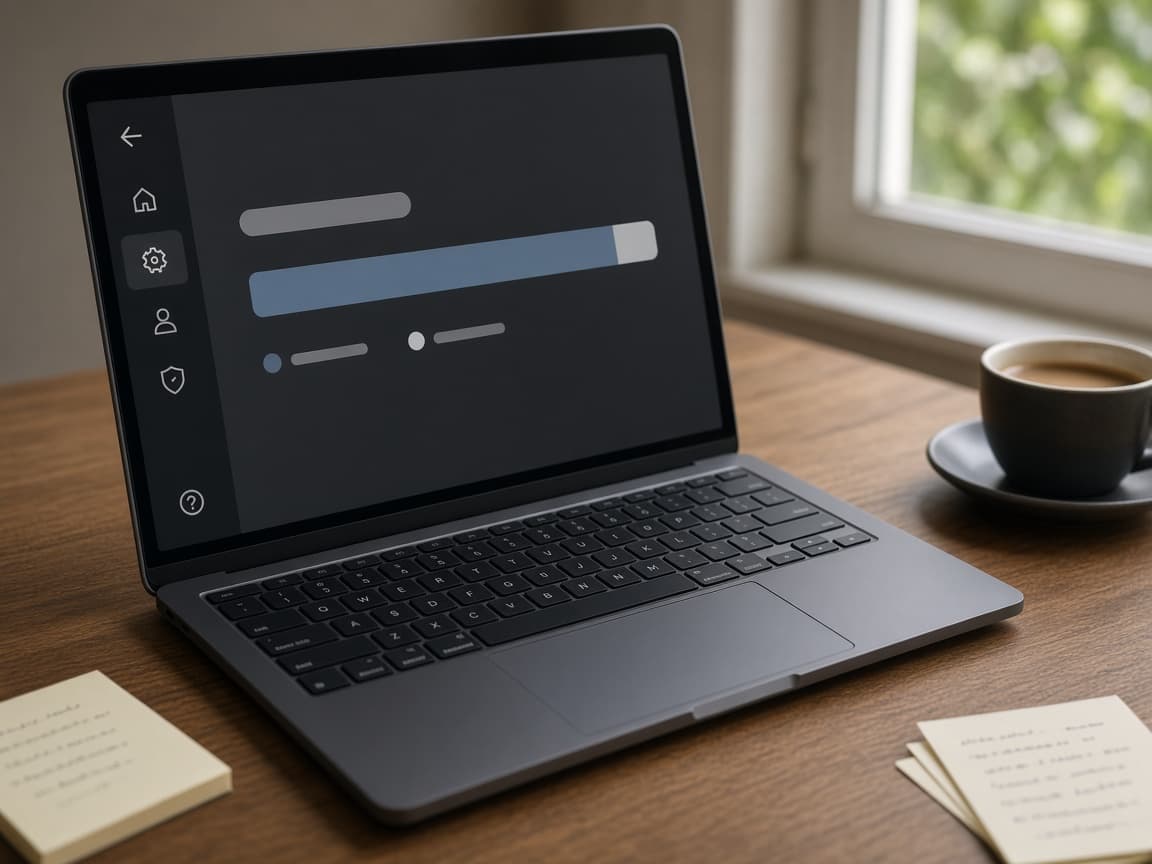
Symbolbild, KI-generiert zur Illustration.
Windows meldet wenig Speicherplatz, Updates bleiben hängen oder ein neues Spiel passt nicht mehr auf die Platte. Bevor du eine größere SSD kaufst oder Windows neu aufsetzt, lässt sich oft ein zweistelliger Gigabyte-Block mit Bordmitteln freimachen. Diese Anleitung geht die Speicherseite von Windows in der Reihenfolge durch, die wenig kaputt macht: erst anzeigen, was den Platz frisst, dann temporäre Dateien, dann Programme, und erst ganz am Ende die Frage, ob die Platte schlicht zu klein ist. Wie viel Speicher ein neuer PC überhaupt haben sollte, steht im Ratgeber Wie viel Speicherplatz brauche ich?.
Kein Extra-Programm nötig
Die eingebaute Speicherseite von Windows reicht. Lade kein Reinigungstool aus dem Internet, das verspricht, die Registry zu putzen. Solche Programme löschen gelegentlich Dateien, die Windows danach wieder braucht.
Wann Aufräumen reicht und wann nicht
Aufräumen hilft, wenn die Platte voll ist, weil sich Downloads, alte Spiele und Update-Reste gesammelt haben. Es hilft nicht, wenn Windows abstürzt, Treiber kaputt sind oder der PC auch mit freiem Platz zäh bleibt. Eine sehr volle SSD kann den Alltag zusätzlich bremsen, weil die Platte freien Platz zum Schreiben braucht. Diese Ursache und die anderen Tempo-Hebel stehen in PC schneller machen. Hier geht es nur darum, den belegten Platz wieder herzugeben.
| Ort | Was passiert | Sicher? |
|---|---|---|
| Papierkorb und temporäre Dateien | Windows wirft Zwischenspeicher weg | Ja |
| Downloads-Ordner | Deine eigenen Dateien verschwinden | Nur nach einem Blick hinein |
| Vorherige Windows-Installation | Der Ordner Windows.old nach einem Upgrade | Ja, wenn das neue Windows seit ein paar Tagen stabil läuft |
| Ein Spiel über Steam oder die Xbox-App | Das Spiel ist weg, der Launcher bleibt | Ja, Spielstände vorher prüfen |
| Ordner System32 oder WinSxS | Windows-Bauteile, kein Datenmüll | Nicht von Hand löschen |
Schritt 1: Die Speicheranzeige lesen
Öffne die Einstellungen mit der Windows-Taste, tippe Speicher und wähle System, Speicher. Oben siehst du einen Balken mit belegtem und freiem Platz auf der Windows-Platte, meist Laufwerk C. Darunter stehen Kategorien wie Apps, temporäre Dateien, Dokumente und Andere. Klick die größte Kategorie an, bevor du irgendwo löschst. Sonst räumst du den Papierkorb und merkst danach, dass ein einzelnes Spiel 120 GB belegt.
Windows-Taste drücken, Speicher eintippen und den Treffer unter Systemeinstellungen öffnen.
Prüfen, welches Laufwerk gemeint ist. Die Anzeige gilt für die Platte, auf der Windows liegt.
Die größte Kategorie notieren. Apps und Spiele schlagen temporäre Dateien fast immer.
Erst danach aufräumen. Die Anzeige rechnet nach dem Löschen neu, das kann eine Minute dauern.
Schritt 2: Temporäre Dateien und Papierkorb
In derselben Speicheransicht öffnest du Temporäre Dateien. Windows listet dort den Papierkorb, Reste von Updates, Miniaturansichten von Bildern und den Cache der Übermittlungsoptimierung. Das ist der Zwischenspeicher, in dem Windows Update-Kopien behält, um sie an andere PCs im selben Netzwerk weiterzugeben. Den darfst du leeren, Windows lädt ein Update bei Bedarf einfach neu.
Temporäre Dateien öffnen und warten, bis Windows die Größen ausgerechnet hat.
Papierkorb, temporäre Dateien und Übermittlungsoptimierung anhaken.
Vorherige Windows-Installation nur anhaken, wenn das aktuelle Windows seit mehreren Tagen ohne Fehler läuft. Damit verschwindet der Ordner Windows.old, ein Zurückrollen auf die alte Version geht danach nicht mehr.
Downloads nicht anhaken, bevor du den Ordner selbst durchgesehen hast. Dort liegen oft Installer, die du noch brauchst.
Dateien entfernen klicken und die Speicheranzeige danach neu öffnen.
Der Downloads-Ordner ist kein Cache
Windows bietet den Downloads-Ordner in derselben Liste an wie echten Datenmüll. Ein Haken dort löscht deine Dateien, nicht nur Reste. Schau den Ordner im Explorer an und lösche nur, was du kennst.
Direkt unter der Speicheranzeige sitzt die Speicheroptimierung, auf Englisch Storage Sense. Wenn du sie einschaltest, leert Windows den Papierkorb und temporäre Dateien nach einem Zeitplan von selbst, zum Beispiel alles im Papierkorb, das älter als 30 Tage ist. Das ersetzt den ersten Blick in die Kategorien nicht, verhindert aber, dass sich derselbe Müll in einem halben Jahr wieder stapelt.
Schritt 3: Programme und Spiele, die du nicht mehr startest
Unter Apps, Installierte Apps kannst du nach Größe sortieren. Ein Launcher, den du seit einem Jahr nicht geöffnet hast, oder ein Spiel, das du durch hast, bringt mehr Platz als jeder Papierkorb. Deinstalliere Spiele über Steam, die Epic Games App oder die Xbox-App, nicht indem du den Ordner im Explorer löschst. Der Launcher entfernt dann auch seine eigenen Einträge. Spielstände liegen oft getrennt von den Spieldateien. Welche Ordner du vorher auf eine zweite Platte kopierst, steht in Datensicherung für den Gaming-PC.
Wenn die Bibliothek bleiben soll und nur die Windows-Platte voll ist, verschiebst du die Spiele auf eine zweite SSD statt sie zu löschen. Steam kann eine Bibliothek auf ein anderes Laufwerk legen, die Xbox-App ebenso. Ob sich dafür eine interne Platte oder eine externe SSD lohnt, vergleicht Externe SSD oder interne Erweiterung.
Schritt 4: OneDrive-Kopien, die nur lokal Platz fressen
OneDrive kann jede Datei doppelt halten: einmal in der Cloud und einmal auf deiner SSD. In der Speicheranzeige zählt nur die lokale Kopie. Im Explorer erkennst du eine reine Cloud-Datei an dem Wolkensymbol, eine heruntergeladene Kopie an dem grünen Haken. Ein Rechtsklick auf einen Ordner und Speicherplatz freigeben entfernt die lokale Kopie. Die Datei bleibt online und lädt sich beim nächsten Öffnen wieder herunter. Das ist kein Löschen, solange das Wolkensymbol danach da ist und du dich mit demselben Konto anmelden kannst.
Nur freigeben, was wirklich in der Cloud liegt
Prüfe vor dem Freigeben, ob der Ordner mit einem Häkchen bei OneDrive synchronisiert wird. Ein normaler Ordner auf dem Desktop ohne Cloud-Symbol ist nur lokal. Den darfst du nicht über diesen Weg wegklicken.
Was du nicht von Hand löschst
Im Explorer tauchen große Ordner auf, die nach Müll aussehen und keiner sind. WinSxS speichert Windows-Komponenten, damit Updates und optionale Features funktionieren. System32 enthält das Betriebssystem selbst. Beide lässt du in Ruhe, auch wenn ein Forum eine Abkürzung anbietet. Die Datenträgerbereinigung und die Seite Temporäre Dateien entfernen davon nur das, was Windows selbst als entbehrlich markiert.
Eine versteckte Datei namens hiberfil.sys kann mehrere Gigabyte belegen. Darin merkt sich Windows den Ruhezustand und den Schnellstart, also das Aufwachen ohne kompletten Neustart. Wenn du beides nicht brauchst, schaltest du es in einer Eingabeaufforderung aus, die du als Administrator öffnest, mit dem Befehl powercfg /h off. Danach ist die Datei weg. Der PC startet danach immer komplett neu, der Ruhezustand im Startmenü fehlt. Schalt das nur um, wenn dir die Gigabyte wichtiger sind als das schnellere Aufwachen.
Wenn danach immer noch zu wenig frei ist
Bleiben nach Papierkorb, alten Spielen und OneDrive-Kopien nur wenige Gigabyte frei, ist die Platte zu klein für das, was du darauf liegen hast. Eine 256-GB-SSD mit Windows, einem Launcher und einem aktuellen Spiel ist schnell am Anschlag, da hilft kein zweites Aufräumen. Dann ist eine größere oder eine zweite Platte die ehrliche Lösung, nicht eine Neuinstallation. Eine Neuinstallation lohnt sich, wenn Windows selbst kaputt ist, nicht wenn nur der Balken voll ist. Die Entscheidung dafür steht in Windows neu installieren.
Meldet Windows zusätzlich Fehler beim Schreiben oder verschwinden Dateien von allein, ist das kein Platzproblem. Dann liest du zuerst den Gesundheitswert der SSD aus, die Schritte stehen in SSD-Gesundheit prüfen.
Kurz gesagt: Speicheranzeige öffnen, die größte Kategorie ansehen, temporäre Dateien ohne den Downloads-Ordner entfernen, ungenutzte Spiele über den Launcher deinstallieren und OneDrive-Kopien nur freigeben, wenn die Cloud-Version noch da ist. Systemordner bleiben unangetastet. Reicht das nicht, ist die Platte zu klein, und Aufräumen wiederholt das Problem nur.
Häufig gestellte Fragen
Löscht die Speicheroptimierung meine Dokumente und Fotos?▼
Nein. Eingeschaltet leert sie den Papierkorb und temporäre Dateien nach einem Zeitplan. Dokumente, Fotos und der Desktop bleiben, solange du den Downloads-Ordner nicht extra anhakt.
Wie viel Platz bringt das Aufräumen typischerweise?▼
Temporäre Dateien und der Papierkorb bringen oft ein paar Gigabyte, manchmal mehr nach einem großen Windows-Upgrade. Wirklich viel Platz kommt erst, wenn ein großes Spiel oder eine alte Spielebibliothek weg ist.
Darf ich den Ordner Windows.old löschen?▼
Ja, über Temporäre Dateien und den Eintrag Vorherige Windows-Installation, sobald das aktuelle Windows seit ein paar Tagen stabil läuft. Danach kannst du nicht mehr auf die vorherige Version zurück.
Warum zeigt Windows nach dem Löschen immer noch wenig freien Platz?▼
Die Anzeige rechnet nicht immer sofort neu. Öffne die Speicherseite noch einmal. Bleibt der Balken voll, liegt der Platz in Apps oder Spielen, nicht in temporären Dateien.
Ist eine volle SSD ein Grund, Windows neu zu installieren?▼
Nein. Eine Neuinstallation gibt kaum Platz frei, wenn dieselben Spiele und Dateien danach wieder draufkommen. Sie lohnt sich, wenn Windows selbst fehlerhaft ist, nicht weil der Balken voll ist.
Die Platte ist schlicht zu klein?
Wenn nach dem Aufräumen immer noch kein Spiel mehr passt, planst du im Konfigurator eine größere SSD gleich mit ein.
Zum Konfigurator