SSD-Gesundheit prüfen: SMART und TBW richtig lesen
Wie alt ist deine SSD wirklich? So liest du SMART-Werte und die TBW-Angabe für eine ehrliche Einschätzung
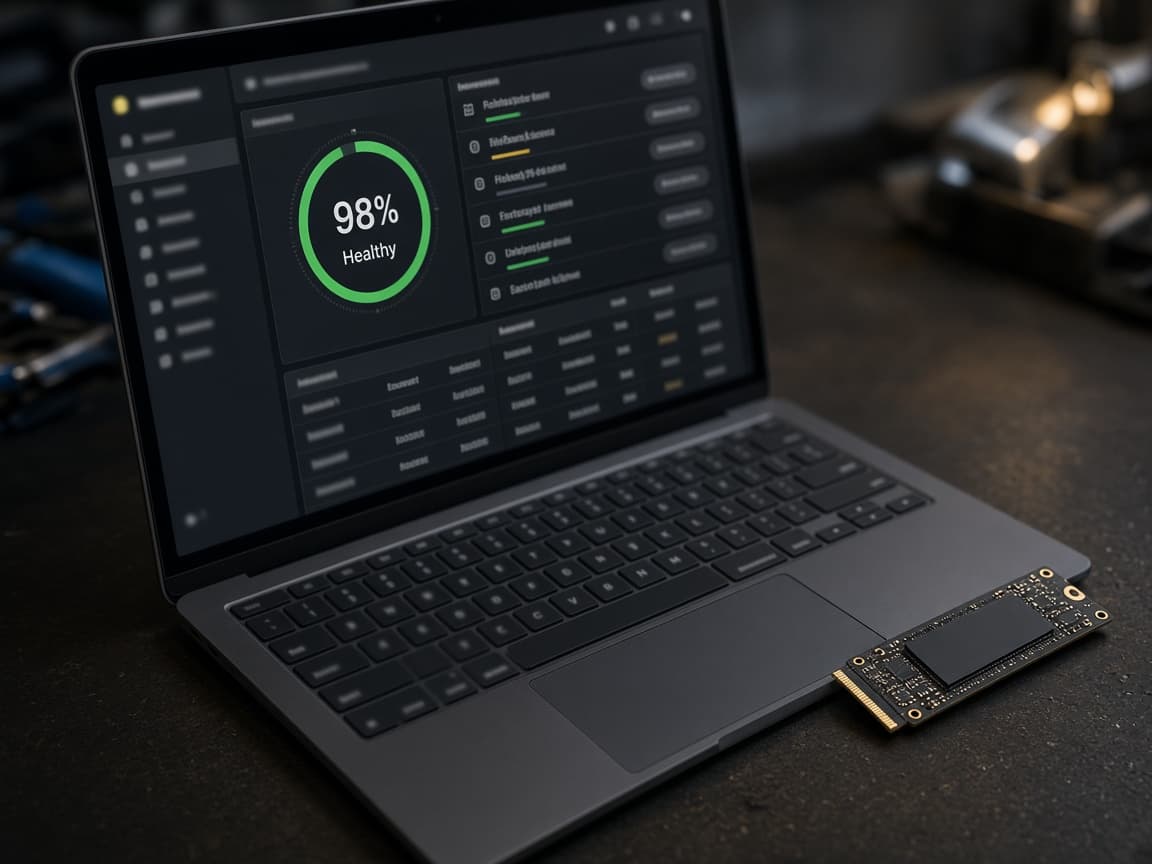
Eine SSD hat keine mechanischen Teile, die hörbar kaputtgehen, wie es bei einer alten Festplatte manchmal der Fall war (Details zum Unterschied in SSD vs. HDD). Trotzdem nutzt sich der Flash-Speicher einer SSD mit jedem Schreibvorgang minimal ab, bis sie irgendwann ohne Vorwarnung den Dienst versagt. Mit SMART-Werten und der TBW-Angabe (Terabytes Written, wie viele Daten insgesamt geschrieben werden dürfen) lässt sich der tatsächliche Alterungszustand deiner SSD schon vorher einschätzen. Wie viel Speicherplatz du beim Kauf überhaupt brauchst, klärt Wie viel Speicherplatz brauche ich?, hier geht es um die bereits eingebaute SSD.
Woran du eine alternde SSD erkennst
Deutlich langsamere Schreibgeschwindigkeit als beim Kauf, besonders bei größeren Dateien
Windows meldet gelegentlich Schreibfehler oder beschädigte Dateien beim Speichern
Der PC braucht spürbar länger zum Hochfahren als noch vor einigen Monaten
Programme frieren kurz ein, wenn sie größere Daten von der SSD lesen oder schreiben
Die SSD ist mehrere Jahre alt und wurde bereits stark genutzt (Streaming-Aufnahmen, Videoschnitt, viele Spiele-Installationen)
SMART-Werte: Was die Kennzahlen bedeuten
SMART (Self-Monitoring, Analysis and Reporting Technology) ist ein Überwachungssystem, das direkt in jeder SSD und Festplatte eingebaut ist und laufend interne Kennzahlen protokolliert. Mit einem Auslese-Tool wie CrystalDiskInfo (kostenlos, keine Installation nötig) lassen sich diese Werte direkt unter Windows anzeigen, ohne dass du die SSD ausbauen oder etwas an der Hardware verändern musst.
| SMART-Wert | Bedeutung |
|---|---|
| Health-Status (Ampel) | Zusammenfassende Bewertung: Blau (gut), Gelb (Vorsicht), Rot (kritisch) |
| Reallocated Sectors Count | Anzahl bereits als defekt markierter und ersetzter Speicherzellen |
| Wear Leveling Count / Percentage Used | Wie viel der geplanten Schreib-Lebensdauer bereits verbraucht ist |
| Power-On Hours | Gesamte Betriebsstunden der SSD seit dem ersten Einsatz |
| Total Host Writes | Gesamtmenge der bisher auf die SSD geschriebenen Daten |
TBW: Wie viel hast du schon geschrieben?
TBW (Terabytes Written) ist die vom Hersteller angegebene Gesamtmenge an Daten, die eine SSD über ihre gesamte Lebensdauer schreiben darf, bevor die Garantie endet. Eine typische 1-TB-Gaming-SSD hat oft eine TBW-Angabe zwischen 300 und 600 TB, das entspricht bei normaler Nutzung meist mehreren Jahren. Der aktuelle Wert 'Total Host Writes' aus der SMART-Tabelle zeigt dir, wie viel davon du bereits verbraucht hast.
Ein Rechenbeispiel macht das greifbar: Schreibt eine SSD mit 600 TB TBW-Angabe im Schnitt 50 GB pro Tag (realistisch bei intensiver Nutzung mit Spielen, Videos und Downloads), ergibt das theoretisch über 30 Jahre Lebensdauer. Die TBW-Angabe ist deshalb für die meisten normalen Nutzer eher eine theoretische Obergrenze als ein reales Risiko, wichtiger für den Alltag sind die SMART-Werte zum aktuellen Zustand.
SSD-Gesundheit in 5 Schritten prüfen
CrystalDiskInfo von der offiziellen Seite herunterladen. Die portable Version läuft direkt ohne Installation, ideal für einen schnellen Check.
Das Programm öffnen. Alle erkannten Laufwerke, SSDs und Festplatten, werden automatisch mit ihrem aktuellen Status angezeigt.
Die farbige Health-Status-Ampel oben rechts pro Laufwerk lesen: Blau bedeutet gesund, Gelb bedeutet Vorsicht, Rot bedeutet kritisch und akuten Handlungsbedarf.
Für Details auf das Laufwerk klicken und die einzelnen SMART-Werte durchgehen, besonders Reallocated Sectors Count und Wear Leveling Count.
Den Wert für bereits geschriebene Daten (Total Host Writes) mit der TBW-Angabe deines SSD-Modells vergleichen, die findest du im Datenblatt des Herstellers.
Funktioniert das bei NVMe und SATA gleich?
Ja, SMART-Werte lassen sich bei beiden Anschlussarten gleich auslesen. Was NVMe von SATA-SSDs technisch unterscheidet, erklärt NVMe vs. SATA-SSD im Detail.
Reichen die eingebauten Windows-Tools nicht aus?
Windows bringt mit dem Tool 'Laufwerke optimieren' (zu finden über die Windows-Suche) eine eigene, sehr einfache Statusanzeige mit, die nur zwischen 'In Ordnung' und einer allgemeinen Warnung unterscheidet. Für eine erste, sehr grobe Einschätzung reicht das aus, die detaillierten SMART-Einzelwerte wie Reallocated Sectors oder den genauen TBW-Verbrauch zeigt Windows aber nicht an, dafür brauchst du ein dediziertes Tool wie CrystalDiskInfo, das die vollständigen Rohdaten direkt aus der Firmware der SSD ausliest, ohne dabei etwas zu beschönigen oder unnötig zu vereinfachen.
Werte sehen kritisch aus: Was jetzt?
Zeigt CrystalDiskInfo eine gelbe oder rote Ampel, sichere als Erstes wichtige Daten auf ein anderes Laufwerk oder in die Cloud, noch bevor du weiter analysierst. Ein einzelner erhöhter Reallocated-Sectors-Wert ist nicht automatisch ein Grund zur Panik, eine durchgehend rote Ampel über mehrere Werte hinweg dagegen schon. Notiere dir bei Unsicherheit den aktuellen Stand und prüfe nach ein bis zwei Wochen erneut, ob sich der Wert weiter verschlechtert oder stabil bleibt.
Ist die SSD noch innerhalb der Garantiezeit, lohnt sich der Kontakt zum Hersteller, viele bieten kostenlosen Umtausch bei bestätigten SMART-Fehlern an, meist reicht dafür ein Screenshot der CrystalDiskInfo-Werte als Nachweis. Muss die SSD ersetzt werden, findest du aktuelle Empfehlungen in Beste M.2 SSDs für Gaming 2026.
Vorbeugen statt nur diagnostizieren
Eine SSD, die dauerhaft zu 95 Prozent oder mehr gefüllt ist, arbeitet intern ineffizienter und nutzt sich dadurch tendenziell schneller ab als eine SSD mit etwas freiem Speicherplatz. Wie viel Speicherplatz für deinen Nutzungszweck realistisch sinnvoll ist, ausführlich in Wie viel Speicherplatz brauche ich?.
Ein regelmäßiger Check alle paar Monate, statt nur bei akuten Problemen, zeigt Trends frühzeitig: Steigt der Reallocated-Sectors-Wert über mehrere Checks hinweg kontinuierlich an, ist das ein deutlich verlässlicheres Warnsignal als ein einzelner Momentaufnahme-Check. Ein kurzer monatlicher Blick reicht dafür völlig aus, ein aufwendiges tägliches Monitoring ist für die meisten privaten Nutzer nicht notwendig.
Fazit
CrystalDiskInfo zeigt in wenigen Minuten, ob deine SSD noch gesund ist oder sich dem Ende ihrer Lebensdauer nähert. Ein regelmäßiger Blick auf die Health-Ampel und den Reallocated-Sectors-Wert schützt zuverlässiger vor überraschendem Datenverlust als das reine Vertrauen auf die TBW-Angabe im Datenblatt. Ein aktuelles Backup wichtiger Dateien ersetzt trotzdem keine Diagnose, sondern ergänzt sie nur sinnvoll.
Häufig gestellte Fragen
Ist CrystalDiskInfo kostenlos?▼
Ja, CrystalDiskInfo ist kostenlos und in einer portablen Version verfügbar, die ohne Installation direkt läuft.
Ab wann sollte ich mir Sorgen um meine SSD machen?▼
Bei einer durchgehend gelben oder roten Health-Ampel über mehrere SMART-Werte hinweg solltest du zeitnah ein Backup machen und einen Ersatz einplanen.
Was passiert, wenn ich die TBW-Grenze überschreite?▼
Die SSD funktioniert danach nicht sofort nicht mehr, die Herstellergarantie erlischt aber, und das Risiko für Ausfälle steigt spürbar an.
Funktioniert der SMART-Check auch bei externen SSDs?▼
Bei vielen externen SSDs ja, manche USB-Gehäuse leiten die SMART-Daten allerdings nicht durch, dann zeigt das Tool keine Werte an.
SSD fällig für einen Ersatz? Neuen PC planen
Aktuelle SSD-Optionen und Preise für deinen nächsten Build findest du dort auf einen Blick.
Zum PC Konfigurator