NVMe oder SATA 2026: Welchen Anschluss braucht dein PC?
Kein zweiter Speed-Test und keine Bestenliste. Welchen Slot du hast, und wann SATA 2026 noch die ehrliche Wahl ist
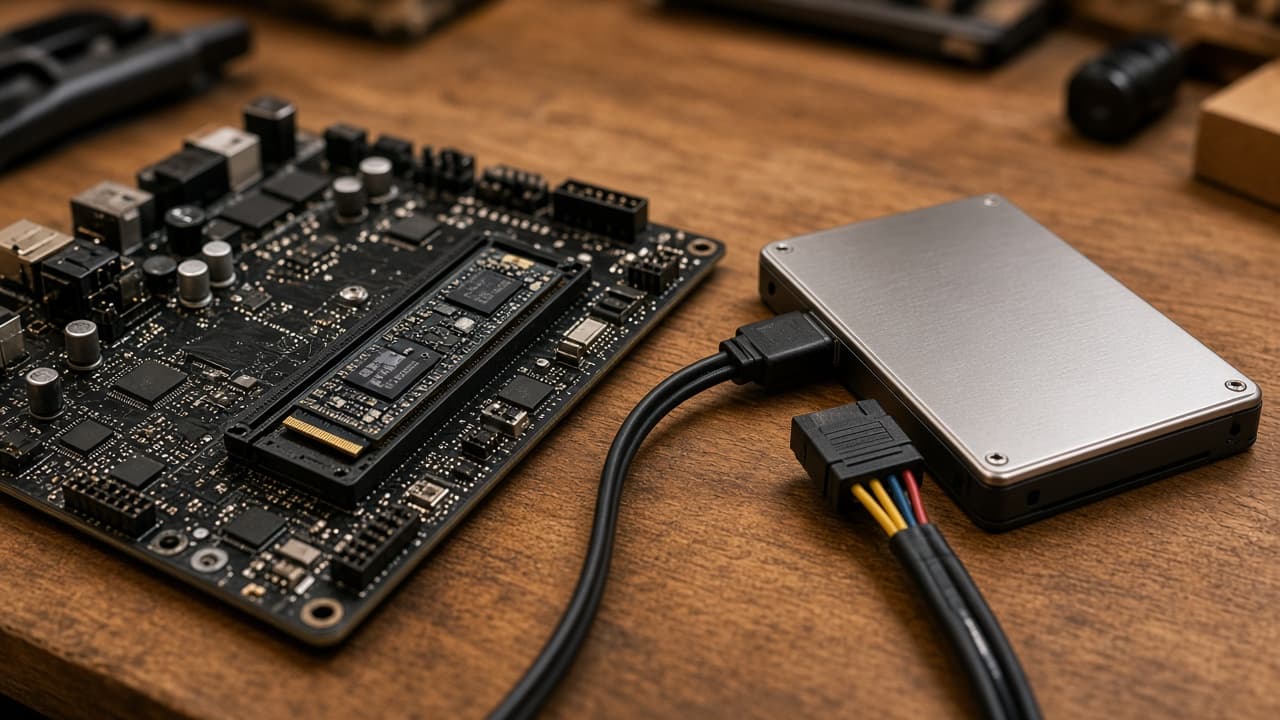
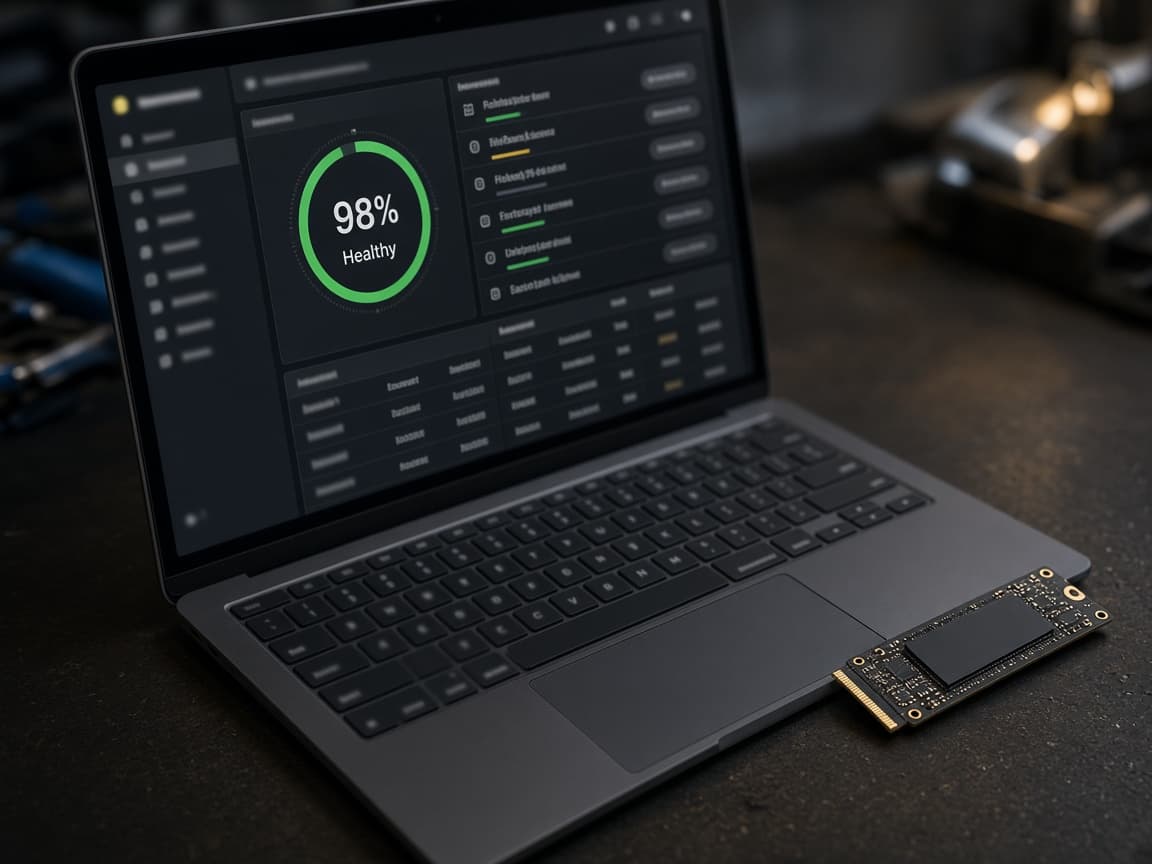
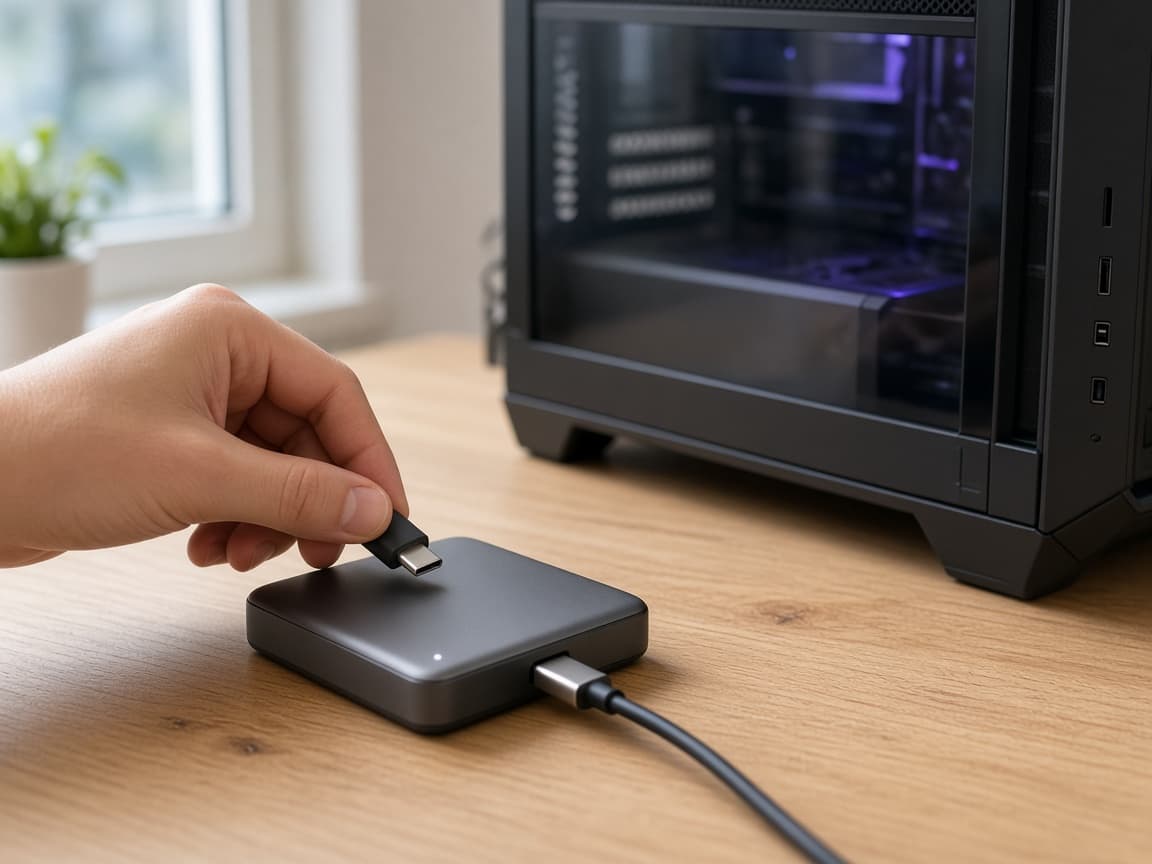
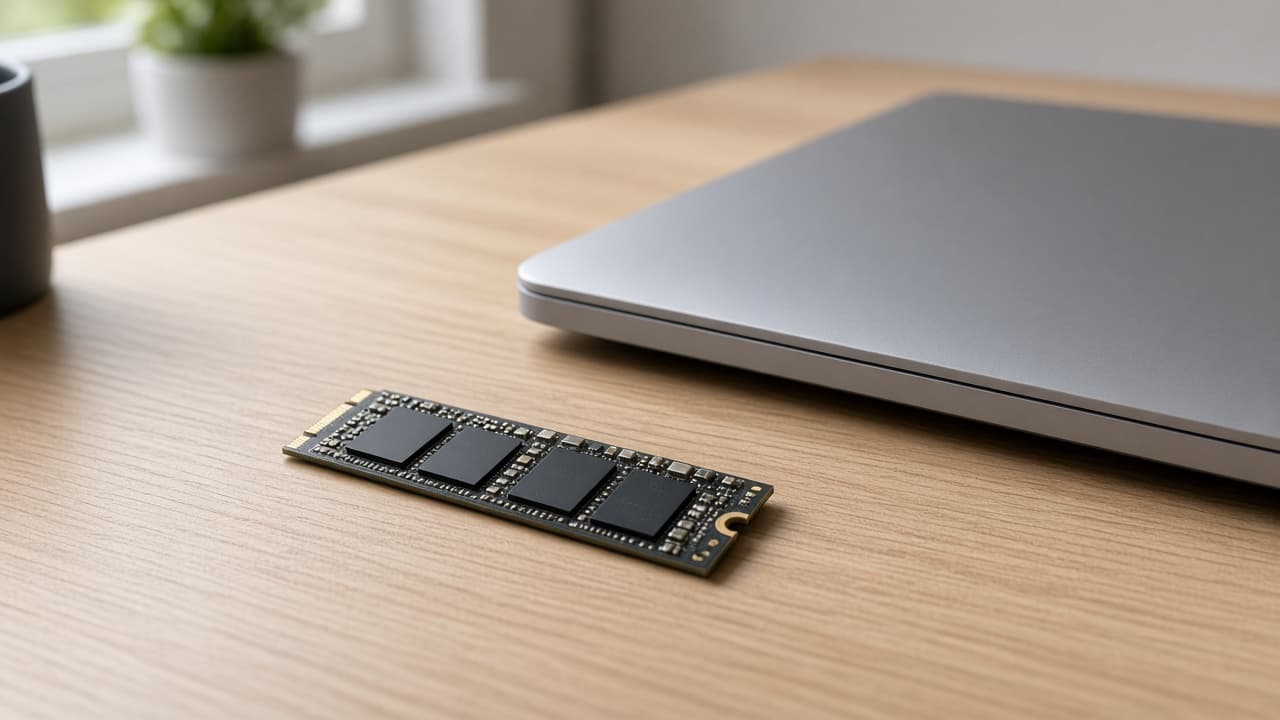
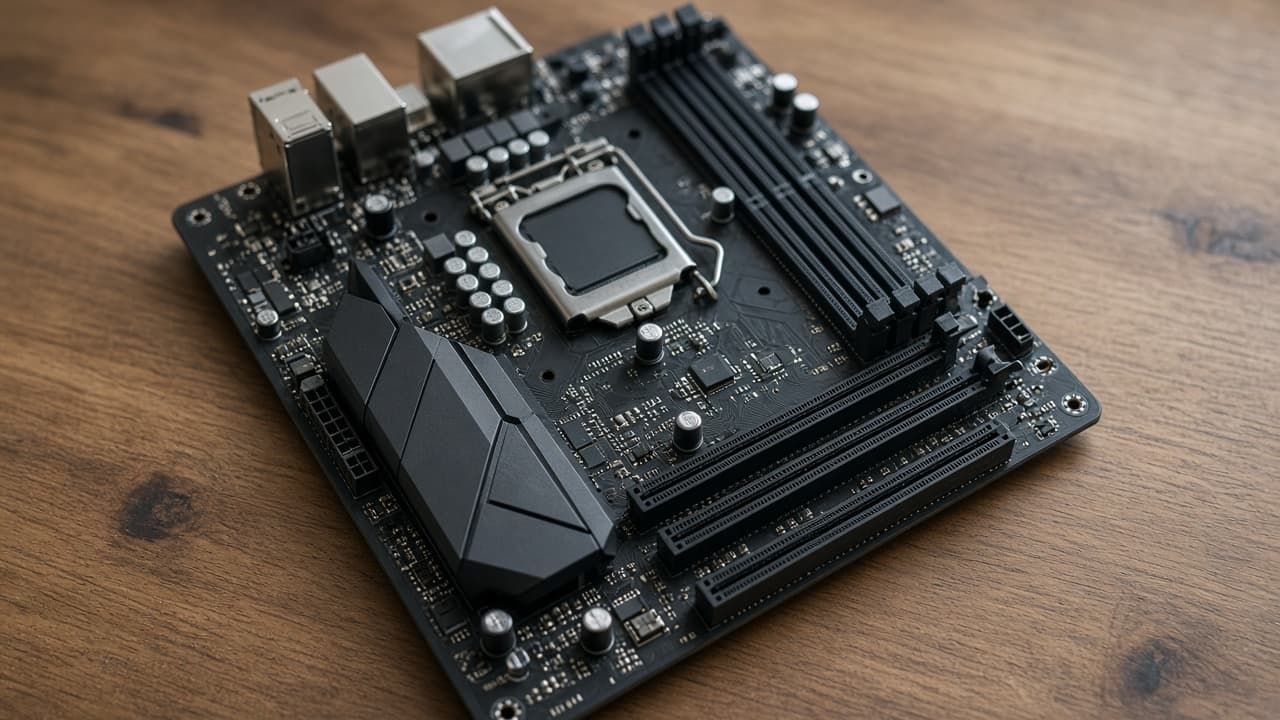
Symbolbild, KI-generiert zur Illustration.
NVMe oder SATA? Die meisten Artikel beantworten das mit Megabyte pro Sekunde. 2026 ist das die falsche erste Frage. Zuerst zählt, welchen Anschluss dein Gerät wirklich hat. Ein M.2-Slot ist nicht automatisch NVMe. Ein freier SATA-Port macht aus einer teuren Gen5-SSD keine bessere Systemplatte, wenn sie physisch nicht passt. SSD gegen HDD besitzt SSD vs. HDD. PCIe 4 gegen 5 besitzt PCIe 4.0 vs 5.0 SSD. Kapazität besitzt Wie viel Speicherplatz brauche ich?. Modelle besitzt Beste M.2-SSDs für Gaming 2026. Dieser Artikel besitzt nur den Anschluss-Check.
Kurz-Antwort für Eilige
Neuer PC 2026: NVMe, fast immer PCIe 4.0. SATA als Systemplatte ist ein Fehlkauf, sobald ein freier M.2-Slot da ist. SATA bleibt richtig, wenn dein Laptop oder Altbau nur 2,5 Zoll hat, oder als ruhige Zweitplatte für Archive. M.2 prüfen: Key-M ist meist NVMe, manches ältere M.2 ist nur SATA im selben Steckplatz. Erst Handbuch, dann Shop.
Drei Fragen, die Leute in eine werfen
SSD gegen HDD ist Speichertyp: Flash gegen Magnetscheibe. NVMe gegen SATA ist das Protokoll plus der Stecker. PCIe 4 gegen 5 ist die Generation desselben NVMe-Steckers. Wer alle drei in einem Text beantwortet, schreibt drei Artikel übereinander. Deshalb bleibt HDD hier nur ein Satz: Wenn Windows noch auf einer Dreherplatte liegt, ist der Sprung auf irgendeine SSD größer als jeder spätere NVMe-Feinschliff.
Papierwerte helfen beim Anschluss-Check wenig. SATA III endet bei rund 550 MB/s, weil das Kabel 2009 für Festplatten gebaut wurde. NVMe hängt an PCIe-Lanes und kann ein Vielfaches. Im Alltag merkst du das vor allem beim Kopieren großer Ordner und beim ersten Windows-Setup, nicht bei den FPS nach dem Laden. Eine zweite Gen-Tabelle steht deshalb bewusst nicht in diesem Text. Wer MB/s sammelt, bevor er den Slot gelesen hat, kauft die Werbezahl, nicht das passende Laufwerk.
Anschluss-Check: was dein Gerät wirklich hat
Dieser Check kommt vor jedem Preisvergleich, weil ein falscher Anschluss jede Ersparnis auffrisst. Die Frage ist einfach: Was siehst du im Gehäuse oder im Handbuch, und was kaufst du dann?
| Was du vorfindest | Was du kaufst | Was du nicht kaufst |
|---|---|---|
| Freier M.2 Key-M, Board ab AM4/Intel 300 mit NVMe | NVMe PCIe 4.0 als Systemplatte | SATA 2,5 Zoll als einziges Laufwerk |
| Nur 2,5-Zoll-Schacht plus SATA-Kabel | SATA-SSD | M.2-NVMe ohne Slot, Adapter-Fantasie |
| M.2-Slot, Handbuch sagt SATA only | SATA-M.2 oder 2,5 Zoll SATA | NVMe, die im Slot nicht spricht |
| Laptop mit nur einer 2,5-Zoll-Bucht | SATA 2,5 Zoll, Bauhöhe 7 mm prüfen | Desktop-M.2 ohne Adapter-Freigabe |
| System schon auf NVMe, zweiter SATA frei | SATA für Spiele-Archiv oder Backup | Zweite teure Gen5 ohne Slot-Grund |
| USB-Gehäuse, PC bleibt zu | Externe SSD, anderer Artikel | Interne NVMe als "wird schon gehen" |
Intern gegen extern ist ein eigener Vergleich: Externe SSD vs. interne Erweiterung. Hier bleibt nur der Hinweis, dass ein USB-Gehäuse den Anschluss-Check nicht ersetzt, wenn du den Rechner sowieso aufschrauben kannst.
M.2 ist eine Form, kein Versprechen
Der häufigste Fehlkauf 2026 ist eine NVMe-SSD für einen Slot, der nur SATA spricht, oder das Gegenteil: eine SATA-M.2 in einem reinen NVMe-Slot. M.2 beschreibt die kleine Platine. Das Protokoll steht im Handbuch unter "M.2 Key-M", "PCIe x4", "SATA 6 Gb/s" oder einer Mischung. Key-M mit PCIe ist NVMe. Key-B oder ein Slot mit SATA-only-Hinweis ist es oft nicht.
Wo die Slots sitzen und welcher der CPU-nahe ist, erklärt Was ist ein Mainboard?. Für diesen Artikel reicht: Systemplatte in den schnellsten dokumentierten NVMe-Slot. Zweitplatte darf der langsamere Chipsatz-Slot oder SATA sein. Eine Gen5-SSD in einem Slot, der nur Gen3 oder SATA kann, ist teurer Ballast, kein Upgrade.
Nicht auf das Foto im Shop starren
Viele Produktfotos zeigen denselben kleinen Stick. Der Shop-Filter "M.2" mischt NVMe und SATA-M.2. Lies die Zeile Interface. Steht dort nur SATA, ist es keine 7000-MB/s-Platte, egal wie sehr die Packung nach Gaming aussieht.
Wann SATA 2026 noch die richtige Platte ist
SATA ist nicht tot. SATA ist spezifisch. Ein Office-Laptop von 2018 mit einer sterbenden HDD hat oft nur die 2,5-Zoll-Bucht. Dort bringt eine SATA-SSD den großen Alltagssprung: Boot, Browser, Ruhe. NVMe würdest du nur über einen Adapter erzwingen, den das Netzteil, die Bauhöhe oder die BIOS-Liste nicht hergibt.
Im Desktop bleibt SATA die ruhige Zweitplatte. Spiele, die du selten startest, Video-Archive, Backups: Das braucht kein CPU-nahes Lane-Budget. Ein SATA-Kabel mehr ist hier kein Drama, solange es hinter dem Tray liegt. Als einzige Systemplatte in einem AM5- oder aktuellen Intel-Board ist SATA 2026 trotzdem die falsche Sparidee. Der Preisabstand zu einer schlichten NVMe ist klein, der Komfortunterschied beim Setup und bei großen Transfers nicht.
Wann NVMe Pflicht ist, ohne Gen5 zu predigen
Jeder neue Gaming- oder Arbeits-PC mit freiem NVMe-Slot bekommt 2026 eine NVMe als C-Platte. Nicht weil 7000 MB/s die FPS heben. Weil du kein SATA-Kabel über das Board ziehen musst, weil Windows und Launcher schneller installieren, und weil derselbe Slot später eine größere Platte aufnimmt, ohne den 2,5-Zoll-Käfig zu füllen.
PCIe 4.0 ist dabei der Default. PCIe 5.0 ist ein anderer Job: Wärme, Lane-Sharing mit der GPU, Kopierlast. Wenn dein Handbuch einen echten Gen5-Slot zeigt und der Aufpreis klein ist, darfst du Gen5 mitnehmen. Wenn nicht, bleibst du bei Gen4. Diesen Streit entscheiden wir hier nicht ein zweites Mal.
DRAM-Cache und TLC gegen QLC entscheiden Qualität, nicht den Anschluss. Eine günstige DRAM-lose NVMe in einem echten M.2-Slot bleibt die bessere Systemplatte als eine teure SATA mit Cache, sobald der Slot NVMe spricht. Umgekehrt rettet dir TLC nichts, wenn die Platine im SATA-only-M.2 schweigt. Deshalb gehört NAND in die Modellwahl, nachdem der Stecker klar ist, nicht in eine zweite Spez-Tabelle an dieser Stelle.
Damit du den Preisabstand nicht schätzen musst, hier drei Laufwerke mit je 1 TB, Stand 30. September 2026. Die SATA-SSD PNY CS900 kostet 122,00 Euro. Die Patriot P400 V4 mit NVMe und PCIe 4.0 kostet 164,41 Euro, die WD SN7100 169,90 Euro. Für etwa 42,41 Euro Aufpreis bekommst du also den M.2-Anschluss ohne Kabel und ein Vielfaches an Tempo auf dem Papier. Ob eine günstige NVMe taugt, hängt vom Zwischenspeicher ab, den der Absatz oben erklärt.
FPS kommen nicht von der Schnittstelle
Nach dem Laden hängt die Bildrate an GPU, CPU und RAM. NVMe gegen SATA ändert Ladezeiten und Streaming von Assets, nicht die Frame Time in der offenen Welt. Wer "mehr FPS durch NVMe" kauft, kauft die falsche Story. Der spürbare Sprung war und bleibt HDD zu SSD. NVMe gegen SATA ist danach Komfort beim Kopieren und beim Setup, kein zweiter FPS-Hebel.
Laptop, Zweitplatte, zweiter Slot
Laptops lügen am häufigsten. Manche haben einen freien M.2 unter einer Klappe, manche nur die 2,5-Zoll-Bucht, manche löten den Speicher fest. Service-Manual schlagen, nicht das Marketing-PDF. Bauhöhe 7 mm gegen 9,5 mm bei 2,5 Zoll, Schraube gegen Schlitten, und ob der zweite M.2 die WLAN-Karte verdrängt: Das steht selten auf der Amazon-Box.
Im Tower ist die Zweitplatte einfacher. System auf NVMe, Library auf einer großen zweiten NVMe oder auf SATA, wenn der zweite M.2 fehlt. Zwei Protokolle parallel gehen problemlos. Windows liegt auf C, Spiele auf D. Du mischst keine Controller-Religionen, du nutzt freie Ports.
Ein Sonderfall bleibt der Slot, der nur bestimmte Längen nimmt: 2230, 2242, 2280. Die Zahl ist die Länge in Millimetern. Ein 2280-Stick ragt in manchen Ultrabooks in die Akku-Wanne oder fehlt als Schraubpunkt. Wieder das Service-Manual, nicht der Shop-Titel. Wer 2280 kauft, weil Gaming SSD draufsteht, und 2230 braucht, legt eine Platine in die Schublade.
Entscheidungsbaum: Anschluss zuerst
Handbuch oder Slot-Foto zeigt M.2 Key-M / PCIe: NVMe kaufen, Gen4 als Default.
Nur 2,5 Zoll und SATA-Kabel sichtbar: SATA-SSD kaufen. Kein Adapter-Experiment im laufenden Alltag.
Slot-Text sagt SATA oder Key-B: Erst klären, dann bestellen. Im Zweifel SATA, nicht raten.
System ist schon NVMe, du brauchst nur Platz: Zweite günstige NVMe oder SATA, je nach freiem Port. Kapazität schlägt Generation.
Du willst ein Modell mit Namen: Dieser Artikel ist fertig. Weiter in der M.2-Kaufberatung, nicht in einer versteckten Produktliste hier. Dieser Text bleibt beim Stecker, damit Google und du ihn nicht mit der Bestenliste verwechselt.
Fazit: der Stecker entscheidet, nicht die Werbezahl
2026 ist NVMe der Standard für neue Systeme, SATA der Standard für alte Buchten und ruhige Zweitplatten. Wer das umdreht, kauft entweder zu langsam für einen leeren M.2-Slot oder zu teuer für einen Slot, der die Karte nicht spricht. NAND-Typen, DRAM-Cache und Modellnamen gehören in die Kaufberatung. Gen5-Hitze gehört in den Generationen-Vergleich. Hier reicht der eine Satz: Erst den Anschluss lesen, dann bezahlen. Wenn der Slot NVMe spricht und du trotzdem SATA als C-Platte einbaust, sparst du oft nur den Betrag einer Pizza und zahlst ihn in jeder Windows-Installation wieder. Wenn der Slot SATA spricht und du NVMe erzwingst, sparst du gar nichts, weil die Karte nicht startet.
Häufig gestellte Fragen
Kann ich eine NVMe-SSD in einen SATA-Anschluss stecken?▼
Nein, nicht in den klassischen SATA-Datenstecker. NVMe braucht einen M.2-Slot mit PCIe oder eine über PCIe angesprochene Adapterkarte. Umgekehrt passt eine 2,5-Zoll-SATA-SSD nicht in den M.2-Slot.
Ist jedes M.2 automatisch eine NVMe-SSD?▼
Nein. M.2 ist die Form. Manche M.2-SSDs sprechen nur SATA. Manche Slots ebenfalls. Interface-Zeile und Handbuch lesen, nicht nur "M.2" im Shopfilter.
Bringt NVMe mehr FPS als SATA?▼
Nein, nicht in der laufenden Runde. Du gewinnst Ladezeiten und ruhigeres Nachladen von Assets. Die Frame Time bleibt Sache von GPU, CPU und RAM.
Wann ist eine SATA-SSD 2026 noch sinnvoll?▼
Wenn dein Gerät nur 2,5 Zoll oder einen SATA-only-M.2 hat, oder als Zweitplatte für Archive. Als einzige Systemplatte in einem aktuellen Desktop mit freiem NVMe-Slot ist sie die schlechtere Sparidee.
Kann ich NVMe und SATA gleichzeitig nutzen?▼
Ja. System auf NVMe, Library oder Backup auf SATA ist 2026 ein normales Setup. Windows bootet von der NVMe, die zweite Platte hängt als Laufwerk D oder E.
Anschluss klar? SSD ins System legen
Im Konfigurator siehst du, welche M.2- oder SATA-SSD zum gewählten Mainboard passt, inklusive Live-Preis.
PC konfigurierenAktuelle Preise vergleichen
Im Preisvergleich siehst du den aktuellen Amazon-Preis und den Preisverlauf der letzten Monate.