SSD vs. HDD: Was ist besser für deinen PC?
Geschwindigkeit, Preis pro TB und die richtige Kombi für Gaming, Windows und Archive 2026.
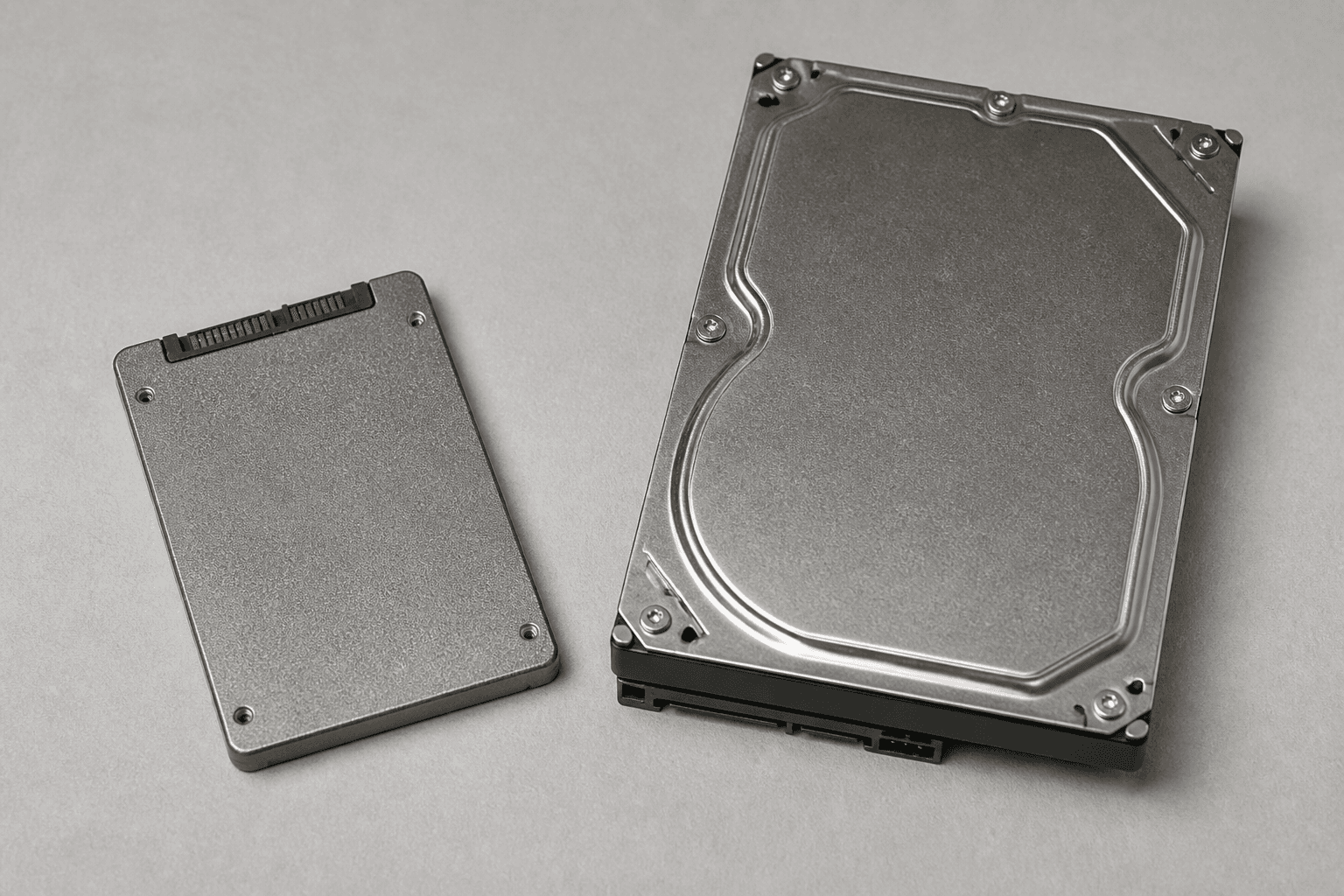
Symbolbild, KI-generiert zur Illustration.
SSD oder HDD? Für neue Gaming- und Alltags-PCs ist die Antwort 2026 klar: Das System und deine Spiele gehören auf eine SSD. HDDs sind vor allem noch als günstiger Massenspeicher für Archive sinnvoll. Dieser Vergleich erklärt die Unterschiede, typische Fehler und welche Kombi sich wirklich lohnt.
Kurz gesagt
Windows und Spiele auf SSD, Archive optional auf HDD. Für die meisten Builds reicht 1 TB NVMe. Mehr Details zur SSD-Technik: NVMe vs. SATA SSD. Mengen-Guide: Wie viel Speicherplatz brauche ich?.
Grundlagen: Wie funktionieren SSD und HDD?
HDD (Hard Disk Drive): mechanische Festplatte
Eine HDD speichert Daten auf rotierenden Magnetscheiben. Ein Lese-/Schreibkopf bewegt sich über die Scheiben und liest oder beschreibt sie. ähnlich wie ein Plattenspieler. Die Scheiben drehen sich mit 5.400 oder 7.200 Umdrehungen pro Minute. Durch die mechanischen Teile sind HDDs anfällig für Stöße, erzeugen Geräusche und sind deutlich langsamer als SSDs.
SSD (Solid State Drive): Flash-Speicher
Eine SSD hat keine beweglichen Teile. Daten werden auf Flash-Speicherzellen gespeichert (NAND), ähnlich wie auf einem USB-Stick. nur viel schneller. Ohne mechanische Teile ist eine SSD geräuschlos, erschütterungsresistent und kann Daten tausendmal schneller lesen als eine HDD.
Der große Vergleich: SSD vs HDD
| Eigenschaft | SSD (NVMe) | SSD (SATA) | HDD |
|---|---|---|---|
| Seq. Lesen | 3.500-7.000 MB/s | 500-550 MB/s | 80-160 MB/s |
| Seq. Schreiben | 3.000-6.500 MB/s | 450-520 MB/s | 80-140 MB/s |
| Random Read (IOPS) | 500.000-1.000.000 | 80.000-100.000 | 100-200 |
| Windows-Startzeit | 8-15 Sekunden | 15-20 Sekunden | 30-60+ Sekunden |
| Spiele laden | 3-10 Sekunden | 10-20 Sekunden | 30-60+ Sekunden |
| Geräusch | Lautlos | Lautlos | Hörbar (Klicken, Summen) |
| Erschütterung | Unempfindlich | Unempfindlich | Empfindlich |
| Stromverbrauch | 3-8W | 2-5W | 6-10W |
| Preis/TB (2026) | ~50-60€ | ~45-55€ | ~20-25€ |
| Lebensdauer | 600-2400 TBW | 300-600 TBW | 3-5 Jahre (mechanisch) |
| Formfaktor | M.2 (klein) | 2.5 Zoll | 3.5 Zoll (groß) |
Was bedeuten die Zahlen?
Eine NVMe SSD liest Daten mit bis zu 7.000 MB/s. das sind 7 Gigabyte pro Sekunde. Eine HDD schafft 160 MB/s. Das bedeutet: Eine SSD ist bei sequentiellem Lesen über 40x schneller. Bei zufälligen Lesezugriffen (Random Read) ist der Unterschied noch drastischer: 5.000-fach schneller.
Vorteile einer SSD: Warum sie Pflicht ist
Windows startet in 10 Sekunden statt 45-60 Sekunden mit HDD
Programme öffnen sofort. kein minutenlanges Warten mehr
Spiele laden dramatisch schneller. besonders bei Open-World-Titeln
DirectStorage: Neue Technik lädt Game-Assets direkt von NVMe in GPU-RAM (nur mit SSD möglich)
Komplett geräuschlos. kein Klicken, kein Summen
Stoßfest: Kann dein Laptop runterfallen. die SSD überlebt
Weniger Stromverbrauch. wichtig für Laptops und Stromrechnung
Kleiner: M.2 SSDs sind so groß wie ein Kaugummi. kein klobiges 3.5-Zoll-Laufwerk
Wann lohnt sich eine HDD noch?
HDDs sind 2026 nur noch in einem Szenario sinnvoll: Große Datenmengen archivieren. Wenn du Terabytes an Videos, Fotos, Musik oder Backups speichern musst, sind HDDs mit 20-25€ pro Terabyte deutlich günstiger als SSDs. Für das Betriebssystem und Spiele sollte immer eine SSD genutzt werden.
NAS/Netzwerkspeicher: Große Archive, Medienserver
Backup-Laufwerk: Automatische Backups großer Datenmengen
Videoarchiv: Raw-Videomaterial eines Content Creators
Budget-Ergänzung: 4 TB HDD als Zweit-Laufwerk neben einer 1 TB SSD
HDD als Systemlaufwerk? Bitte nicht!
Wenn dein Windows noch auf einer HDD läuft, ist eine SSD das beste Upgrade, das du für 40€ machen kannst. Der Unterschied ist wie Tag und Nacht. dein PC fühlt sich an wie ein komplett neues Gerät.
SSD vs HDD für Gaming
Für Gaming ist eine SSD 2026 quasi Pflicht. Nicht nur wegen der schnelleren Ladezeiten. einige moderne Spiele (wie Ratchet & Clank, Starfield) setzen eine SSD technisch voraus oder empfehlen sie dringend. DirectStorage, eine neue Technik von Microsoft, lädt Game-Assets direkt von der NVMe SSD in den GPU-RAM und umgeht dabei die CPU. das ermöglicht riesige Open-World-Welten ohne Laderuckler.
| Spiel | NVMe SSD | SATA SSD | HDD |
|---|---|---|---|
| Cyberpunk 2077 (Laden) | 5 Sek. | 12 Sek. | 45 Sek. |
| Hogwarts Legacy (Laden) | 4 Sek. | 10 Sek. | 38 Sek. |
| GTA V Online (Laden) | 25 Sek. | 40 Sek. | 3+ Min. |
| Starfield (Schnellreise) | 2 Sek. | 5 Sek. | 20 Sek. |
| Windows 11 (Boot) | 10 Sek. | 18 Sek. | 50 Sek. |
Unsere Empfehlung: Die optimale Speicher-Kombination
| Budget | System-SSD | Spiele/Daten | Gesamt |
|---|---|---|---|
| Budget (unter 700€) | 500 GB NVMe (~35€) | - | 500 GB |
| Mittelklasse (700-1200€) | 1 TB NVMe (~55€) | - | 1 TB |
| High-End (1200€+) | 1 TB NVMe (~55€) | 2 TB NVMe (~100€) | 3 TB |
| + Archiv (optional) | - | 4 TB HDD (~80€) | + 4 TB |
Entscheidungsbaum: SSD, HDD oder beides?
Neuer PC oder Umbau: nimm mindestens eine SSD als Systemlaufwerk
Gaming und Alltag: 1 TB NVMe ist der entspannte Default
Viele große Spiele plus Videos: 2 TB SSD oder SSD + HDD-Archiv
Nur Foto-/Video-Archiv: HDD als Zweitlaufwerk kann noch Sinn machen
Laptop oder Mini-ITX ohne zweiten Schacht: lieber größere SSD
Die teuerste Falle ist ein schneller Rechner mit HDD als einzigem Laufwerk. Windows fühlt sich dann sofort alt an, egal wie stark CPU und GPU sind. Andersrum sparst du mit einer riesigen HDD als Spieleplatte oft nur wenig Geld und zahlst mit Ladezeiten und Installationsfrust.
NVMe, SATA und warum die Schnittstelle zählt
Nicht jede SSD ist gleich. SATA-SSDs sind schon ein riesiger Sprung gegenüber HDDs, aber moderne M.2-NVMe-SSDs sind nochmals deutlich schneller und stecken direkt auf dem Mainboard. Für Gaming und Windows ist NVMe 2026 die Normalwahl. Vergleich: NVMe vs. SATA SSD.
Welcher M.2-Slot NVMe spricht und wann SATA die ehrliche Zweitplatte bleibt, steht im Anschluss-Artikel NVMe vs. SATA SSD, nicht in diesem HDD-Vergleich.
500 GB, 1 TB oder 2 TB: was lohnt sich?
| Nutzung | Empfehlung |
|---|---|
| Office und leichter Alltag | 500 GB bis 1 TB |
| Gaming mit wenigen Titeln | 1 TB |
| Gaming mit großer Library | 2 TB |
| Content Creation neben Gaming | 2 TB SSD, optional HDD-Archiv |
| Nur Massenarchiv | HDD als Zweitlaufwerk |
500 GB werden mit Windows, Launchern und zwei großen Spielen schnell eng. 1 TB ist für die meisten der Sweet Spot. 2 TB lohnen, wenn du selten deinstallierst oder mit großen Projekten arbeitest. Ausführlich: Wie viel Speicherplatz brauche ich?.
Mythen, die dich teuer zu stehen kommen
Mythos: HDD reicht für moderne Spiele. Reality: oft längere Loads und teils schlechtere Streaming-Performance
Mythos: PCIe-5.0-SSD bringt immer spürbar mehr FPS. Reality: selten, eher kürzere Kopierzeiten
Mythos: HDD ist immer günstiger. Reality: bei 1 TB ist der SSD-Aufpreis oft klein, der Komfort riesig
Mythos: SSD hält nur kurz. Reality: moderne NVMe-SSDs halten im Gaming-Alltag in der Regel Jahre
Speicher ist nicht RAM und nicht VRAM
SSD/HDD speichern dauerhaft. RAM ist Arbeitsspeicher, VRAM sitzt auf der GPU. Mehr dazu: Was ist RAM? und Wie viel VRAM brauche ich?.
Sauberes Setup nach dem Einbau
Installiere Windows auf der SSD, nicht auf einer HDD. Danach Spiele und oft genutzte Programme ebenfalls auf die SSD. Große Archive, Rohvideos oder selten genutzte Backups können auf eine HDD. Beim Zusammenbau: PC selber bauen.
Im Build-Budget ist Speicher oft der Punkt, an dem Leute falsch sparen. Lieber 1 TB gute SSD als 4 TB HDD als einziges Laufwerk. Build-Rahmen: Gaming-PC unter 1000 € oder Bester Gaming-PC 2026.
Merksatz
SSD ist Pflicht für System und Spiele. HDD ist optional für Archive. 1 TB NVMe ist 2026 die vernünftige Default-Wahl.
Umstieg von HDD auf SSD ohne Drama
Wenn dein aktueller PC noch mit HDD als Systemplatte läuft, bringt der Wechsel auf eine SSD oft den größten spürbaren Sprung. Sauberer Weg: Windows neu auf der SSD installieren, Treiber und Spiele danach neu aufsetzen. Klonen geht auch, hinterlässt aber manchmal Ballast.
Plane den freien M.2-Slot und ggf. einen Adapter oder eine 2,5-Zoll-SSD, falls dein Board alt ist. Danach Boot-Reihenfolge im BIOS auf die SSD setzen. Hilfe: BIOS einrichten nach PC-Bau.
Upgrade-Tipp
Wenn du unsicher bist, was zuerst lohnt: oft SSD vor GPU-Sprung im Alltag. Reihenfolge: PC-Upgrade-Reihenfolge.
Hitze, Heatsinks und warum das bei M.2 zählt
Ob eine sehr schnelle NVMe einen Heatsink braucht, ist eine Generationen-Frage und gehört nicht in den HDD-Vergleich. Für den Alltag reicht: System und Spiele auf SSD, nicht auf HDD.
Wenn die SSD drosselt, merkst du das eher bei großen Kopiervorgängen als in der Runde. Für normale Spiele-Installationen und Loads ist eine gute PCIe-4.0-SSD mit Board-Heatsink völlig ausreichend. Mehr zur Systemtemperatur: PC-Temperatur zu hoch.
Kurz gesagt für den Warenkorb: eine solide 1 TB NVMe zuerst, danach optional mehr Kapazität. Wenn du unsicher zwischen SATA und NVMe bist, nimm NVMe. Wenn du unsicher zwischen SSD und HDD bist, nimm SSD.
Fazit: SSD ist Pflicht, HDD nur noch für Archive
2026 gibt es keinen guten Grund mehr, Windows oder Spiele nur auf einer HDD zu betreiben. Eine 1 TB NVMe-SSD ist für die meisten der beste Start. Eine HDD kann als günstiges Archiv sinnvoll sein, ersetzt aber keine SSD. Wähle Kapazität nach Library-Größe und prüfe im Konfigurator den freien M.2-Slot.
Die goldene Regel
System und Spiele auf SSD. Archive optional auf HDD. Nie andersherum.
Wie groß soll die SSD sein?
Kapazität statt nur Technik: Wie viel Speicherplatz brauche ich?.
Häufig gestellte Fragen
Reicht 2026 noch eine HDD für Gaming?▼
Technisch oft noch, praktisch unangenehm. Längere Ladezeiten und teils schlechtere Asset-Streaming-Performance. Für neue Builds: SSD als Pflicht.
Brauche ich zusätzlich zur SSD noch eine HDD?▼
Nur wenn du wirklich große Archive brauchst. Viele kommen mit 1 bis 2 TB SSD völlig klar.
Ist eine teure PCIe-5.0-SSD nötig?▼
Für die meisten Gaming-PCs nein. Eine gute PCIe-4.0-NVMe reicht. PCIe 5.0 lohnt eher bei extremen Kopier- und Workload-Szenarien.
Was ist besser: eine große SSD oder SSD plus HDD?▼
Wenn das Budget es hergibt, lieber eine größere SSD. Die Kombi lohnt bei sehr großen Archiven oder Videoprojekten.
Kann ich Windows von HDD auf SSD umziehen?▼
Ja, per Neuinstallation oder Klon-Tool. Neuinstallation ist oft sauberer. Danach Spiele und Programme neu auf die SSD legen.
SSD passend zum Build wählen
Kapazität, M.2-Slot und Budget direkt mit CPU, Mainboard und Gehäuse abstimmen.
PC konfigurierenAktuelle Preise vergleichen
Im Preisvergleich siehst du den aktuellen Amazon-Preis und den Preisverlauf der letzten Monate.