
Festplatten-Dockingstation: So wählst du passend aus
Zwei Empfehlungen für alte SATA-Laufwerke, ihre Stromversorgung und die Übernahme vorhandener Dateien.
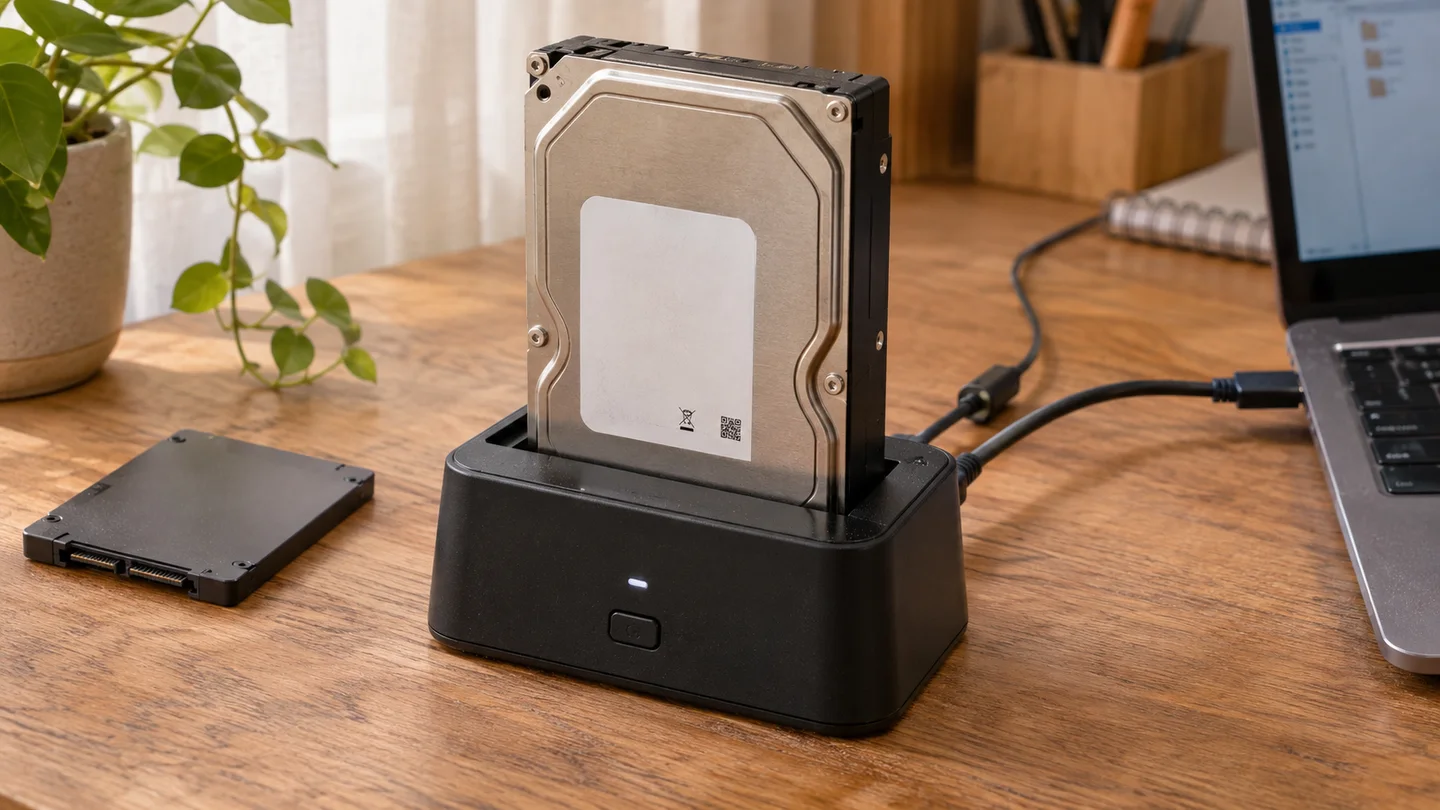
Symbolbild, KI-generiert zur Illustration.
Für eine alte 2,5-Zoll-SATA-Platte reicht oft ein USB-Adapter. Eine große 3,5-Zoll-Festplatte braucht dagegen eine passende eigene Stromversorgung. So kommst du an Fotos, Dokumente oder Spielstände, ohne die Platte wieder in einen PC einzubauen. Eine Festplatten-Dockingstation lohnt sich vor allem, wenn du solche Laufwerke häufiger wechselst. Für die Auswahl zählen deshalb der Anschluss und die Größe deiner Platte sowie die Frage, ob du sie einmalig auslesen oder regelmäßig nutzen möchtest.
Adapter oder Dock: unsere kurze Empfehlung
Für eine einzelne 2,5-Zoll-SATA-SSD (Flashspeicher) oder -HDD (mechanische Festplatte) empfehlen wir den kompakten Sabrent EC-SSHD. Für eine 3,5-Zoll-SATA-HDD oder häufig wechselnde SATA-Laufwerke passt das Sabrent EC-UBLB-EU mit Netzteil. Eine Klonfunktion brauchst du zum normalen Kopieren vorhandener Dateien nicht.
Passt deine Festplatte überhaupt in ein SATA-Dock?
Eine ausgebaute Festplatte lässt sich meist über ihr Etikett und ihre Anschlüsse zuordnen. 3,5-Zoll-HDDs stammen häufig aus Desktop-PCs, kleinere 2,5-Zoll-Laufwerke aus Notebooks oder älteren SSD-Aufrüstungen. Bei SATA liegen ein schmaler Datenanschluss und ein breiterer Stromanschluss nebeneinander. Schau im Zweifel die Modellnummer nach, bevor du einen Adapter bestellst. Die Größe allein reicht für die Auswahl nicht aus.
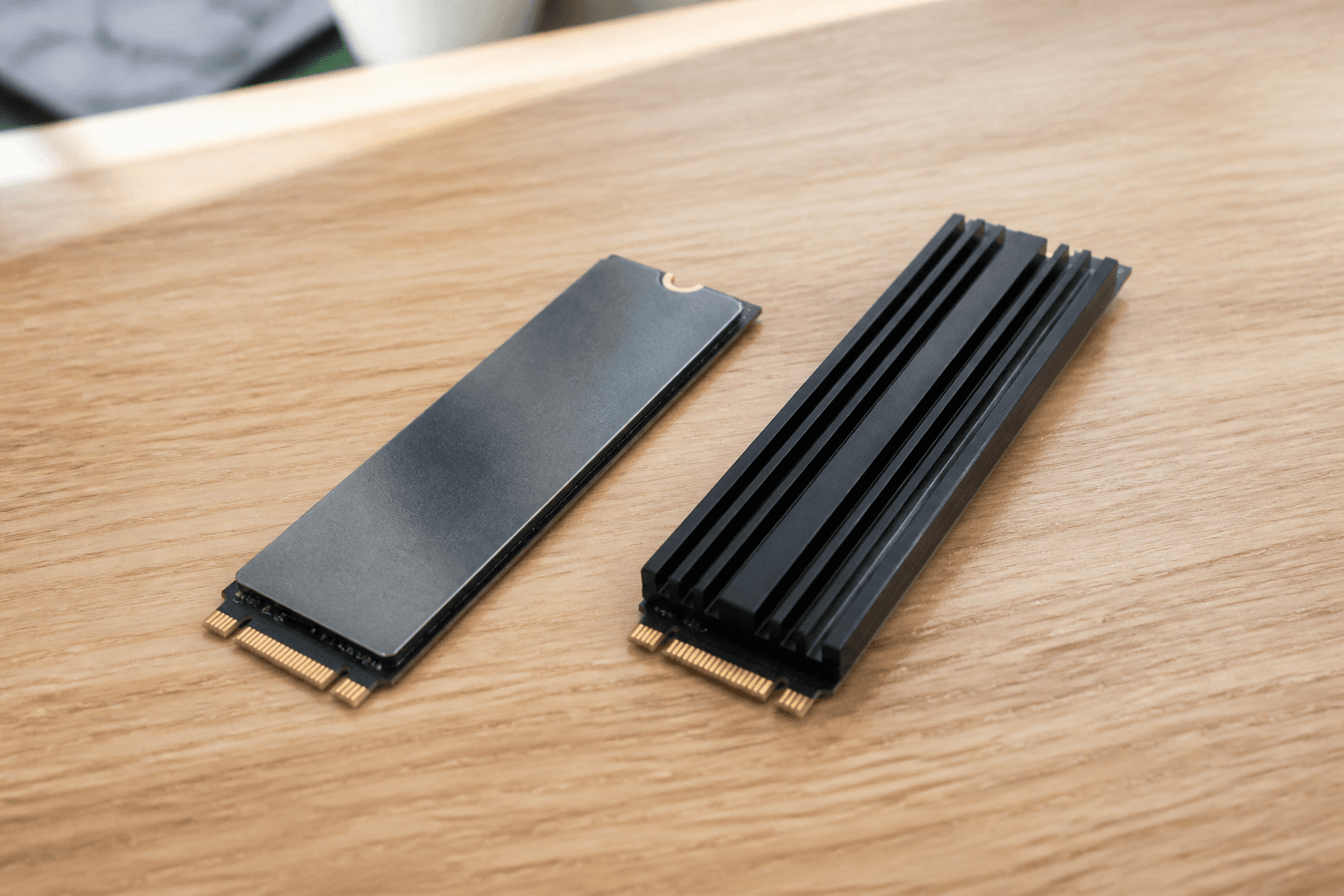
Besonders leicht werden SSDs verwechselt: Eine 2,5-Zoll-SATA-SSD hat die Form eines kleinen flachen Laufwerks. Eine M.2-SSD ist eine schmale Platine und passt nicht direkt in den SATA-Schacht. Das gilt auch für M.2-SATA. Sie verwendet zwar SATA zur Datenübertragung, hat aber eine andere Bauform. M.2-NVMe benötigt wiederum eine andere Anbindung. Unser Vergleich von NVMe- und SATA-SSDs erklärt diese Unterscheidung genauer.
Auch IDE/PATA-Platten mit breitem Anschlussfeld und SAS-Laufwerke sind keine passenden Kandidaten für die hier ausgewählten Geräte. Kaufe für sie ausdrücklich geeignete Hardware. Die allgemeine Aufschrift „Festplattenadapter“ oder „für SSDs“ sagt darüber zu wenig aus. Wenn auf dem Etikett ein Laufwerkstyp steht, den du nicht zuordnen kannst, ist dessen genaue Modellbezeichnung die bessere Suchgrundlage.
Warum die große HDD ein Netzteil braucht
Eine 3,5-Zoll-SATA-HDD benötigt zusätzlich 12 Volt. Ein einfacher, nur über USB versorgter 2,5-Zoll-Adapter stellt diese Versorgung nicht bereit. Daran ändert auch ein schnellerer USB-Anschluss nichts. Für die große Platte brauchst du ein ausdrücklich dafür geeignetes Dock oder einen passenden SATA-USB-Adapter mit eigener Stromversorgung. Das Netzteil ist hier ein Teil der nötigen Technik, kein optionales Komfortzubehör.
Daten und Strom nehmen unterschiedliche Wege
Beim versorgten Dock führt das USB-Kabel zum PC und überträgt die Daten. Das separate Netzteil versorgt das Dock und das eingesetzte Laufwerk. Ein USB-Hub mit Netzteil ergänzt bei einem einfachen 2,5-Zoll-SATA-Adapter nicht die fehlende 12-Volt-Versorgung für eine 3,5-Zoll-HDD.
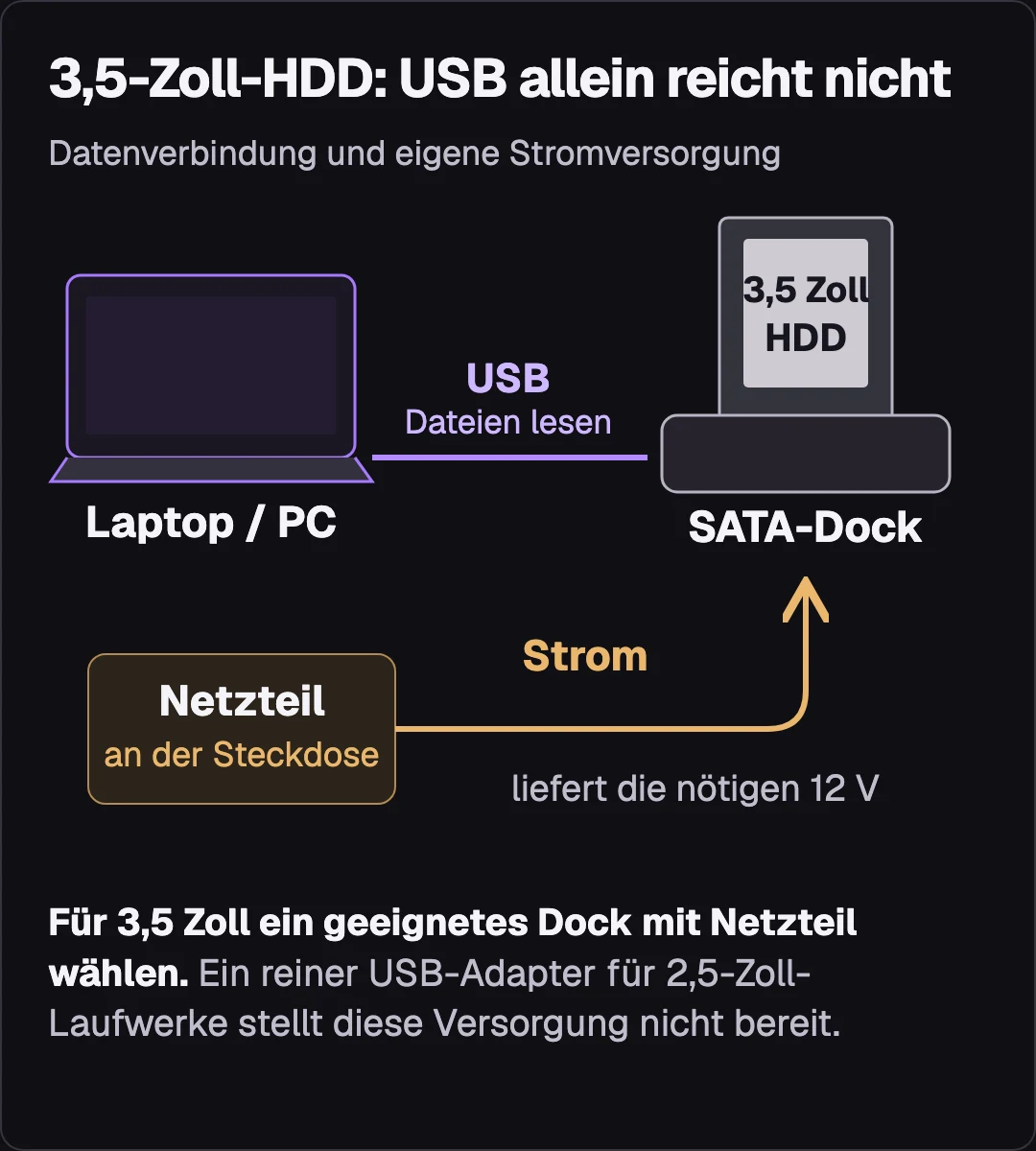
Wenn am Rechner USB-Buchsen fehlen, kann ein USB-Hub mit Netzteil beim Anschließen helfen. Die Versorgung des SATA-Laufwerks muss trotzdem zum Adapter oder Dock passen. Für die erste Verbindung empfehlen wir den direkten Anschluss am Rechner. Wird die Platte nicht erkannt, musst du so nicht zusätzlich prüfen, ob es am Hub liegt.
Zwei Empfehlungen für unterschiedliche Laufwerke
Wir empfehlen einen kompakten Adapter für die einmalige Dateiübernahme von einer kleinen SATA-Platte und ein Dock mit Netzteil für große Festplatten oder häufige Laufwerkswechsel. Unsere Auswahl beruht auf geprüften Produkt- und Herstellerangaben, nicht auf einem eigenen Hardwaretest. Die Karten zeigen die technischen Unterschiede und die aktuellen Händlerpreise.
SATA-USB-Adapter oder versorgtes Dock
Für vorhandene SATA-Laufwerke. Mit USB-A-Kabel zum Rechner; Signalraten sind keine gemessenen Kopiergeschwindigkeiten.
Für eine 2,5-Zoll-SATA-Platte  | Für 3,5 Zoll und häufigen Wechsel  | |
|---|---|---|
| Bauart | Kabeladapter für ein Laufwerk | Dock mit einem Schacht |
| Passende Laufwerke | 2,5-Zoll-SATA-HDD und -SSD | 2,5- und 3,5-Zoll-SATA-HDD/SSD |
| Verbindung zum PC | USB-A, bis zu 5 Gbit/s | USB-A, bis zu 5 Gbit/s |
| Stromversorgung | Über USB, 5 V | Externes Netzteil mit DE-Stecker enthalten |
| UASP | Unterstützt | Unterstützt |
| Lieferumfang | Adapter mit festem USB-A-Kabel, Anleitung | Dock, Netzteil mit DE-Stecker, USB-3.0-Kabel |
| Preis | Preis wird geladen | Preis wird geladen |
* Affiliate-Link. Als Amazon-Partner erhalten wir eine Vergütung für qualifizierte Käufe. Preise inkl. MwSt., werden regelmäßig aktualisiert und können abweichen — maßgeblich ist der Preis beim Händler. Für dich entstehen keine Mehrkosten.
Den Sabrent EC-SSHD würden wir nehmen, wenn du eine einzelne 2,5-Zoll-SATA-Platte auslesen möchtest und am PC eine USB-A-Buchse frei ist. Der Adapter samt festem Kabel braucht wenig Platz, ein separates Netzteil entfällt. Das ist praktisch für eine einmalige Dateiübernahme. Seine Grenze ist ebenso klar: Eine 3,5-Zoll-HDD bekommt damit nicht die nötige Stromversorgung. M.2- und IDE/PATA-Laufwerke gehören ebenfalls nicht zu seinem Einsatzbereich.
Das Sabrent EC-UBLB-EU empfehlen wir für eine ausgebaute 3,5-Zoll-SATA-HDD oder wenn du häufiger zwischen passenden Laufwerken wechselst. Das Netzteil mit deutschem Stecker und das USB-Kabel sind enthalten. Du setzt jeweils ein Laufwerk ein; zwei Platten gleichzeitig sind mit diesem Einzeldock nicht vorgesehen. Achte darauf, dass das Dock standsicher steht und das Laufwerk nicht versehentlich angestoßen wird.
Soll die Platte dauerhaft extern arbeiten oder regelmäßig in die Tasche, würden wir stattdessen ein passendes geschlossenes Gehäuse wählen. Es schützt die sonst offenen Anschlüsse und die Platine. Eine mechanische HDD bleibt trotzdem empfindlich gegenüber Stößen. Wenn du ohnehin neuen externen Speicher kaufen möchtest, hilft der Vergleich von externer SSD und interner Erweiterung bei der grundsätzlichen Entscheidung. Ein Dock lohnt sich vor allem, weil ein passendes Laufwerk bereits vorhanden ist.
Wie wichtig sind USB-Tempo und UASP?
Beide ausgewählten Geräte sind mit USB bis zu 5 Gbit/s angegeben. Das ist die Signalrate der Verbindung, keine zugesagte Geschwindigkeit beim Kopieren deiner Dateien. Quellplatte, Ziellaufwerk, USB-Port und die Art der Dateien beeinflussen den tatsächlichen Durchsatz. Aus der Angabe lässt sich deshalb keine verlässliche Dauer für die Übernahme eines Fotoarchivs berechnen. Auch die SATA-Schnittstelle und die USB-Verbindung sind getrennte Teile des Datenwegs.
UASP ist ein Übertragungsprotokoll für USB-Speicher, das beide Geräte unterstützen. Damit es genutzt werden kann, müssen auch Rechner und Betriebssystem mitspielen. Wir leiten daraus keinen festen Geschwindigkeitsvorteil ab. Ebenso wenig macht ein USB-C-Stecker eine Verbindung automatisch schneller. Prüfe bei einem Rechner mit ausschließlich USB-C, wie du den USB-A-Anschluss des ausgewählten Geräts passend verbindest.
Für eine alte HDD wäre ein besonders hoher USB-Werbewert allein kein guter Kaufgrund. Bei der Übernahme zählt zunächst, dass die Verbindung zum Laufwerk passt und stabil funktioniert. Die Unterschiede der Laufwerke selbst erklärt unser Ratgeber zu SSD und HDD. Eine vorhandene Platte wird durch das Dock weder schneller als ihre eigene Technik noch wieder gesund, wenn sie bereits beschädigt ist.
Wann helfen zwei Schächte oder eine Klonfunktion?
Zwei Schächte sind sinnvoll, wenn du wirklich zwei Laufwerke gleichzeitig am Rechner brauchst. Für das Übertragen von einer alten Platte auf den internen Speicher reicht ein einzelner Schacht. Bei einem Dualbay-Dock mit gemeinsamem USB-Anschluss teilen sich die Laufwerke außerdem die Verbindung zum PC. Zwei Schächte bedeuten weder automatisch einen RAID-Verbund, bei dem mehrere Laufwerke zusammenarbeiten, noch die doppelte USB-Geschwindigkeit.
Eine Offline-Klonfunktion kopiert ein Laufwerk ohne normalen Dateidialog auf ein anderes. Dabei wird das Ziellaufwerk überschrieben. Quell- und Zielschacht sowie die nötige Zielkapazität richten sich nach dem konkreten Modell und seinem Handbuch. Nur auf die belegte Datenmenge zu schauen, reicht bei solchen Geräten häufig nicht. Zum Herauskopieren einzelner Ordner brauchst du diese Funktion nicht. Deshalb ist ein Klonknopf für unsere beiden Empfehlungen kein Auswahlkriterium.
Vorhandene Dateien übernehmen, ohne neu einzurichten
Bei alten Daten: nicht initialisieren oder formatieren
Wenn du die vorhandenen Dateien brauchst, brich entsprechende Windows-Aufforderungen ab. Lege auch kein neues Volume an. „Nicht initialisiert“ bedeutet bei einer alten Platte nicht, dass sie leer ist. Reparaturbefehle oder ein Klonlauf sind ebenfalls kein sinnvoller erster Versuch auf Verdacht.
Prüfe vor dem Anschließen noch einmal Bauform, Schnittstelle und Stromversorgung. Setze das Laufwerk nach der Anleitung des Docks ein und stelle es sicher ab. Eine laufende mechanische HDD sollte nicht bewegt werden. Zeigt die Platte anhaltendes hartes Klacken, Schleifen oder Kratzen, beende die Nutzung. Bei wichtigen ungesicherten Daten ist dann professionelle Datenrettung abzuklären. Einzelne normale Zugriffsklicks beweisen dagegen noch keinen Defekt.
Erscheint ein unauffälliges, lesbares Laufwerk im Explorer, kannst du seine Ordner öffnen und Dateien auf ein anderes Laufwerk kopieren. Verwende Kopieren statt Ausschneiden, damit die Quelle erhalten bleibt. Öffne anschließend einige übernommene Dateien und prüfe, ob die wichtigen Ordner angekommen sind. Ein Programm zur Datenrettung ist für diesen normalen Zugriff nicht nötig. Ein Adapter verspricht allerdings nicht, dass Windows jedes Dateisystem lesen kann; Linux-, NAS- und frühere RAID-Laufwerke können eine andere Behandlung brauchen.
Nach der Übernahme solltest du wichtige Dateien auf mehr als einem Laufwerk aufbewahren. Wie du wichtige Dateien auf mehrere sinnvolle Kopien verteilst, erklärt unsere Datensicherung für den PC. Eine feste Zahl von Jahren, die eine alte Festplatte noch sicher durchhält, lässt sich aus ihrem Anschluss oder dem Dock nicht ableiten. Wenn alles kopiert und geprüft ist, wirf das Laufwerk unter Windows sicher aus. Beachte die Anleitung des Docks, schalte es aus und lass eine mechanische HDD vor dem Herausnehmen auslaufen.
Windows zeigt die Platte nicht oder verweigert den Zugriff
Fehlt das Laufwerk im Explorer, kontrolliere zuerst Netzteil, USB-Verbindung und ein geeignetes Datenkabel. In der Datenträgerverwaltung kannst du den Status ansehen. Ein vorhandener Speicherbereich ohne Laufwerksbuchstaben ist eine andere Situation als die Anzeigen „RAW“, „Nicht zugeordnet“ oder „Nicht initialisiert“. Bei „RAW“ erkennt Windows kein lesbares Dateisystem. Aus einem fehlenden Explorer-Eintrag folgt deshalb keine pauschale Lösung. Gerade bei alten Daten solltest du den angezeigten Zustand erst einordnen, bevor du Änderungen am Datenträger zulässt.
Eine BitLocker-verschlüsselte Platte bleibt auch am USB-Adapter verschlüsselt. Du brauchst die passende Entsperrmethode, gegebenenfalls den 48-stelligen Wiederherstellungsschlüssel. Er kann im Microsoft-Konto, beim Arbeits- oder Schulkonto beziehungsweise der zuständigen IT, auf einem Ausdruck oder in einer gesicherten Schlüsseldatei liegen. Das Dock umgeht diese Sperre nicht.
„Zugriff verweigert“ bei einem alten Benutzerordner kann auch an den Zugriffsrechten des Windows-Dateisystems NTFS liegen. Diese Rechte sind von Verschlüsselung zu unterscheiden. Eine pauschale Übernahme der Ordnerrechte entschlüsselt weder BitLocker noch Dateien, die einzeln mit der Windows-Funktion EFS verschlüsselt wurden. Kaufe bei einer solchen Meldung deshalb nicht gleich einen anderen Adapter: Wird die Platte erkannt und werden ihre Ordner angezeigt, muss zunächst die Ursache des Zugriffsproblems geklärt werden.
Für eine einzelne alte 2,5-Zoll-SATA-Platte ist der Sabrent EC-SSHD unsere passende, kompakte Wahl. Hast du eine 3,5-Zoll-SATA-HDD oder möchtest Laufwerke häufiger wechseln, nimm das EC-UBLB-EU mit seinem eigenen Netzteil. Prüfe vor der Bestellung die Modellnummer deiner Platte und den USB-Anschluss am Rechner. Danach kannst du dich auf die eigentliche Aufgabe konzentrieren: die noch lesbaren Dateien auf einen anderen Speicher zu kopieren.
Häufig gestellte Fragen
Brauche ich ein Programm, um eine alte Festplatte auszulesen?▼
Für ein gesundes Laufwerk mit einem von Windows lesbaren Dateisystem genügt normalerweise der Explorer. Kopiere die benötigten Dateien auf ein anderes Laufwerk. Verschlüsselung, nicht unterstützte Dateisysteme oder Schäden lassen sich durch einen einfachen SATA-USB-Adapter nicht aufheben.
Kann ich eine 3,5-Zoll-Festplatte nur über USB betreiben?▼
Ein einfacher USB-versorgter 2,5-Zoll-SATA-Adapter reicht dafür nicht. Eine 3,5-Zoll-SATA-HDD benötigt zusätzlich 12 Volt. Wähle ein ausdrücklich geeignetes Dock oder einen Adapter mit passender eigener Stromversorgung.
Passt eine M.2-SATA-SSD in eine Festplatten-Dockingstation?▼
Nicht direkt in ein gewöhnliches Dock für 2,5- und 3,5-Zoll-SATA-Laufwerke. M.2-SATA ist eine andere Bauform. Für M.2 brauchst du ein ausdrücklich passendes Gerät; M.2-SATA und M.2-NVMe sind dabei ebenfalls zu unterscheiden.
Warum will Windows meine alte Festplatte formatieren?▼
Die Aufforderung bedeutet nicht, dass die Platte leer ist. Windows kann etwa das Dateisystem nicht lesen oder es liegt ein Erkennungsproblem vor. Wenn du die vorhandenen Daten brauchst, brich die Aufforderung ab und kläre den Zustand, statt zu formatieren oder zu initialisieren.
Soll aus der alten Platte eine dauerhafte Erweiterung werden?
Vergleiche externen Speicher mit einer internen Erweiterung für deinen PC.
Speichererweiterung auswählenAktuelle Preise vergleichen
Im Preisvergleich siehst du den aktuellen Amazon-Preis und den Preisverlauf der letzten Monate.
Das könnte dich auch interessieren
Affiliate-Links: Dieser Artikel enthält mit * gekennzeichnete Affiliate-Links. Als Amazon-Partner erhalten wir eine Vergütung für qualifizierte Käufe — für dich entstehen keine Mehrkosten. Mehr erfahren.