Datensicherung Gaming-PC: Was du wirklich sichern musst
Spielstände, Fotos und Projekte gehören auf eine zweite Platte. Die Spiele selbst lädst du neu. So richtest du das in wenigen Schritten ein.
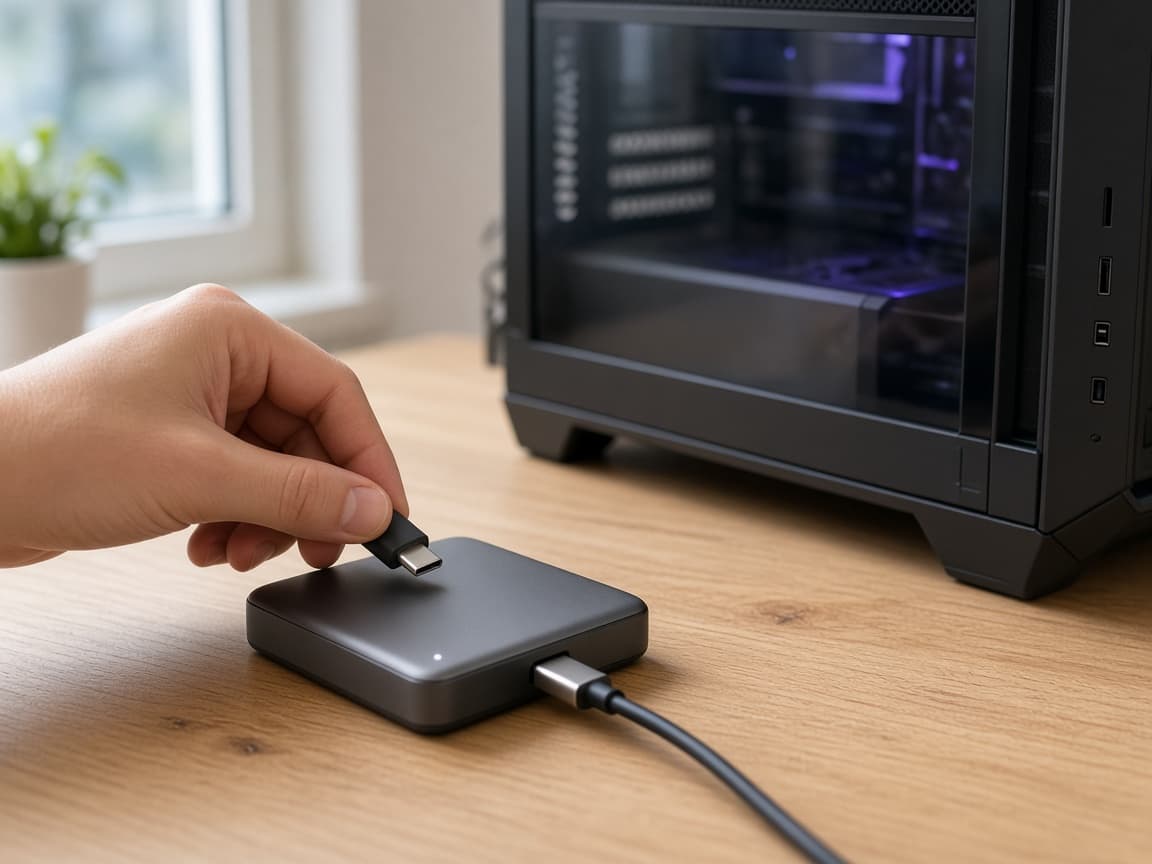
Eine volle SSD mit Spielen zu kopieren dauert Stunden und rettet fast nichts, was du nicht sowieso neu laden kannst. Was weg ist, wenn die Platte stirbt, sind Spielstände, Screenshots, Dokumente und eigene Projekte. Diese Anleitung sagt, welche Ordner auf eine zweite Platte gehören, und führt dich in klaren Schritten durch die erste Kopie. Welche externe SSD schneller oder günstiger ist, steht in Externe SSD oder interne Erweiterung. Hier geht es nur darum, was du sicherst.
Kurz-Antwort für Eilige
Sichere Dokumente, Bilder, Desktop, den Ordner Saved Games und eigene Projekte. Steam-, Epic- und Xbox-Spiele lädst du neu, wenn die Plattform die Dateien noch anbietet. Prüfe pro Spiel, ob der Spielstand in der Cloud liegt. Eine Kopie auf einer externen SSD reicht als Anfang. Eine zweite Kopie außer Haus fängt den Fall ab, dass der Rechner und die Platte daneben zusammen ausfallen.
Was auf die Backup-Platte gehört
Ein Backup ist eine zweite Kopie, die du öffnen kannst, wenn das Original weg ist. Es ist keine zweite Spielesammlung. Diese Tabelle trennt, was du persönlich besitzt, von dem, was der Shop dir erneut gibt.
| Daten | Sichern? | Warum |
|---|---|---|
| Dokumente, Desktop, Bilder | Ja | Einzigartig, kein Shop hat sie |
| Saved Games und eigene Spielstände ohne Cloud | Ja | Stunden Spielzeit, nur lokal |
| Eigene Videos, Projekte, Mods, die du geschrieben hast | Ja | Nicht wiederherstellbar |
| Installierte Steam- oder Epic-Spiele | Nein | Neu laden, solange du das Spiel besitzt |
| Windows selbst | Nur vor einer Neuinstallation | Das System setzt du neu auf |
| Grafiktreiber und Launchers | Nein | Lädt der Hersteller erneut |
Viele Steam-Spiele legen den Spielstand zusätzlich in die Steam-Cloud, also auf Steams Server. In der Bibliothek siehst du ein Wolkensymbol, wenn das für dieses Spiel an ist. Epic und die Xbox-App machen das bei einem Teil der Titel genauso. Verlass dich nicht pauschal darauf. Ein Spiel ohne Wolke speichert lokal, oft unter Dokumente oder unter Saved Games. Diese Ordner kopierst du mit.
Wie groß die Backup-Platte sein muss
Spielstände und Dokumente sind klein, oft unter 50 GB, auch nach Jahren. Fotos und eigene Videos sprengen das. Eine externe SSD mit 1 TB reicht für Dokumente, Spielstände und einen ordentlichen Fotobestand. 2 TB, wenn du zusätzlich Videoprojekte sicherst. Die Spiele-Bibliothek rechnest du nicht mit. Wie viel Platz der PC selbst zum Spielen braucht, steht in Wie viel Speicherplatz brauche ich.
Die erste Sicherung in sechs Schritten
Externe SSD an einen USB-Anschluss direkt am PC stecken, nicht an einen unbestromten Hub. Windows zeigt sie als neues Laufwerk.
Auf der SSD einen Ordner anlegen, zum Beispiel Backup und das heutige Datum.
Aus dem Benutzerordner diese Ordner kopieren: Dokumente, Bilder, Desktop, Videos, Downloads nur wenn dort eigene Dateien liegen, und Saved Games.
Eigene Projektordner mitkopieren, auch wenn sie woanders liegen, etwa auf einer zweiten internen SSD.
In Steam bei zwei, drei wichtigen Spielen prüfen, ob die Cloud an ist. Fehlt das Wolkensymbol, den lokalen Speicherort dieses Spiels extra kopieren.
Die externe SSD sicher entfernen (Auswerfen in der Taskleiste) und einmal eine Datei von ihr öffnen. Eine Kopie, die du nicht öffnen kannst, ist keine Sicherung.
Nicht ausschneiden, kopieren
Verschieben löscht die Datei am Ursprung, sobald der Vorgang durch ist. Kopieren lässt das Original liegen. Für ein Backup willst du zwei Exemplare, nicht eines, das nur den Ort wechselt.
Wie oft, und eine Kopie außer Haus
Einmal im Monat reicht für Dokumente, die sich langsam ändern. Nach einem langen Spielwochenende oder einem fertigen Projekt einmal extra. Die externe SSD im selben Regal wie der PC hilft nicht bei Diebstahl, Feuer oder einem Überspannungsschaden, der beides trifft. Eine zweite Kopie außer Haus ist der einfache Zusatz: entweder dieselbe Ordnerauswahl in einer Cloud (OneDrive, Google Drive oder ein anderer Speicher, den du schon nutzt) oder eine zweite Platte bei Familie oder im Büro.
Windows kann Desktop, Dokumente und Bilder über die Windows-Sicherung in OneDrive legen, wenn du mit einem Microsoft-Konto angemeldet bist. Das deckt genau diese drei Ordner ab, nicht Saved Games und nicht eine zweite Datenplatte. Nutz es als Ergänzung für die Alltagsordner, nicht als einzige Kopie deiner Spielstände.
Vor einer Windows-Neuinstallation
Eine Neuinstallation löscht die Systemplatte. Davor muss die Kopie fertig und geprüft sein, nicht erst halb kopiert. Ob sich das Neuaufsetzen lohnt, steht in Windows neu installieren. Wie die Installation selbst abläuft, steht in Windows installieren. Danach spielst du die Ordner zurück und lädst die Spiele neu. Spielstände ohne Cloud wären sonst weg, auch wenn Steam die Spiele selbst wiederherstellt.
Wenn die interne SSD schon warnt
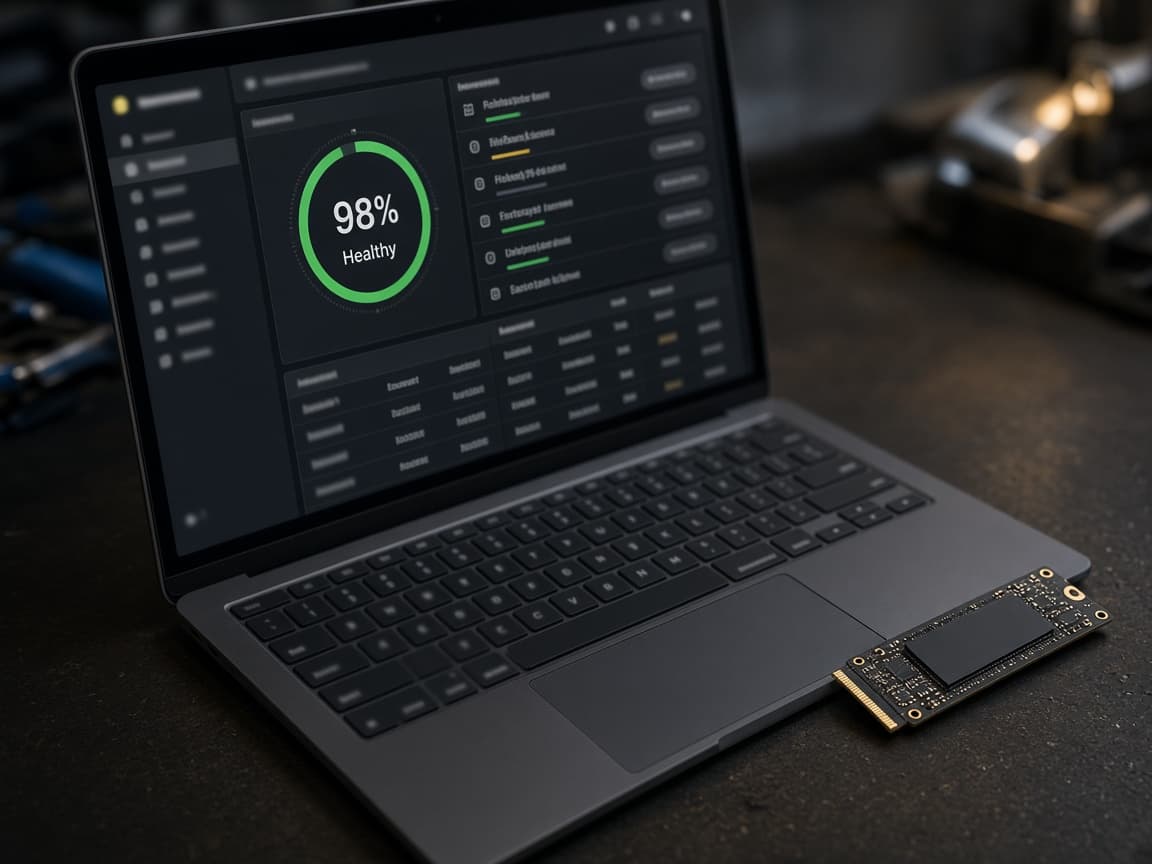
Eine Sicherung hilft nur, solange du sie vor dem Ausfall gemacht hast. Zeigt die Platte Fehler oder wird sie langsam, zuerst die wichtigen Ordner kopieren, dann die Gesundheit der SSD lesen. Wie du SMART-Werte und die Schreibmenge prüfst, steht in SSD-Gesundheit prüfen. Eine sterbende Platte ist der falsche Moment, erst die ganze Spiele-Bibliothek zu sortieren.
So spielst du eine Sicherung zurück
Externe SSD anschließen und den Backup-Ordner mit dem gewünschten Datum öffnen.
Dokumente, Bilder und Saved Games zurück in den Benutzerordner kopieren. Vorhandene neuere Dateien nicht blind überschreiben.
Spiele über Steam, Epic oder die Xbox-App neu installieren, nicht aus dem Backup.
Ein Spiel ohne Cloud: den extra kopierten Speicherordner an dieselbe Stelle zurücklegen, bevor du es startest.
Ein Spiel mit Cloud: einmal online starten und warten, bis der Spielstand geladen ist, bevor du lokal etwas darüberkopierst.
Überschreibst du einen neueren Cloud-Stand mit einem alten lokalen Ordner, kannst du Stunden verlieren, die nach dem Backup entstanden sind. Im Zweifel den Cloud-Stand zuerst laden und nur fehlende Dateien von der SSD nachziehen.
Drei Fehler, die die Sicherung wertlos machen
Die Kopie nur auf dieselbe SSD zu legen, auf der die Originale liegen, hilft nicht, wenn genau diese Platte ausfällt. Ein Backup-Ordner auf C: ist eine Sortierung, keine Sicherung. Genauso wertlos ist eine externe Platte, die seit einem Jahr nicht mehr angesteckt wurde: die Spielstände danach fehlen. Und eine Kopie, die du nach dem Kopieren nie geöffnet hast, kann abgebrochen sein. Einmal eine Datei öffnen gehört zum Vorgang dazu, nicht als optionaler Extra-Schritt.
Häufig gestellte Fragen
Muss ich meine Steam-Spiele sichern?▼
Die installierten Spiele nicht. Die lädst du mit demselben Konto neu. Spielstände nur dann extra, wenn das Spiel keine Cloud nutzt.
Reicht OneDrive als einzige Sicherung?▼
Für Desktop, Dokumente und Bilder oft ja. Saved Games und eine zweite Datenplatte liegen dort nicht automatisch. Dafür brauchst du die Kopie auf der externen SSD.
Wie oft sollte ich sichern?▼
Einmal im Monat für den Alltag. Zusätzlich nach einem langen Spielstand oder einem fertigen Projekt, und immer vollständig, bevor du Windows neu installierst.
Warum keine Festplatte statt einer SSD?▼
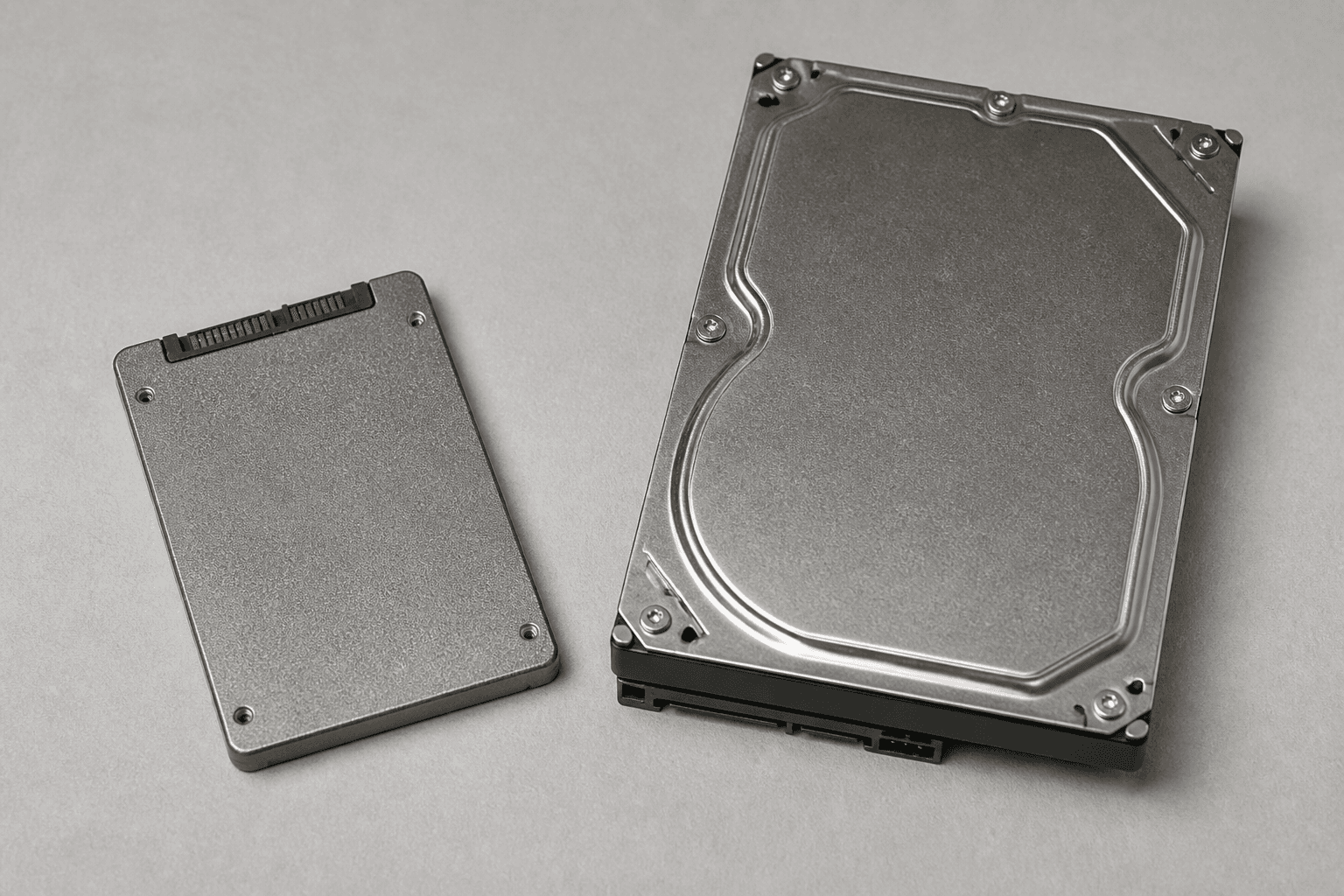
Eine Festplatte geht auch, sie ist günstig für große Foto- und Videoarchive. Für die kleine, regelmäßige Kopie deiner Ordner ist eine externe SSD schneller fertig und unempfindlicher, wenn du sie transportierst.
Was ist, wenn PC und Backup-Platte gleichzeitig kaputtgehen?▼
Dann hilft nur eine weitere Kopie an einem anderen Ort, zum Beispiel in einer Cloud oder auf einer zweiten Platte außer Haus. Eine Platte direkt neben dem PC fällt bei Diebstahl oder Überspannung oft mit aus.
Genug Platz für System und eigene Dateien einplanen
Eine SSD für Windows und Spiele, und im Kopf behalten, dass die Sicherung auf einer zweiten Platte liegt.
Zum PC Konfigurator