
Externes DVD-Laufwerk für den PC: Welches passt zu dir?
Alte CDs und DVDs verwenden, den Kabelweg planen und Datenimport von Filmwiedergabe trennen.
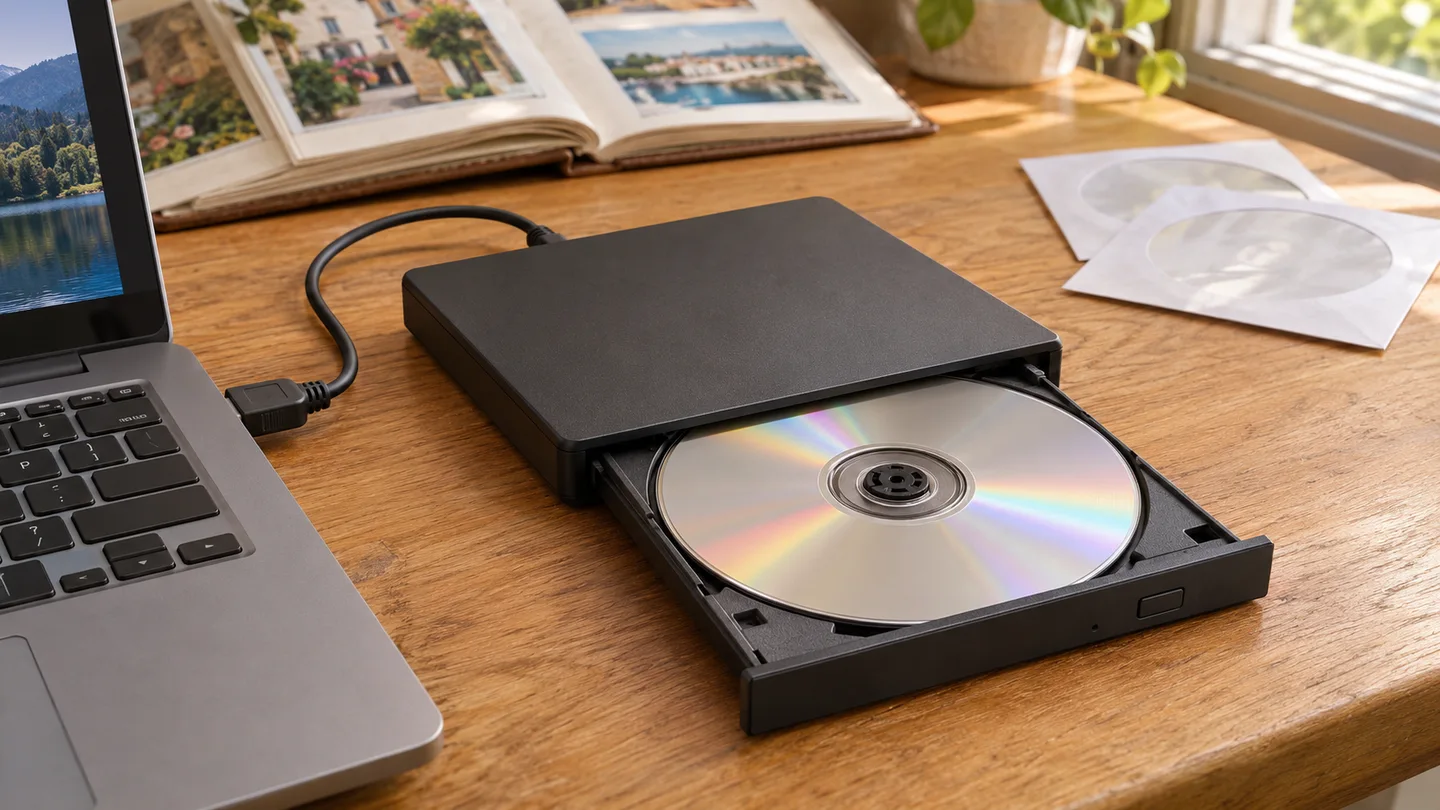
Symbolbild, KI-generiert zur Illustration.
Mit einem externen DVD-Laufwerk kannst du alte Foto-DVDs und Musik-CDs auch am heutigen Laptop nutzen. Für CD und DVD empfehlen wir in dieser Auswahl das ASUS ZenDrive U9M. Wenn du zusätzlich Blu-ray-Datenträger lesen oder beschreiben möchtest, kommt der Verbatim 43888 infrage. Was du anschließend mit der Disc tun kannst, hängt auch von der Software ab: Dateien kopieren, Musik importieren und Filme abspielen sind unterschiedliche Aufgaben. Ein lesbares Installationsmedium macht ein altes Programm noch nicht auf einem neuen Windows lauffähig.
CD/DVD oder zusätzlich Blu-ray?
Für CD und DVD empfehlen wir das ASUS ZenDrive U9M. Den Verbatim 43888 wählen wir bei zusätzlichem Blu-ray-Datenbedarf. Wenn du Filme ansehen möchtest, brauchst du außerdem geeignete Abspielsoftware; sie ist nicht automatisch enthalten, nur weil Windows das Laufwerk erkennt.
Was möchtest du von der Disc nutzen?
Bei einer Daten-CD oder Daten-DVD geht es zunächst darum, die Dateien auf dem Rechner zu öffnen oder zu kopieren. Wenn sie lesbar sind, kannst du sie auf den PC kopieren und anschließend dort damit arbeiten. Bei alten Fotos ist das ein guter Anlass, die Ablage gleich sinnvoll zu ordnen. Ein Laufwerk brauchst du dafür nur, wenn der Rechner keinen passenden internen Leser hat oder dieser die Disc nicht mehr lesen kann. Ein vorhandenes funktionierendes Gerät muss nicht wegen einer neuen USB-Version ersetzt werden.
| Dein Vorhaben | Was das Laufwerk können muss | Was zusätzlich zu klären ist |
|---|---|---|
| Eigene Fotos und Dateien kopieren | Das konkrete CD-/DVD-Medium lesen. | Unterstütztes Dateiformat und ein geeigneter Zielordner. |
| Eine Musik-CD verwenden | Audio-CDs lesen. | Geeignete Wiedergabe- oder Importsoftware. |
| Eine alte Installations-DVD öffnen | Das Medium und seine Dateien lesen. | Ob das Programm auf dem heutigen Betriebssystem läuft. |
| Eigene Discs erstellen | Das gewünschte beschreibbare Format unterstützen. | Passender Rohling und Brennsoftware. |
| Einen DVD-Film ansehen | DVD-Video lesen. | Geeignete Wiedergabesoftware und gegebenenfalls Regionalcode. |
Eine Musik-CD solltest du nicht wie eine normale Dateisammlung kopieren. Die .cda-Einträge im Windows-Explorer sind keine Sicherung der Musik. Nutze die Importfunktion einer geeigneten Audioanwendung, die die Titel als Audiodateien auf dem PC speichert. Danach lassen sie sich ohne eingelegte CD abspielen.
Bei alten Installationsmedien sind Lesbarkeit und lauffähige Software zwei getrennte Fragen. Das Laufwerk kann die Daten zugänglich machen; die Anwendung hat trotzdem ihre eigenen Voraussetzungen. Vor einem Kauf nur für ein altes Programm solltest du deshalb prüfen, ob es unter deinem Betriebssystem genutzt werden kann und ob noch nötige Lizenzen oder Aktivierungsmöglichkeiten vorhanden sind.
CD, DVD und Blu-ray sind verschiedene Medien
CD und DVD sind nicht dasselbe, auch wenn sie ähnlich aussehen. Ein Laufwerk muss das jeweilige Format unterstützen. Innerhalb der Formate kommen weitere Unterschiede dazu: Eine bereits beschriebene Disc lesen ist eine andere Aufgabe als einen passenden Rohling neu beschreiben.
Blu-ray-Discs brauchen ein dafür ausgelegtes Laufwerk; ein reiner DVD-Brenner kann sie nicht lesen. Für Blu-ray-Filme kommt passende Wiedergabesoftware hinzu. Die ähnlich aussehende Disc allein sagt nichts darüber aus, ob Laufwerk und Software sie unterstützen.
Zwei Laufwerke für unterschiedliche Medienbestände
Die Auswahl trennt den gelegentlichen CD-/DVD-Zugang vom zusätzlichen Blu-ray-Datenbedarf. Wir vergleichen bestätigte Ausstattung, keine eigenen Messungen zu Lautstärke, Brenndauer oder Lesbarkeit beschädigter Discs. Beide Modelle können lesen und schreiben, aber sie decken unterschiedliche Medien ab. Für einen Stapel alter Foto-DVDs brauchst du nicht automatisch einen Blu-ray-Brenner.
Medienunterstützung und aktuelle Angebote
CD/DVD oder zusätzlicher Blu-ray-Datenbedarf: Wähle das Laufwerk für die vorhandenen Medien.
Für CD und DVD  | Zusätzlich Blu-ray-Daten  | |
|---|---|---|
| Geräteart | CD-/DVD-Brenner | Blu-ray-/DVD-/CD-Brenner |
| Lesen | CD und DVD; kein Blu-ray | Blu-ray, DVD und CD |
| Brennen | CD-R/RW und unterstützte DVD±R/RW-/DL-Formate | Unterstützte CD-/DVD-Formate; BD-R/BD-R DL und BDXL bis 100 GB |
| Maximales DVD-Schreibtempo laut Hersteller | DVD±R: 8x | DVD: 8x |
| USB-Datenstandard | USB 2.0 | USB 3.2 Gen 1 |
| Buchse am Laufwerk | Mini-USB | USB-C |
| Rechneranschluss und Lieferkabel | USB-A-Y-Kabel oder alternatives USB-C-Kabel | USB-C-auf-USB-A-Kabel und USB-A-auf-USB-C-Adapter |
| Stromversorgung | USB; beim A-Y-Kabel beide Stecker nach Anleitung nutzen | USB |
| Windows 11 | In aktueller Herstellerfreigabe aufgeführt | In Herstellerfreigabe aufgeführt |
| Mac-Grenze | Konkrete aktuelle Mac-Konfiguration und Software prüfen | Hersteller nennt Intel-Mac; keine pauschale Apple-Silicon-Freigabe |
| Filmsoftware | Keine allgemeine DVD-Filmsoftware-Zusage | Abspielsoftware nicht enthalten |
| Preis | Preis wird geladen | Preis wird geladen |
* Affiliate-Link. Als Amazon-Partner erhalten wir eine Vergütung für qualifizierte Käufe. Preise inkl. MwSt., werden regelmäßig aktualisiert und können abweichen — maßgeblich ist der Preis beim Händler. Für dich entstehen keine Mehrkosten.
Das ASUS ZenDrive U9M empfehlen wir, wenn du CDs und DVDs lesen oder passende Rohlinge beschreiben möchtest. Für den Computer liegen ein USB-A-Y-Kabel und ein alternatives USB-C-Kabel bei. Am Laufwerk selbst sitzt eine Mini-USB-Buchse. Die USB-C-Verbindung ist hier eine andere Anschlussmöglichkeit zum Computer, kein schnellerer Brennmodus. Beim USB-A-Weg musst du Platz für beide Stecker des Y-Kabels einplanen.
Beim ASUS-Y-Kabel beide USB-A-Stecker einplanen
Die U9M-Anleitung empfiehlt, beide USB-A-Stecker des Y-Kabels am Computer anzuschließen, damit die Versorgung ausreicht. Zähle deshalb nicht nur eine einzelne freie Buchse. Das separat mitgelieferte USB-C-Kabel ist der alternative Rechneranschluss; am Laufwerk bleibt es Mini-USB.
Der Verbatim 43888 kommt hinzu, wenn du auch Blu-ray-Datenträger lesen oder beschreiben möchtest. Er deckt daneben CD und DVD ab. Das Gerät hat eine USB-C-Buchse; zum Lieferumfang gehören das USB-C-auf-USB-A-Kabel und ein Adapter für USB-C am Rechner. Es unterstützt auch BDXL-Datenträger bis 100 GB. Für den reinen CD-/DVD-Bedarf wäre diese Ausstattung kein eigener Mehrwert. Die ebenfalls genannte UHD-/4K-Fähigkeit solltest du nicht als Zusage für gekaufte UHD-Filme an jedem heutigen PC verstehen.
Für Filmwiedergabe zählt beim Verbatim das gesamte System aus Laufwerk, geeigneter Software und passender Hardware. Gerade UHD-Filmwiedergabe kann auf neueren PCs und Betriebssystemen wegen der Hardwarevoraussetzungen eingeschränkt sein. Abspielsoftware ist nicht enthalten. Das beigepackte Nero Burn & Archive ist eine Windows-Lösung für Brennen und Sichern, keine pauschale Filmwiedergabe-Zusage. Auch die Mac-Angabe ist enger zu lesen: Der Hersteller nennt Intel-Macs. Das ist keine pauschale Freigabe für aktuelle Macs mit Apple Silicon.
USB-Anschluss und Stromversorgung zusammen planen
USB-A und USB-C beschreiben zunächst den Anschlussweg, nicht das Tempo des optischen Laufwerks. Eine neuere USB-Datenrate macht die Disc selbst nicht schneller lesbar oder beschreibbar. Wenn zwei Laufwerke für einen Rohling dieselbe maximale Brenngeschwindigkeit nennen, entsteht aus USB 3 statt USB 2 allein kein höherer DVD-Brennwert. Unser Ratgeber zu USB4 und Thunderbolt hilft bei den Anschlussbegriffen. Für gelegentliche DVDs ist USB4 oder Thunderbolt allein aber kein Kaufgrund.
Das Laufwerk braucht neben der Datenverbindung auch Strom. Prüfe deshalb den vorgesehenen Kabelweg und die Angaben des konkreten Modells. Bei Problemen schließt du das Laufwerk am besten mit dem vorgesehenen Kabel direkt am Rechner an. Ein zusätzlicher Hub muss ebenfalls zur Verbindung und Versorgung passen. Die Kaufberatung für USB-Hubs mit Netzteil erklärt diese Planung.
Für DVD-Filme gehört die Wiedergabesoftware dazu
Ein in Windows erkanntes DVD-Laufwerk bedeutet zunächst, dass der Rechner auf das Gerät zugreifen kann. Es sagt noch nicht, dass jede vorhandene App DVD-Filme wiedergibt. Windows Media Player Legacy enthält diese DVD-Wiedergabe nicht. Plane deshalb eine geeignete Wiedergabeanwendung ein, wenn Filme dein Kaufgrund sind. Eine Auflistung des unterstützten Betriebssystems ist keine Zusage für ein mitgeliefertes Filmprogramm.
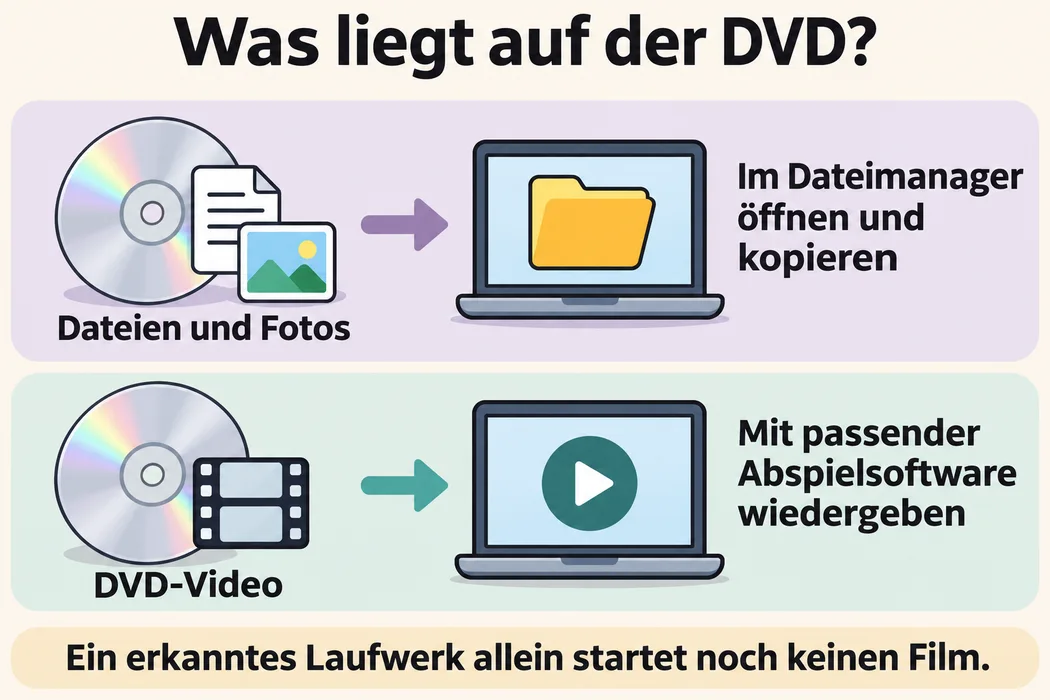
Auf dem Mac ist die App DVD-Player für die entsprechende Wiedergabe dokumentiert. Blu-ray-Wiedergabe gehört dort nicht dazu. Wenn du dein Gerät an mehreren Rechnern verwenden möchtest, sollte die Wiedergabe an jedem davon geklärt sein, statt eine Softwarezusage von einem Betriebssystem auf das andere zu übertragen.
Eigene Dateien übernehmen und anschließend sichern
Für eigene Dateien öffnest du die lesbare Disc im Dateimanager und kopierst die gewünschten Ordner auf dein heutiges Laufwerk. Wähle einen klar benannten Zielordner und kontrolliere anschließend den Inhalt. Bei alten Fotos lohnt es sich, die Aufnahmen danach in deine normale Ablage einzuordnen. Für die weitere Arbeit an den Bildern erklärt die Kaufhilfe zum PC für Fotobearbeitung den Rechnerbedarf.
Ein erfolgreicher Import sollte nicht die einzige Kopie wichtiger Erinnerungen bleiben. Ob die Arbeitsdateien auf einer SSD oder größere Bestände auf einer HDD liegen sollen, hängt von deinem Speicheraufbau ab. Der Vergleich von SSD und HDD ordnet diese Aufgaben ein. Unabhängig vom Arbeitslaufwerk solltest du eine zusätzliche Sicherung einplanen. Ein neu angeschlossenes DVD-Laufwerk macht eine alte Disc nicht automatisch dauerhaft zuverlässig und garantiert auch keine Wiederherstellung beschädigter Dateien.
Brennen ist eine eigene Funktion
Wenn du neue Discs erstellen möchtest, muss das Laufwerk das gewünschte beschreibbare Format unterstützen. Dazu kommen passende Rohlinge und eine geeignete Brennanwendung. Die maximale Schreibgeschwindigkeit gilt dabei nicht pauschal für jedes Medium. Wähle das Format danach, wo die fertige Disc später gelesen werden soll. Eine Datendisc mit Musikdateien ist beispielsweise eine andere Aufgabe als eine Audio-CD für einen entsprechenden CD-Spieler.
Auch bei einem Brenner solltest du die Software im konkreten Angebot ansehen, statt von einem beliebigen Produktbild auf ein dauerhaftes Programmpaket zu schließen. Plattform, Lizenzumfang und aktuelle Betriebssystemunterstützung gehören dazu. Für einen gelegentlichen Datenimport brauchst du wiederum nicht allein wegen einer beigepackten Brennsoftware das aufwendigere Gerät.
Welches externe Laufwerk passt zu deinem PC?
Für CD und DVD empfehlen wir das ASUS U9M mit dem passenden Kabelweg am Rechner. Der Verbatim 43888 ist die zusätzliche Option für echten Blu-ray-Medienbedarf. Sein neuerer USB-Standard macht ihn beim DVD-Brennen nicht automatisch schneller: Beide nennen hier maximal 8x. Wenn du hauptsächlich Filme ansehen möchtest, kläre vor der Bestellung die Wiedergabe am vorgesehenen Rechner. Für eigene Daten ist dagegen zuerst wichtig, dass das vorhandene Medium unterstützt und lesbar ist.
Lege die Disc bereit, die du verwenden möchtest, und kläre deinen Anschlussplatz am PC. Bei einer Audio-CD plane den Import über Musiksoftware, bei einer Installations-DVD die Anwendungskompatibilität und bei DVD-Video die passende Abspielanwendung.
Häufig gestellte Fragen
Sind CD und DVD dasselbe?▼
Nein. Es sind unterschiedliche Medienformate. Ein Laufwerk muss das konkrete Format unterstützen. Die beiden ausgewählten Geräte können CD und DVD nutzen; für zusätzliche Blu-ray-Datenträger ist nur der Verbatim 43888 vorgesehen.
Warum erkennt Windows 11 das externe DVD-Laufwerk nicht?▼
Prüfe zunächst den vorgesehenen Kabelweg und die Stromversorgung und teste den direkten Anschluss am Computer nach Anleitung. Beim ASUS-U9M-Y-Kabel empfiehlt die Anleitung beide USB-A-Stecker. Wenn das Gerät erkannt wird, aber nur der Film nicht startet, ist die Wiedergabesoftware eine getrennte Frage.
Kann ich meine alte Musik-CD einfach auf den PC kopieren?▼
Nutze dafür die Importfunktion einer geeigneten Audioanwendung. Die .cda-Einträge im Windows-Explorer enthalten keine Sicherung der eigentlichen Musik. Der Import erzeugt Audiodateien, die du anschließend ohne eingelegte CD nutzen kannst.
Kann ein externes DVD-Laufwerk auch Blu-ray lesen?▼
Ein reines DVD-Laufwerk wie das ASUS U9M kann keine Blu-ray-Discs lesen. Der Verbatim 43888 unterstützt zusätzliche Blu-ray-Medien. Für Filmwiedergabe bleiben passende Software und das unterstützte Gesamtsystem nötig; UHD-Filme sind nicht allein durch den Laufwerkstitel zugesagt.
Sichere die übernommenen Erinnerungen
Ein Import ist der erste Schritt. Plane anschließend eine unabhängige Sicherung deiner wichtigen Dateien.
Datensicherung planenAktuelle Preise vergleichen
Im Preisvergleich siehst du den aktuellen Amazon-Preis und den Preisverlauf der letzten Monate.
Das könnte dich auch interessieren
Affiliate-Links: Dieser Artikel enthält mit * gekennzeichnete Affiliate-Links. Als Amazon-Partner erhalten wir eine Vergütung für qualifizierte Käufe — für dich entstehen keine Mehrkosten. Mehr erfahren.