USB4 oder Thunderbolt 2026: Welchen Port brauchst du?
USB-C ist nur die Form. Der teure Port lohnt sich erst bei Dock, schneller SSD oder zwei Monitoren am einen Kabel
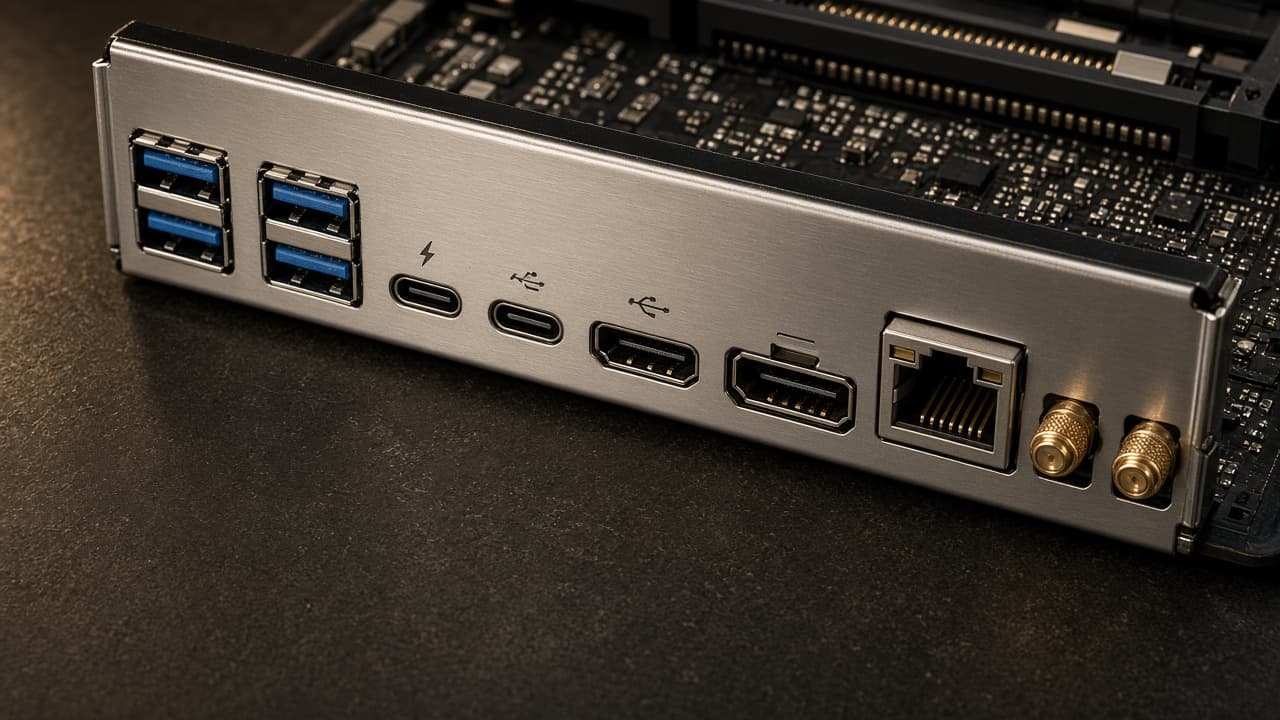
Auf der Kartonrückseite steht USB4 oder Thunderbolt, und das Board kostet spürbar mehr. Du fragst dich, ob du das brauchst, oder ob ein ganz normaler USB-Anschluss reicht. Die ehrliche Antwort: für Maus, Tastatur, Headset und den Alltag reicht normales USB. Der teure Port zählt erst, wenn ein Dock (eine Dose mit vielen Anschlüssen an einem Kabel), eine sehr schnelle externe SSD oder zwei Bildschirme über denselben Stecker ins Spiel kommen. WLAN ist ein anderes Thema, das steht in WiFi 6E vs. WiFi 7 am Mainboard. Hier geht es nur um den ovalen Stecker auf der Board-Rückseite: was er wirklich kann, und wann du extra dafür zahlst.
Kurz gesagt
USB-C ist die Form, das ovale Loch. USB4 ist Tempo bis 40 Gbit/s (Milliarden Bit pro Sekunde). Thunderbolt ist Intels Name für denselben Stecker mit fester Zusage: Dock, Bild und schnelle Daten. Nimm normales USB, wenn du nur Peripherie ansteckst. Nimm USB4, wenn du ein schnelles Dock oder eine schnelle externe SSD willst. Nimm Thunderbolt, wenn zwei Monitore an einem Kabel wirklich fest zugesagt sein sollen.
USB-C ist die Form, nicht das Tempo
USB-A ist der rechteckige Stecker, den du seit Jahren kennst. USB-C ist der ovale, den du am Handy siehst. Beides sagt nichts darüber, wie schnell Daten fließen. Hinter demselben ovalen Loch kann USB 2.0 stecken (langsam, reicht für Maus und Tastatur), USB 3.2 mit 10 oder 20 Gbit/s, USB4 mit 40 Gbit/s oder Thunderbolt 4 bzw. 5. Du siehst das nicht am Loch. Du liest es auf der I/O-Blende (die Blechleiste hinten am Gehäuse), im Handbuch oder auf der Herstellerseite. Ein Blitz neben dem Port meint Thunderbolt. Eine 4 oder 40 meint oft USB4. Fehlt beides, ist es meist ganz normales USB-C. Vorne am Gehäuse sitzt oft noch ein USB-C. Das kommt vom Board-Header und ist fast immer 10 Gbit, nicht USB4. Wer USB4 will, schaut auf die Rückseite, nicht auf die Front.
Ein USB-C-Handy-Kabel ist kein 40-Gbit-Kabel
Viele Ladekabel können nur Strom und etwas Daten. Ein Dock oder eine schnelle SSD braucht ein Kabel, auf dem USB4 oder Thunderbolt steht. Sonst kaufst du den teuren Port und bremst ihn mit dem falschen Kabel aus.
Was der ovale Stecker 2026 wirklich kann
| Anschluss | Form | Typisches Tempo | Was fest zugesagt ist |
|---|---|---|---|
| USB-A 10 Gbit | Rechteck | 10 Gbit/s | Daten. Maus, Tastatur, Stick, langsame Platte |
| USB-C 10/20 Gbit | Oval | 10 oder 20 Gbit/s | Meist Daten, manchmal Bild. Handy und Alltag-SSD |
| USB4 | Oval | 40 Gbit/s | Schnelle Daten. Bild je nach Board, nicht immer zwei Monitore |
| Thunderbolt 4 | Oval plus Blitz | 40 Gbit/s | Daten, Dock, zwei 4K-Monitore oder ein 8K. Feste Garantie |
| Thunderbolt 5 | Oval plus Blitz | 80 Gbit/s, kurz bis 120 | Noch mehr Bild und Tempo. 2026 vor allem auf teuren Intel-Boards |
Die Tafel ist absichtlich keine Bestenliste. USB4 und Thunderbolt 4 schaffen oft dasselbe Tempo. Der Unterschied ist die Zusage. Thunderbolt muss ein Dock mit zwei Bildschirmen tragen. USB4 darf das, muss es aber nicht auf jedem Board. Genau deshalb zahlst du für den Blitz extra, nicht für eine magische Zahl auf der Packung.
Wann ganz normales USB reicht
Maus, Tastatur, Headset, Controller: USB 2.0 reicht, 10 Gbit ist schon Luxus.
Handy laden und Fotos ziehen: USB-C 10 Gbit ist mehr als genug.
Eine normale externe Platte für Backups oder ältere Spiele: 10 Gbit reicht.
Ein Monitor am HDMI- oder DisplayPort-Kabel (der extra Monitorstecker): der USB-Port ist dafür nicht zuständig.
Die meisten Gaming-PCs leben genau so. Du steckst Peripherie an, der Monitor hängt an der Grafikkarte, das Netz kommt per LAN-Kabel oder WLAN. Dafür brauchst du keinen 40-Gbit-Port. Ein günstiges B850-Board mit vielen ganz normalen USB-A-Buchsen ist dann die ruhigere Wahl. Welche B850-Modelle 2026 sinnvoll sind, steht in Bestes B850-Mainboard 2026, nicht hier. Hier zählt nur: schau in die Spec, bevor du USB4 voraussetzt. Viele B850-Boards haben hinten nur USB-C mit 10 oder 20 Gbit, nicht 40.
Wann USB4 sich 2026 wirklich lohnt
USB4 lohnt sich, wenn du ein Gerät anschließt, das 40 Gbit/s wirklich füllt. Das ist selten die Maus. Das ist eine schnelle externe SSD in einem USB4-Gehäuse, ein Dock mit vielen Ports oder ein Bildschirm über denselben Stecker. AMD schreibt USB4 bei X870 und X870E fest ins Pflichtenheft. Deshalb haben X870-Boards den Port hinten fast immer. Bei B850 ist er Extra, nicht Standard. Ob du dafür die teurere Board-Klasse brauchst, entscheidest du in B650 oder X870 für Ryzen 5 und 7. Dieser Text sagt dir nur, ob du den Port selbst brauchst.
Eine interne M.2-SSD (der kleine Steckriegel auf dem Board) bleibt für Spiele die schnellere und günstigere Lösung. USB4 ersetzt sie nicht. USB4 ersetzt den Fall, in dem die Platte draußen bleiben muss: Zweit-PC, Videoschnitt unterwegs, Backup, das du mitnimmst. Welche Box sich gegen eine interne Erweiterung lohnt, steht in Externe SSD vs. interne Erweiterung. Die Megabyte-Zahlen bleiben dort. Hier bleibt die Frage: hat dein Board den Port, den die Box braucht?
Thunderbolt 4 und 5: die feste Zusage
Thunderbolt steckt im selben ovalen Loch. Der Blitz auf der Blende ist das Erkennungszeichen. Thunderbolt 4 hält 40 Gbit/s und muss ein Dock plus zwei 4K-Bildschirme (vierfache Full-HD-Bildpunkte, oder einen 8K) tragen. Thunderbolt 5 verdoppelt das Tempo auf 80 Gbit/s, kurz sogar mehr, wenn der Weg fast nur Bild trägt. 2026 sitzt Thunderbolt 5 vor allem auf teuren Intel-Boards, zum Beispiel Creator-Modellen mit Z890 (Intels aktuelle Desktop-Board-Klasse). Auf AMD-Boards ist USB4 der Normalfall. Echten Thunderbolt-5-Anschluss bekommst du dort meist nur über eine Extra-Karte, nicht aus dem Chipsatz.
Eine Grafikkarte in einer Kiste neben dem Rechner (eGPU) braucht genau diese Zusage, weil das Bild über denselben Stecker nach außen muss. Am Desktop ist das selten sinnvoll. Die Karte gehört in den großen Steckplatz im Gehäuse. Thunderbolt lohnt sich am fertigen Tower, wenn du ein Laptop-Dock weiterverwenden willst oder zwei Monitore wirklich an einem Kabel hängen sollen. Sonst ist USB4 oder sogar 20-Gbit-USB-C die ruhigere Ausgabe.
Drei Boards, drei Port-Wege
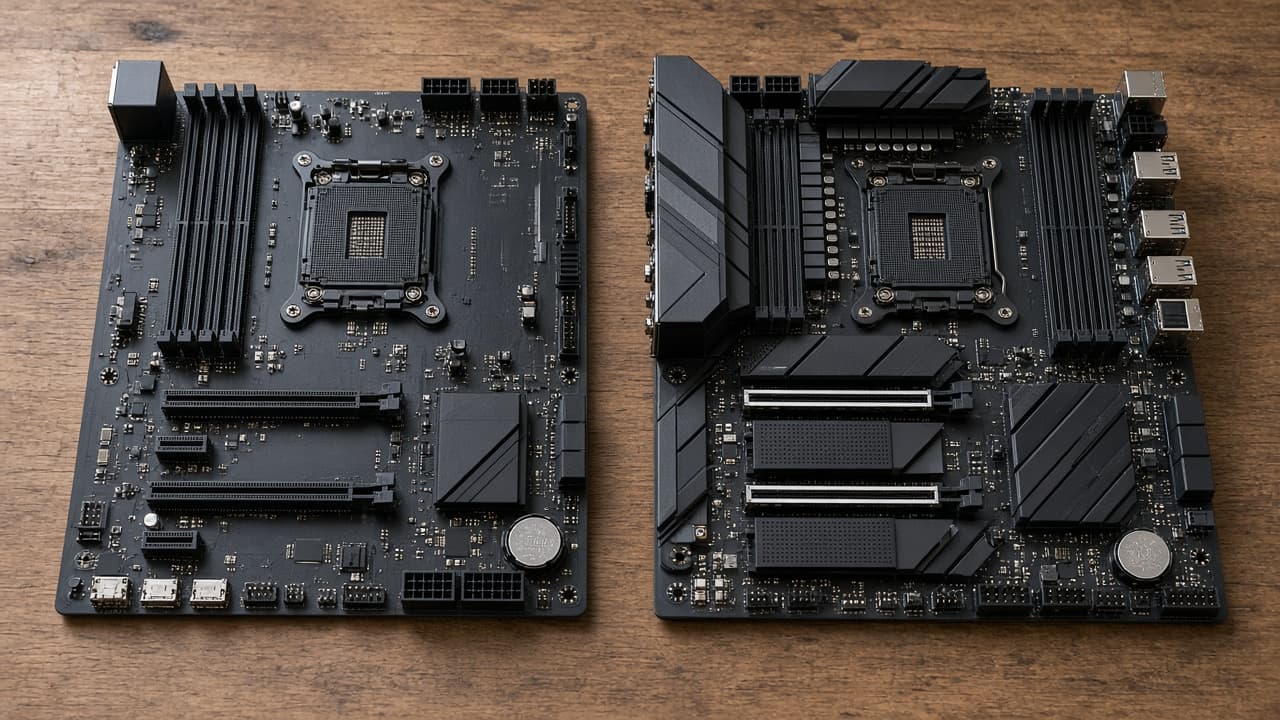
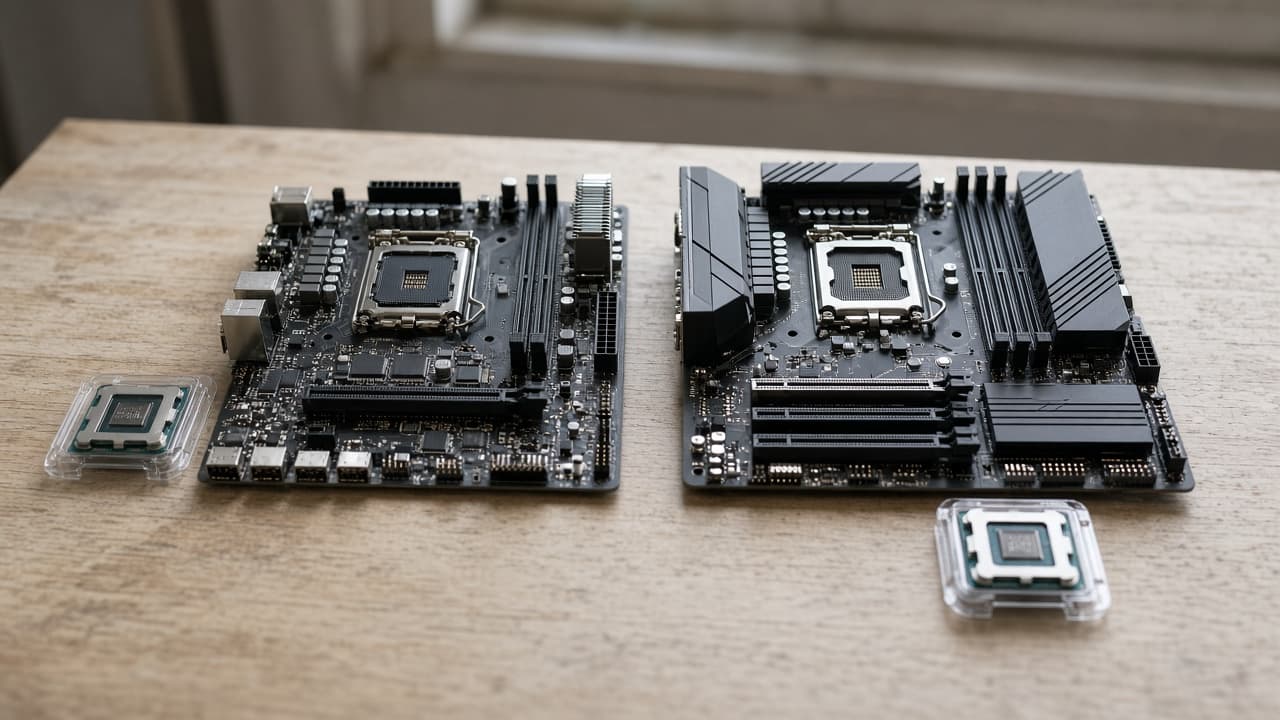
Keine Top-Liste. Drei Beispiele, an denen du den Unterschied siehst. Live-Preise in den Karten. Was vorne auf dem Board steckt (Sockel, Speicher, Grafikkarten-Platz) erklärt Was ist ein Mainboard. Hier nur der hintere Stecker.
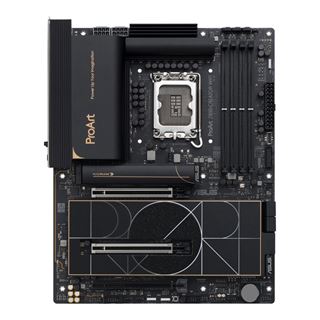
Das TUF B850-Plus WiFi hat hinten USB-C mit 20 Gbit/s. USB4 sitzt dort nur als Header, also ein Steckplatz auf dem Board für eine Extra-Karte, nicht als fertiger Port auf der Rückseite. Das X870 Aorus Elite WiFi 7 bringt USB4 mit, weil AMD das bei X870 verlangt. Das ProArt Z890-Creator hängt zwei Thunderbolt-5-Ports plus einen USB4-Port hinten raus. Drei Preise, drei Zusagen. Kauf nicht das teuerste, nur weil ein Blitz auf dem Karton steht.
Header, Extra-Karte und der versteckte Port
Manche B850-Boards werben mit Thunderbolt- oder USB4-Header. Das ist kein Port zum Anstecken. Das ist ein kleiner Anschluss auf dem Board. Du kaufst eine eigene Karte, steckst sie in einen PCIe-Platz (den langen Steckplatz, den sonst eine Grafikkarte nutzt) und führst die Buchsen nach hinten. Das klappt, kostet Platz, Geld und oft ein Grafikkarten-Bildsignal, das du extra auf die Karte loopst. Für die meisten ist ein X870 mit fertigem USB4 hinten der kürzere Weg. Die Extra-Karte bleibt die Lösung, wenn das Board sonst schon steht und du nur diesen einen Port nachrüsten willst.
So entscheidest du vor dem Bestellen
Steckst du nur Maus, Tastatur, Headset und Sticks an? Nimm normales USB. Der 40-Gbit-Port ändert daran nichts.
Willst du eine Alltags-SSD draußen zum Mitnehmen? USB-C mit 10 Gbit reicht oft. USB4 erst, wenn die Box 40 Gbit wirklich kann.
Willst du ein Dock mit vielen Ports und einem Kabel? USB4, und lies in der Dock-Spec ob zwei Monitore fest zugesagt sind.
Sollen zwei 4K-Monitore wirklich an einem Kabel hängen? Thunderbolt 4 oder 5, nicht nur ein ovales Loch ohne Blitz.
Erst danach das Board wählen. Nicht umgekehrt ein teures Board kaufen und hinterher merken, dass hinten nur 20 Gbit stecken.
Fazit: erst der Stecker, dann das Board
USB4 ist 2026 kein Muss fürs Zocken. Es ist ein Port für Dock, schnelle Kiste und den Fall, in dem ein Kabel viele Dinge tragen soll. Thunderbolt ist dieselbe Idee mit fester Monitor-Zusage, auf AMD-Boards seltener, auf teuren Intel-Creator-Boards am klarsten. Nimm nicht X870 oder Z890, nur weil USB4 modern klingt. Nimm den Port, den dein Dock oder deine Box wirklich braucht. Alles andere steckst du an ganz normales USB. Im Konfigurator baust du zuerst CPU, Board und Grafikkarte. Den Port checkst du in der Board-Spec, nicht auf der Werbefläche der Packung.
Häufig gestellte Fragen
Reicht USB4 für eine Gaming-Maus und eine Tastatur?▼
Ja, aber das ist Verschwendung. Maus und Tastatur brauchen fast kein Tempo. Steck sie an USB-A oder an ein ganz normales USB-C. Den 40-Gbit-Port lässt du frei für Dock oder schnelle SSD.
Ist Thunderbolt immer schneller als USB4?▼
Thunderbolt 4 und USB4 liegen beide bei 40 Gbit/s. Thunderbolt 5 ist schneller. Der Grund für Thunderbolt 4 ist die feste Zusage für Dock und zwei Monitore, nicht mehr Bilder in Spielen.
Haben alle X870-Boards USB4?▼
Ja, AMD verlangt USB4 bei X870 und X870E. Bei B850 musst du in die Spec schauen. Viele B850-Boards haben nur 10- oder 20-Gbit-USB-C hinten und höchstens einen Header für eine Extra-Karte.
Kann ich Thunderbolt später nachrüsten?▼
Manchmal, wenn das Board einen passenden Header hat und du eine Extra-Karte kaufst. Das frisst einen Steckplatz und oft ein Grafik-Kabel zur Karte. Einfacher ist ein Board, das den Port schon hinten mitbringt.
Brauche ich USB4, wenn der Monitor an der Grafikkarte hängt?▼
Nein. HDMI oder DisplayPort an der Grafikkarte bleiben der normale Weg fürs Bild. USB4 oder Thunderbolt brauchst du fürs Bild nur, wenn der Monitor bewusst am Dock oder am einen Kabel hängen soll.
Zuerst Board und CPU, dann den Port
Der Anschluss ist klar. Im Konfigurator baust du das Board, das dazu passt.
Zum PC Konfigurator