
Externe Grafikkarte am Laptop: Anschluss und Aufbau wählen
Thunderbolt-Gehäuse und OCuLink-Dock sinnvoll einordnen, bevor du Grafikkarte und Netzteil kaufst.
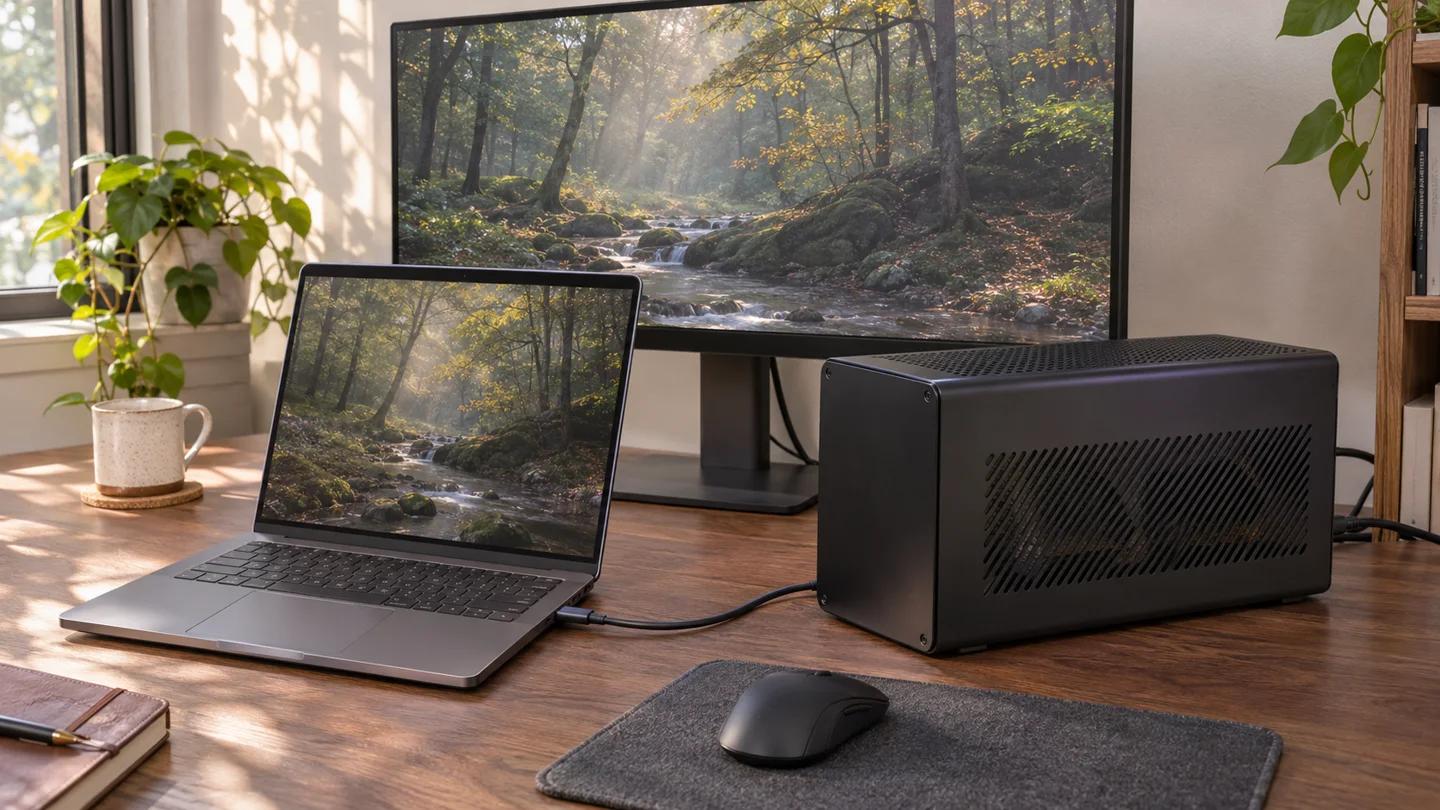
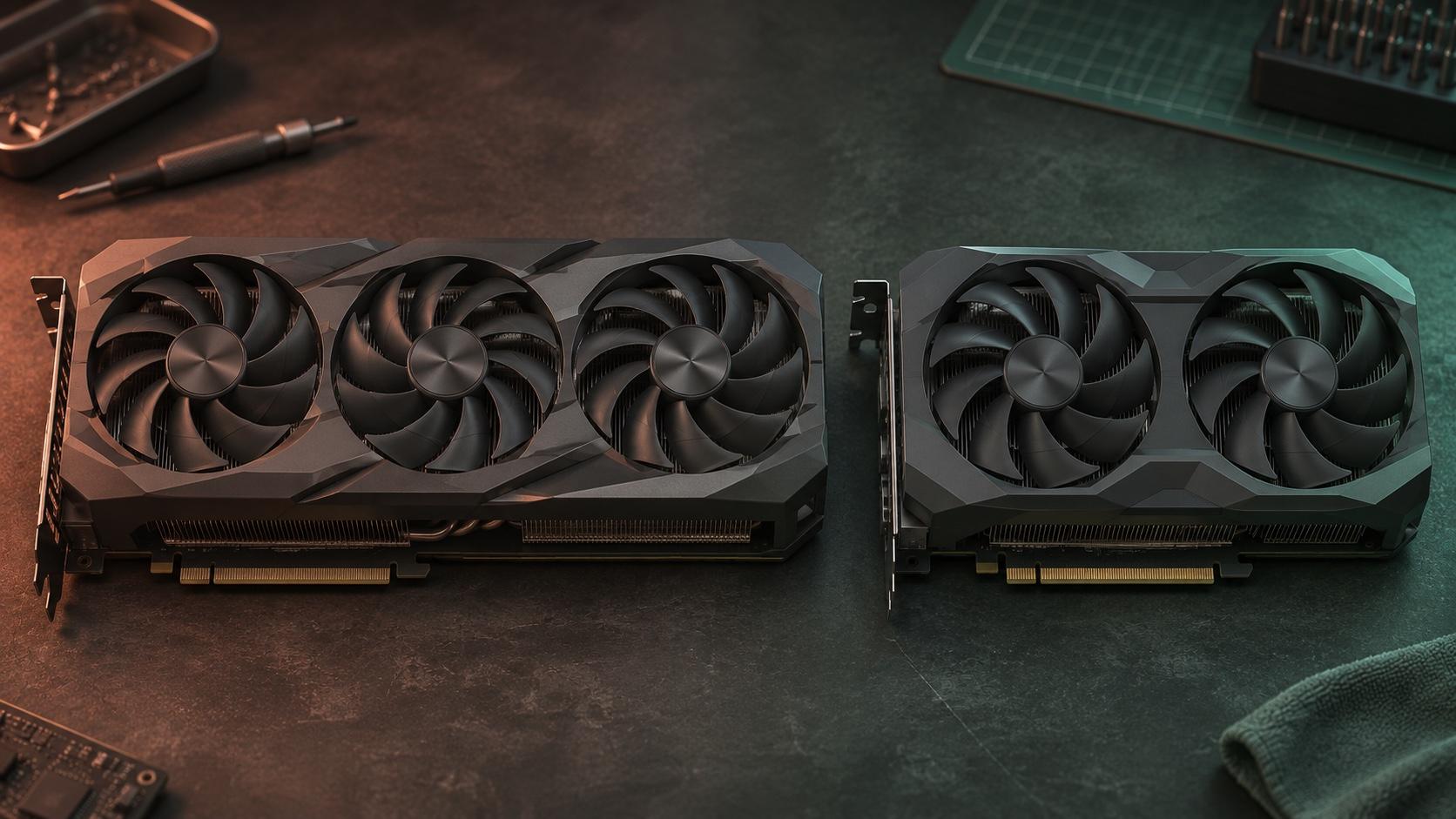
Symbolbild, KI-generiert zur Illustration.
Eine externe Grafikkarte braucht einen dafür geeigneten Anschluss am Laptop. Wenn dein Notebook ihn mitbringt, kannst du am Schreibtisch eine Desktop-Grafikkarte ergänzen und den Laptop unterwegs weiter allein nutzen. Das ist besonders interessant, wenn der vorhandene Rechner für deine übrigen Aufgaben noch gut passt. Welches Gehäuse oder Dock infrage kommt, hängt deshalb vom Anschlussweg und Betriebssystem deines Laptops ab. Ein passender USB-C-Stecker allein reicht für diesen Aufbau nicht aus.
Der Laptop bestimmt den möglichen Aufbau
Der Razer Core X V2 setzt Windows 11 und einen ausdrücklich eGPU-fähigen Thunderbolt-4-, Thunderbolt-5- oder USB4-Host voraus. Das MINISFORUM DEG1 braucht einen eigenen OCuLink-Anschluss. Beide Angebote enthalten weder Grafikkarte noch Netzteil. Plane deshalb den vollständigen Aufbau, bevor du die Grundgeräte vergleichst.
Welcher Anschluss kann eine externe Grafikkarte betreiben?
Eine eGPU ist eine externe Grafikkarte, die über eine geeignete Datenverbindung mit dem Rechner arbeitet. Bei den beiden hier betrachteten Wegen sitzt eine Desktop-Karte in einem Gehäuse oder auf einem Dock und bekommt ein eigenes Netzteil. Der Laptop muss diesen Anschlussweg unterstützen. Dass über seine USB-C-Buchse ein Monitorbild ausgegeben oder ein Akku geladen werden kann, beweist noch keine Unterstützung externer Grafikkarten.
Beim Razer Core X V2 verlangt die aktuelle modellspezifische Freigabe Thunderbolt 4, Thunderbolt 5 oder USB4 mit bestätigter Unterstützung externer Grafikkarten. Dafür begegnet dir auch die Bezeichnung eGFX. Die Unterstützung muss für dein Laptopmodell und das gewählte Gehäuse bestätigt sein. Die Angabe USB4 im Datenblatt allein reicht dafür nicht. Unser Ratgeber zu USB4 und Thunderbolt ordnet die Anschlussbegriffe ein; er ersetzt aber nicht die Freigabe deines Laptops für externe Grafik.
| Was dein Laptop mitbringt | Welcher Weg infrage kommt | Was zusätzlich einzuplanen ist |
|---|---|---|
| Windows 11 und bestätigte eGFX-Unterstützung über Thunderbolt 4/5 oder USB4 | Der Core X V2 ist eine mögliche Gehäuseoption. Die konkrete Host- und Kartenfreigabe bleibt zu prüfen. | Grafikkarte, passendes ATX-Netzteil, gegebenenfalls externer Monitor. |
| Ein passender OCuLink-Anschluss | Das DEG1 kommt als offenes Dock infrage. OCuLink ist ein eigener Anschlussweg. | Grafikkarte, ATX- oder SFX-Netzteil, geeignete OCuLink-Verbindung und separate Laptopversorgung. |
| Nur gewöhnliches USB-C oder USB-A | Keines dieser beiden Geräte ist dadurch als eGPU-Lösung freigegeben. | Ein einfacher Steckeradapter ersetzt den benötigten Hostanschluss nicht. |
| Ein unterstützter Intel-Mac mit Thunderbolt 3 | Eine ausdrücklich Mac-kompatible eGPU-Lösung kann grundsätzlich möglich sein. Der Core X V2 gehört nicht dazu. | Eine von Apple unterstützte AMD-Konfiguration und passende Software, nicht einfach eines der beiden Angebote wählen. |
| Ein Mac mit Apple Silicon | Macs mit Apple Silicon unterstützen keine externen Grafikkarten. | Den Grafikbedarf innerhalb der unterstützten Rechnerlösung planen. |
Thunderbolt 3 solltest du bei dieser Auswahl ebenfalls gesondert behandeln. Für den Core X V2 ist es in der aktuellen Modellfreigabe nicht aufgeführt. Eine allgemeine Aussage zur Abwärtskompatibilität von Thunderbolt ersetzt diese Freigabe nicht. Für das DEG1 ist die Frage ohnehin eine andere: Es verbindet sich über OCuLink und lässt sich nicht mit einem einfachen USB-C-Adapter an einem Thunderbolt-Port betreiben.
Windows, Intel-Mac und Apple Silicon auseinanderhalten
Für den Core X V2 nennt Razer aktuell Windows 11 und schließt den Mac ausdrücklich aus. Ältere Bilder oder allgemeine Hinweise zum früheren Core X sind dafür keine Grundlage. Neben dem Betriebssystem müssen auch die Software des Laptops und die Treiber der gewählten Grafikkarte zum Aufbau passen.
Bei einem Intel-Mac gibt es grundsätzlich einen von Apple unterstützten eGPU-Weg über Thunderbolt 3 mit passenden AMD-Grafikkarten und entsprechender Software. Das gilt nicht für jedes Gehäuse. Macs mit Apple Silicon unterstützen keine externen Grafikkarten. Wenn du einen Mac nutzt, sollte die konkrete von Apple unterstützte Kombination feststehen, bevor du eine externe Karte bestellst. Die beiden Angebote hier sind kein Ersatz für diese Auswahl.
Zwei Bauwege statt zwei austauschbarer Gehäuse
Wir vergleichen die Anschlusswege und den benötigten Aufbau, keine eigenen Messungen oder Leistungsranglisten. Der Core X V2 ist ein geschlossenes Thunderbolt-Gehäuse, das DEG1 ein offenes OCuLink-Dock. Ein niedrigerer Preis ist erst dann interessant, wenn der Anschluss zu deinem Laptop passt. In beiden Fällen kommen Grafikkarte und Netzteil separat dazu.
Gehäuse und Dock im Vergleich
Die Hostanschlüsse unterscheiden sich. Beide Grundgeräte benötigen zusätzlich eine Grafikkarte und ein passendes Netzteil.
Thunderbolt-/USB4-Bauweg  | OCuLink-Bauweg 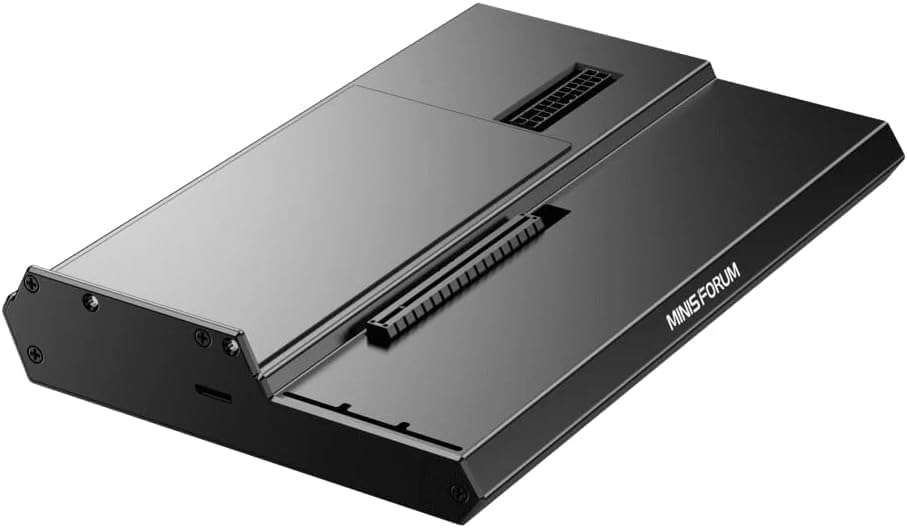 | |
|---|---|---|
| Bauform | Geschlossenes eGPU-Gehäuse | Offenes eGPU-Dock |
| Verbindung zum Laptop | Thunderbolt 5; Hostfreigabe für Thunderbolt 4/5 oder USB4 mit eGFX | OCuLink 4i, eigener Hostanschluss nötig |
| Grafikkarte enthalten | Nein | Nein |
| Netzteil enthalten | Nein; separates ATX-Netzteil nötig | Nein; separates ATX- oder SFX-Netzteil nötig |
| Elektrischer Datenweg | PCIe 4.0 x4 | PCIe 4.0 x4 |
| Laptop-Stromversorgung | Bis 140 W USB-PD 3.1, abhängig vom Laptop | Laptopversorgung separat planen |
| Kabelplanung | 0,7 m langes Thunderbolt-5-Kabel enthalten | Geeignete OCuLink-Verbindung und konkreten Lieferumfang vor Bestellung klären |
| Wichtige Grenze | Windows 11; kein Mac; keine pauschale Thunderbolt-3-Freigabe | Kein Anschluss über gewöhnliches USB-C, USB4 oder Thunderbolt |
| Preis | Preis wird geladen | Preis wird geladen |
* Affiliate-Link. Als Amazon-Partner erhalten wir eine Vergütung für qualifizierte Käufe. Preise inkl. MwSt., werden regelmäßig aktualisiert und können abweichen — maßgeblich ist der Preis beim Händler. Für dich entstehen keine Mehrkosten.
Der Core X V2 ist die Option für einen entsprechend freigegebenen Windows-Laptop, wenn die Desktop-Grafikkarte in einem geschlossenen Gehäuse stehen soll. Ein Thunderbolt-5-Kabel mit 0,7 m Länge gehört dazu. Über dieselbe Verbindung sind bis zu 140 W USB Power Delivery 3.1 zum passenden Laptop möglich. Ob dein Notebook diese Leistung annimmt und ob sie unter Last reicht, hängt von seinem Ladebedarf ab. Gerade bei einem Gaming-Notebook kann das Originalnetzteil unter Last weiterhin nötig sein.
Beim Core X V2 ist das Netzteil separat
Dieses Angebot ist der Core X V2 ohne Netzteil und ohne Grafikkarte. Angaben oder Bilder eines früheren Core X lassen sich nicht auf seinen Lieferumfang übertragen. Für die Auswahl zählt der vollständige Aufbau einschließlich passendem ATX-Netzteil, dessen Stromsteckern und dem Einbauraum.
Das DEG1 passt zu einem anderen Ausgangspunkt: Der Rechner hat bereits einen geeigneten OCuLink-Anschluss. Die Grafikkarte sitzt auf einem offenen Dock, dazu kommt ein ATX- oder SFX-Netzteil. Wir sehen darin einen Bauweg für einen bewusst geplanten festen Aufbau, keine universelle Ergänzung für gewöhnliche USB-C-Laptops. Plane Platz für Dock, Karte, Netzteil und Verkabelung ein. Die Versorgung des Laptops gehört separat dazu. Den genauen OCuLink-Kabelumfang solltest du vor der Bestellung beim konkreten Angebot klären.
Beim DEG1 musst du den Rechner vor dem Anschließen oder Trennen herunterfahren. OCuLink ist hier kein Anschluss zum Umstecken im laufenden Betrieb. Wenn du den Laptop häufig spontan mitnehmen möchtest, kommt vor dem Abziehen also jedes Mal das Herunterfahren hinzu.
Warum die Karte nicht automatisch wie im Desktop arbeitet
Beide Geräte nehmen eine Grafikkarte mechanisch in einem PCIe-x16-Steckplatz auf. Ihre elektrische Verbindung ist aber PCIe 4.0 x4. Vereinfacht gesagt sitzt die Karte in einem langen Steckplatz, tauscht ihre Daten mit dem Laptop jedoch über einen schmaleren Weg aus als bei einer direkten Desktop-x16-Verbindung. Auch eine maximale Thunderbolt-Datenrate beschreibt nicht allein die spätere Grafikleistung.
Wie viel Leistung ein Aufbau bringt, hängt unter anderem vom Laptop, der Grafikkarte und der Anwendung ab. Ein Spiel, das am Prozessor hängt, bekommt durch eine stärkere externe Karte nicht automatisch die erhoffte höhere Bildrate. Für die Auswahl helfen Tests mit ähnlichen Anwendungen und einem vergleichbaren Laptop. Ein fester Verlustprozentsatz lässt sich nicht auf jeden Aufbau übertragen. Eine teurere Grafikkarte lohnt sich nur, wenn du ihre zusätzliche Leistung in dieser Kombination nutzen kannst.
Den Monitor möglichst direkt an die Grafikkarte anschließen
Wir empfehlen für den Schreibtischaufbau, den Monitor möglichst direkt an einen Bildausgang der externen Grafikkarte anzuschließen. So müssen die fertig berechneten Bilder nicht über die Verbindung zum Rechner zurück zum Laptopdisplay geschickt werden. Dieser Rückweg würde den Datenweg zusätzlich belasten.
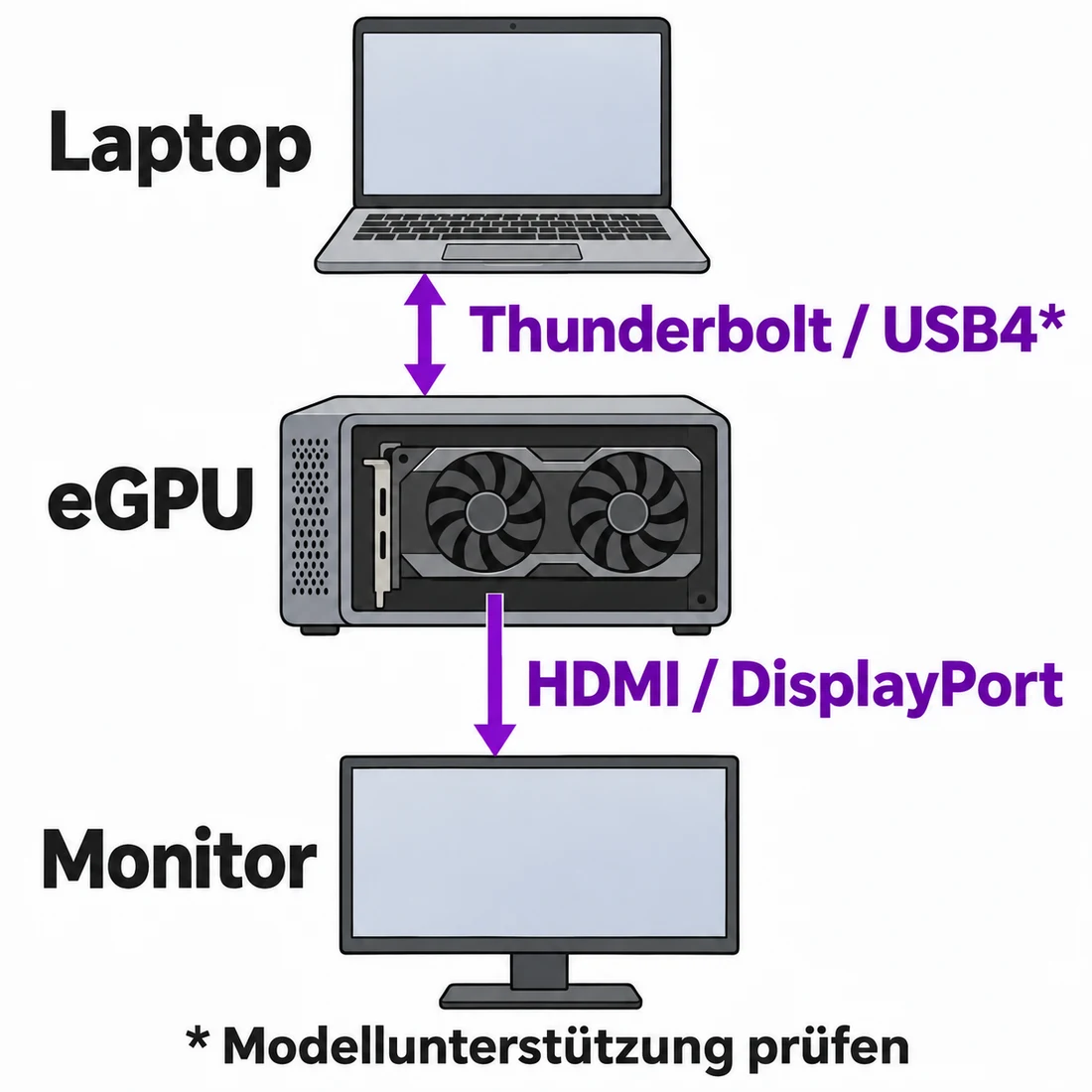
Auch das Laptopdisplay kann infrage kommen. Ob und wie eine Anwendung es mit der externen Karte nutzen kann, hängt von der unterstützten Kombination ab. Wenn gerade die Nutzung des Laptopdisplays dein Ziel ist, suche vor dem Kauf nach einer Bestätigung für deinen Aufbau und nach passenden Tests. Ein Ergebnis mit einem direkt angeschlossenen externen Monitor lässt sich darauf nicht einfach übertragen.
Grafikkarte, Netzteil und Platz gemeinsam auswählen
Wähle die Grafikkarte nach deinen Anwendungen und prüfe anschließend die Freigabe für Gehäuse, Betriebssystem und Treiber. Der Videospeicher gehört ebenfalls zum Bedarf: Unser Ratgeber zu passender VRAM-Kapazität erklärt, wie du ihn einordnest. Mehr Speicher allein sagt aber nicht, dass die Karte am gewählten eGPU-Weg schneller arbeitet oder überhaupt in das Gehäuse passt.
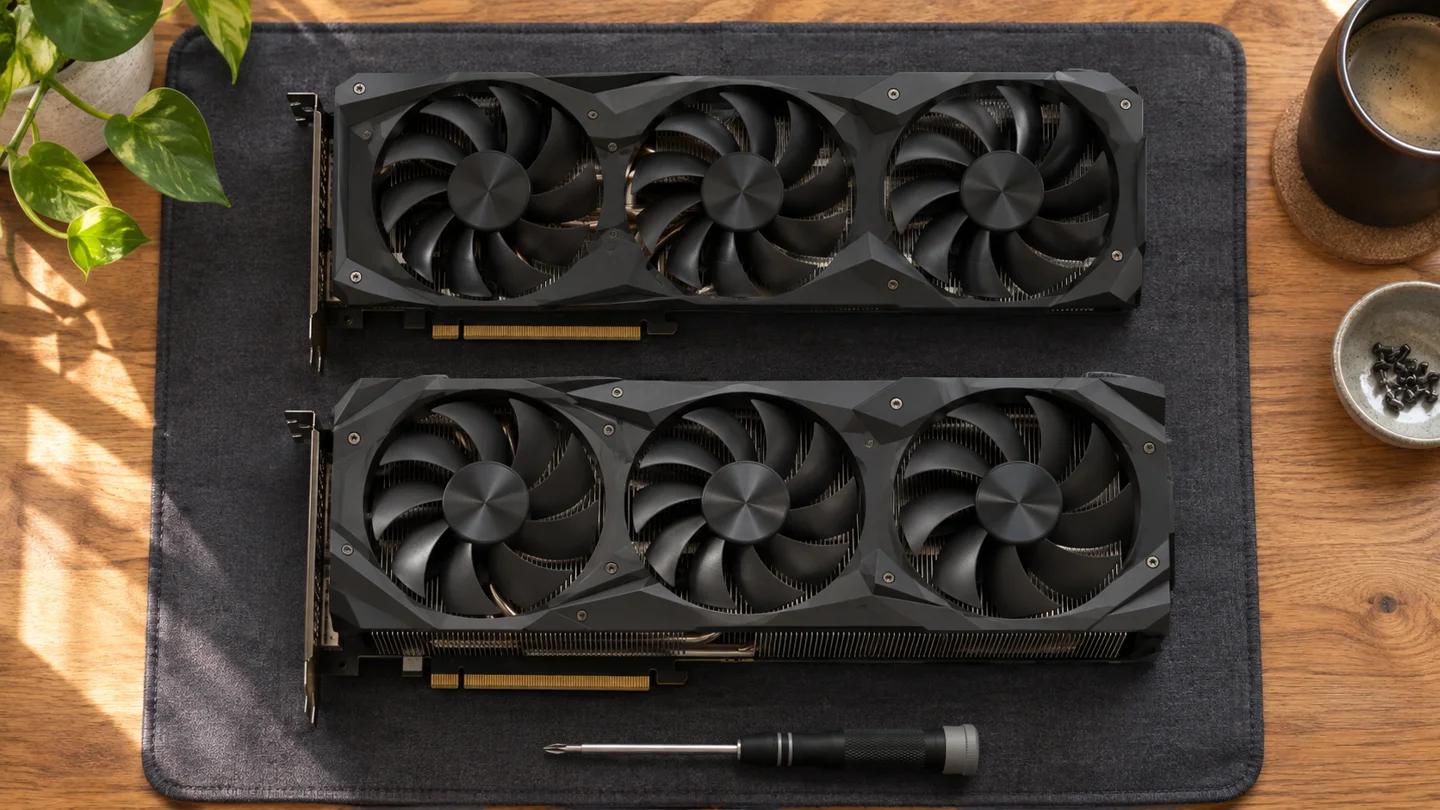
Bei den Abmessungen zählt die konkrete Karte mit Kühler und Stromanschlüssen. Vergleiche ihre Länge, Höhe und Dicke mit der aktuellen Freigabe des Gehäuses und plane den benötigten Raum für die Stromkabel mit ein. Eine Slot-Zahl allein ist keine Passgarantie. Die Anleitung zu Grafikkartenlänge und Einbaumaßen hilft bei den Messbegriffen.
Für den Core X V2 verlangt Razer bei der Netzteilauslegung 230 W zusätzlich zum Bedarf der ausgewählten Grafikkarte. Das ist eine Vorgabe für die Dimensionierung, keine gemessene dauerhafte Leistungsaufnahme des Gehäuses. Prüfe außerdem die Netzteilmaße und die nötigen Anschlüsse: Die Gehäuseplatine braucht 24-poliges ATX und 8-poliges beziehungsweise 4+4-poliges EPS. Die zusätzlichen Stromanschlüsse der Grafikkarte kommen nach deren Vorgabe dazu. EPS ist nicht mit einem ähnlich aussehenden GPU-Stromstecker austauschbar.
Beim DEG1 kommen ATX- oder SFX-Netzteile infrage. Auch hier muss das gewählte Netzteil die Karte passend versorgen und mit dem Dock zusammenpassen. Ein vorhandenes Netzteil kann Kosten sparen, wenn sein Modell, seine Anschlüsse und seine Leistung zu Dock und Karte passen. Wenn du den Einbau nicht selbst übernehmen möchtest, kläre vor dem Kauf, wer den vollständigen Aufbau fachgerecht zusammensetzt. Das Grundgerät allein ist noch keine betriebsfertige externe Grafikkarte.
Wann lohnt sich der vollständige Aufbau?
Zum Preis von Gehäuse oder Dock kommen mindestens Grafikkarte und Netzteil hinzu. Rechne außerdem die Kosten für die nötigen Kabel, einen eventuell gewünschten Monitor und weiteres benötigtes Zubehör mit ein. Bereits vorhandene Teile können die Rechnung verändern, müssen aber genauso zum Aufbau passen. Gerade ein günstiges offenes Dock ist damit nicht automatisch die günstigste vollständige Lösung.
Eine eGPU kann sinnvoll sein, wenn du den vorhandenen passenden Laptop behalten möchtest und die zusätzliche Grafikleistung regelmäßig am selben Platz nutzt. Fehlt der geeignete Anschluss oder müsstest du ohnehin bald den Laptop ersetzen, lohnt der Vergleich mit einem vollständigen anderen Rechner. Bei einem neuen Notebook gehört der geplante externe Grafikweg bereits in die Gaming-Laptop-Kaufentscheidung. Kaufe keinen Laptop nur wegen einer USB-C-Buchse in der Hoffnung, die eGPU-Frage später mit einem Adapter lösen zu können.
Für die engere Auswahl brauchst du zuerst die genaue Modellbezeichnung deines Laptops und seine bestätigte eGPU-Unterstützung. Danach folgen gewünschte Grafikkarte, passendes Netzteil und der Monitorweg. Wenn diese Kombination feststeht, lässt sich der gesamte Aufbau mit einer alternativen Rechnerlösung vergleichen.
Häufig gestellte Fragen
Kann ich eine externe Grafikkarte an jeden Laptop anschließen?▼
Nein. Der Rechner muss den vorgesehenen externen Grafikweg ausdrücklich unterstützen. Eine gewöhnliche USB-C-Buchse reicht dafür nicht. Beim Core X V2 sind Windows 11 und ein freigegebener Thunderbolt-4-, Thunderbolt-5- oder USB4-Host mit eGFX nötig; das DEG1 braucht OCuLink.
Sind diese eGPU-Angebote sofort einsatzbereit?▼
Nicht bei diesen Angeboten. Sowohl der Core X V2 als auch das DEG1 werden ohne Grafikkarte und ohne Netzteil betrachtet. Für den Aufbau brauchst du die jeweils geeignete Stromversorgung, die passende Hostverbindung und unterstützte Software.
Ersetzt die Ladefunktion eines eGPU-Gehäuses das Laptopnetzteil?▼
Nur wenn der Laptop die angebotene Ladeleistung unterstützt und sie für seinen Betrieb genügt. Der Core X V2 kann bis zu 140 W über USB-PD 3.1 liefern. Daraus folgt keine ausreichende Versorgung für jedes Gaming-Notebook unter Last. Beim DEG1 ist die Laptopversorgung separat zu planen.
Vergleiche auch einen vollständigen Gaming-PC
Wenn Grafikkarte, Netzteil und Gehäuse ohnehin neu gekauft werden, lohnt sich der Blick auf eine komplette stationäre Lösung.
Gaming-PCs vergleichenAktuelle Preise vergleichen
Im Preisvergleich siehst du den aktuellen Amazon-Preis und den Preisverlauf der letzten Monate.
Das könnte dich auch interessieren
Affiliate-Links: Dieser Artikel enthält mit * gekennzeichnete Affiliate-Links. Als Amazon-Partner erhalten wir eine Vergütung für qualifizierte Käufe — für dich entstehen keine Mehrkosten. Mehr erfahren.