CS2 & Valorant mehr FPS 2026: Die besten Settings
Warum bei Taktik-Shootern niedrige Latenz wichtiger ist als maximale Grafik, und die konkreten Settings für beide Spiele
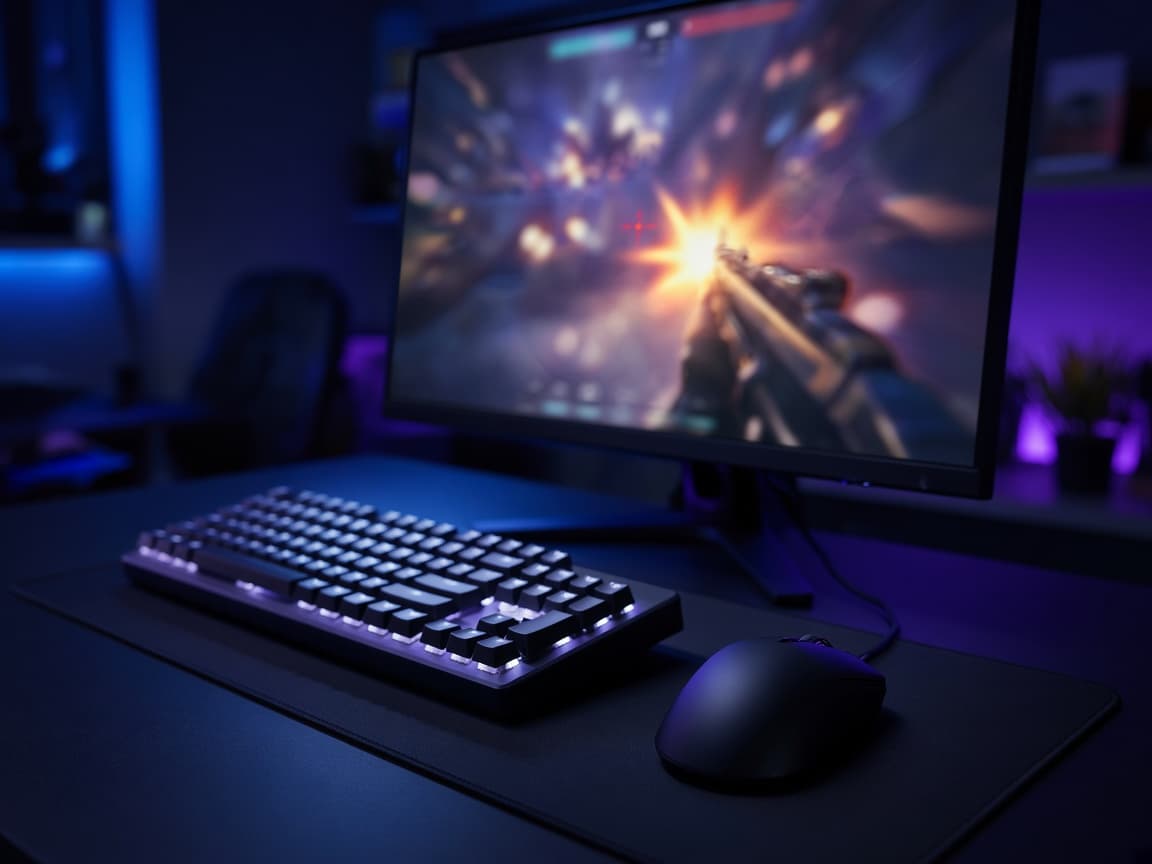
Symbolbild, KI-generiert zur Illustration.
CS2 und Valorant sind beide auf hohe, konstante Frameraten optimiert, nicht auf maximale Grafikpracht. Bei beiden Spielen zählt die niedrige Latenz zwischen Klick und Trefferbestätigung mehr als schicke Schatten oder Reflexionen.
Du bekommst hier konkrete Settings für beide Spiele, die wichtigsten Windows- und Treiber-Einstellungen, und eine ehrliche Einschätzung, welche GPU für welches FPS-Ziel realistisch reicht.
Kurz-Antwort für Eilige
In beiden Spielen: Alle Grafik-Settings auf niedrig bis mittel, Auflösungsskalierung auf 100%, V-Sync aus, NVIDIA Reflex bzw. das Valorant-Äquivalent aktivieren. Das bringt bei den meisten Systemen mehr FPS als jede einzelne Grafikoption zusätzlich.
Warum Latenz bei CS2 und Valorant wichtiger ist als Grafik
Bei einem 1v1-Duell entscheiden oft nur wenige Millisekunden. Hohe FPS senken die Zeit zwischen deiner Mausbewegung und dem, was auf dem Bildschirm passiert (Input-Latenz), während hohe Grafikeinstellungen vor allem die Bildqualität verbessern, aber kaum zum Treffer beitragen. Deshalb spielen Profis in beiden Titeln fast durchgängig mit niedrigen bis mittleren Grafik-Settings.
CS2: Die wichtigsten Settings für mehr FPS
Global Shadow Quality: Niedrig. Schatten kosten in CS2 überproportional viel Leistung im Vergleich zum optischen Gewinn.
Model / Texture Detail: Niedrig bis Mittel. Auf Mittel bleiben Gegner-Modelle noch gut erkennbar.
Effect Detail: Niedrig. Rauch- und Explosionseffekte sind sonst unnötig aufwendig berechnet.
Boost Player Contrast: An. Das hebt Gegner optisch vom Hintergrund ab, ganz ohne FPS-Kosten.
Multicore Rendering: An. Nutzt mehrere CPU-Kerne für die Grafik-Engine, sollte immer aktiviert sein.
Auflösungsskalierung: 100%. Niedrigere Werte bringen kaum FPS, aber sichtbar schlechtere Bildschärfe.
Valorant: Die wichtigsten Settings für mehr FPS
Material Quality: Niedrig. Reduziert die Detailtiefe von Texturen deutlich, ohne die Gegnersichtbarkeit zu verschlechtern.
Detail Quality: Niedrig. Betrifft vor allem Umgebungsobjekte, die für das Gameplay irrelevant sind.
Anti-Aliasing: Aus oder MSAA x2 (nicht mehr). Höhere AA-Stufen kosten in Valorant überdurchschnittlich viele FPS.
Bloom / Distortion / VFX Quality: Alles auf Niedrig oder Aus, das reduziert visuelles "Rauschen" bei Explosionen und Fähigkeiten zusätzlich.
Improved Clove/First Person Shadows: Aus. Betrifft nur die eigene Spielfigur, keine relevanten Info fürs Gameplay.
NVIDIA Reflex nutzen
Beide Spiele unterstützen NVIDIA Reflex, das die Render-Latenz zwischen GPU und CPU reduziert. In den Grafikeinstellungen des jeweiligen Spiels aktivieren, das kostet keine FPS, senkt aber die Latenz messbar. Details zur Einrichtung im NVIDIA-Einstellungen-Guide.
Windows und System: Was wirklich zählt
Der Energiesparplan sollte auf "Höchstleistung" oder "Ausbalanciert" stehen, nicht auf "Energie sparen". Schließe im Hintergrund laufende Programme wie Browser mit vielen Tabs oder Streaming-Software, die CPU-Zeit stehlen kann, ohne dass du es merkst.
| FPS-Ziel | Empfohlene GPU-Klasse | Realistisch für |
|---|---|---|
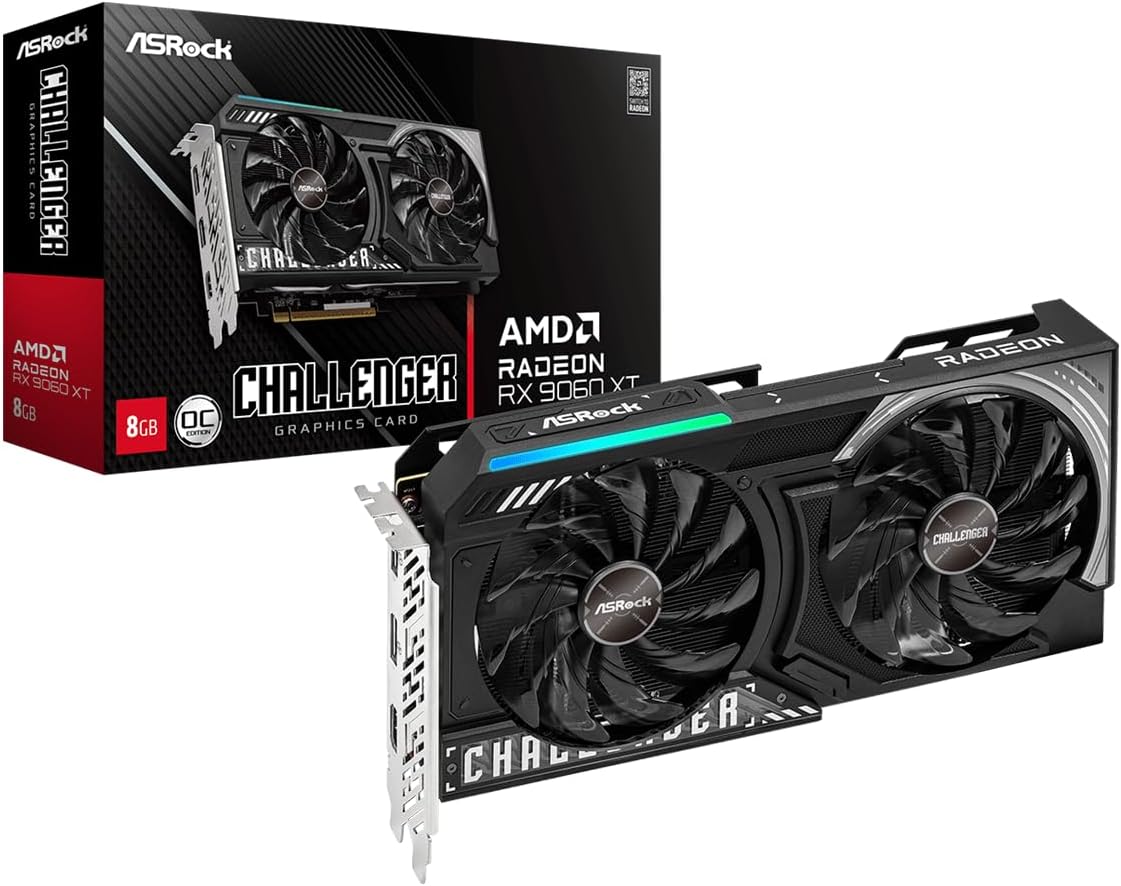
| 144 FPS stabil | RTX 5060 / RX 9060 XT oder besser | 1080p bis 1440p |
| 240 FPS stabil | RTX 5070 oder besser | 1080p, mittlere Settings |
| 360+ FPS (High-Refresh-Monitor) | RTX 5070 Ti oder besser | 1080p, niedrige Settings |
Beide Spiele sind vergleichsweise CPU-limitiert, eine sehr starke GPU allein bringt ab einem gewissen Punkt wenig zusätzliche FPS. Mehr zur passenden GPU-Wahl im GPU-Kaufberatungs-Hub.
Willst du dir das Zusammenbauen sparen, findest du fertige Systeme mit exakt diesem Leistungsfokus in unserer Gaming-PC-Kaufberatung, sortiert nach Budget von 1.100 bis 2.600 Euro.
CS2: Sinnvolle Start-Optionen
Über die Steam-Bibliothek (Rechtsklick auf CS2, Eigenschaften, Startoptionen) kannst du zusätzliche Parameter setzen. Am relevantesten für FPS: -novid (überspringt das Intro-Video) und +fps_max 0 (kein künstliches FPS-Limit durch das Spiel selbst, dein Monitor oder G-Sync/FreeSync regelt dann die Obergrenze).
FPS-Cap: Nicht immer ist "unbegrenzt" richtig
Ein hartes FPS-Limit knapp unter der maximalen Monitor-Bildwiederholrate (z. B. 238 FPS bei einem 240Hz-Monitor) kann die Latenz stabiler und die Frametimes gleichmäßiger machen, statt komplett unbegrenzte, aber schwankende Frameraten zuzulassen.
Valorant: Praxis-Range statt nur Settings
Riot Games bietet mit dem "Practice Range" einen eingebauten FPS-Zähler und Zielübungs-Modus. Aktiviere den Netgraph (Standard-Taste: Strg + G im Spiel), um neben FPS auch Ping und Paketverlust live zu sehen, das hilft, zwischen einem reinen FPS-Problem und einem Netzwerkproblem zu unterscheiden.
Netzwerk-Settings: Warum Ping genauso wichtig ist wie FPS
Hohe FPS bringen wenig, wenn dein Ping schwankt oder Pakete verloren gehen. In CS2 kannst du über die Konsole net_graph 1 eingeben, um Ping, Choke und Loss live einzublenden. Choke bedeutet, dass dein Client mehr Daten senden will, als das Netzwerk-Update-Rate-Limit erlaubt, Loss bedeutet tatsächlich verlorene Datenpakete, beides äußert sich im Spiel als "Rubberbanding" trotz guter FPS.
Eine kabelgebundene LAN-Verbindung ist für competitive Shooter fast immer die bessere Wahl gegenüber WLAN, auch bei gutem WiFi 6 oder WiFi 7 schwankt die Latenz stärker als über Kabel. Läuft dein Router weit vom PC entfernt, lohnt sich eher ein Powerline- oder Netzwerkkabel-Nachrüsten als eine WLAN-Optimierung.
So misst du FPS richtig
Verlass dich nicht nur auf den kurzen Blick in den Hauptmenü-FPS-Zähler, der zeigt oft höhere Werte als im echten Gefecht mit vielen Spielern, Rauch und Effekten auf dem Bildschirm. Nutze stattdessen den NVIDIA-Overlay-FPS-Zähler (Alt+Z) oder MSI Afterburner während einer echten Runde, um realistische Durchschnitts- und Minimum-FPS zu sehen.
Die Minimum-FPS (die niedrigsten Werte während intensiver Gefechte) sind für das Spielgefühl oft wichtiger als die Durchschnitts-FPS. Ein Sprung von 240 auf 150 FPS mitten im Duell fällt stärker auf als konstante 180 FPS.
Maus und Monitor: Die andere Hälfte der Gleichung
Hohe FPS allein bringen wenig, wenn Maus-Sensor oder Monitor nicht mithalten können. Für Shooter wie CS2 und Valorant lohnt sich eine dedizierte Shooter-Maus mit niedriger Latenz, mehr dazu im Shooter-Maus-Ratgeber. Bei der Bildwiederholrate lohnt sich der Sprung von 144Hz auf 240Hz für competitive Spiele meist mehr als von 240Hz auf 360Hz, siehe 144Hz vs. 240Hz.
CS2 vs. Valorant: Warum die Engines unterschiedlich reagieren
CS2 läuft auf Valves Source 2 Engine, die stark von Multicore-Rendering und schnellem Single-Core-Takt profitiert, Schatten und Beleuchtung sind hier die teuersten Effekte. Valorant läuft auf der Unreal Engine 4 und ist bewusst auf niedrige Systemanforderungen getrimmt, hier kosten vor allem Anti-Aliasing und Partikel-Effekte (Bloom, VFX) am meisten Leistung. Deshalb unterscheiden sich die "teuersten" Einstellungen zwischen beiden Spielen, auch wenn beide grundsätzlich auf niedrige Latenz statt maximale Grafik optimiert werden sollten.
Fazit: Niedrige Settings sind kein Nachteil
Anders als bei Singleplayer-Spielen ist "alles auf niedrig" bei CS2 und Valorant kein Kompromiss, sondern die von den meisten Profis bewusst gewählte Einstellung. Mehr FPS und bessere Gegnersichtbarkeit gehen hier Hand in Hand, du verzichtest auf kaum etwas, das für den Sieg relevant wäre.
3 häufige Fehler bei CS2/Valorant-Settings
V-Sync aktiviert lassen. V-Sync fügt zusätzliche Latenz hinzu, für competitive Spiele sollte es immer aus sein.
Auflösungsskalierung unter 100% gesetzt. Bringt kaum mehr FPS, macht aber Gegner auf Distanz schwerer erkennbar.
Grafiktreiber monatelang nicht aktualisiert. Neue Treiber bringen bei großen Spiele-Updates oft spürbare FPS-Verbesserungen, besonders bei Season-Starts.
Häufig gestellte Fragen
Welche Settings bringen in CS2 am meisten FPS?▼
Global Shadow Quality auf Niedrig und Effect Detail auf Niedrig bringen den größten Effekt, da Schatten und Partikel-Effekte in CS2 überproportional viel Leistung kosten.
Sollte ich in Valorant Anti-Aliasing komplett ausschalten?▼
Ja oder maximal MSAA x2. Höhere Stufen kosten in Valorant vergleichsweise viele FPS für einen kleinen optischen Gewinn.
Wie viele FPS brauche ich für CS2 und Valorant wirklich?▼
Für einen 144Hz-Monitor reichen stabile 144 FPS. Mit einem 240Hz- oder 360Hz-Monitor lohnt sich mehr, allerdings limitiert oft die CPU, nicht nur die GPU, ab einem gewissen Punkt.
Hilft NVIDIA Reflex wirklich spürbar?▼
Ja, Reflex senkt die Latenz zwischen Klick und Bild, ohne FPS zu kosten. Für competitive Shooter wie CS2 und Valorant ist es eine der wenigen Einstellungen ohne Nachteil.
Gaming-PC für hohe FPS in CS2 & Valorant zusammenstellen
Stell dir im Konfigurator einen Gaming-PC zusammen, optimiert für hohe, stabile FPS in competitive Shootern.
PC konfigurierenDas könnte dich auch interessieren
NVIDIA-Einstellungen 2026: NVIDIA App richtig konfigurieren für mehr FPS
AMD Adrenalin Einstellungen: Was an, was aus?
Fortnite mehr FPS 2026: Settings die wirklich helfen