Fortnite mehr FPS 2026: Settings die wirklich helfen
Competitive und Performance Settings, NVIDIA/AMD Tipps und was in Fortnite 2026 tatsächlich FPS und Frametimes bringt.
Symbolbild, KI-generiert zur Illustration.
In Fortnite entscheiden 2026 oft Einstellungen und Frametimes darüber, ob du sauber baust und peilst oder ob die Runde ruckelt. Viele drehen alles auf Low und wundern sich, dass die 1% Lows trotzdem einbrechen. Andere lassen Nanite, Lumen und Max-Schatten an und erwarten 240 FPS auf einer Midrange-Karte. Beides ist unnötig.
Dieser Guide zeigt dir sinnvolle Performance- und Competitive-Settings für 2026, plus NVIDIA- und AMD-Hebel die wirklich zählen. Grundlagen zu FPS und Latenz: FPS-Grundlagen erklärt. Allgemeine Tipps über alle Spiele hinweg: FPS erhöhen 2026. Wenn die Hardware das Limit ist: Gaming-PC für Fortnite 2026.
Kurz gesagt
Größte Hebel in Fortnite: Schatten, Effekte, Post-Processing, Lumen/Nanite und Ray Tracing runter oder aus. Behalten für Sicht: View Distance und Texturen nicht blind auf Lowest stellen. Treiber: NVIDIA Reflex On + Boost, VSync aus, Low Latency Mode. Ziel: stabile High-FPS und gute 1% Lows, nicht nur Peak-FPS im Lobby-Menü.
Was in Fortnite 2026 wirklich FPS bringt
Fortnite läuft auf Unreal Engine 5. Viele teure Optik-Features belasten GPU und CPU gleichzeitig, besonders in Endgames mit Builds, Storm und vielen Spielern. Competitive Settings sind kein reiner Low-Preset, sondern eine gezielte Balance aus Sichtbarkeit und Last.
Schatten und Effekte: Oft der klarste FPS-Gewinn. Weniger Last, weniger visuelle Ablenkung im Fight.
Lumen, Nanite, Hardware Ray Tracing: Für Competitive fast immer aus oder minimal. Sie kosten spürbar, bringen im Ranked selten Vorteil.
Auflösung und Upscaling: Native 1080p bleibt der High-FPS-Sweet-Spot. TSR/DLSS/FSR helfen, wenn 1440p oder höhere Qualität die GPU knacken.
CPU-Last senken: Hintergrundprogramme, Overlays und zu hohe View-Distance-Extreme können 1% Lows zerstören, selbst bei starker GPU.
Treiber und Latenz: Reflex, Low Latency und saubere Power-Limits bringen oft mehr Spielgefühl als noch ein Grafik-Slider auf Low. Details: NVIDIA-Einstellungen für mehr FPS.
Was oft wenig bringt
Random Windows-Tweaks von alten YouTube-Videos, Registry-Magie und extreme Low-Settings die dir die Sicht nehmen. Auch „alles auf Epic plus Frame Generation“ ist für Competitive meist die falsche Richtung. Messbar bleiben: Avg-FPS, 1% Lows und Input-Feeling im Fight.
Competitive Settings: sinnvolle Basis 2026
Die folgende Basis eignet sich für 144 bis 240+ Hz in 1080p und als Startpunkt für 1440p. Passe Texturen und Anti-Aliasing an deine GPU und VRAM an. Ziel ist nicht das hässlichste Bild, sondern stabile Frametimes bei guter Gegner-Erkennung.
| Option | Empfehlung | Warum |
|---|---|---|
| Fenster-Modus | Vollbild | Meist beste Latenz und Fokus |
| VSync | Aus | Weniger Input-Lag, FPS nicht künstlich kappen |
| Frame Rate Limit | Unbegrenzt oder Refresh+3 | Glattere Frametimes je nach Setup |
| Rendering Mode | Performance oder DirectX 12 | Performance oft mehr FPS, DX12 mehr Features |
| View Distance | Mittel bis Weit | Sicht wichtiger als Max-FPS um jeden Preis |
| Schatten | Aus oder Niedrig | Starker FPS-Hebel, weniger Clutter |
| Anti-Aliasing | Niedrig bis Mittel | Schärfe vs. Kosten abwägen |
| Texturen | Mittel bis Hoch | Sichtbarkeit, solange VRAM reicht |
| Effekte | Niedrig | Weniger Chaos und GPU-Last im Fight |
| Post-Processing | Niedrig | Klareres Bild, weniger Kosten |
| Nanite / Lumen | Aus | Competitive braucht das selten |
| Hardware Ray Tracing | Aus | Teuer, kaum Ranked-Vorteil |
| NVIDIA Reflex | An + Boost | Weniger Systemlatenz auf RTX |
| Upscaling | Native / Quality | Erst Quality, nicht Ultra Performance |
Rendering Mode ist setup-abhängig. Viele High-FPS-Spieler nutzen den Performance-Modus, weil er spürbar FPS freigibt. DirectX 12 kann auf stärkerer Hardware und mit Upscaling sinnvoll sein, wenn du Qualität und Features brauchst. Wechsle den Modus, starte Fortnite neu und vergleiche nicht nur Lobby-FPS, sondern Endgame-Fights.
Sichtbarkeit vor Blind-Low-Settings
Lowest überall ist kein Free-Elo. Zu niedrige Texturen und extreme View Distance machen Gegner und Builds schwerer lesbar. Competitive Settings senken teure Effekte, behalten aber genug Klarheit für Peeks, Edits und Third-Parties.
View Distance nicht automatisch auf Near stellen, wenn du rotierst und Zones liest
Texturen eher Mittel/Hoch, Schatten und Effekte eher Low
Motion Blur, Bloom und Film Grain aus, falls vorhanden oder sichtbar
Helligkeit und Kontrast so setzen, dass dunkle Ecken lesbar bleiben
NVIDIA Tipps für Fortnite High-FPS
Mit einer GeForce-Karte holst du den größten Teil der Latenz-Arbeit über Treiber und Reflex, nicht über fragwürdige Geheim-Tweaks. Aktualisiere den Game Ready Driver, dann setze die Basics in der NVIDIA-Systemsteuerung und in Fortnite selbst.
Low Latency Mode: Ultra (oder On), dazu in Fortnite Reflex An + Boost
Max. Framerate: Aus in der Systemsteuerung, Limit lieber im Spiel steuern
Stromverwaltungsmodus: Bevorzugt maximalen Leistungszustand
Vertikale Synchronisation: Aus
Texture Filtering Qualität: High Performance, wenn du jeden Frame brauchst
DLSS: Nur wenn du Auflösung/Qualität gegen FPS tauschst; Quality zuerst testen
Wenn Overlays, ShadowPlay oder Desktop-Capture parallel laufen, können 1% Lows einbrechen. Für ranked Sessions Overlay-Ballast reduzieren. Die ausführliche Treiber-Checkliste steht im NVIDIA-FPS-Guide oben verlinkt.
AMD Tipps für Fortnite High-FPS
Auf Radeon zählt ein aktueller Adrenalin-Treiber und ein klarer Performance-Profil-Pfad. Radeon Anti-Lag bzw. Anti-Lag+ kann Latenz senken. Chill und zu aggressive Stromsparfunktionen eher aus, wenn du stabile High-FPS willst.
Radeon Anti-Lag: An für weniger Input-Lag
Radeon Chill: Aus für Competitive
Bildrate-Zielsteuerung: bewusst setzen oder aus, je nach Monitor
FSR: Quality-Modus zuerst, wenn du in 1440p FPS brauchst
Enhanced Sync: oft problematisch; lieber VSync aus und Limit im Spiel
AMD und NVIDIA unterscheiden sich bei Upscaling und Latenz-Tools, nicht bei den Fortnite-Grafik-Slidern. Die Spiel-Settings aus der Tabelle bleiben die Basis. Mehr Kontext zu Upscaling: DLSS vs. FSR erklärt.
Windows und System: die wenigen Tipps die zählen
Du brauchst keinen 40-Punkte-Windows-Guide. Ein paar Basics verhindern aber, dass gute Settings an Hintergrundlast scheitern. Vor allem in 1080p High-Refresh ist die CPU oft näher am Limit als die GPU.
Game Mode an, unnötige Startup-Programme und Browser-Tabs vor ranked Sessions zu
Hardware-beschleunigte GPU-Planung kann helfen; bei Problemen einmal vergleichen
XMP (mehr dazu)/EXPO für RAM aktivieren, sonst verschenkst du Frametimes
Temps im Blick: Hotspot und CPU-Throttling killen 1% Lows schneller als ein Slider
Captures und Overlays nur anlassen, wenn du sie wirklich brauchst
Monitor und FPS-Limit
Ein 240-Hz-Monitor bringt nichts, wenn Settings und CPU dich bei 120 FPS mit Mikrorucklern halten. Erst Frametimes stabilisieren, dann Limit leicht über der Monitor-Hz oder unbegrenzt testen. Avg-FPS allein reicht nicht: 1% Lows und Input-Feeling zählen.
GPUs die für Fortnite High-FPS taugen
Settings holen Reserven raus. Wenn du trotz sinnvoller Competitive Settings weit unter deiner Monitor-Hz bleibst, fehlt oft GPU- oder CPU-Leistung. Für 1080p High-FPS reichen moderne Midrange-Karten meist klar. Für 1440p plus Reserven lohnt eine Stufe mehr.
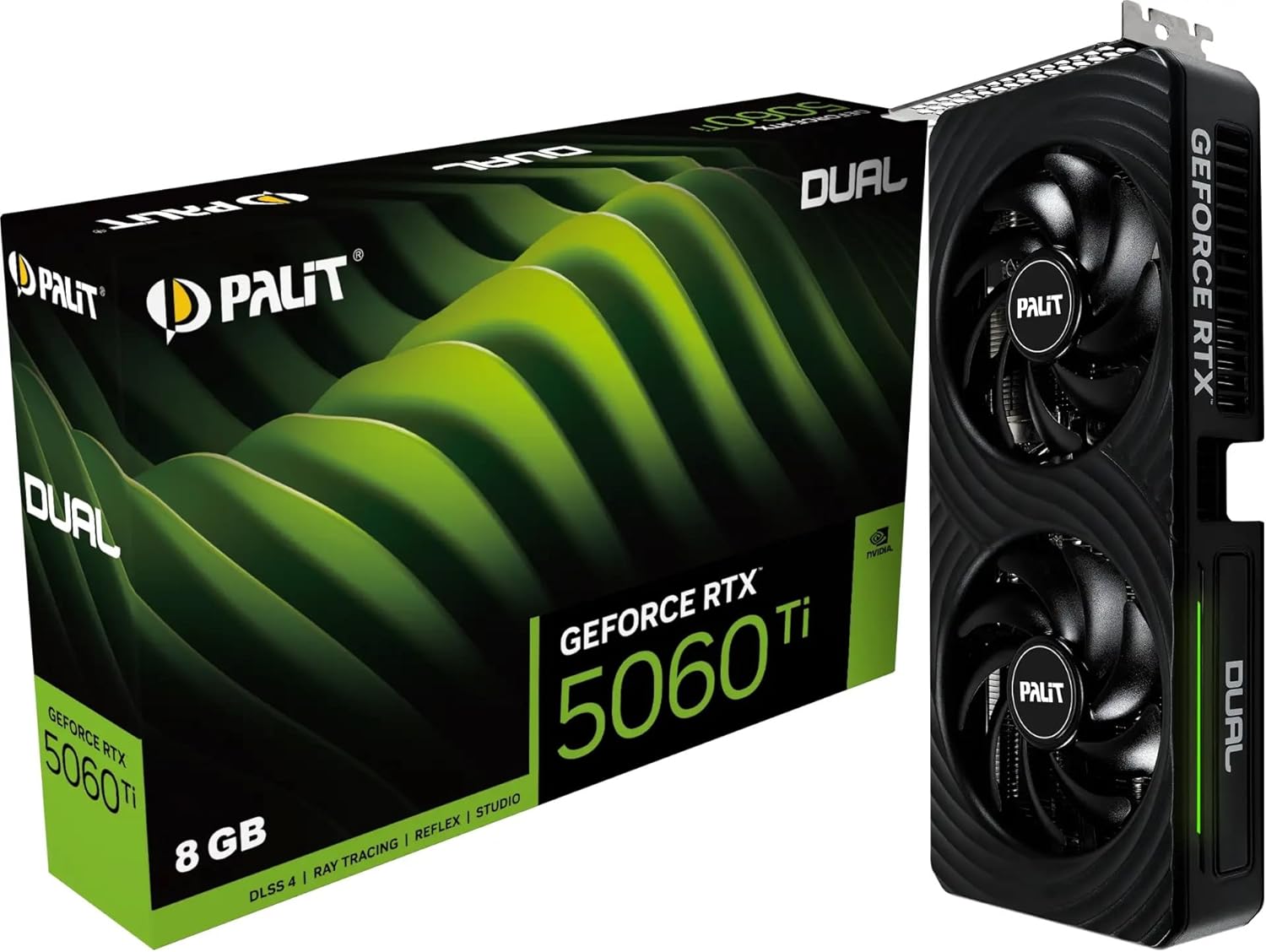
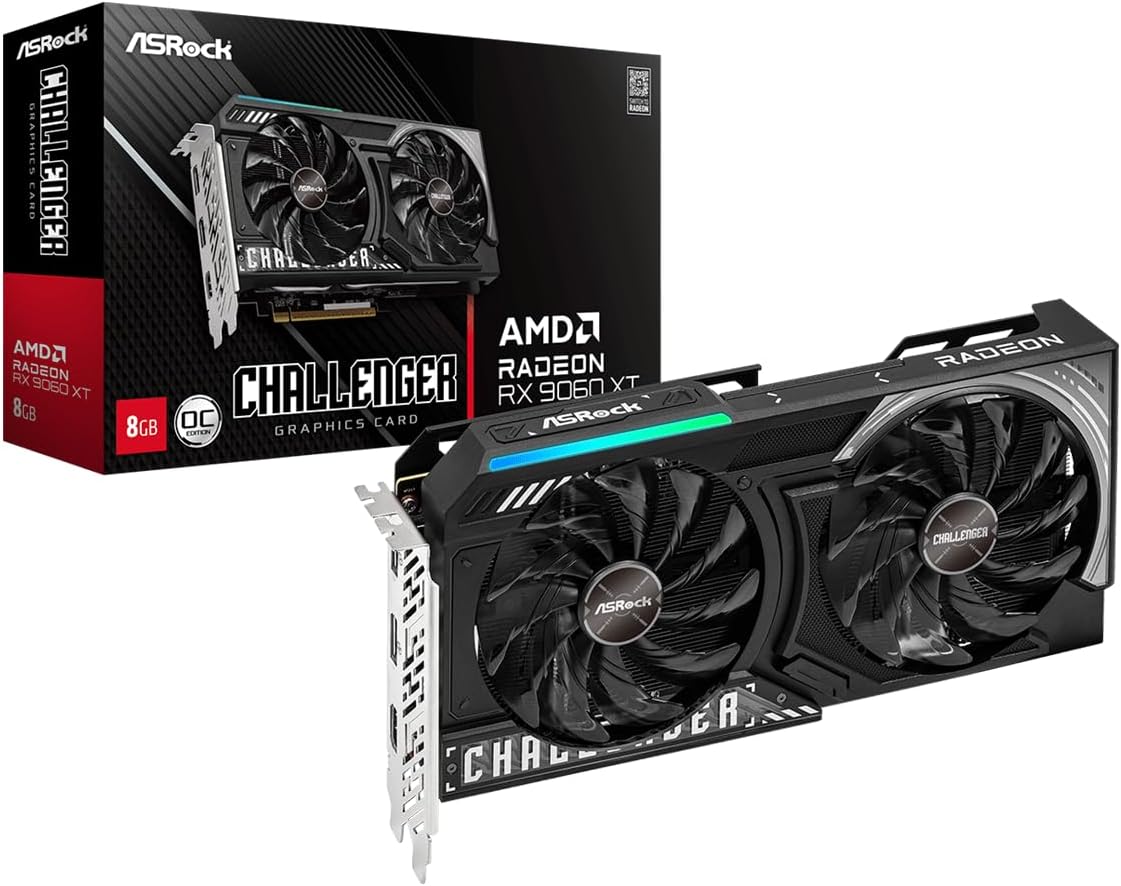
RTX 5060 und RX 9060 XT 8 GB sind starke Einstiege für stabile 1080p-High-FPS mit Competitive Settings. Die RTX 5070 gibt dir mehr Luft für 1440p, höhere Qualität oder Streaming parallel. Komplette Builds mit CPU und RAM findest du im Fortnite-PC-Artikel oben. GPU-Überblick Full HD: Beste Grafikkarten 1080p 2026.
Schnelle Checkliste vor der nächsten ranked Session
Grafik: Schatten/Effekte/Post low, Nanite/Lumen/RT aus, View Distance sinnvoll
Vollbild, VSync aus, Reflex oder Anti-Lag an
Treiber aktuell, Overlay-Ballast reduziert
RAM mit XMP/EXPO, keine unnötigen Hintergrund-Apps
Zwei bis drei Fights testen und 1% Lows prüfen, nicht nur Avg-FPS in Creative
So misst du Fortnite FPS richtig
Lobby- oder Creative-Benchmarks sind nur ein Startpunkt. Entscheidend sind Endgames, Builds, Storm-Phasen und Third-Parties. Dort steigen CPU-Last und Effekt-Spitzen. Wenn du nur im leeren Creative 300 FPS siehst, aber im ranked Endgame auf 140 mit Rucklern fällst, hast du kein Settings-Problem im Menü, sondern ein Last-Problem im Fight.
Nutze ein FPS-Overlay und achte auf 1% Lows, nicht nur den Durchschnitt
Teste dieselbe Zone und denselben Fight-Stil vor und nach Setting-Änderungen
Ändere maximal zwei bis drei Optionen gleichzeitig, sonst weißt du nicht was half
Vergleiche Performance Mode und DX12 mit identischen Grafik-Slidern
Notiere CPU- und GPU-Last: GPU bei 99% und niedrigen FPS heißt GPU-Limit, CPU bei 100% und GPU bei 60% heißt CPU-Limit
Wenn die GPU dauerhaft am Anschlag ist, bringen weitere Low-Settings noch etwas, aber irgendwann brauchst du Auflösung, Upscaling oder eine stärkere Karte. Wenn die CPU am Limit hängt, helfen Overlay-Cleanup, schnellere Gaming-CPU und weniger Simulation-Last oft mehr als noch niedrigere Texturen. Genau deshalb gehören Settings und Hardware zusammen gedacht.
Typische Fehler bei Fortnite Settings
Alles auf Lowest und dann wundern, dass Gegner und Builds schlechter lesbar sind
VSync an lassen und Input-Lag als „schwache Maus“ interpretieren
Frame Generation erwarten, obwohl Competitive vor allem niedrige Latenz will
Alte Treiber behalten und nur Ingame-Slider drehen
240-Hz-Monitor kaufen, obwohl CPU und Settings bei 120 FPS mit Stottern enden
Ein weiterer Klassiker: zu viele Parallel-Apps. Discord Overlay, Browser mit zehn Tabs, Clip-Software und RGB-Suites gleichzeitig können genau die Frametimes zerlegen, die du mit Settings freigeschaufelt hast. Vor wichtigen Sessions einmal aufräumen. Wenn danach immer noch Luft fehlt, ist der nächste sinnvolle Schritt ein gezieltes Hardware-Setup statt der zwanzigste Registry-Tipp.
Fazit: Fortnite belohnt 2026 keine Extrem-Low-Kosmetik, sondern klare Prioritäten. Teure Optik-Features weg, Sicht behalten, Treiber und Latenz sauber setzen. Danach merkst du schnell, ob Settings reichen oder ob CPU/GPU das eigentliche Upgrade sind. Weitere allgemeine Hebel ohne neuen PC stehen im FPS-erhöhen-Guide oben.
Häufig gestellte Fragen
Welche Fortnite Settings bringen 2026 am meisten FPS?▼
Am stärksten wirken meist Schatten, Effekte, Post-Processing sowie das Abschalten von Lumen, Nanite und Hardware Ray Tracing. View Distance und Texturen solltest du nicht blind auf Lowest stellen.
Performance Mode oder DirectX 12 in Fortnite?▼
Performance Mode liefert auf vielen Setups mehr FPS und ist für Competitive oft die erste Wahl. DirectX 12 kann auf stärkerer Hardware mit Upscaling sinnvoll sein. Immer mit Fight-Szenarien vergleichen.
Sollte ich NVIDIA Reflex in Fortnite nutzen?▼
Ja, auf GeForce-Karten ist Reflex An + Boost für die meisten Spieler die richtige Wahl. Es senkt Systemlatenz und fühlt sich in Builds und Edits oft direkter an.
Reicht eine RTX 5060 für Fortnite High-FPS?▼
Für 1080p mit sinnvollen Competitive Settings ja, oft mit klarer Reserve Richtung 144 bis 240 Hz je nach CPU und Map-Chaos. Für komfortables 1440p High-FPS ist eine 5070 entspannter.
Warum ruckelt Fortnite trotz hoher Avg-FPS?▼
Dann sind oft die 1% Lows schlecht: CPU-Limit, Overlays, RAM ohne XMP, Hitze oder zu schwere Effekte im Endgame. Avg-FPS allein reicht als Messwert nicht.
Fortnite-PC für stabile High-FPS bauen
CPU, GPU und RAM so wählen, dass Competitive Settings und hoher Refresh zusammenpassen.
PC konfigurierenDas könnte dich auch interessieren
NVIDIA-Einstellungen 2026: NVIDIA App richtig konfigurieren für mehr FPS
AMD Adrenalin Einstellungen 2026: Mehr FPS ohne neue GPU
CS2 & Valorant mehr FPS 2026: Die besten Settings