
Maus und Tastatur an zwei PCs: Welcher USB-Switch?
Arbeitslaptop und Gaming-PC teilen sich einen Schreibtisch? So wechselst du Maus und Tastatur ohne Umstecken und erkennst, welcher Umschalter zu deinen Geräten passt.
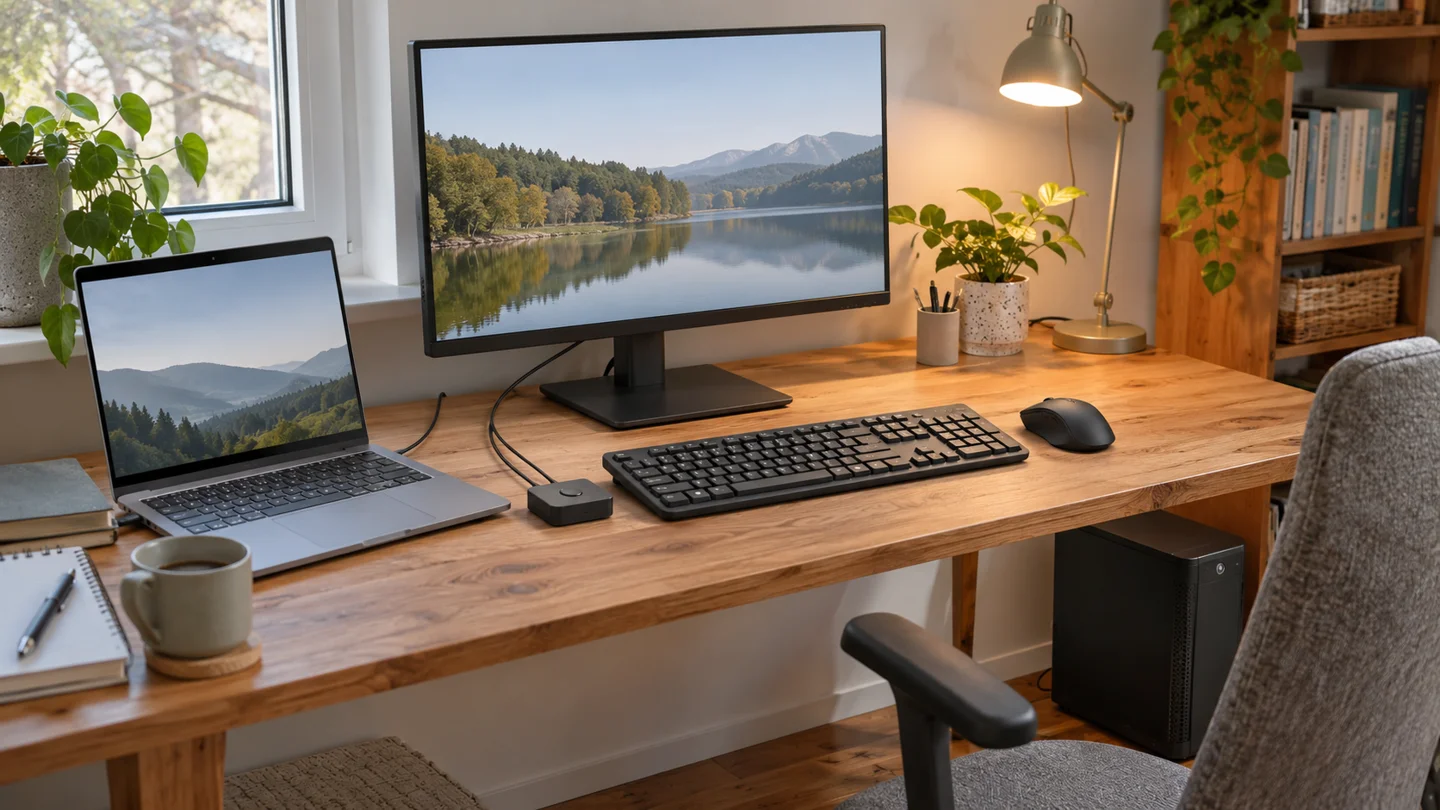
Symbolbild, KI-generiert zur Illustration.
Ein USB-Switch lässt dich Maus und Tastatur abwechselnd an zwei PCs nutzen. Praktisch, wenn tagsüber der Firmen-Laptop und abends der Gaming-PC am selben Schreibtisch stehen. Statt jedes Mal die Stecker umzusetzen, drückst du eine Taste. Doch aufgepasst: Der Monitor wechselt bei einem einfachen USB-Umschalter nicht mit. Und auch eine USB-C-Buchse macht daraus noch keine Dockingstation. Entscheidend ist deshalb zuerst, welche Geräte du tatsächlich zwischen den Rechnern teilen möchtest.
Welche Lösung passt zu deinem Schreibtisch?
- Nur USB-Geräte sollen wechseln: Der UGREEN 30768 bietet vier USB-A-Ports, der CM662 zusätzlich eine USB-C-Gerätebuchse und eine separate Taste. Der 75087 ist die Option für sieben Geräte und bis zu 10 Gbit/s.
- Auch ein Monitor soll wechseln: Der CM731 ist ein Beispiel für Laptop plus Desktop an einem HDMI-Monitor bis 4K bei 60 Hz. Prüfe dafür die Anschlüsse beider Rechner.
- Maus und Tastatur haben bereits mehrere Geräteprofile: Probiere ihre Umschalttasten zuerst. Vielleicht brauchst du gar kein zusätzliches Gerät.
USB-Switch, Hub oder KVM: der Unterschied zählt
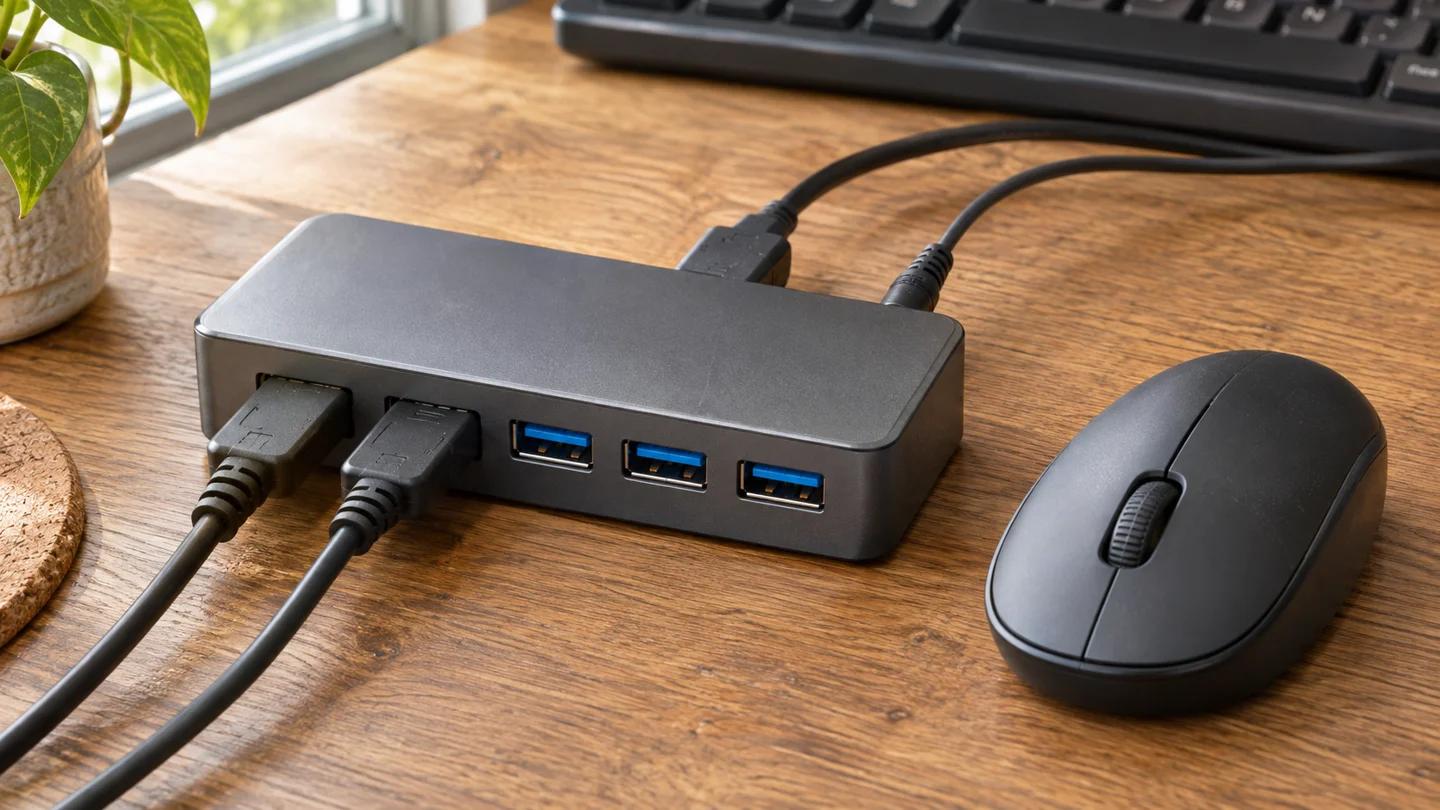
Ein USB-Hub macht aus einem Anschluss am Rechner mehrere Anschlüsse für Zubehör. Ein USB-Switch verbindet dieses Zubehör wahlweise mit Rechner eins oder Rechner zwei. Ein KVM-Switch schaltet zusätzlich das Bildsignal um. KVM steht für Keyboard, Video und Mouse, also Tastatur, Bild und Maus. Diese Unterscheidung ist wichtig, weil auch einfache USB-Umschalter in Shops häufig unter KVM einsortiert werden.
| Deine Ausgangslage | Passende Lösung | Was du zusätzlich bedienst |
|---|---|---|
| Jeder Rechner hat einen eigenen Bildschirm. Maus und Tastatur sollen gemeinsam genutzt werden. | Ein USB-Switch genügt. | Du wechselst die USB-Geräte per Taste. |
| Beide Rechner nutzen einen Monitor mit zwei passenden Bildeingängen. | USB-Switch plus getrennte Bildkabel. | Du wechselst zusätzlich die Quelle am Monitor. |
| Bild, Maus und Tastatur sollen gemeinsam wechseln. | KVM-Switch oder Monitor mit passender KVM-Funktion. | Du prüfst Auflösung, Bildrate und die benötigten Anschlüsse. |
| Ein Laptop soll mit einem Kabel Bild, Zubehör und Ladestrom bekommen. | Eine passende USB-C- oder Thunderbolt-Dockinglösung. | Für einen zweiten Rechner brauchst du zusätzlich eine geeignete Umschaltfunktion. |
Gemeinsam nutzen heißt bei den hier ausgewählten Umschaltern: immer ein Rechner zur gleichen Zeit. Beide PCs können eingeschaltet bleiben, aber nur der ausgewählte bekommt Zugriff auf die angeschlossenen Geräte. Das ist kein Netzwerk und kein Kabel zum direkten Datenaustausch zwischen zwei PCs. Wenn du eigentlich einen neuen Bildschirm suchst, prüfe in der Homeoffice-Monitor-Kaufberatung zuerst, ob eine eingebaute Umschaltfunktion für dich sinnvoll ist.
Vier Umschalter für unterschiedliche Anforderungen
Die Auswahl deckt vier Situationen ab: einfache USB-A-Geräte, USB-C-Zubehör mit separat platzierbarer Taste, mehr Geräte mit höherer Datenrate und schließlich einen Arbeitsplatz, an dem auch das Monitorbild wechseln soll. Die ersten drei Modelle sind reine USB-Umschalter. Der vierte ist ein KVM-Switch und benötigt andere Kabelverbindungen. Wir vergleichen dokumentierte Ausstattung und Anschlüsse, keine selbst gemessenen Latenzen. Die Angebote beziehen sich auf Neuware bei Amazon.de.
Vier USB- und KVM-Switches im Vergleich
 |  |  |  | |
|---|---|---|---|---|
| Unsere Einordnung | Einfacher Einstieg mit USB-A | USB-C-Zubehör und separate Taste | Sieben Geräte, höhere Datenrate | Laptop und Desktop samt einem Monitor |
| Geräteart | USB-Switch ohne Bildübertragung | USB-Switch ohne Bildübertragung | USB-Switch ohne Bildübertragung | KVM-Switch mit Bildübertragung |
| Rechner anschließen | 2 × USB-A am Switch | 2 × USB-A am Switch | USB-Datenverbindung; mitgelieferte Kabel für USB-A/USB-C-Rechner | PC1: USB-C mit Bild; PC2: HDMI und USB-Datenleitung |
| USB-Geräte anschließen | 4 × USB-A | 3 × USB-A und 1 × USB-C | 4 × USB-A und 3 × USB-C | 3 × USB-A und 1 × USB-C |
| USB-Datenrate laut Hersteller | Bis 5 Gbit/s | Bis 5 Gbit/s | Bis 10 Gbit/s | Bis 5 Gbit/s |
| Umschalten | Taste am Gerät | Taste am Gerät oder kabelgebundener Controller | Taste am Gerät oder Fernbedienung | Taste am Gerät oder Desktop-Controller |
| Monitor anschließen | Separat an die Rechner | Separat an die Rechner | Separat an die Rechner | 1 × HDMI-Ausgang, bis 4K bei 60 Hz |
| Wichtige Voraussetzung | Vier rechteckige Geräteanschlüsse reichen dir | Für reine USB-C-Laptops Adapterregel beachten | Für 10 Gbit/s müssen PC, Kabel und Endgerät mitspielen | USB-C am Laptop muss Bild ausgeben können |
| Modellkennung | 30768, USB-3.0-Ausführung | CM662, Artikelnummer 15705 | 75087, 10-Gbit/s-Ausführung | CM731, Artikelnummer 25960 |
| Preis | Preis wird geladen | Preis wird geladen | Preis wird geladen | Preis wird geladen |
* Affiliate-Link. Als Amazon-Partner erhalten wir eine Vergütung für qualifizierte Käufe. Preise inkl. MwSt., werden regelmäßig aktualisiert und können abweichen — maßgeblich ist der Preis beim Händler. Für dich entstehen keine Mehrkosten.
Die separate Taste des CM662 ist vor allem eine Frage der Platzierung: Du kannst den Switch bei den Kabeln lassen und die Taste gut erreichbar danebenlegen. Steht der Umschalter ohnehin direkt neben der Tastatur, bringt dir das weniger. Gegenüber dem 30768 kaufst du damit kein höheres Datentempo. Für die beiden einfachen Modelle sind jeweils bis zu 5 Gigabit pro Sekunde angegeben.
USB-C bedeutet hier weder Monitoranschluss noch Laptop-Ladegerät
Beim CM662 ist eine USB-C-Buchse für Zubehör vorgesehen, eine andere für die zusätzliche Stromversorgung des Switches. Keine davon ersetzt den Bildanschluss deines Monitors oder das Netzteil des Laptops. Die beiden Rechner werden an den vorgesehenen USB-A-Eingängen angeschlossen. Folge dabei der Beschriftung und dem Handbuch, nicht nur der Form des Steckers.
75087: wenn vier USB-Anschlüsse nicht reichen
Maus, Tastatur, Webcam und USB-Headset belegen bereits vier Buchsen, wenn jedes Gerät seinen eigenen Anschluss nutzt. Soll noch ein Drucker oder ein USB-Stick dazukommen, bietet der 75087 mit vier USB-A- und drei USB-C-Geräteports mehr Spielraum. Das mitgelieferte 12-Volt-Netzteil enthält laut deutschem Angebot auch einen EU-Steckeradapter. Es versorgt den Switch; es ist kein Laptop-Ladegerät.
Die bis zu 10 Gbit/s sind interessant, wenn du auch schnelle externe Datenträger umschalten möchtest. Sie bedeuten nicht, dass Maus und Tastatur doppelt so schnell reagieren. Auch sieben Geräte erhalten nicht jeweils eine unabhängige 10-Gbit/s-Verbindung zum PC. Für reine Eingabegeräte lohnt sich der Aufpreis deshalb eher wegen der zusätzlichen Buchsen als wegen der Geschwindigkeitsangabe. Achte auf die Modellnummer 75087: Ähnlich aussehende Varianten werden auch mit 5 Gbit/s angeboten.
CM731: wenn ein HDMI-Monitor mitwechseln soll
Der CM731 ist für eine andere Verkabelung gedacht. Ein Laptop liefert Bild und USB-Daten über seinen entsprechend ausgestatteten USB-C-Anschluss an PC1. Der Desktop liefert das Bild separat über HDMI und die USB-Daten über die Verbindung zu PC2. Der Monitor hängt am HDMI-Ausgang des Switches. Fehlt die USB-Datenleitung vom Desktop, ist ein vorhandenes Bild allein noch kein Beleg dafür, dass Maus und Tastatur dort funktionieren.
Die angegebene Obergrenze liegt bei 4K, also 3840 × 2160 Bildpunkten, mit 60 Bildern pro Sekunde. Für einen 4K-Gaming-Monitor mit 144 oder 240 Hz empfehlen wir dieses Modell deshalb nicht als gemeinsamen Bildweg. Ebenso schaltet es nur einen Monitor um. Prüfe vor dem Kauf die Bildausgabe des USB-C-Laptops und plane die benötigten HDMI-Kabel ein. Wenn die hohe Bildrate Vorrang hat, bleibt die direkte Verbindung zur Grafikkarte plus separatem USB-Switch der naheliegendere Aufbau. Für zwei Bildschirme findest du passende Geräte und die notwendige Verkabelung in unserer Kaufberatung für Dual-Monitor-KVMs.
So planst du die Verkabelung vor dem Kauf
Der folgende Anschlussplan gilt für die drei reinen USB-Umschalter. Beim CM731 verläuft das Bild stattdessen über den KVM-Switch, wie oben beschrieben. Lege zuerst fest, welche Geräte wirklich wechseln sollen. Maus und Tastatur sind naheliegend. Ein Headset kann dagegen am Gaming-PC bleiben, wenn du für die Arbeit ohnehin ein anderes nutzt. Weniger gemeinsam angeschlossenes Zubehör macht den Wechsel übersichtlicher. Zähle dann die Stecker: Ein gemeinsamer Funkempfänger für Maus und Tastatur belegt nur eine Buchse, zwei getrennte Empfänger belegen zwei.
| Verbindung | Wohin sie führt | Vorher prüfen |
|---|---|---|
| USB-Verbindung vom Gaming-PC | Zum ersten PC-Eingang des Switches. | Ein erreichbarer USB-Datenanschluss ist frei. |
| USB-Verbindung vom Laptop | Zum zweiten PC-Eingang des Switches. | Für reine USB-C-Laptops ist gegebenenfalls ein geeigneter Datenadapter nötig. |
| Maus, Tastatur und weiteres Zubehör | Zu den Geräteausgängen des Switches. | Steckerform und Zahl der Buchsen passen. |
| Bildkabel der beiden Rechner | Direkt zu getrennten Eingängen am Monitor. | Beide Anschlüsse unterstützen die gewünschte Auflösung und Bildrate. |
| Zusätzliche Stromversorgung bei Bedarf | Zum ausdrücklich dafür vorgesehenen Stromeingang. | Spannung und Netzteil entsprechen dem Handbuch. |
Nutze die vorgesehenen Verbindungskabel und verfolge jedes Kabel einmal vom Rechner bis zum Switch. Beim 30768 und CM662 sehen die USB-A-Eingänge für die PCs den USB-A-Ausgängen für Zubehör ähnlich. Einfach in die nächstbeste Buchse zu stecken ist deshalb keine gute Idee. Verbinde auch nicht zwei PCs direkt mit einem beliebigen USB-A-zu-USB-A-Kabel. Die mitgelieferten Kabel gehören in die vom Hersteller beschriebenen Anschlüsse.
Beim CM662 ist der USB-C-Adapter ausdrücklich vorgesehen
Für einen Laptop mit ausschließlich USB-C nennt UGREEN beim CM662 einen USB-C-auf-USB-A-Adapter zusammen mit dem mitgelieferten USB-A-Kabel. Ein einfaches USB-C-auf-USB-A-Kabel ist laut Hersteller dafür nicht geeignet. Kaufe also nicht nur nach den beiden passenden Steckerformen. Schließe den Switch möglichst direkt am Rechner an.
Beim Gaming-PC bleibt das Bildkabel direkt an der Grafikkarte. Den Laptop verbindest du mit einem zweiten passenden Eingang am Bildschirm. Dann wechselst du am Monitor die Bildquelle und am USB-Switch die Eingabegeräte. Die Auswahl zwischen HDMI, DisplayPort und USB-C am Monitor erklärt unser Anschlussratgeber. Prüfe beide Signalwege einzeln: Zwei Buchsen an einem Bildschirm müssen nicht dieselben Fähigkeiten haben.
Was bedeutet das für Gaming und schnelle Monitore?
Wenn das Bild direkt von der Grafikkarte zum Monitor läuft, liegt der USB-Switch außerhalb dieses Bildwegs. Seine USB-Datenrate begrenzt dann nicht die Bildrate des Monitors. Das ist der Vorteil der getrennten Verkabelung. Du bezahlst dafür mit einem zusätzlichen Handgriff beim Quellenwechsel. Für einen KVM-Switch, durch den auch das Bild läuft, gilt diese Überlegung ausdrücklich nicht.
Für Maus und Tastatur ist die Übertragungsgeschwindigkeit allein kein ausreichendes Qualitätsmerkmal. Die Angabe „5 oder 10 Gbit/s“ belegt weder eine bestimmte Eingabeverzögerung noch die Unterstützung jeder hohen Abfragerate. Wir haben die ausgewählten Switches nicht mit 4.000- oder 8.000-Hertz-Mäusen vermessen. Wenn dir genau diese Funktion wichtig ist, lass dir die Kombination vor dem Kauf bestätigen oder betreibe den Empfänger direkt am Gaming-PC.
Wenn eine Funkmaus am Switch ruckelt
USB-3.0-Geräte und ihre Kabel können Funkverbindungen im 2,4-GHz-Bereich stören. Stecke den Empfänger zum Gegencheck an eine kurze USB-Verlängerung und lege ihn mit Abstand zum Switch und zu aktiven USB-3.0-Geräten ab. Bessert sich das Verhalten, war nicht zwingend die Maus selbst das Problem. Eine direkte Verbindung am Rechner hilft beim Eingrenzen.
Eine Funkmaus mit USB-Empfänger lässt sich grundsätzlich über diesen Empfänger umschalten. Eine direkt per Bluetooth mit dem Laptop gekoppelte Maus hängt dagegen nicht am USB-Switch. Für die Wahl der Verbindung hilft unser Vergleich kabelloser und kabelgebundener Gaming-Mäuse. Prüfe beim konkreten Zubehör außerdem, ob Profile im Gerät gespeichert sind oder Software auf beiden Rechnern nötig ist.
Webcam, Headset und SSD brauchen etwas mehr Aufmerksamkeit
Wenn du Webcam und USB-Headset mit umschaltest, verschwinden sie beim Wechsel vom bisher aktiven Rechner. Mitten im Gespräch verlierst du damit unter Umständen Kamera und Ton. Wechsle vorher und kontrolliere anschließend in der Gesprächssoftware, ob die richtigen Geräte ausgewählt sind. Die Ausstattung für Videokonferenzen solltest du deshalb auch danach auswählen, was dauerhaft am Arbeitsrechner bleiben soll.
Bei einer externen SSD oder einem USB-Stick reicht es nicht, dass gerade kein Fenster offen ist. Beende Übertragungen, schließe Dateien und wirf den Datenträger im Betriebssystem sicher aus, bevor du umschaltest. Der Wechsel trennt den Speicher vom bisherigen Rechner. Ein USB-Switch ist außerdem keine Lösung, wenn beide PCs gleichzeitig auf dieselben Dateien zugreifen sollen.
Mehrere Geräte teilen sich die Verbindung zum ausgewählten Rechner. Eine schnelle externe SSD, eine Webcam und weiteres Zubehör bekommen deshalb nicht jeweils eine eigene Verbindung mit der vollen beworbenen Datenrate. Wenn du große Dateien verschiebst und gleichzeitig hochauflösendes Video nutzt, prüfe diese Kombination gezielt. Was schnellere Anschlüsse leisten und was die Steckerform nicht verrät, erklärt unser Ratgeber zu USB4 und Thunderbolt.
Wann du dir den zusätzlichen Switch sparen kannst
Haben Maus und Tastatur bereits mehrere Geräteprofile, kannst du sie direkt zwischen den Rechnern umschalten. Das spart ein weiteres Gerät auf dem Tisch, verlangt aber oft eine Umschaltung an beiden Eingabegeräten. Webcam, Drucker oder Headset wechseln dadurch nicht mit. Prüfe daher nicht nur, ob deine Maus mehrere Rechner unterstützt, sondern ob diese Lösung deinen ganzen Ablauf abdeckt.
Für zwei Windows-PCs im selben Netzwerk ist Mouse Without Borders aus Microsoft PowerToys eine Softwarealternative. Sie kann Maus und Tastatur rechnerübergreifend nutzbar machen und benötigt eine Einrichtung auf den beteiligten PCs. Auf einem Firmenrechner müssen Installation und Verbindung erlaubt sein. Sie ersetzt nicht das physische Umschalten aller angeschlossenen USB-Geräte.
Zähle vor der Bestellung die gemeinsam genutzten Geräte und prüfe die Anschlüsse beider Rechner. Für vier USB-A-Geräte ist der 30768 der einfache Einstieg. Der CM662 lohnt sich für seine USB-C-Gerätebuchse und die separate Taste, der 75087 für mehr Anschlüsse und schnelle Datenträger. Der CM731 kommt infrage, wenn ein passender Laptop und ein Desktop zusätzlich denselben HDMI-Monitor mit bis zu 4K bei 60 Hz nutzen sollen. So wählst du nach deinem Aufbau und nicht nach der größten Zahl auf der Verpackung. Wenn du nur an einem PC mehr Anschlüsse brauchst, erklärt unsere Kaufberatung für USB-Hubs mit Netzteil den Unterschied zwischen Datenports, Ladeports und zusätzlicher Stromversorgung.
Häufig gestellte Fragen
Wie nutze ich Maus und Tastatur an zwei PCs?▼
Du schließt beide Rechner an die PC-Eingänge eines USB-Switches an und Maus sowie Tastatur an dessen Geräteausgänge. Eine Taste wählt den aktiven Rechner. Das Bild wechselt bei einem reinen USB-Switch nicht mit.
Kann ich USB einfach auf zwei Computer aufteilen?▼
Für den abwechselnden Zugriff brauchst du einen dafür vorgesehenen Umschalter. Ein gewöhnlicher USB-Hub erweitert einen Rechner um Anschlüsse. Er gibt zwei Computern keinen gleichzeitigen Zugriff auf dieselben Geräte.
Funktioniert ein USB-Switch auch mit zwei Monitoren?▼
Die Zahl der Monitore spielt für einen reinen USB-Switch keine Rolle, weil er kein Bild überträgt. Jeder Monitor muss separat mit den passenden Rechnerausgängen verbunden und auf die gewünschte Quelle gestellt werden. Für gemeinsames Umschalten beider Bilder brauchst du eine ausdrücklich dafür ausgelegte KVM-Lösung.
Woran erkenne ich USB 2.0 oder USB 3.0 am PC?▼
Prüfe die Anschlussbeschreibung im Handbuch oder Datenblatt deines Rechners. Die Farbe allein ist kein verlässlicher Nachweis. Für die beworbene Datenrate müssen Rechneranschluss, Kabel, Switch und Endgerät zusammenpassen. USB-C beschreibt zunächst die Steckerform.
Den passenden PC für deinen Schreibtisch planen
PC konfigurierenDas könnte dich auch interessieren
Affiliate-Links: Dieser Artikel enthält mit * gekennzeichnete Affiliate-Links. Als Amazon-Partner erhalten wir eine Vergütung für qualifizierte Käufe — für dich entstehen keine Mehrkosten. Mehr erfahren.