Videokonferenzen im Homeoffice: Die richtige Ausstattung
Webcam, Mikrofon und Licht für professionelle Video-Calls, ohne unnötig viel Geld auszugeben
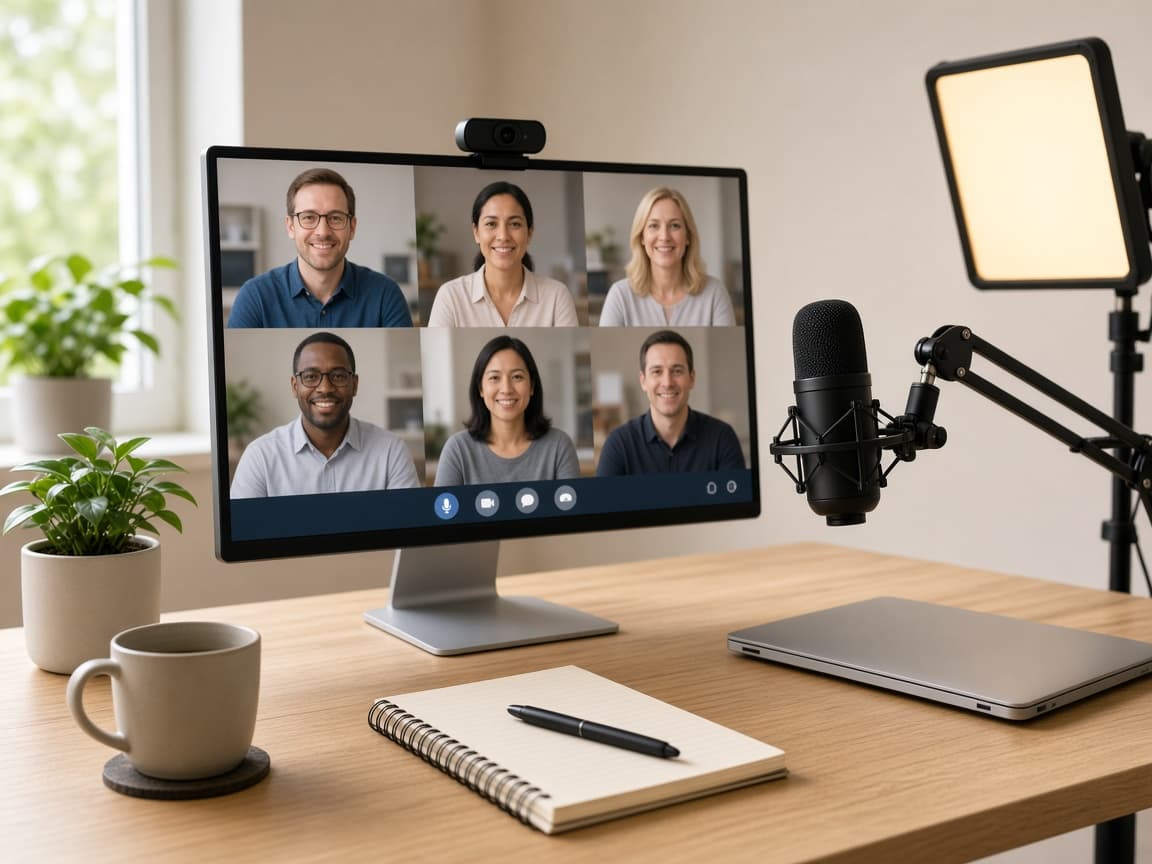
Bei Office-PC zusammenstellen geht es um Prozessor, Arbeitsspeicher und Gehäuse für deinen Büro-Rechner. Sobald der PC steht, kommt für viele Homeoffice-Jobs die nächste Frage: Wie wirkst du im Video-Call bei Zoom, Teams oder Google Meet? Eine eingebaute Laptop-Kamera und ein Mikrofon aus dem Bildschirmrand reichen für gelegentliche Anrufe oft aus. Sitzt du dagegen täglich in mehreren Meetings, macht sich schlechte Bild- oder Tonqualität schnell bemerkbar, manchmal ohne dass du selbst genau weißt, woran es liegt. Dieser Ratgeber zeigt, welche drei Bausteine (Webcam, Mikrofon, Licht) wirklich zählen, wo dein Budget am meisten bringt, und welche Software-Einstellung oft mehr hilft als neue Hardware.
Kurz gesagt
Licht verbessert jede Kamera mehr als eine teurere Webcam. Beim Ton bringt ein einfaches USB-Mikrofon den größten Sprung gegenüber der eingebauten Laptop- oder Monitor-Kamera. Wenn du nur einmal pro Woche kurz telefonierst, lohnt sich meist gar kein Zukauf, die Software-Einstellungen bringen dann mehr als neue Hardware.
Webcam: Reicht die eingebaute Kamera?
Die eingebaute Kamera in Laptops und vielen Monitoren liefert bei gutem Licht ein brauchbares Bild für Video-Calls. Das Problem zeigt sich meist erst bei schlechtem Licht: Ein kleiner Sensor braucht mehr Licht für ein klares Bild, ohne das entsteht schnell ein körniges oder zu dunkles Bild, selbst wenn die Kamera offiziell 1080p (Full HD, die gängige Bildauflösung bei Videoanrufen) unterstützt.
| Situation | Eingebaute Kamera reicht | Externe Webcam lohnt sich |
|---|---|---|
| Gelegentliche Calls, gutes Tageslicht am Platz | Ja | Nicht nötig |
| Tägliche Meetings, Video meist an | Bedingt | Deutlich schärferes Bild, bessere Low-Light-Leistung |
| Kundengespräche, Präsentationen mit Kamera | Eher nicht | Professionellerer Eindruck, oft wichtiger als der PC selbst |
| Laptop-Deckel meist zugeklappt, externer Monitor genutzt | Nein (keine Kamera vorhanden) | Nötig, sonst kein Bild im Call |
Position und Blickwinkel
Die Höhe der Kamera zählt fast so viel wie ihre Auflösung. Eine Kamera, die von deutlich unten filmt (z. B. eine Laptop-Kamera bei tief gestelltem Bildschirm), wirkt in Meetings selten vorteilhaft. Am natürlichsten wirkt die Kamera ungefähr auf Augenhöhe, direkt über dem Monitor-Rand befestigt. Bei einem externen Monitor reicht dafür meist ein Clip-Modell, ein zusätzliches Stativ ist in den seltensten Fällen nötig.
Worauf du bei einer externen Webcam achtest
Die reine Auflösung in Megapixeln sagt wenig über die tatsächliche Bildqualität aus. Wichtiger ist die Sensorgröße: Ein größerer Sensor sammelt mehr Licht und liefert bei schlechten Lichtverhältnissen ein deutlich ruhigeres Bild als eine winzige Kamera mit vielen Pixeln auf kleiner Fläche. Ein Autofokus ist praktisch, wenn du dich im Call öfter bewegst, für einen fest sitzenden Meeting-Platz reicht auch ein Fixfokus, der einmal richtig eingestellt wird.
Sichtfeld (Field of View): Ein weites Sichtfeld zeigt mehr vom Raum, ein enges Sichtfeld wirkt fokussierter auf das Gesicht. Für Einzelplätze ist ein mittleres Sichtfeld meist die bessere Wahl.
USB-Anschluss statt Software-Zwang: Webcams, die ohne Zusatzsoftware direkt in Teams, Zoom oder Meet funktionieren, sparen Einrichtungsaufwand und laufen auch nach Windows-Updates zuverlässiger.
Eingebautes Mikrofon der Webcam: Meist eine reine Notlösung, für ernsthafte Tonqualität lohnt sich immer ein separates Mikrofon oder Headset.
Blende oder Klappe: Praktisch, um die Kamera zwischen Meetings physisch abzudecken, ohne Software-Einstellungen zu ändern.
Mikrofon: der größte Sprung für wenig Geld
Kolleginnen und Kollegen verzeihen ein etwas unscharfes Bild eher als schlechten Ton. Ein Mikrofon, das hallt, rauscht oder den Lüftergeräusch des PCs mit aufnimmt, kostet in Meetings mehr Aufmerksamkeit als ein einfaches Kamerabild. Das eingebaute Mikrofon in Laptops sitzt meist direkt über der Tastatur und nimmt Tastenanschläge und Raumhall deutlich mit auf, ein externes USB-Mikrofon verbessert das fast immer hörbar.
Headset-Mikrofon oder eigenständiges Mikrofon?
Ein einfaches Headset mit Mikrofon-Ausleger ist für den Einstieg oft die praktischste Lösung: Es blendet Raumgeräusche gut aus und du hast keine Kabel zusätzlich auf dem Tisch. Unterschiede zwischen Headset-Mikrofonen und eigenständigen Mikrofonen erklärt Gaming-Headset vs. Kopfhörer im Detail, auch wenn der Artikel aus der Gaming-Ecke kommt, gilt die Klangcharakteristik genauso für Meetings. Willst du das Headset beim Sprechen nicht tragen, ist ein eigenständiges USB-Mikrofon auf einem kleinen Standfuß die Alternative, kostet meist zwischen 40 und 100 Euro und steckt direkt in einen USB-Port, ohne zusätzlichen Verstärker.
Für höhere Ansprüche, etwa wenn du nebenbei auch streamst oder Podcasts aufnimmst, lohnt sich der Blick in Streaming-Zubehör: Mikrofon, Webcam, Capture Card. Dort stehen konkrete Mikrofon-Empfehlungen mit Kaufkriterien zu USB gegen XLR und Richtcharakteristik, für reine Homeoffice-Meetings ist dieser Aufwand aber selten nötig.
Licht: der unterschätzte Faktor
Licht schlägt in der Praxis fast jede Kamera. Eine einfache LED-Leuchte für 25 bis 50 Euro seitlich oder leicht vor dem Gesicht macht selbst eine mittelmäßige eingebaute Kamera sichtbar besser als eine teure Webcam im Gegenlicht. Sitzt dein Platz mit dem Rücken zum Fenster, wird jedes Gesicht im Call automatisch dunkel, egal wie gut die Kamera ist. Am einfachsten hilft schon, den Schreibtisch so zu drehen, dass das Fenster seitlich oder von vorne einfällt statt von hinten.
Tageslicht seitlich oder frontal nutzen, nie mit dem Fenster im Rücken sitzen.
Eine warmweiße Schreibtischlampe (nicht das kalte Deckenlicht) wirkt im Call meist angenehmer.
Eine kleine Ringleuchte oder ein LED-Panel für 25 bis 50 Euro reicht für den Heimgebrauch völlig aus, ein teures Studio-Setup ist für Meetings nicht nötig.
Zu helles Licht direkt von vorne blendet und wirkt flach, ein leichter seitlicher Winkel sieht meist natürlicher aus.
Software-Einstellungen, die mehr bringen als neue Hardware
Bevor du Geld in neue Hardware steckst, lohnt sich ein Blick in die Einstellungen von Teams, Zoom oder Meet. Die meisten Tools bieten inzwischen eine automatische Rauschunterdrückung (Noise Suppression) für das Mikrofon-Signal, die Tastaturklappern und leises Hintergrundrauschen deutlich reduziert, ganz ohne neue Hardware. Auch eine automatische Bild-Aufhellung (oft als 'Beleuchtung anpassen' oder 'Touch Up my Appearance' bezeichnet) gleicht schlechtes Licht teilweise softwareseitig aus.
Microsoft Teams: Im Audiogeräte-Menü unter 'Rauschunterdrückung' auf 'Hoch' stellen, das filtert Tastaturklappern und Lüftergeräusche spürbar heraus.
Zoom: Unter Einstellungen → Audio gibt es 'Hintergrundgeräusch unterdrücken' mit mehreren Stufen, für Homeoffice reicht meist die Stufe 'Hoch'.
Google Meet: Die Rauschunterdrückung heißt dort 'Rauschunterdrückung' im Einstellungsmenü unter Audio und lässt sich mit einem Klick aktivieren.
Alle drei Tools: Ein Testanruf mit Aufnahme vor einem wichtigen Meeting zeigt Ton- und Bildprobleme zuverlässiger als jede technische Angabe im Datenblatt.
Virtueller Hintergrund kostet Rechenleistung
Ein virtueller oder unscharfer Hintergrund sieht praktisch aus, belastet aber Prozessor und Grafikchip zusätzlich, weil die Software laufend berechnen muss, was Vordergrund und was Hintergrund ist. Auf älteren oder schwächeren PCs kann das zu ruckelndem Bild oder spürbar wärmeren Lüftern führen. Reicht die Leistung deines aktuellen Rechners nicht mehr aus, findest du passende Empfehlungen in Office-PC zusammenstellen.
Stabile Verbindung: Wichtiger als die letzten Bildpunkte
Ein eingefrorenes Bild oder abgehackter Ton stört in Meetings mehr als eine niedrigere Auflösung. Läuft dein PC per WLAN und die Verbindung ist unzuverlässig, hilft oft schon ein Kabel mehr als jedes Hardware-Upgrade an Kamera oder Mikrofon. Die Unterschiede zwischen Kabel- und WLAN-Verbindung im Detail erklärt WLAN vs. LAN: Was bedeutet der Unterschied für Ping, auch wenn der Artikel ursprünglich für Gaming geschrieben wurde, gilt das Prinzip einer stabileren Verbindung per Kabel für Video-Calls genauso.
In welcher Reihenfolge sich das Budget lohnt
Bei begrenztem Budget lohnt sich diese Reihenfolge fast immer, unabhängig davon, wie oft du im Video-Call bist.
Software-Einstellungen zuerst. Rauschunterdrückung und automatische Bildaufhellung sind kostenlos und bringen oft den größten spürbaren Sprung.
Licht als zweites. Eine günstige LED-Leuchte für 25 bis 50 Euro verbessert jede Kamera mehr als ein Kamera-Upgrade ohne besseres Licht.
Mikrofon als drittes, falls das eingebaute Mikrofon in Meetings schon aufgefallen ist. Ein einfaches USB-Mikrofon oder Headset reicht meist aus.
Externe Webcam zuletzt, und nur wenn du täglich in Video-Calls sitzt oder regelmäßig Kundengespräche mit Kamera führst.
Kamera und Mikrofon bei Nicht-Gebrauch trennen
Eine kleine, aufschiebbare Webcam-Abdeckung oder eine Kamera mit fester Blende schützt vor unbeabsichtigtem Mitfilmen zwischen Meetings. Ein physischer Mute-Knopf am Mikrofon oder Headset ist ebenfalls praktisch, manche Software erkennt Software-seitiges Stummschalten nicht zuverlässig in jedem Update.
Fazit
Für gelegentliche Video-Calls reicht die eingebaute Kamera und ein kurzer Blick in die Software-Einstellungen völlig aus. Sitzt du täglich in Meetings, bringt eine günstige LED-Leuchte oder ein einfaches USB-Mikrofon meist mehr als eine teure neue Webcam. Die passende PC-Leistung dahinter, etwa für virtuelle Hintergründe oder mehrere geöffnete Programme gleichzeitig, klärt Office-PC zusammenstellen.
Häufig gestellte Fragen
Reicht die eingebaute Laptop-Kamera für Homeoffice-Meetings?▼
Für gelegentliche Calls bei gutem Licht ja. Bei täglichen Meetings oder schlechtem Licht am Platz macht sich der kleine Sensor der eingebauten Kamera schneller bemerkbar, eine günstige LED-Leuchte verbessert das Bild dann oft mehr als eine neue Webcam.
Was bringt mehr: eine bessere Webcam oder mehr Licht?▼
Fast immer das Licht. Eine einfache LED-Leuchte für 25 bis 50 Euro macht selbst eine mittelmäßige Kamera deutlich sichtbarer besser als ein Kamera-Upgrade ohne zusätzliches Licht.
Brauche ich ein eigenständiges Mikrofon oder reicht ein Headset?▼
Ein einfaches Headset reicht für die meisten Homeoffice-Meetings aus und blendet Raumgeräusche gut aus. Ein eigenständiges USB-Mikrofon lohnt sich, wenn du das Headset beim Sprechen nicht ständig tragen willst.
Warum ruckelt das Bild bei virtuellem Hintergrund?▼
Ein virtueller oder unscharfer Hintergrund muss laufend berechnet werden, was Prozessor und Grafikchip zusätzlich belastet. Auf älteren oder schwächeren PCs kann das zu ruckelndem Bild führen, ein echter Hintergrund ohne Software-Effekt entlastet den PC dann deutlich.
Hilft ein Kabel wirklich gegen abgehackten Ton im Call?▼
Oft ja. Eine instabile WLAN-Verbindung zeigt sich im Video-Call meist zuerst durch eingefrorenes Bild oder abgehackten Ton, ein Netzwerkkabel löst das häufiger als jedes Hardware-Upgrade an Kamera oder Mikrofon.
Reicht die Leistung für Video-Calls und virtuelle Hintergründe?
Passende Office-PCs mit aktuellen Preisen siehst du dort, falls dein aktueller Rechner bei Video-Calls schon an seine Grenzen kommt.
Zum PC Konfigurator