
X870 vs. X870E: Welches Mainboard brauchst du?
Beide Plattformen bieten USB4 und PCIe 5.0. Wir zeigen, wann X870E mehr Erweiterungen ermöglicht und welche SSD-Steckplätze die Grafikkarte beeinflussen.
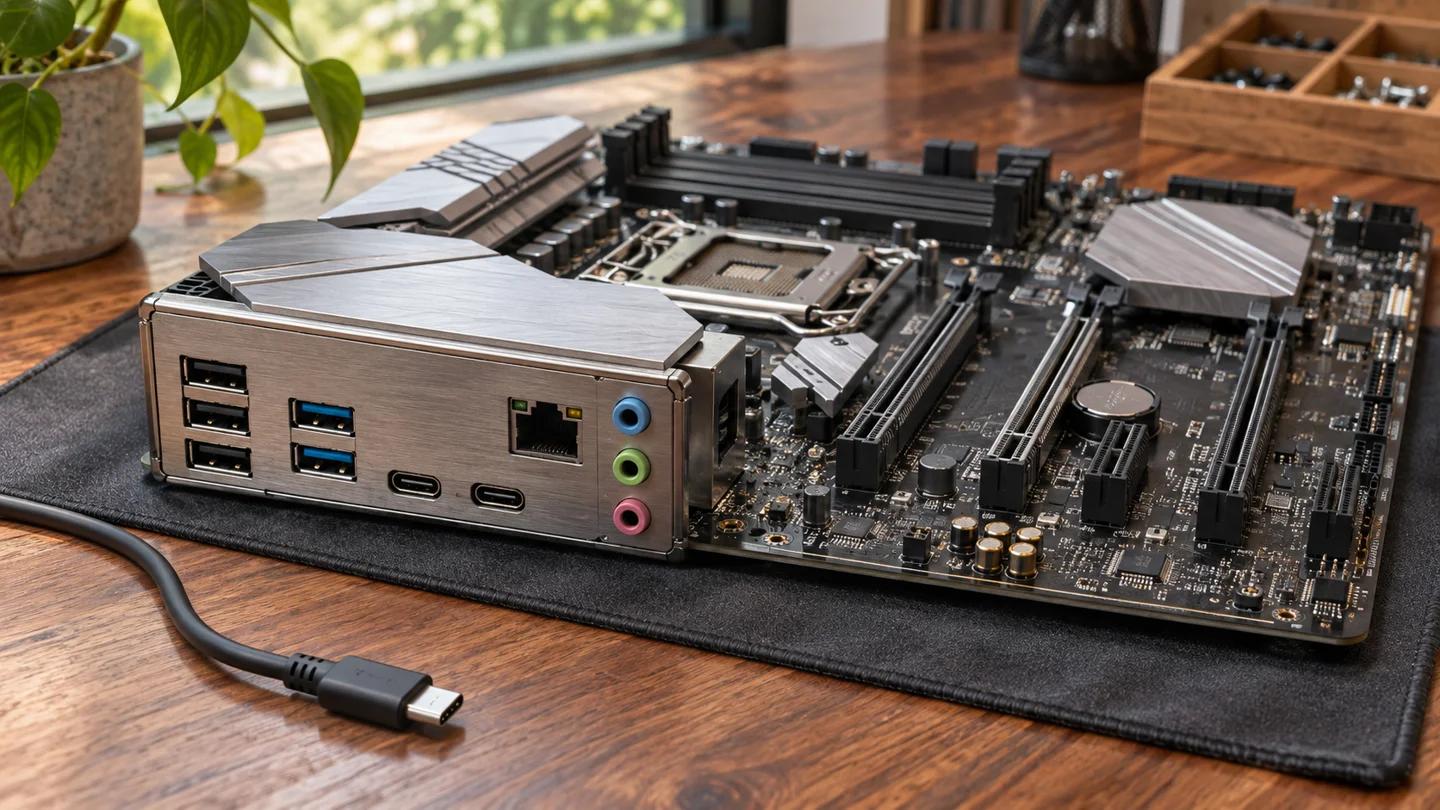
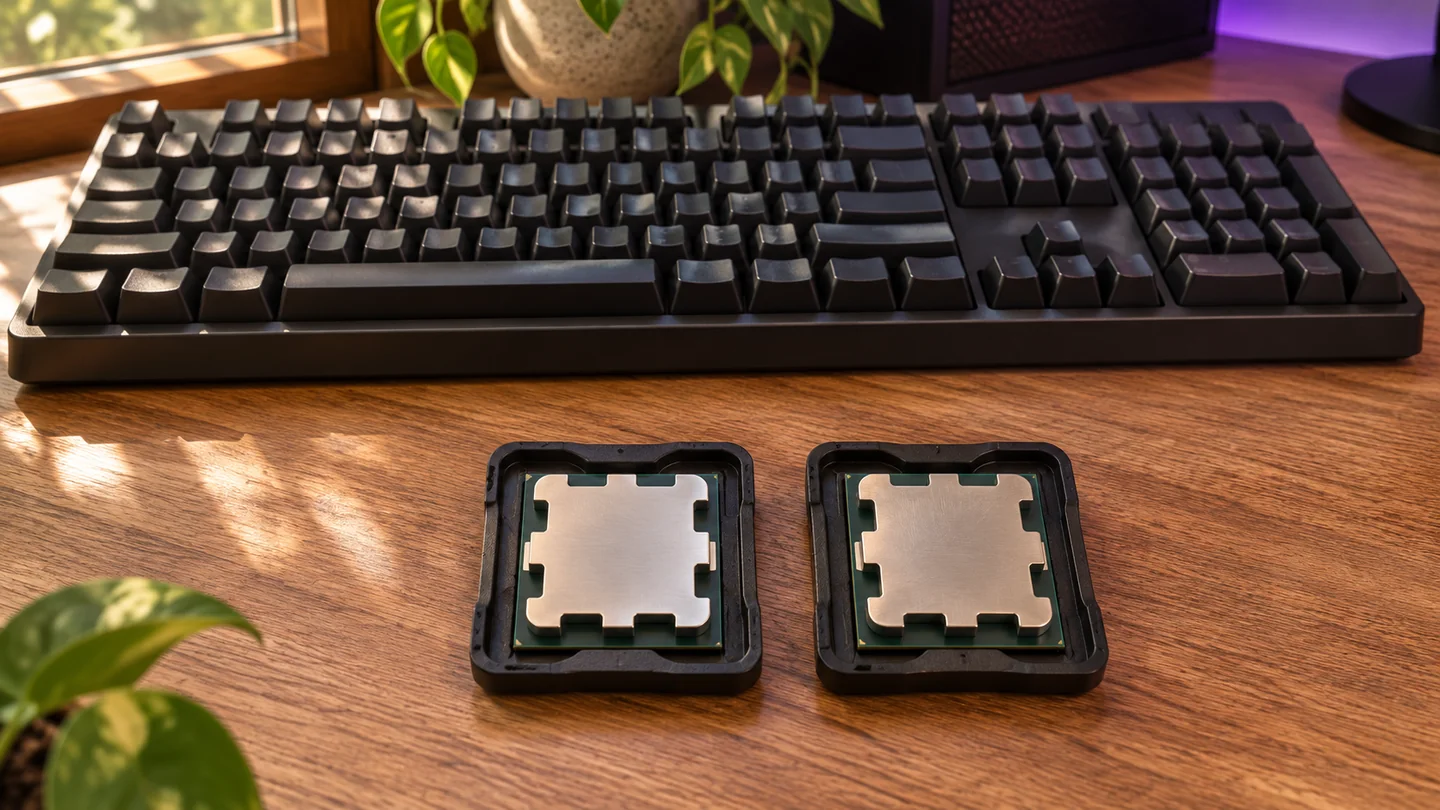
Symbolbild, KI-generiert zur Illustration.
X870 reicht für viele Gaming-PCs; X870E lohnt sich vor allem für zusätzliche Erweiterungen. Doch aufgepasst: Das E bedeutet weder automatisch mehr Spieleleistung noch, dass du jeden SSD-Steckplatz ohne Einschränkungen belegen kannst. Auch ein teures X870E-Board kann der Grafikkarte Datenleitungen wegnehmen, wenn die falschen SSD-Plätze belegt sind. Wir zeigen dir, was die beiden Plattformen unterscheidet und wann sich der Aufpreis an zwei konkreten Mainboards tatsächlich auszahlt.
Welches Board passt zu deinem PC?
- Grafikkarte, ein bis zwei SSDs und USB4: Ein passend ausgestattetes X870 genügt häufig.
- Zusätzliche PCIe-Karten und mehrere Laufwerke: X870E kann mehr gleichzeitig nutzbare Erweiterungen ermöglichen.
- Vor dem Kauf: Die Belegungsregeln des genauen Boards prüfen. Das E verhindert keine geteilten Datenleitungen.
X870 vs. X870E: Was unterscheidet die Plattformen?
Beide Chipsätze gehören zur AM5-Plattform und arbeiten mit DDR5. PCIe 5.0 für Grafikkarte und NVMe-SSD sowie USB4 gehören bei beiden zur Plattformausstattung. Du brauchst also kein E-Modell, nur weil du eine schnelle externe SSD anschließen möchtest oder einen PCIe-5.0-Grafiksteckplatz suchst. Ob dein Prozessor und die konkrete Bestückung die maximale Anbindung erlauben, bleibt trotzdem zu prüfen.
Der Unterschied liegt vor allem bei den Erweiterungsmöglichkeiten. Dafür lohnt sich ein kurzer Blick auf den Begriff Lane: Gemeint ist eine Datenleitung einer PCIe-Verbindung. Mehr solcher Leitungen können zusätzliche Geräte oder eine breitere Verbindung ermöglichen. Die Angabe x16 steht für 16 Leitungen, x4 für vier. Die PCIe-Generation sagt dagegen, wie viel Datenverkehr pro Leitung möglich ist.
| Plattformvorgabe | X870 | X870E |
|---|---|---|
| Sockel und RAM | AM5, DDR5 | AM5, DDR5 |
| PCIe 5.0 für Grafik und SSD | Ja, mit geeigneter CPU | Ja, mit geeigneter CPU |
| USB4 | Standardausstattung | Standardausstattung |
| Nutzbare PCIe-Leitungen laut Plattformtabelle, maximal | 36 | 44 |
| Davon bis zu PCIe 5.0 | 24 | 24 |
| CPU- und RAM-Übertaktung | Unterstützt | Unterstützt |
Die 44 statt 36 Leitungen bedeuten nicht, dass die Grafikkarte beim X870E mehr als ihre üblichen 16 Leitungen bekommt. Auch die maximale Zahl der Gen5-Leitungen ist in dieser Gegenüberstellung gleich. Es geht um Spielraum für die Ausstattung des Mainboards. Wie viele SSD-Plätze, Zusatzkarten und Anschlüsse daraus werden, entscheidet der Hersteller. Die Zahlen sind Plattformobergrenzen und keine Zusage, dass sämtliche Geräte unabhängig voneinander mit voller Geschwindigkeit arbeiten.
Zwei AORUS-Boards im direkten Preisvergleich
Wir stellen das GIGABYTE X870 AORUS ELITE WIFI7 dem X870E AORUS ELITE WIFI7 gegenüber. Beide sind schwarze ATX-Modelle aus derselben Familie. Damit lässt sich besser erkennen, was das E hier verändert, als bei einem Vergleich zwischen einem einfachen Einstiegsboard und einem voll ausgestatteten Spitzenmodell. Die echten Produktbilder, technischen Unterschiede und aktuellen deutschen Neuangebote stehen zusammen in den Karten.
GIGABYTE X870 und X870E AORUS ELITE WIFI7
 |  | |
|---|---|---|
| Chipsatz / Bauform | X870 / ATX | X870E / ATX |
| RAM | 4 DDR5-Plätze, EXPO/XMP | 4 DDR5-Plätze, EXPO/XMP |
| Oberer Grafikslot mit Ryzen 7000/9000 | Gen5 x16; mit M2B/M2C nur bis x8 | Gen5 x16; mit M2B/M2C nur bis x8 |
| M.2 mit Ryzen 7000/9000 | 3 × Gen5 x4, 1 × Gen4 x4 | 3 × Gen5 x4, 1 × Gen4 x4 |
| SATA | 4 Anschlüsse | 4 Anschlüsse |
| USB4 hinten | 2 × USB-C | 2 × USB-C |
| USB-C fürs Gehäuse | 20 Gbit/s, passendes Gehäuse nötig | 20 Gbit/s, passendes Gehäuse nötig |
| USB 5 Gbit/s über interne Anschlüsse | Bis zu 2 Frontports | Bis zu 4 Frontports |
| Netzwerk | 2,5-Gbit/s-LAN, WiFi 7 | 2,5-Gbit/s-LAN, WiFi 7 |
| Zusätzlicher Gen4-x4-Steckplatz | Bei belegtem M2D_SB deaktiviert | Auch mit belegtem M2D_SB verfügbar |
| Weiterer langer Steckplatz | Gen3 x2 | Gen3 x4 |
| BIOS-Update ohne eingesetzte CPU | Q-Flash Plus | Q-Flash Plus |
| Preis | Preis wird geladen | Preis wird geladen |
* Affiliate-Link. Als Amazon-Partner erhalten wir eine Vergütung für qualifizierte Käufe. Preise inkl. MwSt., werden regelmäßig aktualisiert und können abweichen — maßgeblich ist der Preis beim Händler. Für dich entstehen keine Mehrkosten.
Die Grafik- und SSD-Angaben gelten für geeignete Ryzen-7000- und Ryzen-9000-Prozessoren. Beide Boards werden außerdem in mehreren Hardware-Revisionen angeboten. Dabei kann sich beispielsweise der WLAN-Chip ändern. Das Angebot legt die gelieferte Revision nicht verbindlich fest. Lade BIOS und Treiber deshalb nach der Revision herunter, die tatsächlich auf deinem Board steht. Die hier verglichenen grundlegenden Anschluss- und Belegungsregeln sind davon zu unterscheiden.
Zwei SSDs und eine Zusatzkarte: Hier wird das E interessant
Nehmen wir einen PC mit Grafikkarte, zwei M.2-SSDs und einer Capture-Karte. Die erste SSD kommt bei unseren beiden Boards in M2A_CPU. Für die zweite bietet sich M2D_SB an, wenn die Grafikkarte ihre volle x16-Anbindung behalten soll. Dieser SSD-Platz läuft über den Chipsatz und unterstützt PCIe 4.0 x4. Beim X870 liegt hier aber die Falle: Sobald M2D_SB belegt ist, wird der zusätzliche Steckplatz PCIEX4 abgeschaltet.
Beim X870E bleibt der zusätzliche Gen4-Steckplatz nutzbar
Beim X870E AORUS ELITE WIFI7 bleibt PCIEX4_1 mit belegtem M2D_SB verfügbar. Das ist ein konkreter Grund für den Aufpreis, wenn du zwei SSDs und eine passende Zusatzkarte einsetzen möchtest. Prüfe zusätzlich den Platz: Eine dicke Grafikkarte kann den elektrisch nutzbaren Steckplatz mechanisch verdecken.
| SSD-Belegung bei Ryzen 7000/9000 | Oberer Grafikslot, beide Boards | Zusätzlicher Gen4-x4-Slot: X870 | Zusätzlicher Gen4-x4-Slot: X870E |
|---|---|---|---|
| Nur M2A_CPU | Bis x16 | Verfügbar | Verfügbar |
| M2A_CPU und M2D_SB | Bis x16 | Deaktiviert | Verfügbar |
| M2A_CPU und M2B_CPU oder M2C_CPU, M2D_SB frei | Bis x8 | Verfügbar | Verfügbar |
| Alle vier M.2-Plätze belegt | Bis x8 | Deaktiviert | Verfügbar |
Die Tabelle beschreibt diese beiden Modelle, nicht jedes X870- oder X870E-Mainboard. Die Namen stehen für die Beschriftung der jeweiligen Steckplätze. Prüfe sie in der Herstellerübersicht, bevor du eine SSD einsetzt. Auch mit X870E bleiben geteilte Verbindungen möglich; mehr Ausstattung hebt die Grenzen der CPU-Anbindung nicht auf. Wie du solche Hinweise findest, erklären wir beim Nachrüsten einer zweiten M.2-SSD.
Wird die Grafikkarte mit einer zusätzlichen SSD langsamer?
Bei beiden AORUS-Boards teilen sich M2B_CPU und M2C_CPU Leitungen mit dem oberen Grafikslot. Schon die Belegung eines dieser beiden SSD-Plätze begrenzt dessen Anbindung auf bis zu x8. Das ist wichtig, wenn du von den drei beworbenen Gen5-SSD-Plätzen möglichst viele nutzen möchtest. Die Zahl der Steckplätze allein verrät diese Einschränkung nicht.
Halb so viele Leitungen bedeuten allerdings nicht automatisch halb so viele Bilder pro Sekunde. Ob daraus ein spürbarer Nachteil entsteht, hängt unter anderem von der Grafikkarte, ihrer eigenen PCIe-Anbindung, dem Spiel und der Speicherauslastung ab. Ohne passende Messungen lässt sich dafür kein seriöser pauschaler Prozentwert nennen. Für die Planung ist die klare Lösung einfacher: Wenn dir zwei SSDs reichen, wähle hier M2A_CPU und M2D_SB. So bleibt die volle Anbindung des oberen Grafikslots grundsätzlich erhalten.
Allein durch den Wechsel von X870 zu X870E solltest du keinen Spieleleistungssprung erwarten. Ein gut versorgter und richtig konfigurierter Ryzen wird durch den Buchstaben E nicht schneller. Beim neuen PC lohnt sich der Aufpreis, wenn du die zusätzlichen Erweiterungsmöglichkeiten tatsächlich brauchst. Bei einem vorhandenen, stabil laufenden Board muss dagegen ein konkreter fehlender Anschluss oder eine Belegungsgrenze den Tausch rechtfertigen.
USB4, Netzwerk und Frontanschlüsse: Genau hinsehen
Unsere beiden Vergleichsboards haben jeweils zwei USB4-Anschlüsse auf der Rückseite, 2,5-Gbit/s-LAN und WiFi 7. Das X870E bringt hier also weder automatisch schnelleres Kabelnetzwerk noch mehr USB4-Buchsen mit. Für ein Dock oder eine externe SSD kann bereits das X870 vollständig ausreichen. Welche Rolle Kabel, Protokolle und Geräteunterstützung spielen, zeigt unser Vergleich USB4 und Thunderbolt.
Ein kleiner Unterschied steckt im Gehäuse: Das X870E kann über seine internen USB-5-Gbit/s-Anschlüsse bis zu vier Frontports anbinden, das X870 bis zu zwei. Beide haben außerdem einen Anschluss für Front-USB-C mit 20 Gbit/s. Nutzen kannst du das nur, wenn dein Gehäuse die passenden Buchsen und Kabel mitbringt. Mehr interne Anschlüsse helfen wenig, wenn an der Front lediglich zwei passende Ports vorhanden sind.
CPU und Arbeitsspeicher gehören zur Kaufprüfung
Bei Ryzen 8000 gelten andere PCIe-Grenzen als bei Ryzen 7000 und 9000. Auf den hier gezeigten Boards sind M2B_CPU und M2C_CPU mit diesen Prozessoren nicht verfügbar; auch der Grafikslot arbeitet je nach CPU mit weniger Leitungen und PCIe 4.0. Wer eine solche CPU weiterverwenden möchte, sollte deshalb zuerst die konkrete Anbindung prüfen. Die Gen5-Angaben aus der Vergleichskarte lassen sich nicht einfach übertragen.
Für jeden Prozessor zählt außerdem die CPU-Supportliste samt erforderlicher BIOS-Version. AM5 allein ist keine vollständige Kompatibilitätszusage. Beide Boards bieten Q-Flash Plus, mit dem ein BIOS-Update nach Herstellerablauf auch ohne eingesetzte CPU möglich ist. Achte dabei auf den exakten Modellnamen und die Boardrevision; die BIOS-Dateien ähnlich benannter Modelle sind nicht beliebig austauschbar.
Beim RAM ist die Kapazität wichtiger als eine möglichst große OC-Zahl auf der Verpackung. Beide Boards verwenden DDR5 und unterstützen Speicherprofile. Welche Einstellung stabil läuft, hängt aber auch von CPU, Kit, BIOS und der Zahl der eingesetzten Module ab. Unsere DDR5-Kaufberatung hilft bei der Wahl eines passenden Kits. X870E allein ist kein Grund, denselben Speicher als schneller einzustufen.
Wann lohnt sich der Aufpreis für X870E?
Bei unseren beiden AORUS-Boards lohnt sich das E besonders dann, wenn du M2A_CPU und M2D_SB für zwei SSDs nutzen und daneben den zusätzlichen Gen4-x4-Steckplatz freihalten möchtest. Dazu kommt der stärker angebundene weitere lange Steckplatz. Plane also zuerst deine tatsächlichen Geräte. Sind diese Vorteile für dich relevant, vergleiche anschließend den aktuellen Preisabstand in den Karten.
Für einen Gaming-PC ohne solche Erweiterungen ist das X870 häufig ausreichend. Wenn du auch USB4 nicht brauchst, muss es nicht einmal diese Klasse sein: Unser Vergleich B850 gegen X870 ordnet den nächsten Schritt nach unten ein. Beim preisbewussten Neubau lohnt zusätzlich der Blick auf B650 gegen B850, bevor du mehr Budget für ungenutzte Anschlüsse reservierst.
Schreib vor dem Bestellen auf, welche SSDs und Zusatzkarten jetzt eingebaut werden und welche Erweiterung wirklich geplant ist. Gleiche diese Liste mit den Belegungsregeln und dem Platz im Gehäuse ab. Bleiben beide Boards übrig, entscheidet der Preis. So hat der Aufpreis einen nachvollziehbaren Zweck und bezahlt nicht bloß einen zusätzlichen Buchstaben.
Häufig gestellte Fragen
Was ist der Unterschied zwischen X870 und X870E?▼
X870E bietet auf Plattformebene mehr nutzbare PCIe-Leitungen für Erweiterungen. PCIe 5.0 für Grafik und SSD sowie USB4 gibt es bei beiden. Ob du von X870E profitierst, hängt von der Umsetzung des konkreten Boards und deinen angeschlossenen Geräten ab.
Brauche ich für einen Ryzen X3D ein X870E-Mainboard?▼
Nein. Entscheidend sind die Freigabe für den genauen Prozessor, ein geeignetes BIOS und die passende Ausstattung. Der Zusatz X3D verlangt nicht automatisch einen X870E-Chipsatz.
Kann ich eine PCIe-4.0-SSD in einem Gen5-M.2-Platz verwenden?▼
Ja, wenn NVMe-Typ und Bauform zum Steckplatz passen. Die Verbindung nutzt dann die gemeinsam unterstützte Generation. Die Belegungsregeln gelten trotzdem: Auch eine langsamere SSD kann in einem geteilten Steckplatz die Grafik-Anbindung reduzieren.
Sind alle langen PCIe-Steckplätze mit x16 angebunden?▼
Nein. Ein langer Steckplatz kann elektrisch beispielsweise nur vier oder zwei Datenleitungen nutzen. Prüfe deshalb neben der Länge die elektrische Anbindung und die Anforderungen deiner Zusatzkarte.
Mainboard und Erweiterungen zusammen planen
PC konfigurierenAktuelle Preise vergleichen
Im Preisvergleich siehst du den aktuellen Amazon-Preis und den Preisverlauf der letzten Monate.
Das könnte dich auch interessieren
Affiliate-Links: Dieser Artikel enthält mit * gekennzeichnete Affiliate-Links. Als Amazon-Partner erhalten wir eine Vergütung für qualifizierte Käufe — für dich entstehen keine Mehrkosten. Mehr erfahren.