
Zweite M.2-SSD nachrüsten und den richtigen Steckplatz finden
So findest du eine passende zweite M.2-SSD und erkennst im Handbuch, welche Steckplätze sich Datenleitungen mit der Grafikkarte teilen.
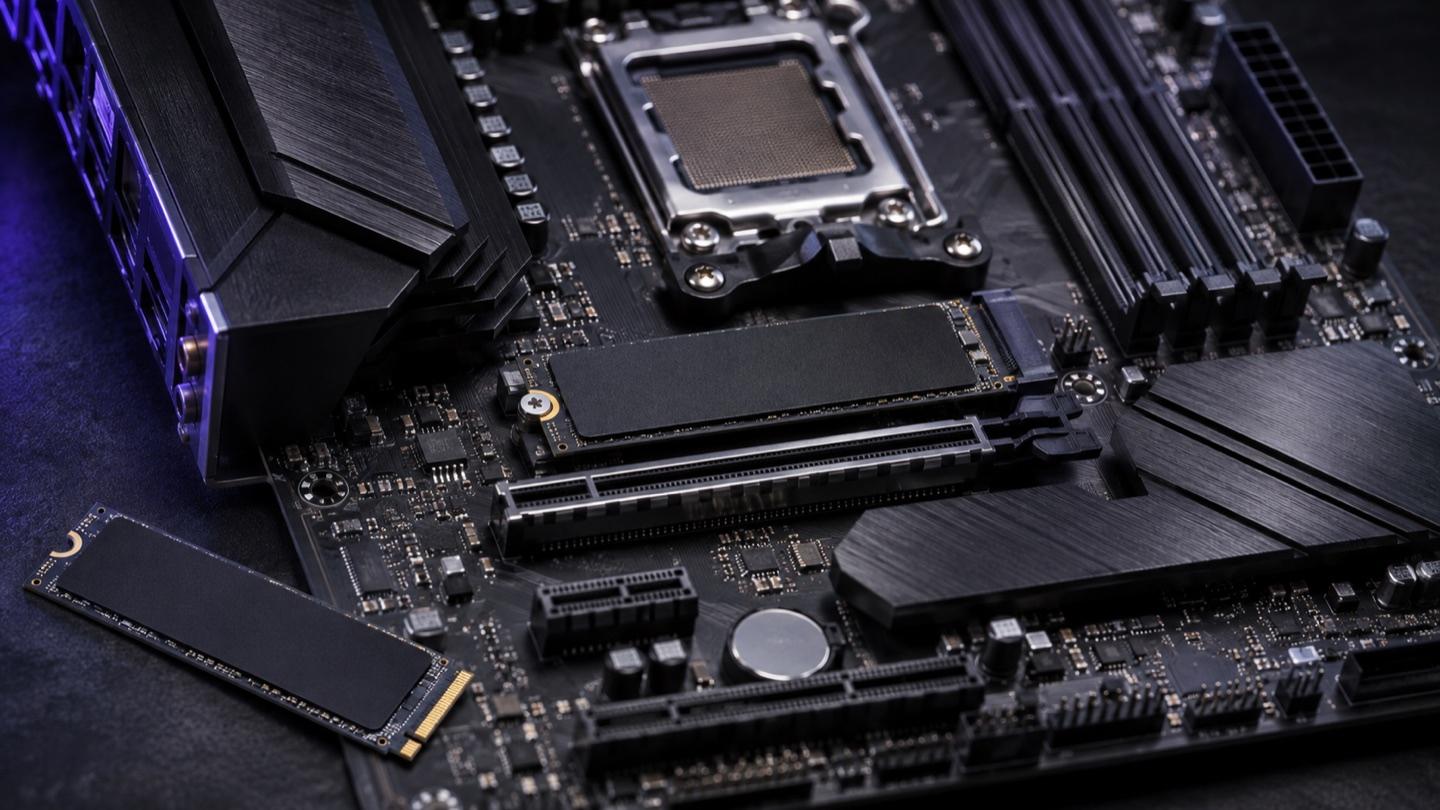
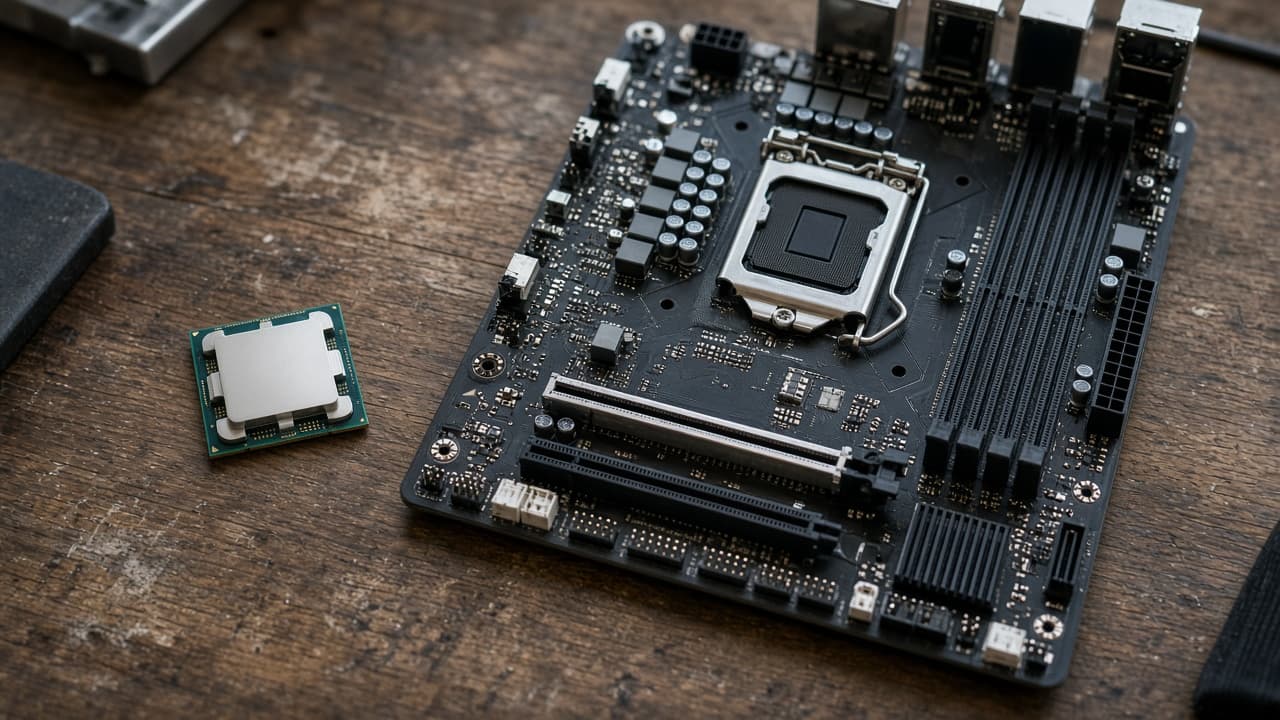
Symbolbild, KI-generiert zur Illustration.
Wenn deine SSD langsam voll wird, lohnt es sich, über eine zweite M.2-SSD nachzudenken. Doch aufgepasst. Nicht jede SSD passt in jeden Steckplatz, und manche Steckplätze teilen sich PCIe-Lanes, also Datenleitungen, mit anderen Anschlüssen. Je nachdem, wo du die SSD einbaust, kann deine Grafikkarte dadurch weniger Leitungen bekommen. Das kann dich beim Spielen Leistung kosten.
Schau deshalb vor dem Kauf ins Handbuch deines Mainboards. An zwei Beispielen zeigen wir dir, welche Angaben dort wichtig sind, welche SSD zu deinem Board passt und wo du sie am besten einbaust.
Das prüfst du vor dem Kauf
- Ist ein passender M.2-Steckplatz frei? Dann kannst du eine zweite M.2-SSD einbauen.
- Welche SSD passt? Im Mainboard-Handbuch stehen die unterstützte Bauart und Länge.
- Welcher Steckplatz ist der richtige? Prüfe die Belegungshinweise. Bei manchen Mainboards bekommt die Grafikkarte weniger Datenleitungen, wenn du einen bestimmten M.2-Steckplatz nutzt.
Welche M.2-SSD passt in deinen PC?
Wenn du im Shop nach „M.2“ filterst, siehst du SSDs, die fast gleich aussehen und trotzdem unterschiedlich angeschlossen werden. M.2 beschreibt die Bauform. Ob die SSD über PCIe oder SATA mit dem Rechner spricht, steht extra dabei. Wenn dein Mainboard für den freien Steckplatz nur PCIe angibt, suchst du nach einer M.2-NVMe-SSD. Eine M.2-SATA-SSD kann genauso lang sein und trotzdem an diesem Steckplatz nicht funktionieren. Mehr dazu steht in NVMe oder SATA im Vergleich.
Die Länge erkennst du an Zahlen wie 2280 oder 2260. Bei 2280 ist die SSD 22 Millimeter breit und 80 Millimeter lang. Bei 2260 sind es 60 Millimeter Länge. Steht im Handbuch beispielsweise „PCIe 4.0 x4, 2260/2280“, passt eine NVMe-SSD in einer dieser beiden Längen. „x4“ heißt, dass der Steckplatz bis zu vier Datenleitungen für die SSD bereitstellt.
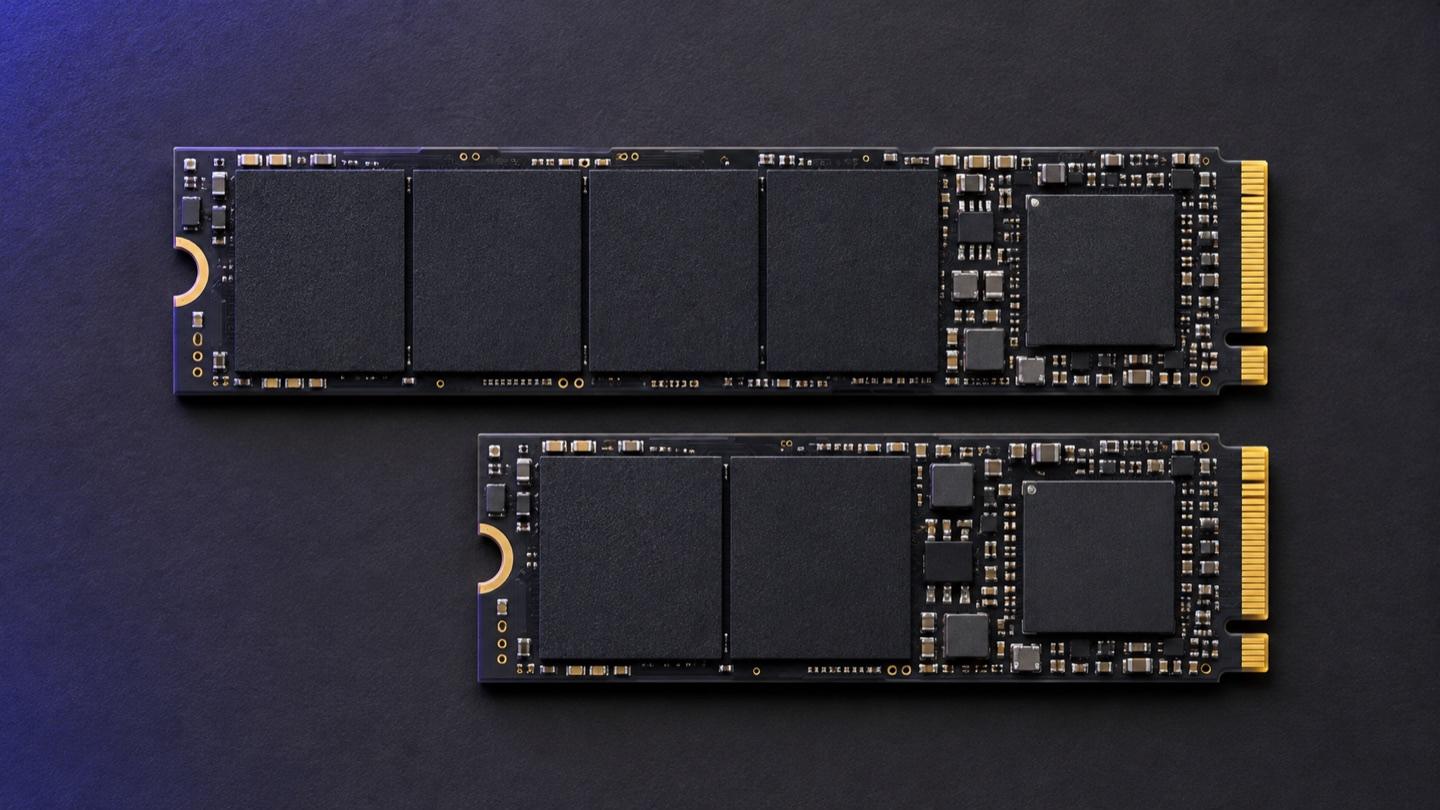
Eine PCIe-5.0-NVMe-SSD kann auch in einem passenden PCIe-4.0-Steckplatz laufen. Sie arbeitet dort mit dem Tempo, das der Steckplatz hergibt. Wenn du einfach mehr Platz für Spiele brauchst und dein freier Steckplatz PCIe 4.0 bietet, kannst du direkt nach einer Gen4-SSD in der passenden Länge suchen. Wann sich mehr Tempo lohnt, steht in PCIe 4.0 und 5.0 bei Gaming-SSDs.
Woher du weißt, welcher Steckplatz der richtige ist
Wenn du nicht weißt, welches Mainboard in deinem PC steckt, musst du dafür das Gehäuse noch nicht aufmachen. Drück unter Windows die Windows-Taste und R, gib msinfo32 ein und schau in der Systemübersicht nach „BaseBoard-Hersteller“ und „BaseBoard-Produkt“. In derselben Übersicht findest du auch den Prozessor. Wenn du CPU-Z schon installiert hast, stehen die Angaben unter „Mainboard“ und „CPU“. Bei einem Fertig-PC hilft oft die Supportseite für das genaue PC-Modell, falls Windows beim Mainboard nur einen internen Namen anzeigt.
Im Handbuch findest du meistens eine Zeichnung des Mainboards. Darüber kannst du den freien Steckplatz auf deinem Board seiner Bezeichnung zuordnen, etwa M.2_2 oder M.2_3. Such anschließend nach dieser Bezeichnung im Abschnitt zu den Speicheranschlüssen. Wenn dort ein Sternchen steht, lies die Fußnote mit. Gerade da steht oft, was sich ändert, sobald du den Steckplatz belegst.
Schau in die Zeile für deinen Prozessor. Manche Steckplätze sind je nach CPU unterschiedlich angebunden oder bleiben ganz aus. Die Angabe für Ryzen 7000 hilft dir wenig, wenn bei dir ein Ryzen 8500G steckt.
Prüf, was sich der M.2-Steckplatz teilt. In englischen Handbüchern findest du das unter „shares bandwidth“. Ist damit der obere Grafikkartensteckplatz gemeint, kann er auf weniger Leitungen umschalten. Steht dort ein unterer Erweiterungssteckplatz oder ein SATA-Port, betrifft die Einschränkung diesen Anschluss.
Such bei mehreren freien Steckplätzen den passenden ohne diese Einschränkung. Für eine Spiele-SSD kann ein freier PCIe-4.0-Steckplatz die bessere Wahl sein als ein Gen5-Steckplatz, der der Grafikkarte Leitungen wegnimmt.
Was x8 für deine Grafikkarte bedeutet
Über PCIe tauscht die Grafikkarte Daten mit dem Rechner aus. x16 heißt, dass dafür sechzehn Leitungen zur Verfügung stehen. Bei x8 sind es acht. Bleibt die PCIe-Generation gleich, halbiert sich beim Wechsel von x16 auf x8 die maximale Bandbreite der Verbindung. Ob du dabei Bilder pro Sekunde verlierst, hängt davon ab, wie stark das Spiel diese Verbindung auslastet.
Schon der Einbau kann die Leitungen umschalten
Der Wechsel kann schon passieren, sobald du den betreffenden M.2-Steckplatz belegst. Die SSD muss dafür gerade keine Daten lesen oder schreiben.
Wenn du wissen willst, warum manche Steckplätze direkt am Prozessor hängen und andere über den Chipsatz laufen, findest du das im Mainboard-Chipsatz-Ratgeber.
Zwei AM5-Mainboards, bei denen die zweite SSD woanders hingehört
Für beide Beispiele gehen wir davon aus, dass ein Ryzen 7000 oder 9000 eingebaut ist, die erste SSD in M.2_1 steckt und die Grafikkarte im oberen PCIe-Steckplatz sitzt.
MSI MAG B650 Tomahawk WiFi
Hier kannst du die zweite SSD in M.2_2 setzen. Der Steckplatz unterstützt NVMe-SSDs im Format 2260 oder 2280 mit bis zu PCIe 4.0 x4. Der obere Steckplatz für die Grafikkarte bleibt bei bis zu PCIe 4.0 x16.
Die Fußnote betrifft hier M.2_3. Dieser Steckplatz teilt sich die Bandbreite mit dem unteren Erweiterungssteckplatz PCI_E2. Wenn du beide belegst, läuft die SSD in M.2_3 mit zwei statt vier Leitungen. Wenn du einen Ryzen aus der 8500er- oder 8300er-Reihe hast, musst du anders planen. Mit diesen CPUs fällt M.2_2 weg.

* Affiliate-Link. Als Amazon-Partner erhalten wir eine Vergütung für qualifizierte Käufe. Preise inkl. MwSt., werden regelmäßig aktualisiert und können abweichen — maßgeblich ist der Preis beim Händler. Für dich entstehen keine Mehrkosten.
ASUS ROG Strix X870E-E Gaming WiFi
Hier würden wir die zweite Spiele-SSD in M.2_4 oder M.2_5 setzen. Beide unterstützen 2280-NVMe-SSDs mit bis zu PCIe 4.0 x4 und teilen sich ihre Leitungen nicht mit dem Grafikkartensteckplatz.
M.2_2 und M.2_3 können zwar PCIe 5.0, teilen sich dafür aber Leitungen mit dem oberen Grafikkartensteckplatz. Schon wenn du einen der beiden M.2-Steckplätze belegst, läuft der Grafikkartensteckplatz mit x8. Für eine zweite Spiele-SSD hast du hier also einen guten Grund, M.2_4 oder M.2_5 zu nehmen, selbst wenn M.2_2 noch frei ist.

* Affiliate-Link. Als Amazon-Partner erhalten wir eine Vergütung für qualifizierte Käufe. Preise inkl. MwSt., werden regelmäßig aktualisiert und können abweichen — maßgeblich ist der Preis beim Händler. Für dich entstehen keine Mehrkosten.
Wenn du das Board erst noch aussuchst, findest du weitere Modelle in der AM5-Mainboard-Kaufberatung. Prüfe dort nach der Vorauswahl, wie die Steckplätze bei deinem Wunschmodell angebunden sind.
So prüfst du nach dem Einbau, ob alles passt
Wenn du wissen willst, ob sich an der Grafikkarte etwas geändert hat, schau in GPU-Z unter „Bus Interface“. Hinter dem @ steht, wie die Grafikkarte gerade angebunden ist. Über das Fragezeichen daneben kannst du einen kurzen Rendertest starten. Lies den Wert während des Tests ab, weil die Verbindung im Leerlauf langsamer laufen kann. Falls du das Tool zum ersten Mal öffnest, findest du es auch in Welche Grafikkarte habe ich? erklärt.
Wenn du vor und nach dem Einbau nachsiehst, hast du einen direkten Vergleich. Manche Grafikkarten sind von Haus aus mit acht Leitungen angebunden. Ein x8 allein sagt dir deshalb noch nicht, ob die SSD etwas verändert hat. Angenommen, hinter dem @ steht beim ersten Test „x16 4.0“ und nach dem Einbau „x8 4.0“. Dann läuft die Verbindung weiterhin mit PCIe 4.0, aber nur noch über acht Leitungen. Wenn genau diese Änderung in der Fußnote zu deinem SSD-Steckplatz steht, kannst du die SSD in einen anderen passenden Steckplatz setzen und den Test wiederholen.
Taucht die neue SSD im BIOS auf, aber im Explorer fehlt sie, schau in die Windows-Datenträgerverwaltung. Eine fabrikneue SSD braucht dort eventuell erst ein Volume und einen Laufwerksbuchstaben. Prüf vor dem Initialisieren oder Formatieren, dass du wirklich die neue, leere SSD ausgewählt hast.
Wenn die SSD schon im BIOS fehlt, prüf zuerst den Steckplatz und die Fußnote für deinen Prozessor. Ist beides richtig, fahr den PC herunter, trenn ihn vom Strom und schau nach, ob die SSD ganz im Anschluss sitzt. Wenn du sie noch einmal einsetzen musst, zeigt dir der Abschnitt zum M.2-Einbau, wie du sie einsetzt und befestigst.
Welche SSD wir zum Nachrüsten empfehlen
Wenn du vor allem Platz für Spiele suchst und dein freier Steckplatz eine 2280-NVMe-SSD unterstützt, würden wir die Kioxia Exceria Plus G3 mit 2 TB nehmen. Sie nutzt PCIe 4.0 und passt damit zu den empfohlenen Steckplätzen auf beiden Boards oben. Sie kommt ohne vormontierten Kühlkörper. Wenn dein Mainboard über dem Steckplatz schon einen SSD-Kühler hat, kannst du den verwenden.

* Affiliate-Link. Als Amazon-Partner erhalten wir eine Vergütung für qualifizierte Käufe. Preise inkl. MwSt., werden regelmäßig aktualisiert und können abweichen — maßgeblich ist der Preis beim Händler. Für dich entstehen keine Mehrkosten.
Wenn du bei 2 TB bleiben willst, aber gerade ein anderes Modell im Angebot siehst, kannst du Anschluss und Ausstattung im Vergleich der 2-TB-SSDs abgleichen.
Häufig gestellte Fragen
Muss ich Windows neu installieren?▼
Nein. Wenn Windows auf deiner ersten SSD bleiben soll, richtest du die zweite als zusätzliches Laufwerk ein. Dort kannst du zum Beispiel eine neue Spielebibliothek anlegen.
Müssen beide SSDs gleich groß oder vom gleichen Hersteller sein?▼
Nein. Du kannst eine SSD mit 1 TB und eine mit 2 TB zusammen verwenden. Entscheidend ist, dass jede SSD zum jeweiligen Steckplatz passt.
Kann nach dem Einbau eine alte Festplatte verschwinden?▼
Ja. Bei manchen Mainboards fällt ein bestimmter SATA-Anschluss weg, sobald du einen M.2-Steckplatz belegst. Wenn deine alte Festplatte daran hängt, kannst du ihr Datenkabel bei ausgeschaltetem PC an einen anderen, laut Handbuch aktiven SATA-Port stecken.
Was mache ich, wenn kein M.2-Steckplatz mehr frei ist?▼
Wenn dein PC noch einen freien SATA-Anschluss, einen passenden Stromstecker und Platz im Gehäuse hat, kommt eine 2,5-Zoll-SATA-SSD infrage. Für mehr Platz für Dateien oder Spiele kann das reichen.
Passt eine SSD mit Kühlkörper unter die Abdeckung des Mainboards?▼
Prüf das vor dem Kauf, besonders wenn der Steckplatz unter der Grafikkarte sitzt. Wenn du den mitgelieferten Kühler des Mainboards verwenden willst, such nach der SSD-Version ohne vormontierten Kühlkörper.
Mainboard und Speicher für deinen PC auswählen
Wenn du gerade einen neuen PC planst, kannst du Board und SSD im Konfigurator zusammenstellen.
PC konfigurierenAktuelle Preise vergleichen
Im Preisvergleich siehst du den aktuellen Amazon-Preis und den Preisverlauf der letzten Monate.
Das könnte dich auch interessieren
Affiliate-Links: Dieser Artikel enthält mit * gekennzeichnete Affiliate-Links. Als Amazon-Partner erhalten wir eine Vergütung für qualifizierte Käufe — für dich entstehen keine Mehrkosten. Mehr erfahren.