Welche Grafikkarte habe ich? GPU unter Windows finden
In wenigen Minuten GPU-Modell, VRAM und Treiber finden: Task-Manager, dxdiag, Gerätemanager und optionale Tools.
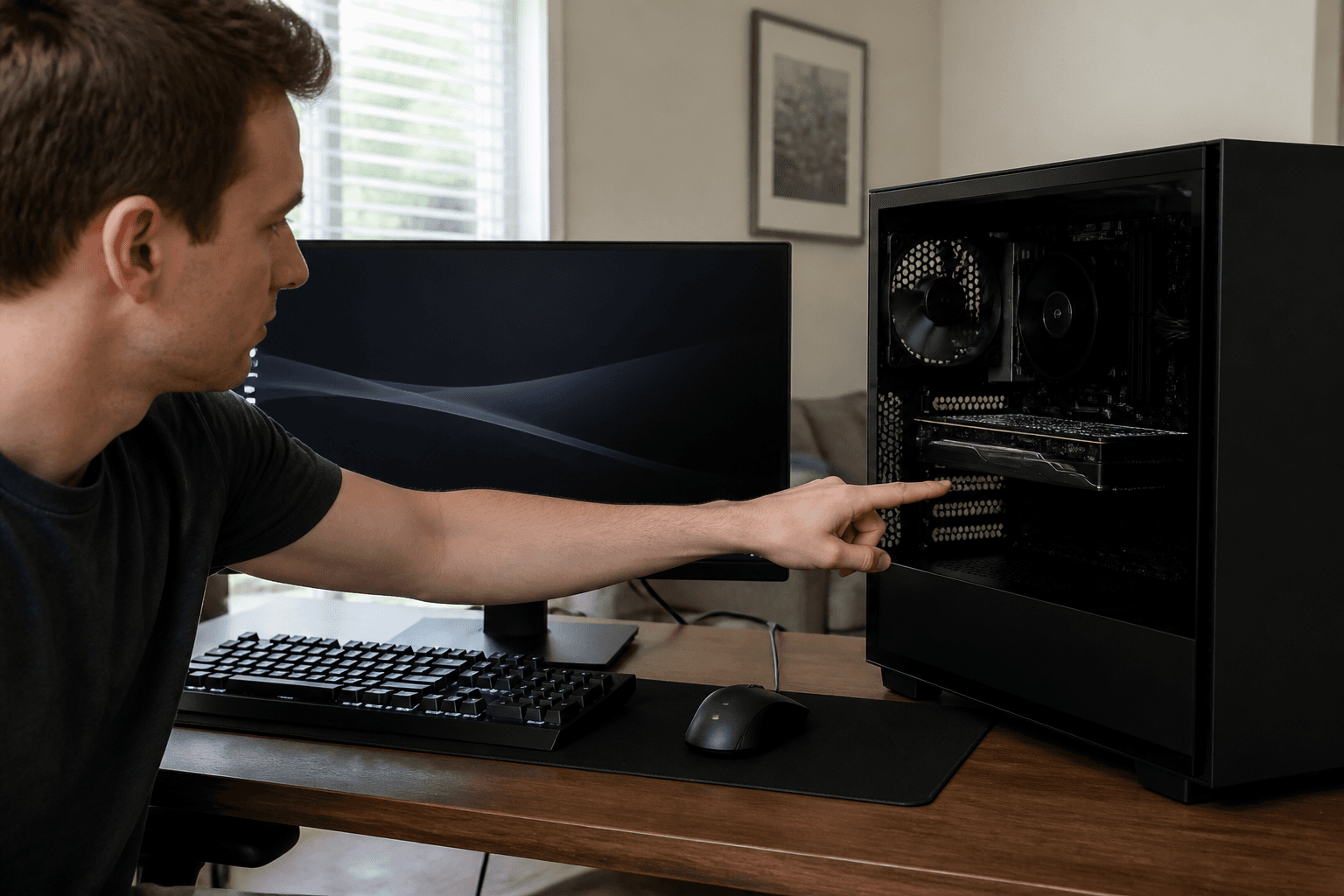
Symbolbild, KI-generiert zur Illustration.
Du willst wissen, welche Grafikkarte du hast, bevor du ein Spiel kaufst, einen Monitor wechselst oder ein Upgrade planst. Gute Nachricht: Unter Windows brauchst du dafür keinen Schraubenzieher. In diesem Guide findest du dein GPU-Modell, den verbauten Videospeicher (VRAM) und oft auch den Treiberstand in wenigen Klicks.
Wir gehen die zuverlässigsten Wege durch: Task-Manager, dxdiag, Gerätemanager und optional GPU-Z bzw. die NVIDIA- und AMD-Apps. Danach erklärst du dir die Infos so, dass du weißt, ob deine Karte noch zu 1080p oder 1440p passt. Grundlagen zur Hardware: Was ist eine Grafikkarte?.
Kurz gesagt
Schnellster Weg: Task-Manager → Leistung → GPU. Zuverlässig mit VRAM: dxdiag → Registerkarte Anzeige. Treiber/Modell: Gerätemanager → Grafikkarten. Mehr Details: GPU-Z oder NVIDIA App / AMD Software. Notiere Hersteller (NVIDIA/AMD/Intel), Modellname und VRAM, bevor du Kaufberatungen öffnest.
Methode 1: Windows Task-Manager (am schnellsten)
Der Task-Manager reicht in den meisten Fällen, um zu sehen, welche Grafikkarte Windows gerade nutzt. Das ist besonders nützlich bei Laptops mit zwei GPUs (integrierte iGPU plus dedizierte Karte) oder bei Desktop-PCs mit mehreren Adaptern.
Drücke Strg + Umschalt + Esc, um den Task-Manager zu öffnen.
Wechsle oben oder links zum Reiter Leistung (Performance).
Klicke links auf GPU 0 (und ggf. GPU 1).
Oben rechts siehst du den Modellnamen (z. B. GeForce RTX 4060 oder Radeon RX 7600).
Darunter findest du oft dedizierten GPU-Speicher (VRAM) und die Auslastung in Prozent.
Wenn du zwei GPUs siehst, ist GPU 0 häufig die integrierte Grafik der CPU und GPU 1 die dedizierte Gaming-Karte. Spiele sollten auf der stärkeren Karte laufen. Wenn ein Titel auf der iGPU hängt, merkst du das an niedriger Auslastung der dedizierten GPU und schwachen FPS.
Tipp bei Notebooks
Unter Windows-Grafikeinstellungen kannst du pro App die bevorzugte GPU setzen (Energiesparmodus vs. Hochleistung). Für Spiele und Benchmarks wählst du die dedizierte NVIDIA- oder AMD-Karte, nicht die iGPU.
Methode 2: dxdiag (Modell + VRAM sauber ablesen)
DirectX Diagnostic Tool (dxdiag) ist der Klassiker, wenn du Name und Speichermenge ohne Extra-Software brauchst. Viele Support-Foren und Spiele-Tickets fragen genau danach.
Drücke Windows-Taste + R, tippe dxdiag und bestätige mit Enter.
Falls Windows nach Treibersignatur fragt: Ja ist okay für den Check.
Öffne die Registerkarte Anzeige (bei mehreren GPUs ggf. Anzeige 1 / Anzeige 2).
Unter Gerät steht der Name der Grafikkarte.
Unter Anzeigespeicher bzw. Dedizierter Speicher siehst du den VRAM (z. B. 8192 MB = 8 GB).
Achtung: Der Wert „Gesamter Speicher“ mischt manchmal dedizierten VRAM mit Shared Memory vom System-RAM. Für Upgrade-Entscheidungen zählt vor allem der dedizierte Speicher. Ob 8 GB, 12 GB oder 16 GB für dich reichen, erklärt Wie viel VRAM brauche ich?.
Methode 3: Gerätemanager (Name und Treiberstatus)
Im Gerätemanager siehst du alle erkannten Grafikadapter und erkennst Fehler (gelbes Ausrufezeichen), die erklären, warum Spiele nicht starten oder nur auf Software-Rendering laufen.
Rechtsklick auf Start → Gerätemanager.
Klappe Grafikkarten auf.
Dort stehen z. B. Intel UHD / Iris, NVIDIA GeForce … oder AMD Radeon ….
Rechtsklick auf die dedizierte Karte → Eigenschaften → Reiter Treiber für Datum und Version.
Steht dort nur eine generische „Microsoft Basic Display Adapter“-Meldung oder fehlt die dedizierte Karte komplett, ist oft der Treiber kaputt, die Karte nicht erkannt (Strom, PCIe, BIOS) oder ein Hardware-Problem. Dann lohnt zuerst Treiber-Neuinstallation (DDU im abgesicherten Modus) und erst danach Hardware-Tausch.
Nicht im Gerätemanager „aktualisieren“ raten
Windows Update liefert manchmal veraltete oder generische Treiber. Für Gaming-GPUs nutzt du besser die NVIDIA App (bzw. GeForce Experience) oder AMD Software: Adrenalin. So bekommst du Game-Ready- bzw. WHQL-Treiber mit den aktuellen Optimierungen.
Optional: GPU-Z, NVIDIA App und AMD Software
Wenn Task-Manager und dxdiag reichen, brauchst du nichts weiter. Willst du Chipnamen, Bus-Interface, BIOS-Version, Taktraten oder den genauen Board-Partner sehen, helfen Spezialtools.
| Tool | Was du siehst | Für wen |
|---|---|---|
| GPU-Z | GPU-Name, VRAM-Typ, Bus-Breite, BIOS, Sensoren | Alle, die Specs genau brauchen |
| NVIDIA App | Modell, Treiber, Overlay, Optimierungen | GeForce-Besitzer |
| AMD Software | Modell, Treiber, Adrenalin-Features | Radeon-Besitzer |
| Intel Arc Control / Treiber | Arc- oder iGPU-Infos | Intel-GPU-Nutzer |
GPU-Z lädst du von der offiziellen TechPowerUp-Seite. Achte auf den Download-Button, nicht auf Werbe-Banner. In der App stehen unter „Graphics Card“ Name und „Memory Size“. Die NVIDIA App bzw. AMD Software findest du über die Hersteller-Websites; dort siehst du oft schon beim Start, welche Karte erkannt wurde.
Board-Partner vs. Chip: „ASUS Dual RTX 4060“ ist das fertige Produkt, „AD107“ o. ä. der Chip. Für Kaufvergleiche reicht der Marketingname (RTX 4060, RX 7600).
Laptop-GPUs: Mobile Varianten heißen oft gleich, sind aber schwächer getaktet als Desktop. Vergleiche immer Laptop- mit Laptop-Benchmarks.
Treiberstand: Notiere die Version. Viele Stuttering-Tickets enden mit „alter Treiber“.
Was die Infos bedeuten (ohne Marketing-Nebel)
Sobald du Modell und VRAM hast, kannst du einordnen, was die Karte realistischerweise schafft. Der Name allein sagt nicht alles, aber er reicht für eine grobe Landkarte.
| Angabe | Bedeutung | Warum relevant |
|---|---|---|
| Hersteller / Serie | NVIDIA GeForce, AMD Radeon, Intel Arc | Features wie DLSS, FSR, Treiber-Ökosystem |
| Modellnummer | z. B. RTX 4060, RX 7600, Arc B580 | Leistungsklasse und Generation |
| VRAM | Dedizierter Videospeicher in GB | Aufgelöste Texturen, Mods, 1440p/4K-Reserve |
| Treiberdatum | Wann der GPU-Treiber installiert wurde | Stabilität und neue Spieloptimierungen |
| Auslastung % | Wie stark die GPU im Spiel arbeitet | GPU-Limit vs. CPU-Limit erkennen |
Faustregel für Auflösungen: In Full HD (1080p) reichen viele Mittelklasse-Karten von vor ein bis zwei Generationen noch gut. In WQHD (1440p) brauchst du spürbar mehr Leistung und oft mehr VRAM. Details und konkrete Modelle: Beste Grafikkarten für 1080p und Beste Grafikkarten für 1440p.
Bei NVIDIA helfen oft DLSS und Frame Generation, bei AMD FSR und eigene Features. Den Upscaling-Unterschied erklären wir in DLSS vs. FSR. Serienüberblick RTX: RTX-Grafikkarten Vergleich 2026.
Deine Karte einordnen: reicht sie noch?
Schreib dir drei Dinge auf: Ziel-Auflösung (1080p / 1440p / 4K), Ziel-FPS (60, 120, 144+) und ob Ray Tracing wichtig ist. Dann matchst du dein gefundenes Modell grob gegen aktuelle Empfehlungen.
GTX 1650 / RTX 3050 (4 bis 6 GB): oft noch 1080p Medium/High, bei neuen AAA-Titeln eng. Upgrade lohnt, wenn du Ultra oder höhere Hertz willst.
RTX 3060 12 GB / RX 6600: solide 1080p, leichtes 1440p mit Kompromissen. VRAM der 3060 hilft bei Texturen.
RTX 4060 / 4060 Ti / RX 7600: guter 1080p-High-Refresh-Sweet-Spot, 1440p je nach Titel mit Upscaling.
RTX 4070 und aufwärts / RX 7800 XT+: komfortables 1440p, teils 4K mit DLSS/FSR.
Unter 6 bis 8 GB VRAM 2026: bei modernen Titeln mit Ultra-Texturen häufiger der Engpass als die reine Raster-Power.
So entscheidest du fair
Miss nicht an YouTube-4K-Max-Settings. Wenn dein Monitor 1080p 144 Hz ist und du stabile High-Settings bekommst, ist die Karte für dich noch gut. Upgrade erst, wenn Settings dauerhaft runter müssen, VRAM volläuft oder du bewusst auf 1440p wechselst. Unsicher, ob die GPU oder eher die CPU limitiert? GPU-Bottleneck erkennen und beheben zeigt dir den Unterschied in 30 Sekunden.
Wenn ein Upgrade nötig ist: sinnvolle Einstiegs-GPUs 2026
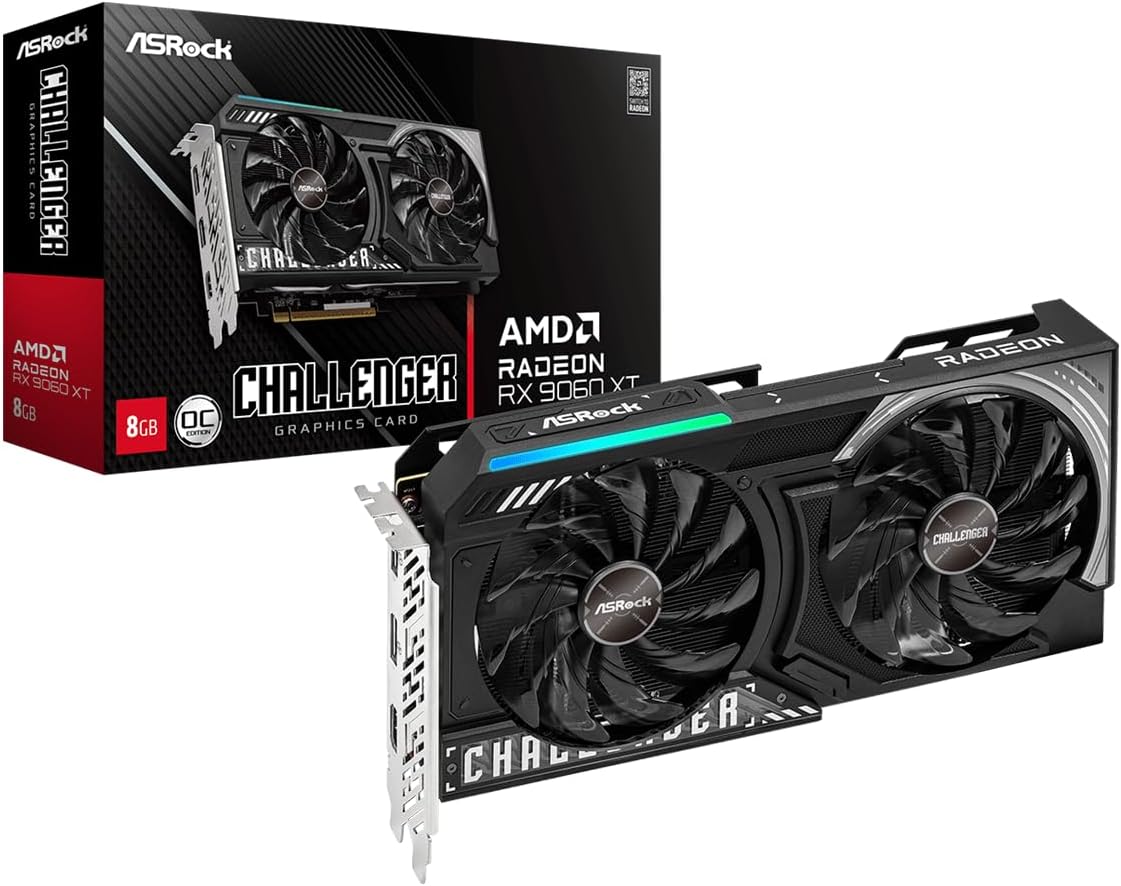
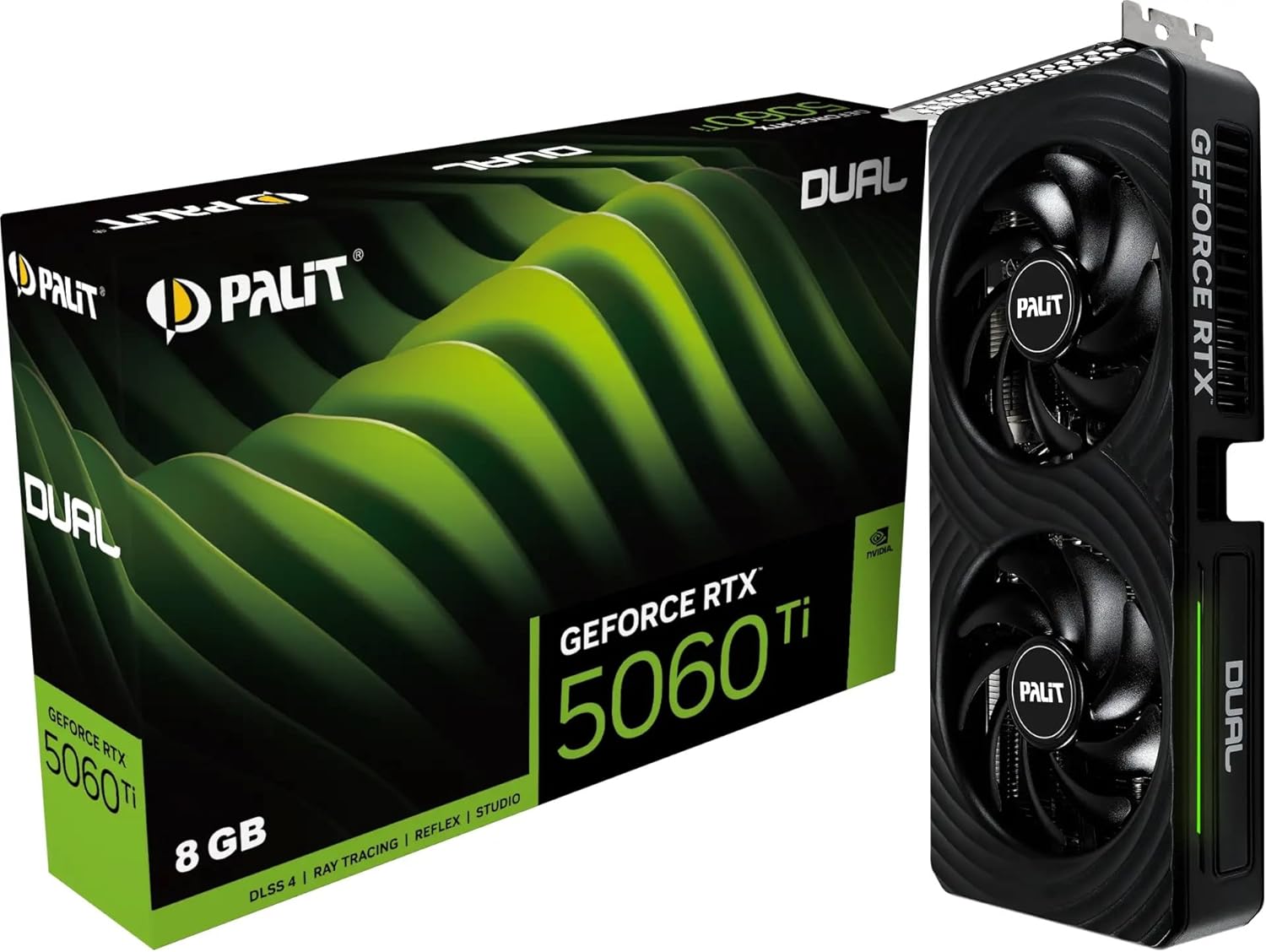
Hast du festgestellt, dass deine Karte zu schwach oder zu knapp beim VRAM ist, brauchst du keine Spekulation: Orientier dich an aktuellen Midrange-Karten mit echten Shop-Preisen. Für Full HD starten viele bei RTX 5060 / RX 9060 XT; mehr Reserve bringt 16 GB VRAM.
Vor dem Kauf Netzteil und Gehäuse-Länge prüfen. Eine neue Karte bringt nichts, wenn der 8-Pin-Stecker fehlt oder die GPU physisch nicht passt. Komplett-Build lieber im PC Konfigurator mit Kompatibilitätschecks zusammenstellen.
Für Support und Foren: was du mitschicken solltest
Wenn du in einem Forum, bei Discord-Support oder im Configury-Chat fragst, ob ein Upgrade lohnt, reicht oft ein Screenshot. Am besten: Task-Manager Leistung mit sichtbarem GPU-Namen plus dxdiag Anzeige mit dediziertem Speicher. Ergänze Monitor-Auflösung und Ziel-FPS in einem Satz.
Noch besser wird die Hilfe, wenn du ein Beispielspiel nennst (z. B. Cyberpunk, Fortnite, CS2) und ob Ray Tracing an ist. Dann lässt sich deine gefundene Karte schnell gegen aktuelle Empfehlungen halten, ohne dass jemand raten muss.
Typische Stolperfallen beim Auslesen
Nur die iGPU gesehen: Task-Manager zeigt GPU 0 (Intel/AMD iGPU), die dedizierte Karte steckt aber als GPU 1.
Shared Memory mit VRAM verwechselt: Für Kaufentscheidungen den dedizierten Speicher nehmen.
Laptop-Name mit Desktop verglichen: Gleiche Modellnummer, andere Leistung.
Alte Treiber, neues Spiel: Modell ist okay, aber Treiber von 2023. Update über NVIDIA/AMD.
Externe GPU / Dock: Manche Docks melden eigene Adapter. Im Spiel die richtige GPU erzwingen.
Checkliste: in 2 Minuten fertig
Task-Manager öffnen und GPU-Namen notieren.
Mit dxdiag den dedizierten VRAM bestätigen.
Im Gerätemanager Treiberdatum prüfen und ggf. aktualisieren.
Ziel-Auflösung und Ziel-FPS festlegen.
Bei Bedarf Kaufberatung für 1080p oder 1440p öffnen und Upgrade planen.
Fazit
Welche Grafikkarte du hast, findest du unter Windows ohne Tools in Minuten: Task-Manager für den Schnellcheck, dxdiag für Modell plus VRAM, Gerätemanager für Treiberstatus. Optional liefern GPU-Z und die Hersteller-Apps mehr Specs. Mit Name und Speicher kannst du ehrlich einschätzen, ob 1080p noch passt oder ein Upgrade Sinn macht.
Als Nächstes: Grundlagen in Was ist eine Grafikkarte?, VRAM in Wie viel VRAM brauche ich?, dann die passenden Listen für 1080p, 1440p oder den RTX-Vergleich 2026. Den neuen Build schnürst du im Konfigurator.
Weiter im GPU-Silo
Ratgeber: Was ist eine Grafikkarte? · VRAM-Bedarf · Kauf: 1080p-GPUs · 1440p-GPUs · RTX-Vergleich
PS5 vs. PC-GPU?
Custom RDNA 2, ~10,3 TFLOPs und aktuelle Midrange-Äquivalente: Welche Grafikkarte hat die PS5?.
Häufig gestellte Fragen
Wie sehe ich am schnellsten, welche Grafikkarte ich habe?▼
Öffne den Task-Manager mit Strg + Umschalt + Esc, gehe zu Leistung und klicke auf GPU. Oben rechts steht der Modellname. Für VRAM zusätzlich dxdiag nutzen.
Wo finde ich den VRAM meiner Grafikkarte?▼
Am zuverlässigsten in dxdiag unter Anzeige bei Dedizierter Speicher bzw. Anzeigespeicher. Im Task-Manager unter Leistung → GPU siehst du oft ebenfalls den dedizierten GPU-Speicher.
Warum zeigt Windows zwei Grafikkarten?▼
Viele Laptops und manche CPUs haben eine integrierte iGPU plus eine dedizierte Gaming-GPU. Für Spiele solltest du die dedizierte Karte nutzen; die iGPU spart im Idle Strom.
Reicht der Task-Manager oder brauche ich GPU-Z?▼
Für Modellname und groben VRAM-Check reichen Task-Manager und dxdiag. GPU-Z lohnt sich, wenn du Chip, BIOS, Bus-Interface oder Taktraten genau wissen willst.
Meine GPU ist zu schwach: was als Nächstes?▼
Ziel-Auflösung festlegen und die Kaufberatungen für 1080p oder 1440p lesen. Achte auf genug VRAM, passendes Netzteil und Gehäuse-Länge. Danach kannst du im Configury Konfigurator einen kompatiblen Build planen.
GPU-Upgrade im passenden PC planen
Grafikkarte, Netzteil und Gehäuse auf Kompatibilität prüfen und den Build fertig machen.
PC konfigurierenAktuelle Preise vergleichen
Im Preisvergleich siehst du den aktuellen Amazon-Preis und den Preisverlauf der letzten Monate.