Foto-PC 2026: Der richtige PC für Lightroom & Photoshop
RAM und Speicherplatz sind hier der Engpass, nicht die Grafikkarte. So verteilst du dein Budget für Lightroom, Photoshop und Capture One
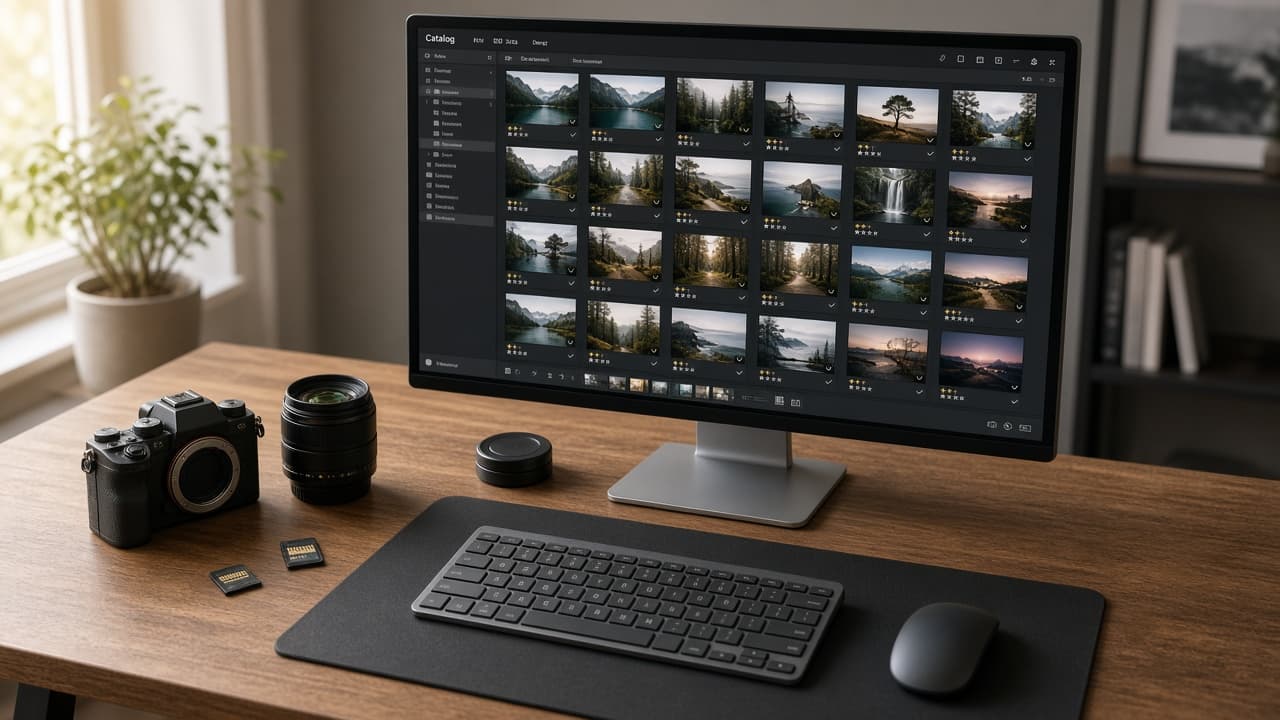
Ein Foto-PC ist 2026 weder eine Kopie vom Gaming-PC noch vom Video-PC. Lightroom Classic, Photoshop und Capture One setzen andere Engpässe als ein Schnittprogramm. RAW-Dateien aktueller Kameras haben oft 45 bis 60 Megapixel, das sind 60 bis 100 Megabyte pro Foto. Schon bei ein paar tausend Bildern im Jahr wird daraus ein Terabyte-Problem, bevor die Grafikkarte überhaupt gefordert wird. Der Video-PC braucht viele Kerne für den Export einer Timeline mit Stunden Rohmaterial. Beim Fotografieren zählt das kaum. Wichtiger sind genug Arbeitsspeicher, damit Katalog und Ebenen nicht stocken, eine kleine Grafikkarte für die eine wirklich rechenhungrige KI-Funktion (automatische Rauschentfernung), und vor allem genug schneller Speicherplatz für die wachsende Foto-Bibliothek. Ein Gaming-PC wiederum steckt sein Budget in eine einzelne starke Grafikkarte, die beim Fotografieren fast nie ausgelastet ist. Dieser Artikel zeigt, wo das Geld beim Foto-PC wirklich hingehört, wo du sparen kannst, und mit welchen echten Bauteilen aus unserem Shop sich das umsetzen lässt.
Kurz gesagt
Acht Kerne reichen für Lightroom, Photoshop und Capture One locker, mehr bringt hier wenig. 32 Gigabyte Arbeitsspeicher sind das Minimum, damit ein großer Katalog und viele Ebenen nicht stocken. Die Grafikkarte darf klein bleiben: 8 Gigabyte Videospeicher reichen für die automatische Rauschentfernung in Lightroom locker, eine große Gaming-Karte mit 16 Gigabyte ist hier verschenktes Geld. Das teuerste Bauteil am Ende ist der Speicherplatz. Eine schnelle 2-Terabyte-SSD für die aktuelle Saison, dazu ein Backup-Plan für alles, was unersetzlich ist.
Warum das kein Video-PC und kein Gaming-PC ist
Beim Videoschnitt läuft die CPU über Stunden am Stück heiß: Decodieren, Vorschau, am Ende der Export einer ganzen Timeline. Beim Fotografieren kommen kurze Lastspitzen. Du importierst ein paar hundert RAW-Dateien, sortierst sie durch, exportierst am Ende ein paar Dutzend fertige Bilder als JPEG. Das erledigen acht Kerne in wenigen Minuten, sechzehn Kerne wie im Video-PC bringen dabei fast nichts, weil kaum eine Foto-Software diese vielen Kerne beim Export überhaupt gleichzeitig auslastet. Auch ein Gaming-PC ist der falsche Vergleich: Dort zählt eine einzelne, starke Grafikkarte für möglichst viele Bilder pro Sekunde bei hoher Auflösung. Beim Fotografieren übernimmt die Grafikkarte nur eine einzelne KI-Funktion, dazu gleich mehr, und diese Aufgabe schafft schon eine deutlich kleinere Karte problemlos.
Und es ist auch kein Office-PC. Dort reichen ein paar Gigabyte RAM für Textverarbeitung, Browser und E-Mail-Programm. Ein Fotograf öffnet Kataloge mit zehntausenden Vorschaubildern und stapelt in Photoshop Ebene auf Ebene. Das braucht deutlich mehr Reserve, auch wenn beide PCs auf den ersten Blick unauffällig aussehen und keine große Grafikkarte im Gehäuse haben.
Ein weiterer Unterschied zum Videoschnitt: Fotografen arbeiten oft in Schüben. Ein Wochenende mit vollem Terminkalender bringt tausend neue RAW-Dateien auf einmal, danach folgen ruhige Tage mit reinem Sortieren und wenigen Exporten. Der PC muss diese Spitzen abfangen können, ohne dass er die restliche Zeit über ungenutzte Leistung mitschleppt, für die du unnötig bezahlt hast.
Lightroom, Photoshop, Capture One: drei Engpässe
Die drei wichtigsten Foto-Programme belasten den Rechner unterschiedlich. Wer das vorher weiß, kauft nicht am falschen Bauteil vorbei.
| Programm | CPU-Rolle | GPU-Rolle | RAM-Alltag |
|---|---|---|---|
| Lightroom Classic | Mäßig, außer beim Export vieler Bilder | Stark bei KI-Rauschentfernung | 32 GB Minimum, Katalog wächst mit |
| Photoshop | Wenige schnelle Kerne reichen | Nur bei einzelnen Filtern gefordert | Jede Ebene kostet RAM, 64 GB bei großen PSDs |
| Capture One | Mehr Kerne helfen beim Stapel-Export | Mäßig, vor allem bei der Vorschau | 32 GB solide Basis |
Die automatische Rauschentfernung in Lightroom (ein neuronales Netz, das Bildrauschen aus dunklen oder hoch ausbelichteten RAW-Dateien herausrechnet) ist der einzige Moment, in dem die Grafikkarte im Foto-Alltag wirklich gefordert wird. Mit einer passenden Karte dauert das pro Bild nur ein paar Sekunden. Ohne brauchbare Grafikkarte rechnet allein die CPU, und aus Sekunden werden schnell mehrere Minuten pro Foto. Für alles andere in der Tabelle reicht eine unauffällige Mittelklasse-CPU mit sechs bis acht Kernen locker.
In Capture One sieht die Rechnung ähnlich aus, nur mit einer eigenen Besonderheit: Das Programm rendert Vorschaubilder in hoher Qualität direkt beim Import, nicht erst beim Export. Das belastet kurz mehrere Kerne gleichzeitig, ist aber nach wenigen Sekunden pro Serie wieder vorbei. Photoshop dagegen ist bis heute stark auf einzelne, schnelle Kerne angewiesen. Ein Prozessor mit hohem Takt pro Kern fühlt sich beim Pinseln, Freistellen und Retuschieren spürbar reaktionsschneller an als einer mit vielen, aber langsameren Kernen, selbst wenn beide auf dem Papier ähnlich viel Leistung versprechen.
RAM ist hier der Alltag, nicht die Ausnahme
Ein Lightroom-Katalog mit zehntausenden Fotos hält Vorschaubilder im Speicher, damit das Durchklicken flüssig bleibt. Photoshop legt für jede Ebene, jede Maske und jeden Schritt in der Historie eine eigene Kopie im RAM ab. Mit 16 Gigabyte fühlt sich das 2026 schnell eng an, sobald mehr als ein Programm offen ist. Wie viel RAM für welchen Anwendungsfall generell sinnvoll ist, erklärt Wie viel RAM brauche ich? im Detail. Für die Foto-Bearbeitung gilt: 32 Gigabyte sind die ehrliche Untergrenze, nicht die Kür.
Wenn du regelmäßig große Composings mit vielen Masken baust oder mehrere Programme parallel offen hast, lohnen sich 64 Gigabyte. Wichtiger als sofort auf 64 zu gehen ist aber ein Board mit freien Steckplätzen: 32 Gigabyte heute, bei Bedarf später aufstocken, statt gleich den vollen Betrag auf einmal auszugeben. Zwei Module mit je 16 Gigabyte statt einem einzigen 32-Gigabyte-Modul lassen dir diese Option offen, ohne beim Kauf selbst einen Cent mehr zu kosten.
Der Kartenleser wird gern vergessen
Bevor Lightroom oder Capture One überhaupt rechnen, müssen die Fotos erst von der Speicherkarte auf die SSD. Bei 500 RAW-Dateien mit je 80 Megabyte sind das rund 40 Gigabyte. Über einen langsamen USB-2.0-Kartenleser dauert dieser Import mehrere Minuten und du wartest, bevor die eigentliche Arbeit überhaupt beginnt. Ein Kartenleser mit UHS-II oder ein Board mit schnellem USB-C zieht dieselbe Menge Daten in einem Bruchteil der Zeit.
Für die meisten SD-Karten reicht dafür ein normaler, schneller USB-C-Anschluss am Board völlig aus. Erst bei CFexpress-Karten aus höherpreisigen Kameras oder bei einem Kartenleser mit mehreren Steckplätzen gleichzeitig lohnt sich ein Blick auf USB4. Welchen Anschluss dein Board dafür wirklich hat und wann sich der Aufpreis lohnt, steht in USB4 oder Thunderbolt am Mainboard. Für den normalen SD-Karten-Alltag ist das aber eher die Ausnahme als die Regel.
Warum die Grafikkarte klein bleiben darf
In Spielen entscheidet Videospeicher (VRAM, der eigene Speicher auf der Grafikkarte) über Auflösung und Bildrate. In der Foto-Bearbeitung braucht nur die KI-Rauschentfernung wirklich GPU-Leistung, dazu ein paar Filter in Photoshop wie Smart-Objekte oder bestimmte Weichzeichner. Acht Gigabyte VRAM reichen dafür komplett. Wie sich VRAM-Bedarf beim Gaming ganz anders berechnet, steht in Wie viel VRAM brauche ich?. Für den Foto-Alltag lohnt sich der Aufpreis auf 16 Gigabyte fast nie.
Spielst du am selben Rechner nebenbei auch mal, reicht diese Klasse für 1080p und die meisten 1440p-Titel gut aus. Nur für aktuelle Titel in 4K oder mit hohen Bildraten wäre sie zu klein. Das ist dann aber eine Gaming-Entscheidung, keine Foto-Anforderung.
Speicherplatz ist der eigentliche Kostenpunkt
Eine einzelne RAW-Datei von einer aktuellen Kamera wiegt 60 bis 100 Megabyte. Bei 500 Fotos von einem Wochenende sind das schon 30 bis 50 Gigabyte, dazu kommen Vorschaudateien und Export-Kopien im Katalog. Wer regelmäßig fotografiert, füllt so in einem Jahr mehrere Terabyte. Die allgemeine Rechnung dazu steht in Wie viel Speicherplatz brauche ich?. Für den Foto-PC reicht es, die schnelle interne SSD für die aktuelle Saison zu planen und ältere Jahre auf günstigeren Speicher auszulagern, statt alles auf einer teuren Platte zu horten.
Ob dafür eine zweite interne Platte oder eine externe Box sinnvoller ist, wenn der interne Platz knapp wird, klärt Externe SSD vs. interne Erweiterung mit den passenden Megabyte-Werten. Für Fotos gilt zusätzlich: RAW-Dateien lassen sich nicht neu fotografieren. Ein Backup ist hier kein optionales Extra. Ein verlorener Videoclip lässt sich im Zweifel neu drehen, ein verpasster Moment auf einer Hochzeit oder im Urlaub nicht.
Die 3-2-1-Regel für deine Fotos
Drei Kopien von jedem wichtigen Foto, auf zwei verschiedenen Speicherarten, davon eine an einem anderen Ort als dein Schreibtisch. Zum Beispiel: die interne SSD, eine externe Festplatte im Regal und eine Kopie in der Cloud oder bei Verwandten. Ein einzelner Laptop-Diebstahl oder ein defektes Laufwerk darf niemals die einzige Kopie eines Fotos sein.
Ein farbechter Monitor gehört zur Ausstattung
Ein Gaming-Monitor mit hoher Bildwiederholrate bringt dir bei der Fotobearbeitung wenig. Wichtiger ist, wie viel vom sRGB-Farbraum (dem Standard-Farbumfang für Web und die meisten Bildschirme) das Panel abdeckt, und der Delta-E-Wert (ein Maß dafür, wie stark eine angezeigte Farbe von der echten Farbe abweicht, je niedriger desto genauer). Ein Panel mit 99 Prozent sRGB und einem werksseitigen Delta E unter 2 ist ein solider Startpunkt für Hobby- bis Semiprofis.
Ein wirklich professionell kalibrierter Monitor mit eigenem Hardware-Sensor kostet deutlich mehr und lohnt sich vor allem, wenn du Drucke oder bezahlte Kundenarbeit abgibst. Für den Einstieg reicht die Werksangabe. Ein eigener kleiner Farbmess-Puck (ein Gerät, das du auf den Bildschirm legst und das die Farben neu einmisst) ist der nächste sinnvolle Kauf, sobald dir Farbabweichungen zwischen Monitor und Druck auffallen.
Die Bildwiederholrate darf bei so einem Monitor ruhig niedrig bleiben. 60 oder 75 Hertz, also wie oft das Bild pro Sekunde neu aufgebaut wird, reichen für Fotos völlig aus, weil sich beim Retuschieren nichts schnell über den Schirm bewegt. Das Geld, das ein 240-Hertz-Gaming-Panel kosten würde, ist bei der Fotobearbeitung besser in der Farbtreue des Panels investiert.
Zwei CPU-Optionen aus dem Shop
Sechs Kerne reichen für Lightroom, Photoshop und Capture One im Alltag locker. Acht Kerne geben dir Reserve, wenn du zwischendurch auch mal ein paar Videoclips fürs Social-Media-Reel schneidest oder öfter sehr große Stapel-Exporte anstößt. Zwölf oder sechzehn Kerne wie im Video-PC brauchst du für reine Fotoarbeit nicht.
Was du dir sparen kannst
Kein 12- oder 16-Kern-Prozessor wie beim Videoschnitt. Acht Kerne reichen für Fotos komplett.
Keine High-End-Gaming-Grafikkarte mit 16 Gigabyte VRAM. Das Geld gehört in Speicherplatz und RAM.
Kein RGB und keine aufwendige Wasserkühlung. Weder Lightroom noch Photoshop merken das.
Keine 4-Terabyte-SSD am ersten Tag, wenn 2 Terabyte für die laufende Saison reichen. Später nachrüsten kostet nicht mehr, als gleich zu viel zu kaufen.
Fazit
Ein Foto-PC lohnt sich, wenn du das Geld dort einsetzt, wo Lightroom, Photoshop und Capture One es wirklich brauchen: RAM für den Alltag, eine kleine Grafikkarte für die Rauschentfernung, und vor allem genug schnellen Speicherplatz für die wachsende RAW-Bibliothek plus einen Backup-Plan. Ein 16-Kern-Prozessor oder eine Gaming-Flaggschiff-Karte bringen hier nichts, sie kosten nur das Budget, das an anderer Stelle mehr bewirkt hätte. Fang beim Kauf mit RAM und Speicherplatz an, nicht mit der Grafikkarte, und du landest fast automatisch bei einem Foto-PC, der zu deinem Workflow passt statt zu einer Gaming-Checkliste. Im Konfigurator siehst du die aktuellen Preise für Prozessor, RAM und Speicherplatz, bevor du eine Summe im Kopf festlegst, die morgen schon wieder anders aussieht.
Häufig gestellte Fragen
Mac oder PC für Fotobearbeitung 2026?▼
Lightroom, Photoshop und Capture One laufen auf beiden gut. Der PC hat meist die größere Auswahl bei Preis und Erweiterbarkeit, etwa beim Nachrüsten von RAM oder einer zweiten SSD. Wer schon in ein Apple-Ökosystem mit iPhone-Fotos investiert ist, bleibt oft trotzdem beim Mac. Das ist eine Software- und Budget-Frage, kein technisches Muss für eine Seite.
Brauche ich eine teure Grafikkarte für Lightroom?▼
Nein. Die Grafikkarte übernimmt vor allem die automatische Rauschentfernung. Eine Karte mit 8 Gigabyte Videospeicher reicht dafür aus. Eine große Gaming-Karte mit 16 Gigabyte bringt in Lightroom keine sichtbaren Vorteile.
Wie viel RAM brauche ich für Photoshop mit vielen Ebenen?▼
32 Gigabyte sind das Minimum für einen ruhigen Alltag. Bei regelmäßigen Composings mit vielen Masken und Ebenen lohnen sich 64 Gigabyte, vor allem wenn nebenbei noch Lightroom oder der Browser offen bleiben.
Reicht eine 1-Terabyte-SSD für den Einstieg?▼
Für ein paar Ausflüge im Monat ja. Wer regelmäßig fotografiert, füllt 1 Terabyte mit RAW-Dateien und Vorschaubildern innerhalb eines Jahres. 2 Terabyte für die laufende Saison plus ein Backup-Plan sind die ehrlichere Ausgangslage.
Ist das derselbe PC wie zum Zocken?▼
Nicht ganz. Fotoarbeit will RAM und Speicherplatz, Gaming will vor allem eine starke einzelne Grafikkarte für Bildrate und Auflösung. Du kannst beides in einem Rechner kombinieren, solltest die Prioritäten beim Kauf aber nicht vermischen. Wer abends noch zockt, kann die Grafikkarte aus diesem Artikel gegen eine mit mehr Videospeicher tauschen, ohne an RAM oder Speicherplatz etwas zu ändern.
RAM und Speicherplatz live einplanen
Prozessor, RAM und SSD siehst du dort mit aktuellen Preisen, bevor eine erfundene Gesamtsumme dich in die Irre führt.
Zum PC Konfigurator