
Grafiktablett für PC: Mit oder ohne Display zeichnen?
Stiftfläche und Zeichendisplays nach Fläche, Anschluss und vorhandenem Arbeitsplatz vergleichen.
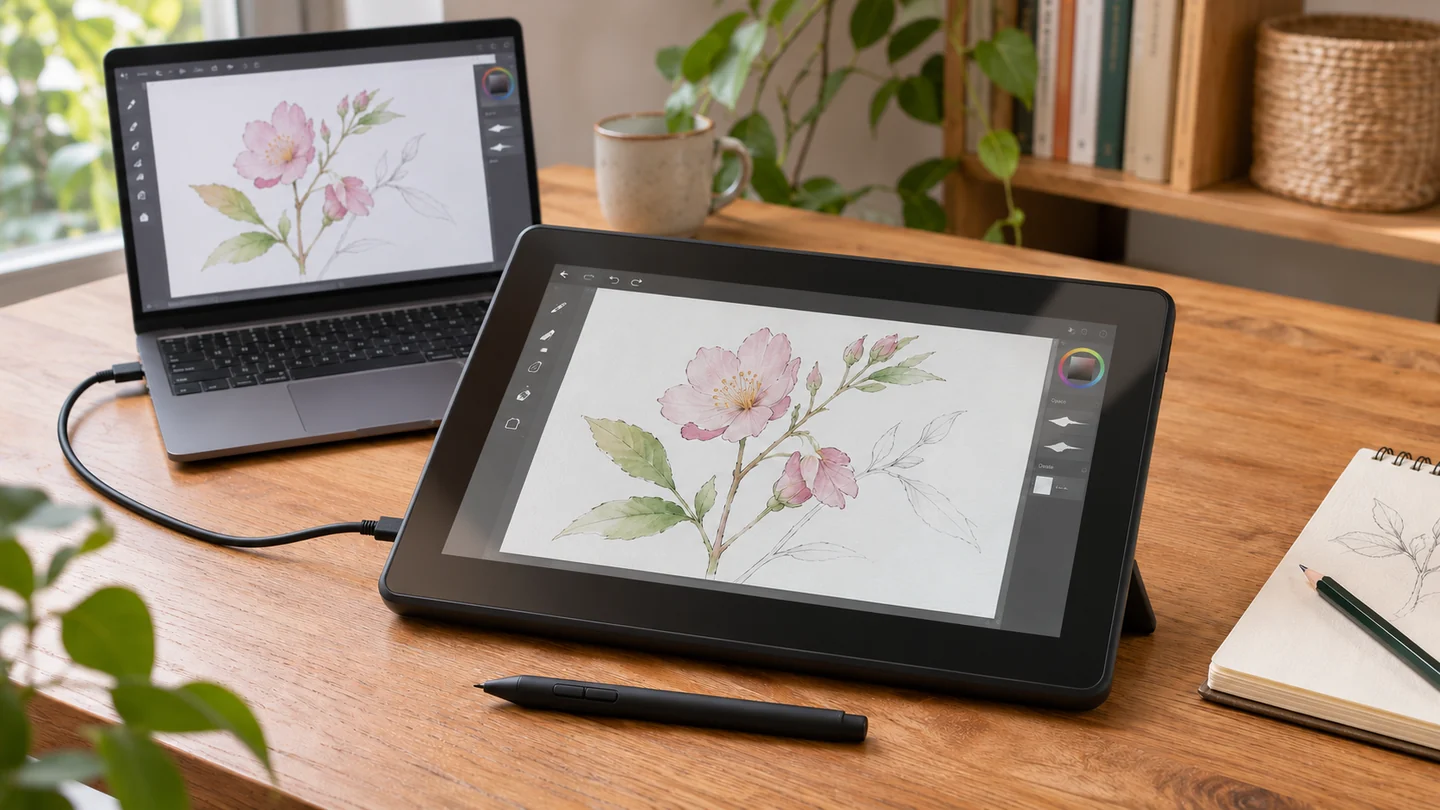
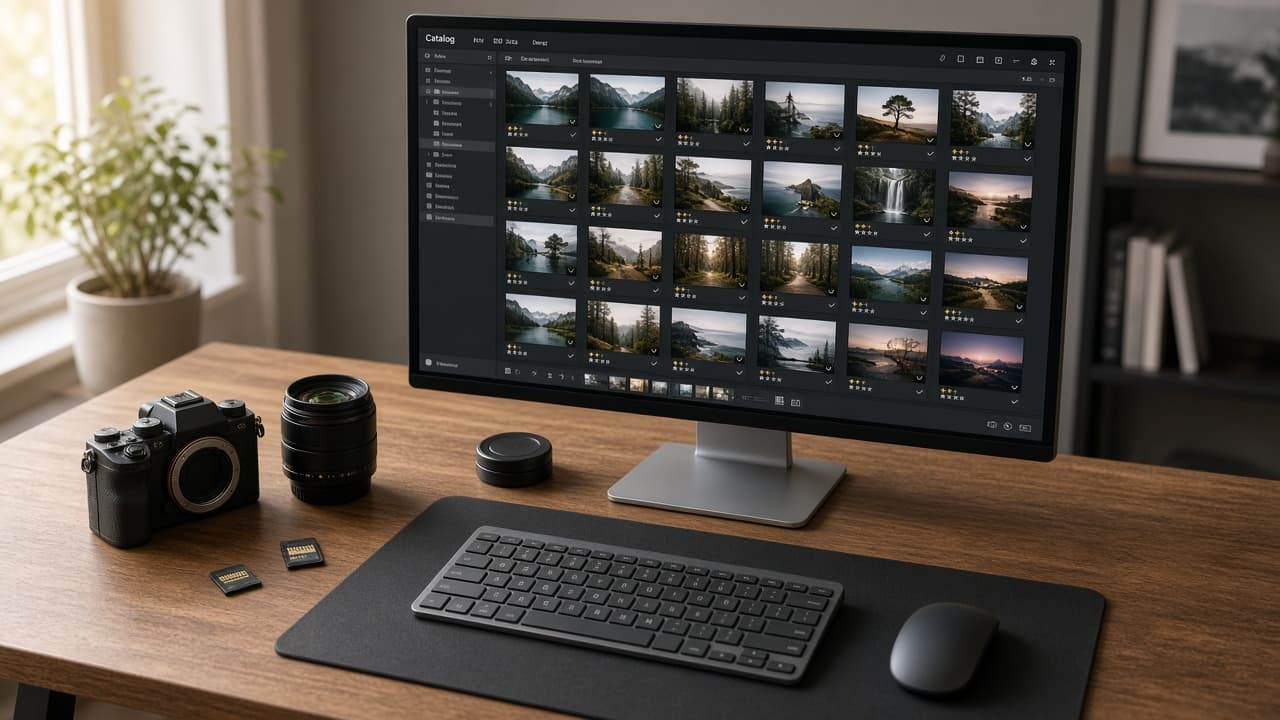
Symbolbild, KI-generiert zur Illustration.
Fürs Zeichnen und Retuschieren am PC kommt auch ein Grafiktablett ohne Display infrage. Die erste Entscheidung ist, wohin du beim Zeichnen schauen möchtest: Bei einer Stiftfläche ohne Display bleibt der Blick auf deinem Monitor, bei einem Zeichendisplay arbeitest du direkt auf dem angezeigten Bild. Wenn möglich, probiere beide Arbeitsweisen aus. Wir richten die Auswahl danach, welche Blick- und Handhaltung dir liegt und wie viel Platz du am Schreibtisch hast. Erst danach helfen Modellgröße, Stiftfunktionen und Anschlüsse bei der Auswahl. Ein zusätzliches Display ist dabei eine andere Arbeitsweise, keine automatische Voraussetzung für den Einstieg.
Was deine Auswahl bestimmt
Eine Stiftfläche ohne Display nutzt deinen vorhandenen Monitor. Ein Zeichendisplay braucht zusätzlich einen passenden Bildweg zum Rechner. Plane bei beiden die tatsächlich nutzbare Zeichenfläche, freie Tischfläche und die Unterstützung deiner Software ein.
Stiftfläche oder Display: zwei Wege zur gleichen Zeichnung
Bei einem Grafiktablett ohne Display bewegst du den Stift auf einer separaten Fläche und siehst das Ergebnis am PC-Monitor. Hand und Blick arbeiten damit an unterschiedlichen Stellen. Du brauchst kein zusätzliches Bildsignal für ein eingebautes Display, und dein vorhandener Monitor bleibt die Arbeitsanzeige. Für die Entscheidung lohnt sich ein Versuch mit dieser Bedienung, statt sie allein wegen des fehlenden Bildschirms auszuschließen.
Ein Zeichendisplay zeigt die Arbeitsansicht dort, wo du den Stift aufsetzt. Das kann dir entgegenkommen, wenn du die Zuordnung zwischen Hand und Bild möglichst direkt haben möchtest. Dafür kommt ein weiterer Bildschirm auf den Tisch. Er braucht einen passenden Bildanschluss, Strom und eine geeignete Position. Überlege auch, wie du Tastatur und Maus daneben weiter erreichen kannst. Ein großes Display ist nur dann angenehm, wenn der gesamte Aufbau Platz findet.
Die Arbeit erledigt weiterhin deine Anwendung auf dem Rechner. Eine Bildbearbeitung, ein Zeichenprogramm oder eine andere Software muss die gewünschten Stiftfunktionen unterstützen. Wenn du hauptsächlich Fotos bearbeitest, kommt es darauf an, welche Werkzeuge du bisher mit der Maus nutzt und künftig mit dem Stift bedienen möchtest. Ob der Rechner selbst zu diesen Aufgaben passt, erklärt die Kaufhilfe zum PC für Fotobearbeitung.
Die aktive Fläche zählt mehr als das Gehäusemaß
Die aktive Fläche ist der Bereich, in dem das Gerät deine Stifteingabe erfasst. Sie ist nicht identisch mit den Außenmaßen des Gehäuses. Bei einem Zeichendisplay kommt die Bildschirmdiagonale als weitere Angabe hinzu. Für die Tischplanung brauchst du die Außenmaße samt Stand und Kabeln; für die Handbewegung ist die aktive Fläche relevant.
| Deine Frage am Arbeitsplatz | Das solltest du einplanen | Folge für die Auswahl |
|---|---|---|
| Möchtest du weiter auf den vorhandenen Monitor schauen? | Eine separate Stiftfläche lässt die Anzeige am bisherigen Platz. | Ein Gerät ohne Display kann die passende Arbeitsweise sein. |
| Möchtest du direkt auf dem Bild arbeiten? | Das Zeichendisplay braucht Platz, einen Bildweg und Strom. | Prüfe den vollständigen Anschlussaufbau vor der Bestellung. |
| Wo liegen Tastatur und Maus beim Zeichnen? | Häufige Tastenkürzel und andere Eingabegeräte sollten erreichbar bleiben. | Die größte Fläche ist nicht automatisch die angenehmste am vorhandenen Tisch. |
| Welche Funktion willst du mit dem Stift nutzen? | Anwendung, Treiber und Betriebssystem müssen diese Funktion unterstützen. | Eine hohe technische Stiftangabe ersetzt nicht die Unterstützung deiner Software. |
Eine größere aktive Fläche gibt deiner Hand mehr Bewegungsraum, nimmt aber auch mehr Tischfläche ein. Eine kleinere Fläche kann besser neben die Tastatur passen. Welche davon angenehmer ist, hängt von deinen Handbewegungen beim Zeichnen und deiner Einrichtung ab. Miss den verfügbaren Platz aus und berücksichtige auch, wo die Kabel abgehen und wie sich ein Display aufstellen lässt.
Bild, Stiftdaten und Strom getrennt planen
Bei einem Zeichendisplay sind drei Aufgaben zu unterscheiden: Der Rechner liefert das Bild, das Tablett sendet die Stifteingabe zurück, und das Gerät braucht Strom. Ein Kabel kann je nach Gerät und Rechner mehrere dieser Aufgaben übernehmen. Der USB-C-Stecker allein bestätigt das aber nicht. Prüfe den vorgesehenen Anschlussweg des konkreten Modells und die Fähigkeiten der Buchse am PC. Gerade am Laptop können gleich aussehende USB-C-Anschlüsse unterschiedliche Funktionen haben.
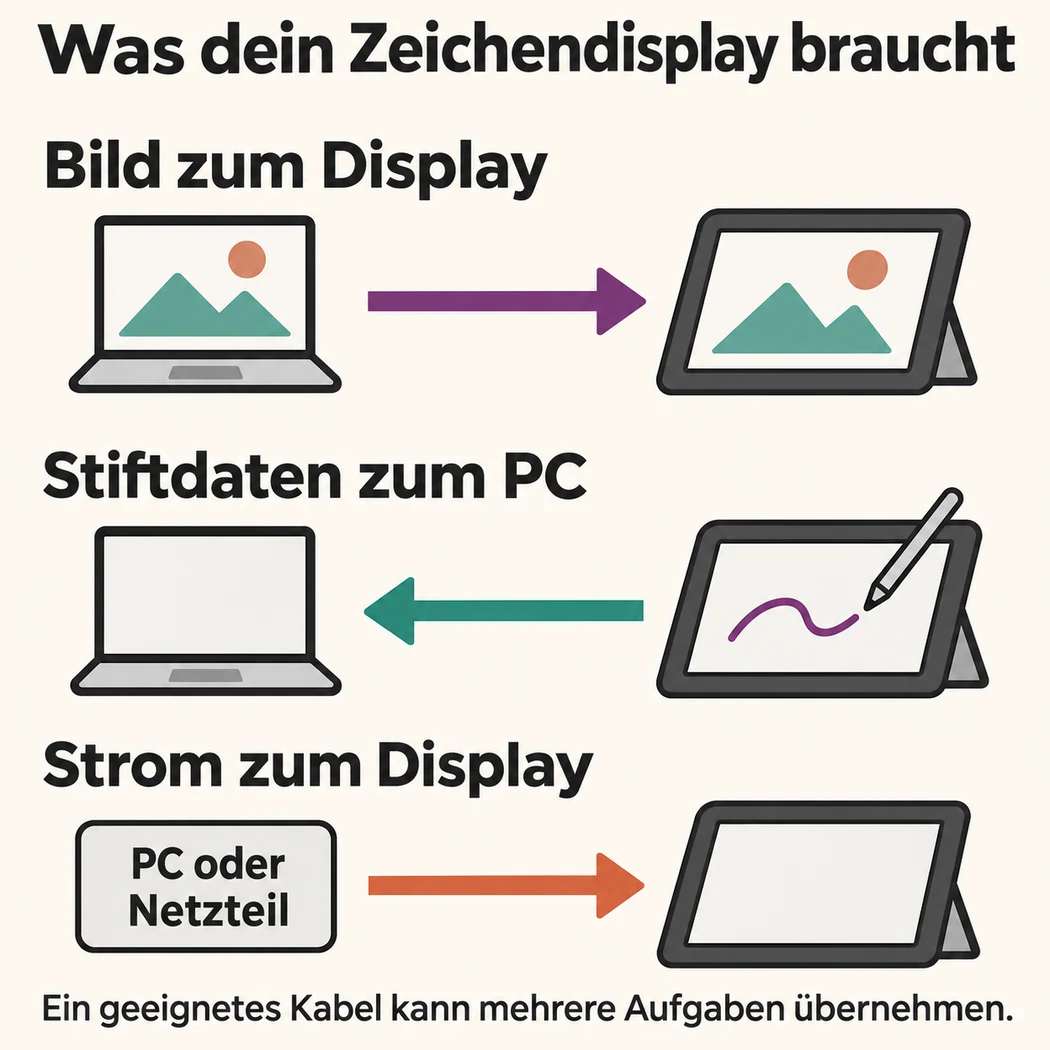
HDMI liefert bei einem entsprechenden Aufbau das Bild, übernimmt aber nicht automatisch die Rückübertragung deiner Stifteingaben. Dafür ist der vorgesehene USB-Datenweg nötig. Unser Ratgeber zu HDMI, DisplayPort und USB-C am Monitor hilft bei den Bildanschlüssen.
Drei Geräte für unterschiedliche Arbeitsweisen
Wir vergleichen bestätigte Ausstattung und Anschlussbedingungen. Eigene Tests zum Zeichengefühl, zu Eingabeverzögerung oder Farbtreue liegen dieser Auswahl nicht zugrunde. Das Wacom steht für die Arbeit am vorhandenen Monitor, das Huion für ein kleineres Zeichendisplay und das XPPen für mehr aktive Fläche mit höher aufgelöstem Bild.
Arbeitsflächen und aktuelle Angebote
Stiftfläche und Zeichendisplays haben unterschiedliche Anschluss- und Platzanforderungen. Der Lieferumfang zählt mit.
Vorhandenen Monitor nutzen  | Kleineres Zeichendisplay  | Mehr Fläche im 16:10-Format  | |
|---|---|---|---|
| Bauart | Stiftfläche ohne Display | Stiftdisplay für einen Rechner | Stiftdisplay für einen Rechner |
| Aktive Fläche | 216 × 135 mm | 293,8 × 165,2 mm | 344,68 × 215,42 mm |
| Gehäusemaße | 264 × 200 × 8,8 mm | 361,21 × 202,77 × 11,7 mm | 405,11 × 291,37 × 20,23 mm |
| Display | Keines; vorhandenen Monitor nutzen | 13,3 Zoll; 1920 × 1080 Bildpunkte; 16:9 | 16 Zoll; 2560 × 1600 Bildpunkte; 16:10 |
| Verbindung | USB; kein Bluetooth | HDMI und USB über passendes 3-in-1-Kabel; geeigneter USB-C-Weg alternativ | Geeignetes vollwertiges USB-C; HDMI über passendes 3-in-1-Kabel |
| Kabel im verglichenen Angebot | USB-Kabel | 3-in-1-Kabel; vollwertiges USB-C-Kabel optional | Vollwertiges USB-C-Kabel; HDMI-Kabelumfang vor Kauf prüfen |
| Zusätzliche Bedienung | 4 ExpressKeys | 5 belegbare Tasten und 2 Drehregler | Separate kabellose Shortcut-Fernbedienung |
| Aufstellung | Flach auf dem Tisch | Ständer ST300 optional, hier nicht enthalten | Eingebauter Klappständer |
| Druckstufen laut Hersteller | 4.096 | 16.384 | 16.384 |
| Fingereingabe | Nein | Nein | Nein |
| Preis | Preis wird geladen | Preis wird geladen | Preis wird geladen |
* Affiliate-Link. Als Amazon-Partner erhalten wir eine Vergütung für qualifizierte Käufe. Preise inkl. MwSt., werden regelmäßig aktualisiert und können abweichen — maßgeblich ist der Preis beim Händler. Für dich entstehen keine Mehrkosten.
Das Wacom Intuos M USB empfehlen wir, wenn du auf deinem vorhandenen Monitor arbeiten und die Stiftfläche separat davorlegen möchtest. Die aktive Fläche beträgt 216 × 135 mm. Vier belegbare Tasten, die ExpressKeys, lassen sich für häufige Aktionen nutzen, das USB-Kabel gehört dazu. Dieses Angebot ist die kabelgebundene Variante CTL-6100K-A ohne Bluetooth. Wenn du kabellos arbeiten möchtest, ist es deshalb nicht die passende Variante. Der batterielose Wacom Pen 4K erfasst 4.096 Druckstufen; die niedrigere Stufenzahl allein macht ihn nicht zum schlechteren Zeichenwerkzeug.
Das Huion Kamvas 13 Gen 3 ist die kleinere Displayoption dieses Vergleichs. Sein 13,3-Zoll-Bild hat 1920 × 1080 Bildpunkte im Verhältnis 16:9, die aktive Fläche misst 293,8 × 165,2 mm. Fünf belegbare Tasten und zwei Drehregler bringen zusätzliche Bedienelemente direkt ans Gerät. Zum verglichenen Standardpaket gehört das 3-in-1-Kabel. Ein Ständer und ein vollwertiges USB-C-zu-USB-C-Kabel sind hier dagegen nicht enthalten. Wenn du das Display geneigt aufstellen oder gezielt den USB-C-Weg nutzen möchtest, plane diese Teile mit ein.
Für den USB-C-Weg nennt Huion Bildausgabe über DisplayPort 1.2 oder neuer, USB 3.1 Gen 1 oder neuer sowie mindestens 5 V bei 2 A zur Versorgung. Auch das Kabel muss dafür geeignet sein. Reicht die Stromversorgung nicht, kommt eine zusätzliche Versorgung hinzu. Eine freie USB-C-Buchse am Rechner ist für sich genommen keine Zusage, dass das Display mit einem einzigen Kabel läuft.
Das XPPen Artist Pro 16 Gen 2 kommt infrage, wenn du mehr aktive Fläche und eine höhere Displayauflösung möchtest. Es bietet 344,68 × 215,42 mm aktive Fläche, ein 16-Zoll-Display mit 2560 × 1600 Bildpunkten und das Verhältnis 16:10. Ein Klappständer ist eingebaut, die separate Fernbedienung für Tastenkürzel gehört zum Angebot. Das vollwertige USB-C-Kabel liegt ebenfalls bei. Für einen HDMI-Aufbau brauchst du das passende 3-in-1-Kabel; dessen Lieferumfang unterscheidet sich zwischen Paketen und sollte am konkreten Angebot geprüft werden.
Die kabellose Fernbedienung macht das XPPen-Display nicht drahtlos. Bild, Stiftdaten und Strom müssen weiterhin über den vorgesehenen Aufbau verbunden sein. Plane genügend Platz für das größere Gehäuse ein und wähle in deiner Anwendung eine gut lesbare Darstellung. Wer den Bildschirm hauptsächlich unterwegs neben einem kleinen Laptop nutzt, sollte den vollständigen Aufbau samt Zubehör betrachten.
Ein Zeichendisplay ist kein eigenständiges Tablet
Keines der drei Geräte führt eigene Apps aus. Beim hier beschriebenen PC-Einsatz laufen die Programme auf dem verbundenen Rechner. Ein Display bedeutet außerdem keine Fingereingabe: Auch die beiden verglichenen Zeichendisplays werden mit dem Stift bedient. Wenn du ganz ohne verbundenes Gerät und mit eigenen Apps zeichnen möchtest, suchst du eine andere Geräteklasse.
Treiber und Zeichenprogramm gehören zur Auswahl
Prüfe vor der Bestellung den aktuellen Treiber für die genaue Modellkennung und dein Betriebssystem. Eine ältere Mindestversion auf einer Produktseite ist nicht automatisch die Voraussetzung des heute verfügbaren Treibers. Das betrifft auch macOS. Unter Linux zählen die konkrete Distribution, ihre Version und das Zeichenprogramm; ein pauschales Kompatibilitätshäkchen beantwortet diese Fragen nicht. An einem verwalteten Arbeitsrechner brauchst du außerdem gegebenenfalls die Erlaubnis zur Treiberinstallation.
Die Druckstufenzahl beschreibt, wie fein das Gerät den Stiftdruck unterscheiden kann. Sie ist keine Rangliste dafür, wie gut du damit zeichnest. Die Druckkurve und die unterstützten Werkzeuge der Anwendung gehören dazu. Auch die Auswertung der Stiftneigung muss die Software unterstützen. Wir empfehlen deshalb, zuerst die gewünschten Werkzeuge im eigenen Programm anzusehen. Eine besonders hohe Stufenzahl allein garantiert weder mehr Präzision noch ein natürlicheres Gefühl.
Eine Liste kompatibler Anwendungen bedeutet außerdem nicht, dass diese Programme als dauerhafte Lizenz beiliegen. Angebote für Software können Registrierung, Fristen oder spätere Kosten haben. Plane deshalb mit deiner tatsächlich vorhandenen oder bewusst gewählten Anwendung. Das Grafiktablett ergänzt deren Bedienung; es entscheidet nicht allein darüber, welche Werkzeuge und Pinsel dir zur Verfügung stehen. Für digitales Malen ist Krita beispielsweise eine kostenlose Möglichkeit. Installiere am PC den passenden Grafiktablett-Treiber und prüfe anschließend im Tablet-Tester von Krita, ob die Stifteingabe einschließlich Druck erkannt wird. Die Druckkurve lässt sich in den Tablett-Einstellungen anpassen.
Der vollständige Aufbau muss angenehm erreichbar bleiben
Wenn du Bilder bearbeitest, zählt auch die Darstellung auf deinem Arbeitsmonitor oder Zeichendisplay. Eine hohe Auflösung ersetzt keine passende Anzeigeeinstellung. Der Ratgeber zum Einstellen und Kalibrieren eines Monitors erklärt die grundlegenden Schritte. Herstellerangaben zu Farben allein reichen für einen verlässlichen Vergleich der Farbtreue nicht aus.
Bei knappen Anschlüssen kann ein passender USB-Hub mit Netzteil einen Teil des Aufbaus ergänzen. Prüfe aber jede Aufgabe getrennt: Ein Hub für USB-Daten erzeugt keinen fehlenden Bildausgang, und eine reine Ladebuchse überträgt keine Stifteingaben. Auch ein Dock muss den benötigten Bildweg und die Versorgung tatsächlich unterstützen.
Lege vor dem Kauf fest, wo die Tastatur während des Zeichnens liegen soll. Geräte- oder Fernbedienungstasten können häufige Aktionen zugänglich machen, ersetzen aber nicht zwangsläufig alle Eingaben im Programm. Auch der Platz für den Stifthalter und die Kabelführung gehört dazu. Ein sinnvoll aufgestelltes kleineres Gerät kann besser zu deinem Tisch passen als eine größere Fläche, die dich ständig zu ungünstigen Griffen zwingt.
Welches Grafiktablett passt zu deinem PC?
Wenn du den vorhandenen Monitor nutzen möchtest, empfehlen wir das Intuos M USB. Das Kamvas 13 Gen 3 passt, wenn du direkt auf dem Bild arbeiten, aber ein kleineres Zeichendisplay aufstellen möchtest. Das Artist Pro 16 Gen 2 bietet mehr aktive Fläche und ein höher aufgelöstes Display im 16:10-Format, braucht dafür entsprechend Platz. Wir würden diese Unterschiede stärker gewichten als die Druckstufenzahl.
Miss zunächst den freien Platz am Tisch und notiere die Anschlüsse deines Rechners. Kläre danach, welche Stiftfunktionen deine Anwendung unterstützt und wie das Gerät aufgestellt werden soll. Bei den Displays gehört der vollständige Kabelweg dazu, beim Wacom die bewusste Entscheidung für eine separate Stiftfläche. Wenn du diese Punkte zusammen mit dem Lieferumfang prüfst, kannst du das passende Angebot auswählen, ohne erst nach dem Auspacken fehlende Kabel oder einen benötigten Ständer nachbestellen zu müssen.
Häufig gestellte Fragen
Kann ich diese Grafiktabletts ohne PC nutzen?▼
Die Geräte führen keine eigenen Apps aus und brauchen ein verbundenes Gerät, auf dem die Anwendung läuft. Je nach Modell kann ein kompatibles Smartphone den PC ersetzen; das gilt nicht pauschal für alle drei Geräte. Diese Kaufhilfe behandelt den PC-Einsatz. Ein eigenständiges Tablet wird daraus nicht.
Welches Grafiktablett ist für Anfänger am besten?▼
Wenn du auf dem vorhandenen Monitor zeichnen möchtest, ist das Wacom Intuos M USB eine passende Option. Für die Arbeit direkt auf dem Bild bietet das Huion Kamvas 13 Gen 3 das kleinere Display, das XPPen Artist Pro 16 Gen 2 mehr aktive Fläche. Wähle nach deiner bevorzugten Arbeitsweise und dem Platz am Tisch; Anschlüsse und Stiftfunktionen müssen zu Rechner und Anwendung passen.
Kann ich die Zeichendisplays mit den Fingern bedienen?▼
Die beiden verglichenen Zeichendisplays bieten keine Fingereingabe. Auch das Wacom Intuos M USB hat keine Touchfunktion. Ein eingebauter Bildschirm und Stifteingabe bedeuten nicht automatisch, dass Gesten mit den Fingern unterstützt werden.
Soll der PC auch für 3D und CAD passen?
Die Stifteingabe ergänzt deinen Rechner. Für 3D-Projekte und CAD zählt außerdem die passende Hardware für deine Anwendungen.
PC für 3D und CAD planenDas könnte dich auch interessieren
Affiliate-Links: Dieser Artikel enthält mit * gekennzeichnete Affiliate-Links. Als Amazon-Partner erhalten wir eine Vergütung für qualifizierte Käufe — für dich entstehen keine Mehrkosten. Mehr erfahren.