Video-PC 2026: Workstation für Premiere und Resolve
CPU zuerst, RAM als teuerster Posten, Scratch-SSD, GPU nur so groß wie die Timeline es verlangt
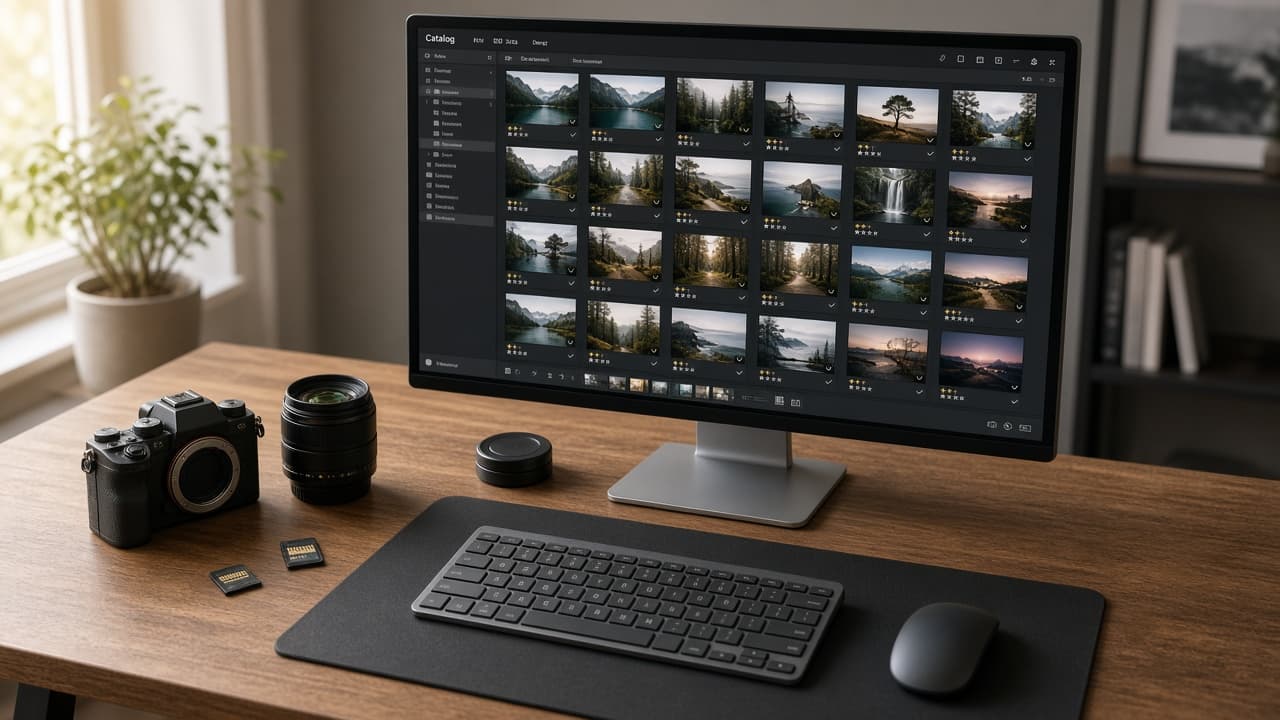
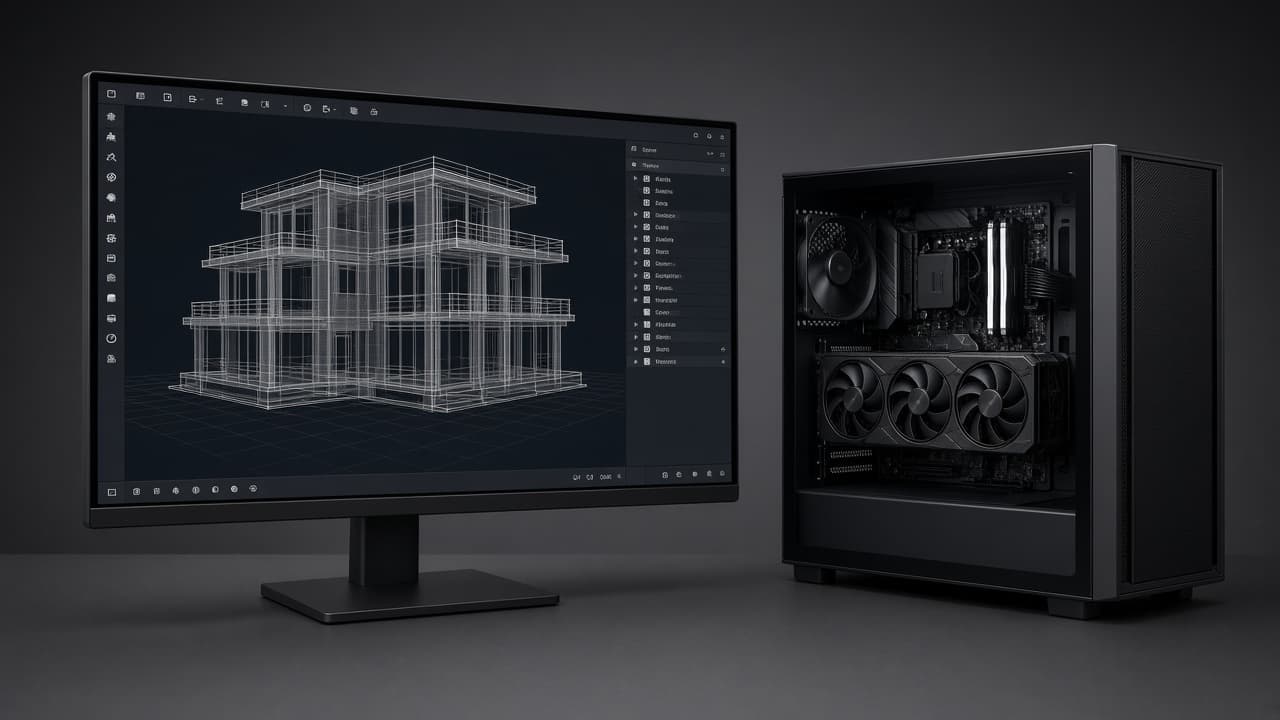
Symbolbild, KI-generiert zur Illustration.
Ein Video-PC ist 2026 keine Gaming-Kiste mit anderer Überschrift. Premiere, DaVinci Resolve und After Effects bestrafen andere Engpässe: Kerne beim Export, RAM in der Vorschau, eine schnelle Scratch-SSD, VRAM erst wenn die Timeline GPU-Effekte und 4K-Decode wirklich füllt. Wer hier eine RTX-Flaggschiff-Karte kauft und 16 GB RAM stehen lässt, baut den teuren Fehler, den der alte Text schon beschrieben hat, aber mit Fantasie-Budgets von 1200 und 2200 Euro. Die Speicherkrise hat genau diese Summen zerlegt. Dieser Artikel ist die Workstation-Rechnung: welche Klasse du brauchst, welche Software welchen Engpass setzt, und welche Live-Teile dazu in unserer Datenbank stehen.
Kurz-Antwort für Eilige
Reihenfolge: CPU, RAM, Scratch-SSD, dann GPU. 12 Kerne für Premiere-Export, 16 wenn Resolve und AE täglich laufen. 32 GB sind 2026 das Minimum und schon ein Krisenposten, 64 GB sind richtig für AE und große 4K-Resolve-Nodes, kosten aber ein Vielfaches von vor einem Jahr. Eine 16-GB-Karte reicht den meisten 4K-Timelines. Ein Streaming-PC ist ein anderer Job: dort gewinnt die GPU das Spiel, hier gewinnt die CPU den Export.
Warum das keine Gaming-Priorität ist
Im Spiel zählt oft eine schnelle Achter-CPU plus eine große Karte. Im Schnitt zählt, wie viele Kerne der Export parallel füllen kann, wie viel RAM die Vorschau hält, und ob der Media-Cache auf einer eigenen NVMe liegt. Eine 9800X3D ist hier selten die richtige Antwort. Zwölf oder sechzehn Zen-5-Kerne ohne Extra-Cache exportieren ruhiger. Die GPU darf kleiner sein als im 1440p-Gaming-Bau, solange sie 16 GB hat und NVENC für H.264/H.265/AV1 liefert.
Genau deshalb kopieren wir keine High-End-Gaming-Builds. Ein KI-PC mit lokaler LLM-Last ist wieder ein anderer Job, siehe Lohnt sich ein KI-PC?. Dort zählt VRAM für Modelle. Hier zählt VRAM für Fusion-Nodes und Noise Reduction, nicht für 70-Milliarden-Parameter.
Premiere, Resolve, After Effects: drei Engpässe
Das ist das einzige große Gerät dieses Artikels. Keine zweite "komplette Konfiguration 1200 Euro", die nach drei Wochen falsch ist. Nur: Welche Software frisst was, bevor du Teile in den Warenkorb legst.
| Software | Export | Vorschau | RAM-Realität | GPU-Rolle |
|---|---|---|---|---|
| Premiere Pro | Viele CPU-Kerne | Decode plus Mercury | 32 GB Minimum | Effekte und NVENC |
| DaVinci Resolve | Oft GPU/CUDA | GPU-Timeline | 32 GB, 64 GB bei Nodes | 16 GB bei 4K ernst |
| After Effects | CPU plus RAM | RAM-Preview | 64 GB sobald es ernst wird | Zweitrolle, nicht der Kaufgrund |
Premiere bleibt 2026 CPU-lastig im Export. Mehr Kerne kürzen die Mittagspause, nicht eine teurere Karte. Resolve Studio dreht das um, sobald Color, Noise Reduction und Fusion auf der GPU laufen: Dann zählt CUDA und VRAM. After Effects hält Frames im RAM. 32 GB fühlen sich dort an wie 16 GB im Browser, 64 GB sind der erste ruhige Arbeitstag. Wie viel RAM brauche ich? besitzt die allgemeine Mengen-Logik. Hier zählt nur die Creator-Zuspitzung: AE und große Resolve-Projekte sind die Begründung für 64 GB, nicht ein Gaming-"Zukunftspuffer".
CPU: 12 Kerne Standard, 16 Kerne Workstation
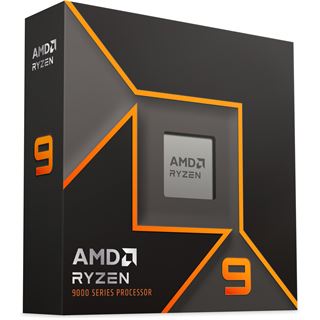
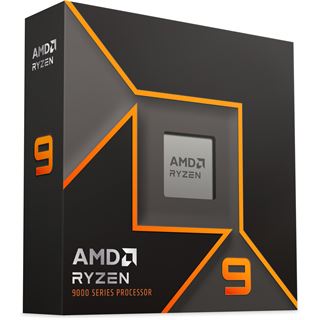
Der Ryzen 9 9900X ist 2026 der ehrliche Einstieg in die Video-Workstation: 12 Kerne, AM5, genug Takt für Premiere-Scrubbing. Der 9950X mit 16 Kernen ist der Schritt, wenn Export-Warteschlangen dein Alltag sind oder AE und Resolve parallel offen bleiben. Live-Preise stehen in der Box, nicht als "ungefähr 400 Euro" aus einem Juni-Text.
9900X gegen 9950X im Live-Preis
Tages-Tiefstpreise aus unserem Scrape. Der 16-Kern-Aufpreis ist keine Konstante, deshalb keine erfundene Build-Summe.
Intel i9 und Ultra 9 können denselben Job, kosten 2026 oft Board plus Kühler extra und binden dich kürzer an den Sockel. Für eine neue Workstation ohne Alt-Board ist AM5 der ruhigere Pfad. Eine X3D-CPU kaufst du hier nur, wenn dieselbe Maschine abends High-Hertz-Gaming sein muss. Für den Schnitt selbst ist Cache-X3D der falsche Aufpreis.
RAM ist 2026 der teure Workstation-Posten
Der alte Artikel schrieb 64 GB als selbstverständlichen Profi-Haken. Im September 2026 ist 32 GB DDR5-6000 in unseren Live-Preisen oft schon ein hoher dreistelliger Betrag, 64 GB CL30 können vierstellig sein. Das ist keine Kaufberatung, die so tut, als wäre Speicher billig. Das ist die Speicherkrise, die du im Warenkorb siehst. Eine ehrliche Workstation sagt: 32 GB zuerst, wenn das Budget nach der CPU schon brennt. 64 GB, wenn AE oder große Resolve-Noden den RAM-Preview wirklich fressen. Nicht 64 GB "weil Profi auf der Packung steht".
Zwei Slots mit 2x16 lassen später 64 GB offen, wenn der Preis wieder atmet. Vier Slots vollstopfen, nur weil das Board es kann, macht den Kit teurer und EXPO zickiger. Für die Menge gilt: lieber 32 GB frei atmend als 64 GB, nach denen keine GPU und keine zweite SSD mehr übrig sind.
Drei Rollen, nicht eine riesige Platte
Windows und Programme auf die erste NVMe. Cache, Proxies und aktive Projekte auf eine zweite, wenn der Slot da ist. Archive und fertige Exporte dürfen langsamer sein. Wie viel Speicherplatz brauche ich? besitzt die Terabyte-Rechnung. NVMe oder SATA besitzt den Anschluss. Hier nur die Workstation-Regel: Media Cache nicht auf C: neben Windows legen. Eine volle Systemplatte macht Premiere und Resolve schwammig, bevor die CPU schuld ist.
PCIe 5.0 ist fürs Schneiden selten der Hebel. Gen4 reicht, solange die Platte nicht vollgeschrieben ist. Gen5 lohnt, wenn du ständig 4K-ProRes- oder BRAW-Karten in den Scratch kippst. Sonst kaufst du Wärme und Preis, nicht Timeline-Ruhe. Eine SATA-SSD als einzige Projektplatte in einem neuen AM5-Board ist 2026 der falsche Sparversuch.
GPU: 16 GB für 4K, NVENC fürs Abgeben
Die Karte muss zwei Dinge können: Effekte und Color in Resolve nicht in den System-RAM abschieben, und den Encoder für Abgaben und Reviews liefern. 8 GB sind 2026 in 4K-Resolve der Punkt, an dem Nodes anfangen zu stottern. 16 GB sind die ehrliche 4K-Linie. Mehr als 16 GB kaufst du, wenn du schwere Noise Reduction, große Fusion-Stacks oder 6K/8K anfasst, nicht weil ein Gaming-Ranking die 5080 schöner findet.
NVIDIA bleibt der komfortablere Creator-Weg, weil NVENC und CUDA in Premiere und Resolve der Default vieler Tutorials sind. AMD geht, kostet in der Workstation mehr Feintuning. Den Markenfilter ohne zweite GPU-Bestenliste findest du in NVIDIA vs AMD 2026. Eine Quadro- oder RTX-Pro-Karte brauchst du 2026 nur bei zertifizierten Studio-Pipelines. Für YouTube, Dokumentar und Client-Web reicht die Consumer-Karte mit 16 GB.
Drei Klassen, ohne erfundene Gesamtsumme
Keine 1200-Euro- und 2200-Euro-Tabelle. Die Summe ändert sich mit dem RAM-Preis wöchentlich. Die Klasse bleibt.
Hobby / 1080p bis leichtes 4K: 12 Kerne, 32 GB, 16-GB-GPU, eine schnelle NVMe plus genug freie 20 Prozent. Reicht für Premiere-Alltag und Resolve ohne schwere Noise-Stacks.
4K-Creator: 12 oder 16 Kerne, 32 GB fest, 64 GB wenn der RAM-Preis es zulässt, 16-GB-GPU, zweite NVMe als Scratch. Das ist der Job, den die meisten "Profi-Builds" meinen.
Color / VFX / AE-schwer: 16 Kerne, 64 GB als Ziel, 16 GB VRAM Minimum, zwei NVMe, leises Gehäuse. Hier darf die GPU wachsen. Hier darf sie nicht die CPU ersetzen.
Mac gegen PC bleibt eine Software-Frage, keine Geheim-Empfehlung in einer Zeile. Final Cut und Logic ziehen nach Cupertino. Premiere, Resolve und AE-Pipelines mit Windows-Plugins bleiben auf dem PC, den du hier konfigurierst. Wer schon im Apple-Ökosystem schneidet, braucht diesen Text nicht als Bekehrungspredigt.
Codec, Proxy und warum die Timeline stottert
Viele "mein PC ist zu langsam"-Tickets sind kein CPU-Problem. Sie sind ein Codec-Problem. H.264 von der Kamera oder vom Handy ist zum Abspielen gebaut, nicht zum Schneiden. Jeder Cut zwingt den Decoder, benachbarte Frames mitzurechnen. ProRes, DNxHR und BRAW verhalten sich in der Timeline ruhiger, kosten aber Platte. Proxy-Dateien in 1080p oder 720p sind 2026 immer noch der günstigste Performance-Hebel: Du schneidest leicht, exportierst aus dem Original. Bevor du eine teurere GPU kaufst, prüfe, ob Premiere oder Resolve schon mit Proxies arbeitet.
4K-H.265 von einer Actioncam plus Lumetri plus Warp Stabilizer kann einen 9900X in die Knie zwingen, obwohl derselbe Chip ProRes-Proxy in Echtzeit schrubbt. Deshalb steht in der Software-Tabelle oben der Engpass, nicht eine SKU. Resolve dankt dir für GPU-Decode, Premiere dankt dir für Proxies und Kerne. After Effects dankt dir, wenn du nicht fünf 4K-Comps gleichzeitig im RAM halten willst. Das ist Workstation-Denken: Workflow zuerst, Warenkorb danach.
Leise bleibt, wenn der Export zwei Stunden läuft
Ein Gaming-Turm darf 30 Minuten laut sein. Eine Workstation exportiert, rendert Previews und bleibt neben dem Mikrofon. Ein guter Luftkühler oder eine 240er/360er AIO, drei sinnvolle Gehäuse-Lüfter und ein Netzteil mit Reserve sind hier Komfort, nicht RGB. Du musst die Kühler nicht in diesem Text neu listen. Du musst nur wissen: Throttling nach 20 Minuten Export fühlt sich an wie "falsche CPU", ist aber oft ein zu enges Gehäuse oder ein 120-mm-Stockkühler auf 16 Kernen.
Zwei Monitore sind für die Timeline der Normalfall, nicht das Extra. Der zweite Schirm muss kein 240-Hz-Gaming-Panel sein. Ein ruhiges IPS mit guter Farbabdeckung reicht, der Spieler-OLED daneben bleibt Geschmack. Farbe eichst du über Software und ein Spyder- oder Calibrite-Gerät, nicht über die teuerste GPU. Wer Color-Jobs an Kunden übergibt, kauft zuerst den Monitor-Pfad, dann die Karte.
Board, Slots und warum vier RAM-Riegel selten helfen
Für AM5 reicht ein solides B850- oder X870-Board mit zwei freien M.2-Slots und vier RAM-Bänken, von denen du zuerst nur zwei füllst. Der zweite M.2-Slot ist der Scratch, nicht ein Marketing-Haken. USB-C vorn für die Kamera-Karte, 2,5-Gbit-LAN wenn du Footage vom NAS ziehst. Wi-Fi ist nett, ersetzt aber kein Kabel, wenn 200 GB Rohmaterial über Nacht kopieren. Ein X870E-Flaggschiff kaufst du, wenn du Ports brauchst, nicht weil "Workstation" auf der Schachtel größer klingt.
Netzteil: 750 Watt Gold reichen einem 9900X plus 16-GB-Mittelklasse locker, 850 Watt wenn der 9950X und eine stärkere Karte später nachziehen. Modular hält den Scratch-Käfig frei. ATX 3.1 und der 12V-2x6-Stecker sind Pflicht, sobald eine neuere NVIDIA-Karte einzieht. Mehr Watt "für die Zukunft" ohne die Reihenfolge CPU-RAM-SSD ist wieder Gaming-Denken.
Vier Fehler, die teurer sind als eine bessere CPU
16 GB RAM an eine 16-GB-GPU hängen. Die Karte kann 4K, das System tauscht in die Auslagerungsdatei. Premiere wird zäh, AE wirft Warnungen, Resolve cached auf Platte.
Media Cache auf C:. Windows, Programme und Preview-Files auf einer 1-TB-Platte, die nach drei Projekten voll ist. Zweite NVMe oder wenigstens eine eigene Partition.
X3D statt Kerne, weil "beste Gaming-CPU". Im Schnitt willst du parallele Exports, nicht 1-Prozent-Low-FPS. Den Cache-Aufpreis lässt du im Gaming-Silo.
Eine Totalsumme aus einem alten Ratgeber glauben. 32 GB DDR5 können 2026 so viel kosten wie früher das halbe System. Deshalb stehen hier Live-Teile, keine 1200-Euro-Komplettlüge.
Wenn du einen dieser vier Punkte wirklich fühlst, ist der nächste Euro besser dort als in einer größeren GPU. Die Karte siehst du in Benchmarks. Den RAM und die volle C-Platte fühlst du jeden Tag in der Vorschau. Genau das unterscheidet diesen Text von einem umetikettierten Gaming-PC.
Was diese Workstation nicht ist
Kein Streaming-PC: Dort spielst du und schickst das Bild gleichzeitig raus. Hier exportierst du Timelines. Die GPU darf kleiner sein, die CPU und der RAM nicht. Kein Office-PC mit Premiere-Icon. Kein KI-Rechner, der 24 GB nur für lokale Modelle hortet. Wenn du beides willst, Schnitt plus lokale LLMs, addierst du VRAM, du mischst nicht zwei Artikel zu einem dritten Fantasie-Build.
Entscheidungsbaum
Premiere, 1080p oder leichtes 4K: 9900X, 32 GB, 16-GB-Karte, eine gute NVMe.
Resolve 4K mit Color und Noise: dieselbe CPU-Klasse oder 9950X, 16 GB VRAM Pflicht, zweite SSD für Cache.
After Effects täglich: RAM zuerst denken, 64 GB als Ziel, CPU danach, GPU zuletzt.
RAM-Preis sprengt das Budget: 32 GB jetzt, Slots frei halten, nicht die CPU opfern.
Du willst vor allem zocken und nebenbei schneiden: Dann ist das ein Gaming-PC mit besserem RAM, nicht diese Workstation.
Die GPU-zuerst-Falle
Eine teure Karte mit 16 GB RAM und voller C-Platte exportiert langsamer als ein 9900X mit 32 GB und leerem Scratch. Die Reihenfolge ist keine Meinung, das ist der Alltag in Premiere und AE. Resolve kann die GPU nach oben ziehen, aber nie so weit, dass 16 GB System-RAM wieder reichen.
Fazit: Workstation heißt Reihenfolge, nicht RGB
2026 kaufst du für Video zuerst Kerne, dann den RAM den du dir in der Krise leisten kannst, dann Scratch, dann 16 GB GPU. Premiere dankt die Kerne, Resolve dankt CUDA und VRAM, After Effects dankt den RAM. Eine erfundene 1200-Euro-Summe tut so, als wäre Speicher noch billig. Ist er nicht. Deshalb liegen die Live-Teile in den Boxen und der Rest im Konfigurator, wo CPU, RAM und Platte zusammengezählt werden, bevor du einen Gaming-Turm mit Timeline-Sticker kaufst.
Häufig gestellte Fragen
Mac oder PC für Videobearbeitung 2026?▼
Final Cut und ein geschlossenes Apple-Setup: Mac. Premiere, Resolve mit CUDA-Plugins und Windows-Tools: PC. Das ist eine Software-Entscheidung, kein Benchmark-Krieg in einem Satz.
Reicht ein 1000-Euro-PC für 4K?▼
Für leichtes 4K in Premiere mit Proxies manchmal. Für Resolve mit Color und Noise 2026 selten, weil 32 GB RAM und eine 16-GB-Karte den Deckel allein schon füllen können. Lieber Klasse ehrlich wählen als eine Totalsumme erfinden.
Brauche ich eine RTX-Pro- oder Quadro-Karte?▼
Nur bei zertifizierten Studio-Pipelines. Für YouTube, Client-Web und die meisten Dokumentar-Jobs reicht eine Consumer-Karte mit 16 GB und NVENC.
32 oder 64 GB RAM für After Effects?▼
32 GB sind das Minimum und 2026 schon teuer. 64 GB sind der erste ruhige AE-Tag, wenn der Preis es hergibt. Slots frei halten schlägt ein volles Board ohne Reserve.
Ist das derselbe PC wie zum Streamen oder für lokale KI?▼
Nein. Streaming will eine starke Gaming-GPU. Lokale KI will Modell-VRAM. Schnitt will Kerne, RAM und Scratch. Du kannst kombinieren, du sollst die Jobs nicht in einem Text durcheinanderwerfen.
Workstation legen, nicht raten
CPU, 32- oder 64-GB-RAM und 16-GB-GPU siehst du live, bevor eine erfundene Gesamtsumme dich in die Irre führt.
PC konfigurieren