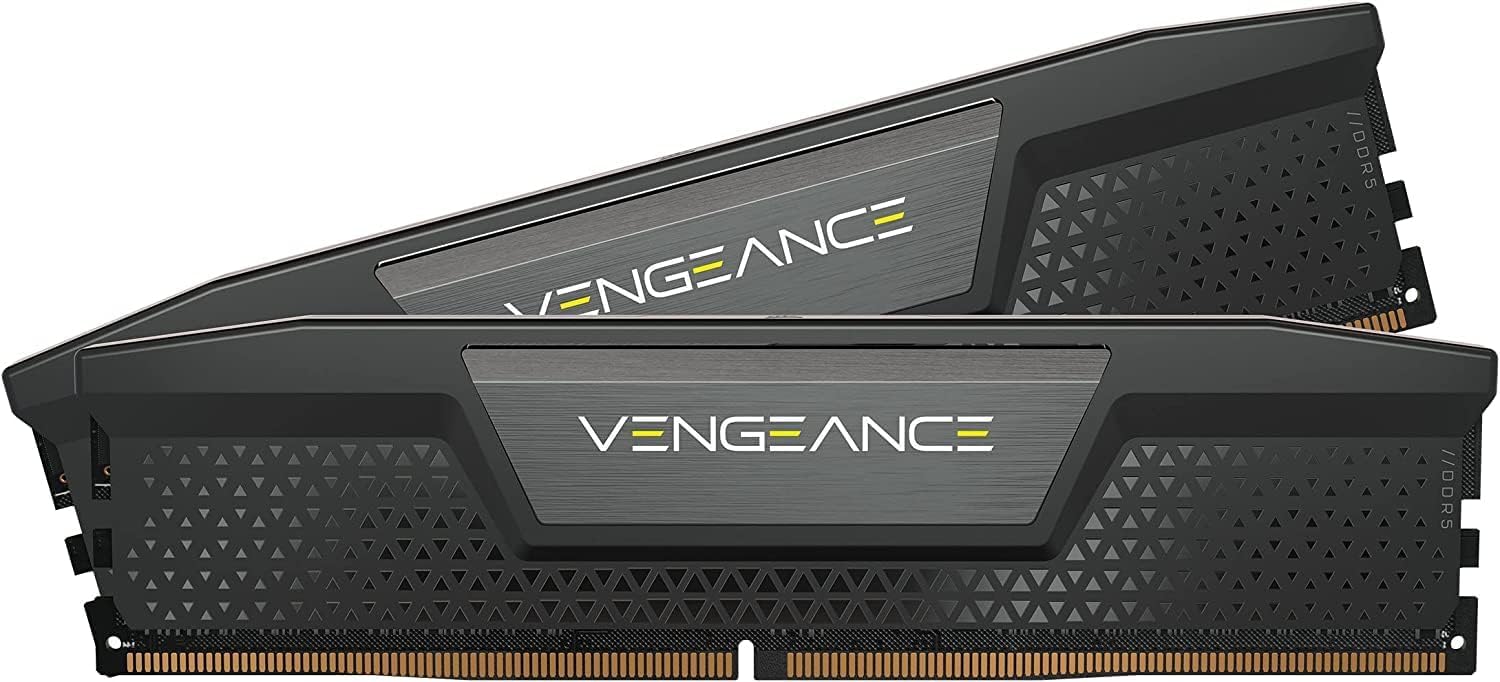
XMP/EXPO aktivieren: RAM übertakten ohne Risiko
Schritt für Schritt zur vollen RAM-Geschwindigkeit, plus Lösungen für die häufigsten Probleme danach
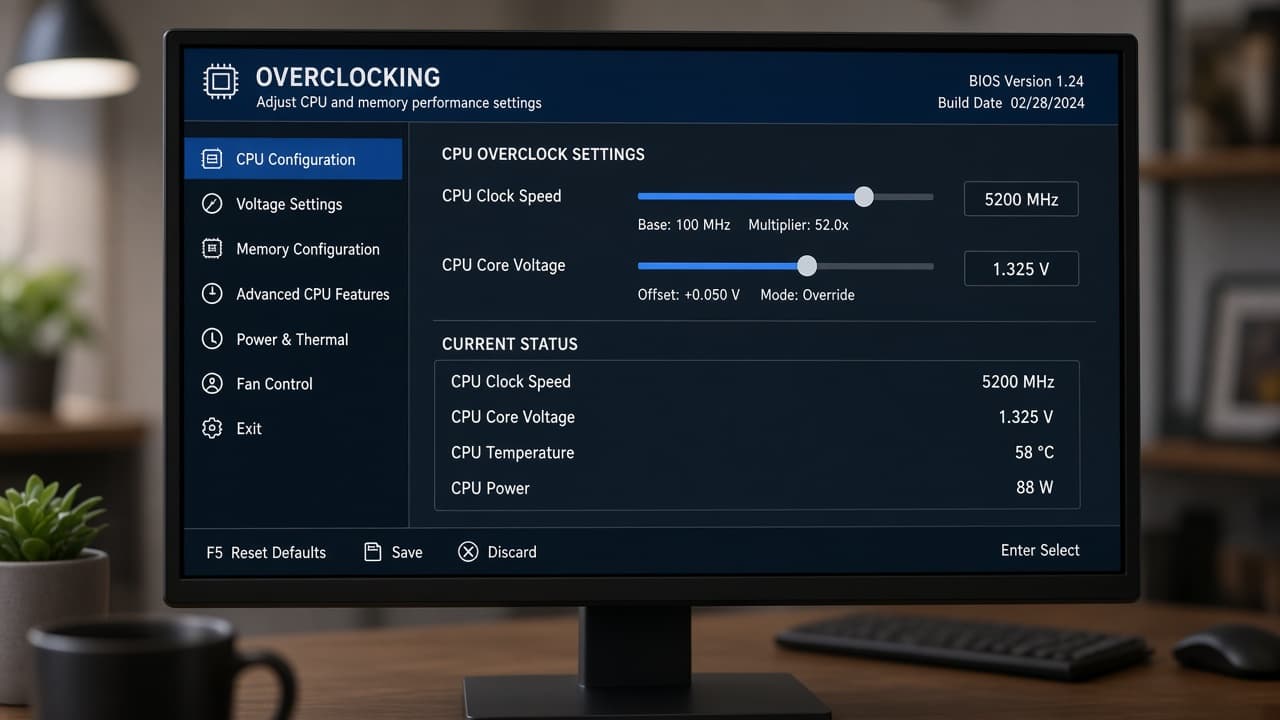
Symbolbild, KI-generiert zur Illustration.
Dein RAM-Kit ist als DDR5-6000 beschriftet, läuft im BIOS aber nur mit 4.800 MHz? Das ist normal. Jedes Mainboard startet RAM standardmäßig mit der offiziellen JEDEC-Geschwindigkeit, die volle Leistung deines Kits musst du über XMP (Intel) oder EXPO (AMD) manuell freischalten.
Der Grundschritt ist in 2 Minuten erledigt und in unserem BIOS-Einrichtungs-Guide bereits kurz erklärt. Hier gehen wir tiefer: Was du danach prüfen solltest, was du tust, wenn der PC nach dem Aktivieren nicht mehr bootet, und ob sich manuelles Feintuning über das Profil hinaus lohnt.
Kurz-Antwort für Eilige
Im BIOS nach XMP (Intel) oder EXPO (AMD) suchen, Profil 1 aktivieren, speichern und neustarten. Bootet der PC danach nicht mehr, setze das BIOS auf Standardwerte zurück (meist per CMOS-Reset-Taste oder Jumper) und aktiviere ein niedrigeres Profil.
Warum startet RAM nicht automatisch mit voller Geschwindigkeit?
Der Grund liegt in einem Industriestandard namens JEDEC. Jeder RAM-Baustein muss beim Systemstart mit einer garantiert stabilen Grundgeschwindigkeit laufen, die von so gut wie jedem Mainboard und jeder CPU ohne Anpassung unterstützt wird, das ist bei DDR5 meist 4.800 MHz. Alles darüber ist offiziell eine Übertaktung des Speichers, auch wenn der Hersteller sie selbst testet und auf der Verpackung beworben hat.
Damit du diese beworbene, höhere Geschwindigkeit trotzdem ohne eigenes Try-and-Error nutzen kannst, speichert jedes moderne RAM-Kit zusätzlich ein fertig ausgetestetes XMP- oder EXPO-Profil direkt auf dem Speicherbaustein. Das Mainboard liest dieses Profil nur aus, wenn du es im BIOS explizit aktivierst, von sich aus greift es standardmäßig auf den sicheren JEDEC-Wert zurück.
Wichtige Ausnahme: AM4 kennt kein EXPO
EXPO ist ein reines AM5-Feature. Baust du auf einem älteren AM4-Board auf, zum Beispiel für einen Ryzen 7 5800X3D, gibt es dort nur XMP-Profile oder das ältere "DOCP"-Menü einiger Hersteller, das technisch dasselbe macht wie XMP, nur anders benannt ist.
XMP/EXPO aktivieren: Die Grundschritte
Ins BIOS/UEFI booten: Direkt nach dem Einschalten wiederholt Entf oder F2 drücken (je nach Mainboard-Hersteller).
In den Advanced Mode wechseln, falls das Board im vereinfachten Easy Mode startet.
Nach XMP (Intel-Boards) oder EXPO/D.O.C.P. (AMD/ASUS-Boards) suchen, meist im Reiter "Ai Tweaker", "Overclocking" oder "Memory".
Profil 1 auswählen (das ist das Profil, mit dem dein RAM-Kit beworben wurde).
Speichern und neustarten (meist F10).
So prüfst du, ob es wirklich funktioniert hat
Ein aktiviertes Profil heißt nicht automatisch, dass alles korrekt läuft. Öffne nach dem Neustart den Task-Manager (Strg+Shift+Esc), gehe zum Reiter "Leistung" und klicke auf "Arbeitsspeicher". Dort siehst du die tatsächliche Geschwindigkeit in MHz, die sollte jetzt dem beworbenen Wert entsprechen (z. B. 6000 statt 4800).
Für eine genauere Kontrolle inklusive Timings (CL, tRCD, tRP) eignet sich das kostenlose Tool CPU-Z: Reiter "Memory" zeigt Takt und Timings, Reiter "SPD" zeigt das gespeicherte XMP/EXPO-Profil deines Kits zum Abgleich.
Was tun, wenn der PC nach XMP/EXPO nicht mehr bootet?
Das passiert öfter als man denkt, vor allem bei 4 RAM-Modulen statt 2 oder bei sehr hohen Kit-Geschwindigkeiten (DDR5-7200 und höher). Keine Panik, das RAM ist dabei nicht beschädigt, das System boot lediglich nicht mit den zu aggressiven Werten.
| Symptom | Wahrscheinliche Ursache | Lösung |
|---|---|---|
| PC startet nicht, kein Bild | Profil zu aggressiv für die aktuelle Bestückung | Zuerst 5-10 Minuten warten (DDR5 Memory-Training). Danach CMOS-Reset, dann niedrigeres Profil testen |
| System bootet, aber Bluescreens im Alltag | RAM-Spannung oder Timings grenzwertig instabil | Im BIOS die RAM-Spannung (DRAM Voltage) um 0,02-0,05V leicht erhöhen |
| Falsche Geschwindigkeit trotz aktiviertem Profil | Nur Profil 1 statt des korrekten Profils gewählt, oder BIOS zu alt | Profil 2 testen (falls vorhanden) und BIOS-Update prüfen |
| 4 Module laufen langsamer als beworben | Viele Boards takten bei 4 Modulen automatisch niedriger | Normal bei manchen Mainboards, manuelle Einstellung nötig für volle Geschwindigkeit |
CMOS-Reset: Der Notausgang
Bei DDR5 kann der Bildschirm nach dem ersten Aktivieren mehrere Minuten schwarz bleiben. Das ist oft Memory-Training, kein Defekt. Kingston rät, den PC mindestens 10 Minuten eingeschaltet zu lassen, bevor du eingreifst. Danach hilft der CMOS-Reset (Taste am I/O-Panel, Jumper auf dem Board, oder Batterie kurz entfernen): Er setzt alle BIOS-Einstellungen auf Werksstandard zurück, inklusive einer fehlerhaften XMP/EXPO-Konfiguration. Kein Risiko für Hardware, nur ein kompletter Reset der BIOS-Einstellungen.
EXPO Profil 1 vs. Profil 2: Was ist der Unterschied?
Viele DDR5-Kits mit AMD EXPO bringen zwei Profile mit. Profil 1 ist meist die höhere, beworbene Geschwindigkeit (z. B. DDR5-6000 CL30). Profil 2 ist eine konservativere, oft stabilere Variante mit etwas niedrigerem Takt oder lockereren Timings, gedacht für Mainboards oder CPUs, die mit Profil 1 nicht zuverlässig booten. Läuft Profil 1 bei dir stabil, gibt es keinen Grund, auf Profil 2 zu wechseln.
Sub-Timings verstehen: Mehr als nur die CL-Zahl
Ein XMP/EXPO-Profil setzt nicht nur den Takt und die CAS-Latenz (CL), sondern eine ganze Reihe an Sub-Timings gleichzeitig, die im BIOS meist als Kette von Zahlen angezeigt werden (zum Beispiel CL30-36-36-76). tRCD (Row-to-Column-Delay) und tRP (Row-Precharge-Time) beeinflussen, wie schnell der Speicher zwischen verschiedenen Speicherbereichen wechseln kann, tRFC (Refresh-Cycle-Time) bestimmt, wie lange eine Refresh-Pause den Zugriff blockiert.
Für dich als Nutzer musst du diese Werte nicht einzeln verstehen, um XMP/EXPO zu aktivieren, das Profil setzt alle Sub-Timings automatisch passend zueinander. Relevant wird das Thema erst, wenn du später manuell feinjustieren willst, dann gilt: niedrigere Werte bedeuten kürzere Wartezeiten und damit mehr Leistung, gleichzeitig aber auch weniger Stabilitätsspielraum.
Welche RAM-Geschwindigkeit lohnt sich überhaupt?
Für aktuelle AM5-Systeme gilt DDR5-6000 als offizieller Sweet Spot, den AMD selbst empfiehlt, spürbar höhere Kits laufen zwar oft, brauchen aber häufiger ein zweites, konservativeres Profil oder etwas Feinarbeit. Bei Intel-Systemen ist die Bandbreite an stabil laufenden Geschwindigkeiten meist etwas größer, hier lohnt sich ein Blick ins Handbuch deines konkreten Mainboards. Warum ausgerechnet CL30 bei DDR5-6000 als besonders effizientes Verhältnis gilt, erklären wir ausführlich im DDR5-6000-CL30-Ratgeber.
Der Grund für genau diesen Sweet Spot heißt Infinity Fabric, das interne Verbindungsnetzwerk, über das bei Ryzen-CPUs Kerne, Grafikeinheit und Speicher-Controller kommunizieren. Bei DDR5 läuft die Infinity Fabric nur bis zu einem bestimmten Speichertakt im effizientesten "1:1-Modus" mit, aktuell meist bis DDR5-6000. Ein schnelleres Kit bringt zwar mehr reine Speicherbandbreite, wechselt aber oft in einen langsameren 2:1-Modus der Infinity Fabric und damit netto weniger Gaming-Leistung als DDR5-6000 im optimalen 1:1-Modus.
Wie viel RAM-Kapazität du insgesamt brauchst, ist eine andere Frage als die Geschwindigkeit, dazu findest du eine ausführliche Einschätzung im RAM-Kapazitäts-Ratgeber. Kurz gesagt: Die Geschwindigkeit (MHz/CL) bestimmt vor allem die FPS in CPU-limitierten Spielen, die Kapazität (GB) bestimmt, ob überhaupt genug Platz für Spiel, Windows und Hintergrundprogramme gleichzeitig da ist.
Lohnt sich manuelles Übertakten über XMP/EXPO hinaus?
Für die meisten reicht das aktivierte Profil völlig aus, der Leistungsunterschied zwischen einem guten XMP/EXPO-Profil und manuell optimierten Sub-Timings liegt bei Gaming meist nur bei 1-3% FPS. Der Zeitaufwand für stabiles manuelles Tuning (Stunden bis Tage an Stabilitätstests) lohnt sich für die meisten Nutzer nicht.
Willst du es trotzdem versuchen, teste jede Änderung mit einem Stabilitätstool wie TestMem5 oder Karhu RAM Test für mindestens 30 Minuten, bevor du die nächste Einstellung änderst. Ein guter Ausgangspunkt für alle Neueinsteiger bleibt aber trotzdem das werkseitige Profil selbst, das reicht für die allermeisten Anwendungen völlig aus.
Bleibt die Garantie bei XMP/EXPO bestehen?
XMP und EXPO sind vom RAM-Hersteller getestete, beworbene Profile. Trotzdem gilt alles über dem JEDEC-Grundtakt offiziell als Übertaktung des Speichers. Die pauschale Antwort "die Garantie bleibt bestehen" ist deshalb zu grob: Es kommt darauf an, ob du die Garantie des RAM-Kits oder die des Prozessors meinst.
Garantie: RAM und CPU sind nicht dasselbe
RAM-Kit: Corsair nennt den aufgedruckten Takt die Geschwindigkeit, die das Modul mit XMP garantiert erreicht. Die Modul-Garantie bleibt in der Praxis typischerweise bestehen.
Prozessor: AMD schreibt in der EXPO-Fußnote, Betrieb außerhalb der veröffentlichten Spezifikation lasse jede geltende AMD-Produktgarantie erlöschen, auch wenn EXPO das selbst anbietet. Intel stuft XMP als Speicher-Übertaktung ein und schreibt, XMP jenseits der Spec könne die Prozessorgarantie betreffen.
Die gesetzliche Gewährleistung in der EU läuft über den Verkäufer und ist von diesen Hersteller-Garantien getrennt. Das ist keine Rechtsberatung, nur der Stand dessen, was die Hersteller selbst veröffentlichen.
Häufig gestellte Fragen
Ist XMP/EXPO aktivieren gefährlich für den RAM?▼
Nein. XMP und EXPO nutzen vom Hersteller getestete und zertifizierte Profile. Im schlimmsten Fall bootet das System nicht, ein CMOS-Reset behebt das ohne Risiko für die Hardware.
Warum zeigt der Task-Manager nicht die volle RAM-Geschwindigkeit an?▼
Meist, weil XMP/EXPO noch nicht aktiviert ist (Standardeinstellung ab Werk) oder das BIOS beim Neustart nicht gespeichert hat. Prüfe im BIOS, ob das Profil wirklich aktiv ist, nicht nur ausgewählt.
Was ist der Unterschied zwischen XMP und EXPO?▼
XMP ist Intels Standard, EXPO ist AMDs Gegenstück für Ryzen-CPUs. Beide erfüllen den gleichen Zweck: ein vorkonfiguriertes Geschwindigkeitsprofil für dein RAM-Kit freischalten. Manche AMD-Boards unterstützen zusätzlich XMP-Kits über EXPO-Kompatibilität.
Verliere ich die Garantie, wenn ich XMP/EXPO aktiviere?▼
Kommt darauf an, welche Garantie du meinst. Beim RAM-Kit bleibt die Herstellergarantie in der Regel bestehen, weil der aufgedruckte Takt laut Corsair genau die Geschwindigkeit ist, die das Modul mit XMP erreichen soll. Bei der CPU sehen es die Prozessorhersteller anders: AMD schreibt, dass Betrieb von Speichertakt und -spannung außerhalb der AMD-Spezifikation die AMD-Produktgarantie erlöschen lässt, auch wenn EXPO das selbst anbietet. Intel formuliert, XMP jenseits der Spec könne die Prozessorgarantie betreffen. Die gesetzliche Gewährleistung in der EU (über den Verkäufer) ist davon getrennt. Das ist keine Rechtsberatung.
Was ist der JEDEC-Standard und warum betrifft er mich?▼
JEDEC ist die garantiert stabile Grundgeschwindigkeit, mit der jedes Mainboard RAM ab Werk startet, ohne dass du etwas einstellst. XMP/EXPO schaltet die schnellere, vom Kit-Hersteller zusätzlich getestete Geschwindigkeit frei.
Muss ich Sub-Timings wie tRCD oder tRFC selbst einstellen?▼
Nein, dein XMP/EXPO-Profil setzt alle Sub-Timings automatisch passend zueinander. Nur wer manuell über das Profil hinaus übertakten will, muss sich mit diesen einzelnen Werten befassen.
Kompletten PC mit passendem DDR5-RAM zusammenstellen
Stell dir im Konfigurator einen kompletten PC mit RAM-Kit und passendem Mainboard zusammen.
PC konfigurieren