GPU Undervolting: der vorsichtige Weg zu weniger Hitze
Power Limit und Hersteller-Voreinstellung statt riskanter Spannungstricks
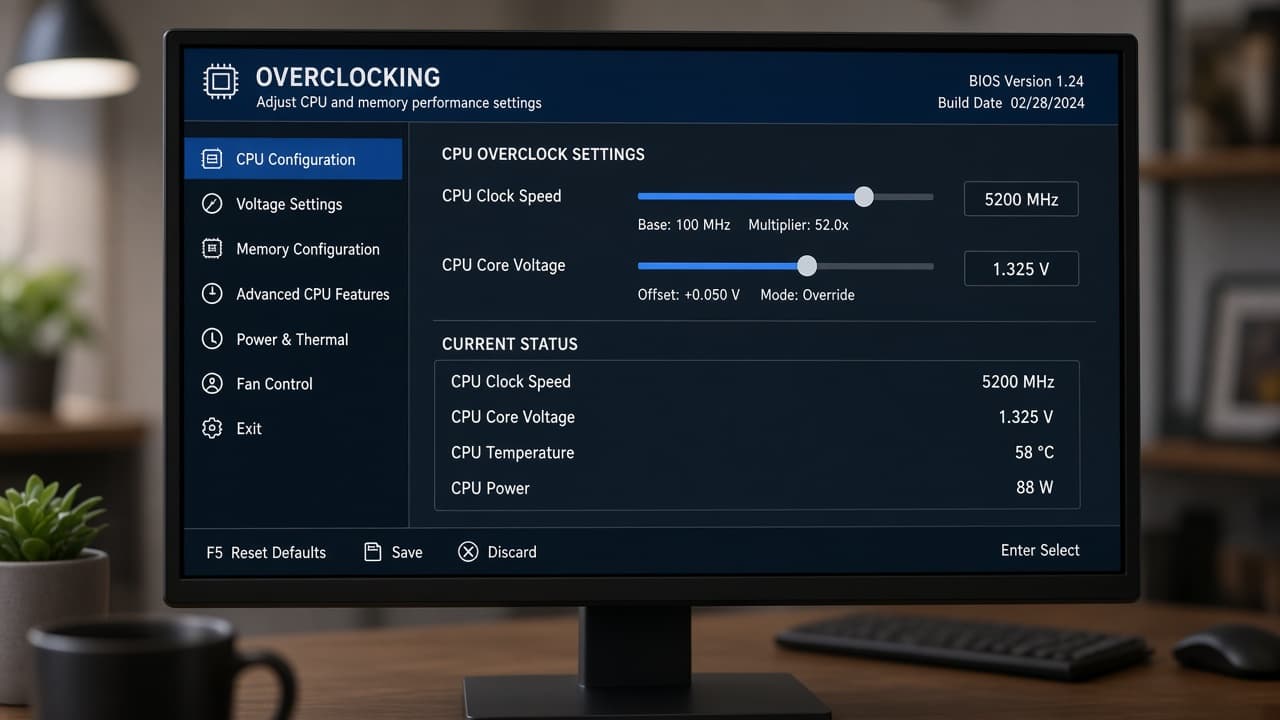
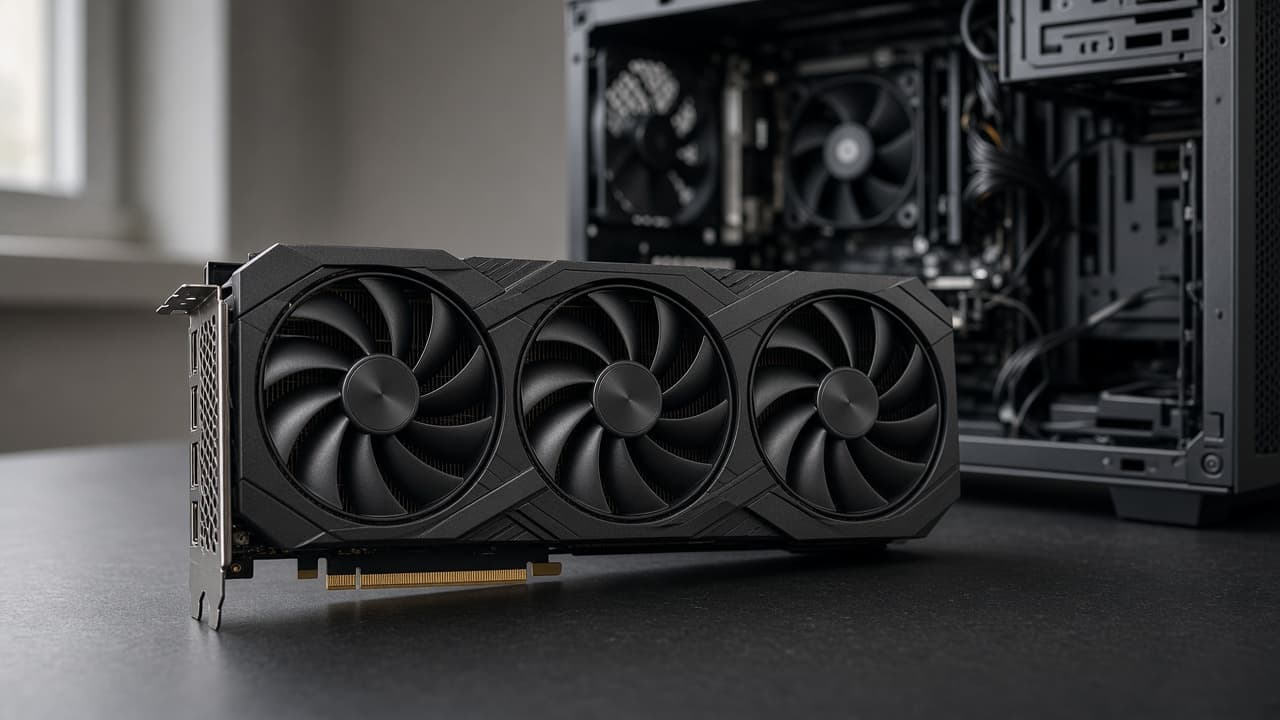
Symbolbild, KI-generiert zur Illustration.
GPU Undervolting heißt: Du senkst die Leistungsaufnahme deiner Grafikkarte oder die Spannung (Voltage), die sie für ihren Takt bekommt. Das Ziel sind weniger Hitze, leisere Lüfter und ein etwas niedrigerer Stromverbrauch. Bei vielen Karten kostet das nur wenig Bildrate. Garantiert ist das aber nicht, denn jedes Exemplar verhält sich anders.
Vorab: Das ist ein Thema für Erfahrene
Tuning bedeutet, die Grafikkarte außerhalb der Werkseinstellung zu betreiben. AMD schreibt in der eigenen Support-Dokumentation, dass das zu Schäden, Instabilität und Datenverlust führen kann und nicht von der AMD-Garantie gedeckt ist. Die Garantie auf deine Karte gibt meist der Kartenhersteller oder der Händler, und die können das anders sehen. Frag dort nach, bevor du anfängst. Hier steht deshalb nur der vorsichtige Weg, und alles geschieht auf eigene Verantwortung. Wenn du dir unsicher bist, lass die Werkseinstellung. Sie ist der einzige Zustand, für den dir jemand Support zusagt.
Was Undervolting ist und warum es funktioniert
Jeder Grafikchip braucht eine bestimmte Spannung, um bei einem bestimmten Takt stabil zu laufen. Die Hersteller geben meist etwas Reserve dazu, damit auch schwächere Exemplare aus der Fertigung sicher laufen. Bei einer guten Karte bleibt dadurch Spielraum übrig. Wie viel, weißt du erst nach dem Testen, und es unterscheidet sich von Karte zu Karte.
Weniger Leistungsaufnahme heißt weniger Wärme, und weniger Wärme heißt, dass die Lüfter langsamer drehen dürfen. Manchmal hält die Karte ihren Takt sogar besser, wenn sie vorher wegen Hitze gebremst hat (Thermal Throttling heißt: Die Karte regelt sich bei Hitze selbst herunter). Ein Versprechen, dass die Bildrate gleich bleibt, gibt es nicht. Miss sie vorher und nachher in deinem eigenen Spiel.
Der vorsichtige Weg in drei Stufen
Du musst nicht gleich an der Spannung drehen. Es gibt eine Reihenfolge vom einfachen zum schwierigen Eingriff. Bleib so lange wie möglich bei Stufe 1. Schon dort bekommst du den größten Teil der Wirkung für ein Bruchteil des Risikos.
| Stufe | Was du tust | Aufwand | Risiko | Für wen |
|---|---|---|---|---|
| 1 | Leistungsgrenze (Power Limit) um ein paar Prozent senken | 5 Minuten | Gering | Jeder, der sich das zutraut |
| 2 | Bei Radeon: Voreinstellung Undervolt GPU | 5 Minuten | Gering bis mittel | Radeon-Besitzer, wenn die Karte es anbietet |
| 3 | Spannungskurve von Hand einstellen | 1 bis 2 Stunden | Mittel | Nur Erfahrene |
| Nicht hier | Spannung erhöhen, Power Limit über 100 Prozent, fremdes BIOS, Umbauten | Hoch | Hoch | Wird hier nicht erklärt |
Stufe 1: Leistungsgrenze senken (MSI Afterburner)
Die Leistungsgrenze (Power Limit) legt fest, wie viel Strom die Karte maximal ziehen darf. Sie zu senken ist der einfachste Eingriff, weil du nur einen Schieberegler bewegst. MSI Afterburner ist ein kostenloses Programm von MSI, das auch mit Karten anderer Hersteller läuft. MSI schlägt in der eigenen Anleitung vor, den Regler in 5-Prozent-Schritten zwischen 70 und 90 Prozent auszuprobieren und die Kurve als etwas bessere, aber aufwendigere Alternative zu sehen.
Lade MSI Afterburner von der Seite des Herstellers und installiere es zusammen mit dem Overlay-Programm RivaTuner (RTSS).
Richte das Overlay so ein, dass es GPU-Temperatur, Leistungsaufnahme, Takt und Bildrate im Spiel zeigt.
Spiel 5 Minuten eine feste Szene und notiere die Werte als Ausgangspunkt.
Ziehe das Power Limit von 100 auf 95 Prozent und klicke auf den Haken (Apply).
Spiel dieselbe Szene mindestens 15 Minuten und vergleiche Temperatur, Leistungsaufnahme und Bildrate.
Läuft alles stabil und die Bildrate bleibt für dich in Ordnung, gehe in 5-Prozent-Schritten weiter, höchstens bis 90 Prozent. Stopp, sobald die Bildrate spürbar fällt.
Speichere das Ergebnis als Profil. Aktiviere das Übernehmen beim Windows-Start erst, wenn der Test sauber lief.
Diese Regler lässt du in Ruhe
In Afterburner gibt es auch Regler für höhere Spannung (Core Voltage) und ein Power Limit über 100 Prozent. Beides erhöht die Belastung der Karte. Das gehört zum Übertakten und nicht in diese Anleitung.
Wie viel Eingriff sich lohnt, hängt von der Leistungsgrenze der Karte ab (TDP, die vom Hersteller angegebene Leistung der Karte allein). Mit aktuellen Amazon-Preisen: Die RTX 5080 mit 360 Watt kostet 1.579,61 Euro, die Radeon RX 9070 XT mit 304 Watt kostet 699,00 Euro und die RTX 5060 Ti mit 180 Watt kostet 548,99 Euro. Sparst du 50 Watt, sind das bei 3 Stunden Spielen am Tag und 0,37 Euro je Kilowattstunde etwa 20,26 Euro im Jahr. Undervolting ist deshalb vor allem ein Thema für Ruhe und Temperatur und kein Sparprojekt. Kauf die Karte nach Leistung und nicht nach ihrem Spielraum fürs Tuning.
Stufe 2: Voreinstellung Undervolt GPU (Radeon)
Radeon-Karten bringen in der Software AMD Adrenalin Voreinstellungen unter Leistung und Tuning mit. Eine davon heißt Undervolt GPU: Sie senkt die Spannung und hält den Takt, damit die Karte mehr Leistung pro Watt liefert. Laut AMD gibt es diese Option nur bei ausgewählten Karten. Fehlt sie bei deiner, ist das kein Fehler, dann bleibst du bei Stufe 1. Der Vorteil: Die Zahlen kommen vom Hersteller und du musst nichts raten. Der Warnhinweis oben gilt trotzdem, denn auch diese Voreinstellung zählt für AMD als Tuning (siehe den AMD-Support-Artikel zum GPU-Tuning).
Teste danach genauso wie in Stufe 1: feste Szene, Werte vorher und nachher, mindestens 15 Minuten. Gibt es Abstürze oder Bildfehler, stelle die Voreinstellung wieder auf Standard (Default).
Stufe 3: Spannungskurve von Hand, nur für Erfahrene
In Afterburner öffnet Strg+F die Spannungs-Takt-Kurve. Jeder Punkt sagt: Bei dieser Spannung läuft die Karte mit diesem Takt. Beim Undervolting begrenzt du die Kurve ab einem bestimmten Punkt. Das bringt oft ein bisschen mehr als der Schieberegler, ist aber deutlich fehleranfälliger. Wir nennen hier bewusst keine Millivolt-Zahlen. Werte aus Foren gehören zu einem anderen Exemplar, und ältere Anleitungen passen nicht automatisch zu neuen Karten. Bei den RTX-50-Karten berichten erfahrene Nutzer, dass sich die Kurve anders verhält als bei älteren Generationen.
Ändere immer nur eine Sache auf einmal und gehe in kleinen Schritten, zum Beispiel 25 Millivolt.
Teste nach jedem Schritt mindestens eine halbe Stunde in dem Spiel, das deine Karte am meisten fordert.
Speichere nur ein Profil, das ohne Fehler läuft, und halte die Werkseinstellung bereit.
Mit Strg+D setzt du Afterburner laut MSI auf den Standard zurück.
Bei Unsicherheit gilt: Lieber zu vorsichtig als zu knapp.
Woran du merkst, dass es nicht passt
Spiel stürzt ab oder der Bildschirm wird kurz schwarz: Die Einstellung ist zu knapp. Gehe einen Schritt zurück oder auf die Werkseinstellung.
Bildfehler wie Streifen oder Blöcke: Setze sofort zurück. Bildfehler können auch eine andere Ursache haben, wie du im Artikel Grafikkarte defekt erkennen nachlesen kannst.
Nur in einem Spiel instabil: Manche Spiele reagieren empfindlicher. Teste mit dem anspruchsvollsten.
Die Bildrate fällt spürbar: Gehe auf den vorherigen Wert. Ein paar Grad weniger sind den Verlust nicht wert.
Wie sicher ist das?
Die Leistungsgrenze zu senken ist weniger riskant als Übertakten, weil du der Karte weniger abverlangst. Ein Risiko von null gibt es trotzdem nicht. Instabile Einstellungen führen zu Abstürzen, Bildfehlern und im ungünstigen Fall zu beschädigten Dateien, wenn ein Spiel beim Speichern abstürzt. Ob deine Garantie unberührt bleibt, können wir dir nicht zusagen. Das entscheiden Kartenhersteller und Händler. Wer die Garantie sicher behalten will, ändert nichts an der Karte.
Sichere wichtige Daten, bevor du testest.
Aktiviere das Übernehmen beim Systemstart erst nach bestandenem Test, damit ein fehlerhaftes Profil nicht bei jedem Start Probleme macht.
Beobachte Temperatur und Leistungsaufnahme im Overlay, und brich bei Auffälligkeiten ab.
Notiere dir die Werkseinstellung, damit du jederzeit dorthin zurück kannst.
Was wir hier bewusst nicht erklären
Spannung erhöhen (Overvolting) und den Core-Voltage-Regler hochziehen
Ein Power Limit über 100 Prozent und Takt-Offsets ins Blaue
Ein fremdes oder verändertes Grafikkarten-BIOS flashen
Hardware-Umbauten wie Shunt-Mods (dabei werden Widerstände auf der Platine verändert)
Das ist Profi-Terrain. Hier lässt sich schnell etwas dauerhaft beschädigen, und die Garantie ist dann in der Regel weg. Wer das trotzdem will, braucht Fachwissen aus der Overclocking-Szene und trägt das Risiko allein. Für den Prozessor gilt dasselbe Prinzip, das erklärt der Ratgeber CPU übertakten: Grundlagen.
Fazit: Erst die einfachen Hebel
Läuft deine Karte kühl und leise genug, lass sie in Ruhe. Stören dich Lüfter oder Temperatur, probiere zuerst die Leistungsgrenze. Ein FPS-Limit ist oft ein noch einfacherer Hebel, wie der Artikel Gaming-PC Stromkosten berechnen zeigt. Und wenn die Bildrate niedrig wirkt, prüfe zuerst, ob wirklich die Grafikkarte bremst: GPU-Bottleneck erkennen und beheben.
Häufig gestellte Fragen
Verliere ich FPS durch Undervolting?▼
Das hängt von Karte, Spiel und Einstellung ab. Bei vorsichtiger Absenkung ist der Verlust oft klein, pauschal versprechen können wir ihn nicht. Messe die Bildrate vorher und nachher in deinem eigenen Spiel und gehe einen Schritt zurück, wenn sie spürbar fällt.
Kann ich dadurch meine Garantie verlieren?▼
Das können wir nicht zusagen. AMD nennt Tuning ausdrücklich nicht garantiegedeckt, und die Garantie auf deine Karte geben meist Kartenhersteller und Händler. Frag dort nach, bevor du etwas änderst. Wer sicher gehen will, lässt die Werkseinstellung.
Ist das auch etwas für Gaming-Laptops?▼
Wir raten Einsteigern davon ab. Bei Laptops sind Spielräume oft vom Hersteller gesperrt, und Kühlung und Netzteil sind knapp ausgelegt. Schau zuerst in die Software des Herstellers, dort gibt es meist fertige Leistungsprofile.
Kann ich Undervolting mit Übertakten kombinieren?▼
Das ist ein Thema für Profis, und wir erklären es hier bewusst nicht. Wer Spannung oder Takt über die Werkseinstellung anhebt, riskiert Schäden an der Karte und den Verlust der Garantie.
Wie komme ich zurück zur Werkseinstellung?▼
In MSI Afterburner setzt Strg+D laut MSI auf den Standard zurück. Bei AMD Adrenalin stellst du die Voreinstellung wieder auf Standard (Default). Prüfe nach Treiber-Updates im Overlay, ob Leistungsaufnahme und Takt noch zu deinen Einstellungen passen.
GPU für deinen Build finden
Unser Konfigurator empfiehlt die optimale GPU für dein Budget.
PC konfigurieren