iMac, Laptop oder Tablet als Monitor nutzen: Was geht?
Welche Geräte als zweiter Bildschirm taugen, welche Software nötig ist und warum Spiele damit nicht klappen.
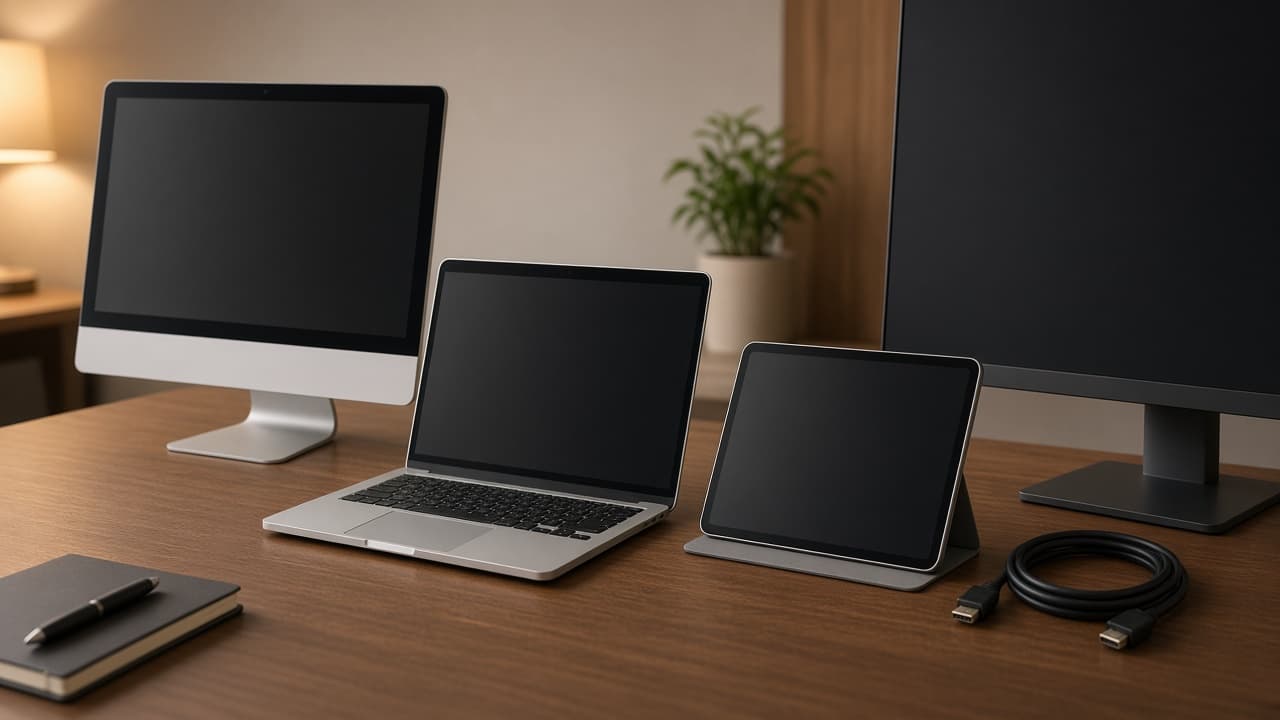
Symbolbild, KI-generiert zur Illustration.
Der alte iMac steht im Keller, das Tablet liegt in der Schublade, der ausrangierte Laptop auch. Da liegt die Idee nahe, eines dieser Geräte als zweiten Bildschirm für den Gaming-PC zu nutzen. Manchmal klappt das, oft nicht, und fast immer mit Kompromissen. Der Grund ist einfach: Die Anschlüsse an diesen Geräten geben ein Bild aus, sie nehmen keines entgegen.
Dieser Ratgeber sortiert nach Gerät, was möglich ist, welche Software oder Hardware dafür nötig ist und wo die Verzögerung stört. Für reine Textfenster, Chat oder Musikplayer reichen Notlösungen. Zum Spielen taugt keine davon. Wie du einen echten zweiten Monitor in Windows einrichtest, steht in Zweiter Monitor unter Windows 11.
Kurz gesagt
Ein Laptop, iMac oder Tablet lässt sich nicht einfach per HDMI-Kabel als Monitor nutzen, weil dort Ausgänge sitzen, keine Eingänge. Es geht per Software über das Netzwerk oder USB oder mit einer Capture Card. Alles davon hat eine kleine Verzögerung. Für Spiele brauchst du einen echten Monitor.
Welches Gerät taugt wofür?
| Gerät | Geht das? | Wie | Eignung |
|---|---|---|---|
| Älterer iMac (bis etwa 2014) | Nur bedingt | Target Display Mode, funktioniert zuverlässig nur mit Macs | Nicht für Windows-PCs geeignet |
| Aktueller iMac | Nein per Kabel | Nur Software über das Netzwerk | Notlösung für Nebenfenster |
| Laptop mit Windows | Ja, per Software | Wireless Display oder Programme wie spacedesk | Chat, Mail, Musik |
| Laptop mit Capture Card | Ja | HDMI-Capture-Karte per USB, Bild in einem Programm | Eher für Konsole als für Windows-PC |
| Tablet oder Handy | Ja, per Software | spacedesk oder Duet Display, besser per USB | Zusatzfenster |
| Fernseher | Ja, per HDMI | Direkt am HDMI-Eingang | Eigene Anforderungen an Größe und Abstand |
| Alter Monitor mit VGA oder DVI | Ja, mit Adapter | Adapter auf HDMI oder DisplayPort | Gut als Zweitbildschirm |
iMac als Monitor nutzen: Meist nicht, außer mit einem Mac
Der Reiz ist groß, weil ein iMac ein hochwertiges, scharfes Display hat. Die Hürde ist die Technik. Einige ältere iMac-Modelle bis etwa 2014 haben einen Videoeingang, der mit einem anderen Mac funktioniert. Mit einem Windows-PC klappt das nicht zuverlässig. Neuere iMacs können gar kein Bild von außen annehmen.
Bleibt der Umweg über Software, die das Bild über das Netzwerk schickt. Das funktioniert, ist aber träge und komprimiert das Bild. Fürs Lesen und Schreiben reicht es, für schnelle Bewegung nicht.
Laptop als Monitor: Software oder Capture Card
Die HDMI-Buchse am Laptop ist fast immer ein Ausgang. Ein Kabel vom PC in diese Buchse ändert deshalb nichts. Schau auf das Symbol neben der Buchse: Ein Ausgang zeigt oft einen Pfeil aus dem Gerät heraus, ein Eingang einen Pfeil hinein. Windows bringt eine Funktion mit, die das Bild kabellos überträgt. Sie heißt „Auf diesen PC projizieren“ und lässt sich über die optionale Funktion Wireless-Anzeige nachrüsten. Alternativ macht ein Programm wie spacedesk den Laptop im Heimnetz zu einem zusätzlichen Bildschirm.
Wenn du ein Kabel willst, nimmst du eine HDMI-Capture-Karte. Die hängt per USB am Laptop und zeigt das Bild in einem Programm. Das passt eher zu Konsolen, weil eine Zwischenstufe mit Verzögerung bleibt. Was Capture Cards kosten und wie sie funktionieren, steht in Streaming-Zubehör.
Tablet oder Handy als Zweitbildschirm
Tablets und Smartphones lassen sich mit spacedesk oder ähnlichen Programmen als Zusatzbildschirm für Windows nutzen. Die Verbindung per USB ist stabiler als WLAN, weil weniger Verzögerung entsteht. Das Display eines Tablets ist klein, daher bietet es sich für Chat, Discord oder Systemanzeigen an, nicht für das Spiel selbst. Warum das Netzwerk dabei eine Rolle spielt, erklärt WLAN gegen LAN. Auf einem Mac kannst du ein iPad mit der Bordfunktion Sidecar als zweiten Bildschirm nutzen. Das gilt nur zwischen Apple-Geräten. Ein Windows-PC erreicht das iPad darüber nicht. Dort bleiben spacedesk oder eine vergleichbare App, am besten per USB.
Verzögerung ist das eigentliche Problem
Jede Software-Lösung muss das Bild erst packen, übertragen und wieder entpacken. Das dauert Bruchteile einer Sekunde, die du bei einer Maus oder in einem schnellen Spiel deutlich merkst. Nutze diese Lösungen nur für Fenster, in denen nichts reagieren muss.
Worauf du bei Software-Lösungen achten solltest
Programme, die einen zweiten Bildschirm über das Netzwerk bereitstellen, öffnen einen Dienst auf deinem PC. Lade sie deshalb nur von der Seite des Herstellers, und erlaube die Windows-Firewall-Freigabe nur im privaten Heimnetz, nicht in öffentlichen WLANs. Wenn du unterwegs oder im Café bist, lässt du die Funktion ausgeschaltet.
Rechne außerdem mit Abstrichen bei Schärfe und Farben. Das Bild wird zum Übertragen komprimiert, deshalb wirken feine Schrift und Farbverläufe schlechter als auf einem Monitor mit Kabel. Die Auflösung stellst du in der Software am besten eine Stufe unter dem Maximum des Geräts ein, wenn die Übertragung ruckelt.
Fernseher und alte Monitore
Ein Fernseher funktioniert direkt am HDMI-Anschluss der Grafikkarte, weil er einen Eingang hat. Ob er sich auch für den Schreibtisch eignet, hängt von Größe, Abstand und Reaktionszeit ab. Ein alter Monitor mit VGA- oder DVI-Anschluss lässt sich mit einem günstigen Adapter an moderne Grafikkarten hängen. Das liefert ein scharfes Bild, auch wenn die Hertz-Zahl niedrig bleibt. Wie ein Fernseher am PC funktioniert, steht in Fernseher als PC-Monitor.
Typische Fehler bei der Notlösung
Der häufigste Fehler ist, ein HDMI-Kabel zwischen zwei Geräten zu stecken und zu erwarten, dass ein Bild erscheint. Beide Buchsen sind dann Ausgänge, und es passiert nichts. Der zweite Fehler ist, die Verzögerung zu unterschätzen. Im Büro fällt sie kaum auf, beim Zielen mit der Maus sofort.
Der dritte Fehler betrifft die Stromversorgung. Ein Laptop oder Tablet, das als Bildschirm läuft, verbraucht deutlich mehr Akku und wird warm. Halte das Gerät am Netzteil und gib ihm Platz zum Lüften. Und wenn du merkst, dass du dauernd mit der Technik kämpfst statt zu arbeiten, ist das ein Zeichen, dass sich ein günstiger echter Monitor lohnt.
Zur Probe reicht eine einfache Übung: Verschiebe ein Fenster mit Text auf den Notlösungs-Bildschirm und tippe zehn Minuten. Fühlt sich das Schreiben verzögert an oder ruckelt das Fenster beim Ziehen, ist die Lösung nur für Nebensächliches geeignet. Läuft alles flüssig, kannst du Chat, Musikplayer oder Monitoring-Programme dorthin legen.
Wenn du es trotzdem einrichtest, fang klein an. Beide Geräte gehören ins selbe private WLAN, oder du nimmst ein USB-Kabel, wenn die App das kann. Den Dienst startest du auf dem PC, der das Bild abgibt, und auf dem Laptop oder Tablet die Gegenstelle. Stelle die Auflösung zuerst niedrig ein, zum Beispiel 1280 mal 720, und geh erst höher, wenn die Schrift lesbar bleibt und sich Fenster ohne Ruckler ziehen lassen. Merkst du die Verzögerung schon beim ersten getippten Satz, bringt eine höhere Auflösung nichts. Dann ist die Verbindung zu langsam. Probier das zuerst an einem Textdokument, nicht an einem Spiel. Zehn Zeilen tippen sagen dir mehr als die Hertz-Zahl in der App. Fühlt sich das Tippen träge an, lass es fürs Spielen.
Ein Adapter rettet nur einen alten Monitor, der schon einen Eingang hat. VGA oder DVI sitzen am alten Schirm, HDMI oder DisplayPort an der Grafikkarte. Den Adapter steckst du an den Monitor. Ein Laptop bekommt dadurch keinen Eingang, und dasselbe gilt für einen aktuellen iMac und fürs Tablet. Für Discord, eine Playlist oder eine Temperaturanzeige reicht die Software. Sobald du dort tippst, zeichnest oder im Spiel die Maus führst, merkst du die Lücke zum Kabel. Eine Capture-Karte ändert daran wenig. Sie nimmt das HDMI-Signal eines anderen Geräts auf und zeigt es in einem Fenster, nicht als eigenen Windows-Bildschirm, über den der Mauszeiger frei läuft. Für eine Konsole, deren Bild du nur ansiehst, reicht das. Für Fenster, die du vom PC aus bedienst, bleibt die Software der passendere Weg, auch wenn sie träger ist.
Wann lohnt sich ein richtiger Monitor?
Wenn du einen Zweitbildschirm regelmäßig nutzt, ist ein echter Monitor am Ende die bessere Lösung. Du sparst dir Software, Treiber und Latenz, und das Bild ist sofort da. Einen 27-Zoll-Monitor mit IPS-Panel gibt es bereits für rund 138 Euro, zum Beispiel den BenQ GW2790E. Weitere Modelle bis 200 Euro zeigt Gaming-Monitor unter 200 Euro.
Für die erste Einrichtung gelten dieselben Schritte wie bei einem Hauptmonitor, siehe Monitor erstmals anschließen.
- Prüfe zuerst, ob das Gerät einen Videoeingang hat, nicht nur einen Ausgang.
- Verwende USB statt WLAN, wenn die Software beides anbietet.
- Plane Notlösungen nur für Chat, Mail, Musik oder Systemanzeigen ein.
- Für Spiele und Videoschnitt kaufst du einen echten Monitor.
Häufig gestellte Fragen
Kann man einen iMac als Monitor nutzen?▼
Nur eingeschränkt. Einige ältere iMacs bis etwa 2014 konnten als Monitor für einen anderen Mac dienen, mit Windows-PCs klappt das nicht zuverlässig. Neuere iMacs nehmen kein Videosignal von außen an. Bleibt Software, die das Bild über das Netzwerk überträgt, mit Verzögerung.
Kann man einen Laptop als Monitor nutzen?▼
Ja, aber nicht per HDMI-Kabel, weil die Buchse am Laptop ein Ausgang ist. Möglich sind Windows-Wireless-Anzeige, Programme wie spacedesk oder eine HDMI-Capture-Karte per USB. Alle Wege haben eine kleine Verzögerung.
Kann ich ein Tablet als zweiten Bildschirm nutzen?▼
Ja, mit Programmen wie spacedesk oder Duet Display. Per USB-Kabel läuft es stabiler als per WLAN. Für schnelle Spiele ist das nicht geeignet, für Chat und Systemanzeigen schon.
Kann man jeden Monitor an jeden PC anschließen?▼
Fast. Wichtig ist, dass Monitor und Grafikkarte einen gemeinsamen Anschluss haben, also HDMI oder DisplayPort. Ältere Anschlüsse wie VGA oder DVI gehen mit einem Adapter. Für hohe Hertz-Zahlen musst du auf das Kabel achten.
Passend zum Monitor den PC zusammenstellen, Kompatibilität wird geprüft.
Eigenen Gaming-PC konfigurieren