
Portabler Monitor für den Laptop: Drei Modelle im Vergleich
Passendes Format, verständliche Anschlusswege und die Stromversorgung für unterwegs.
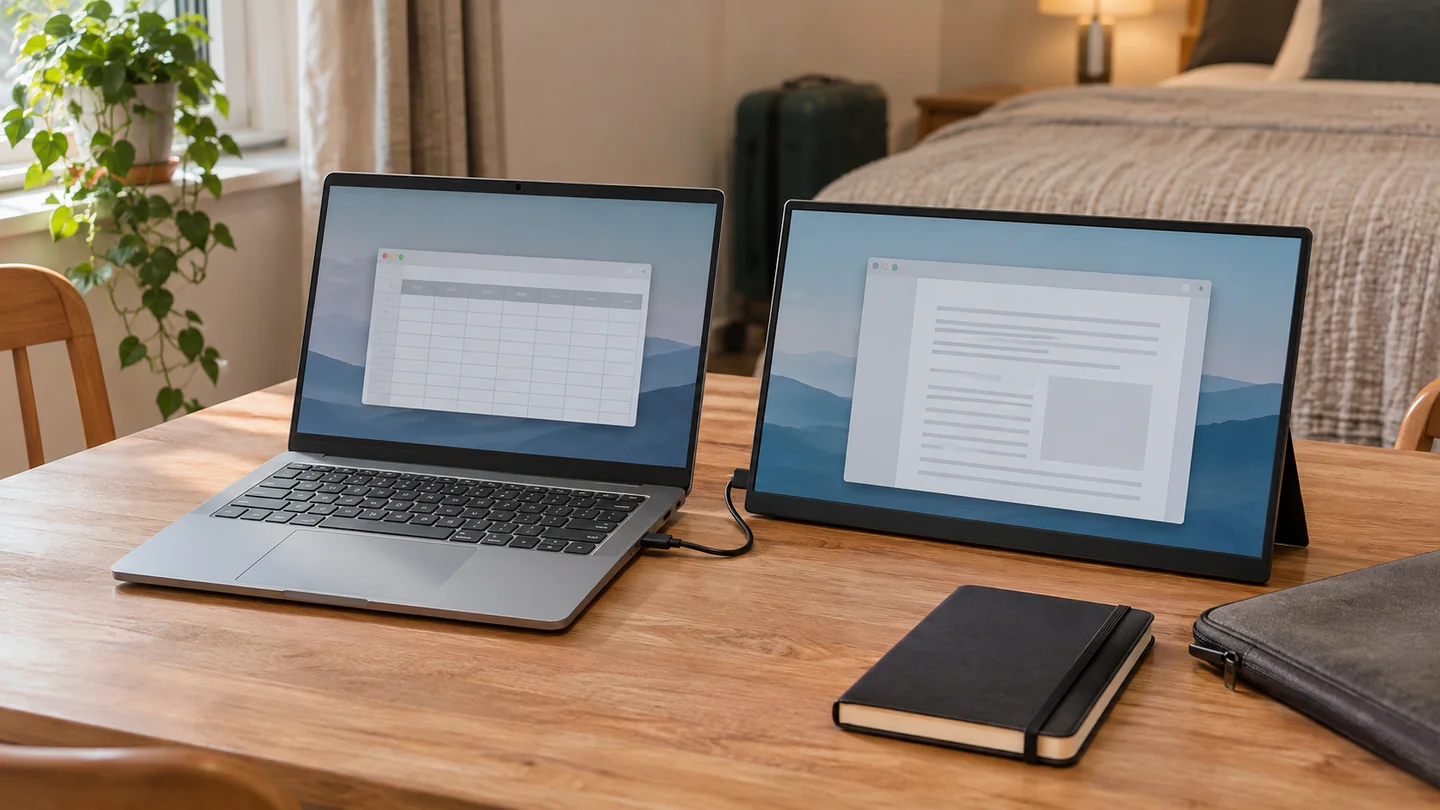
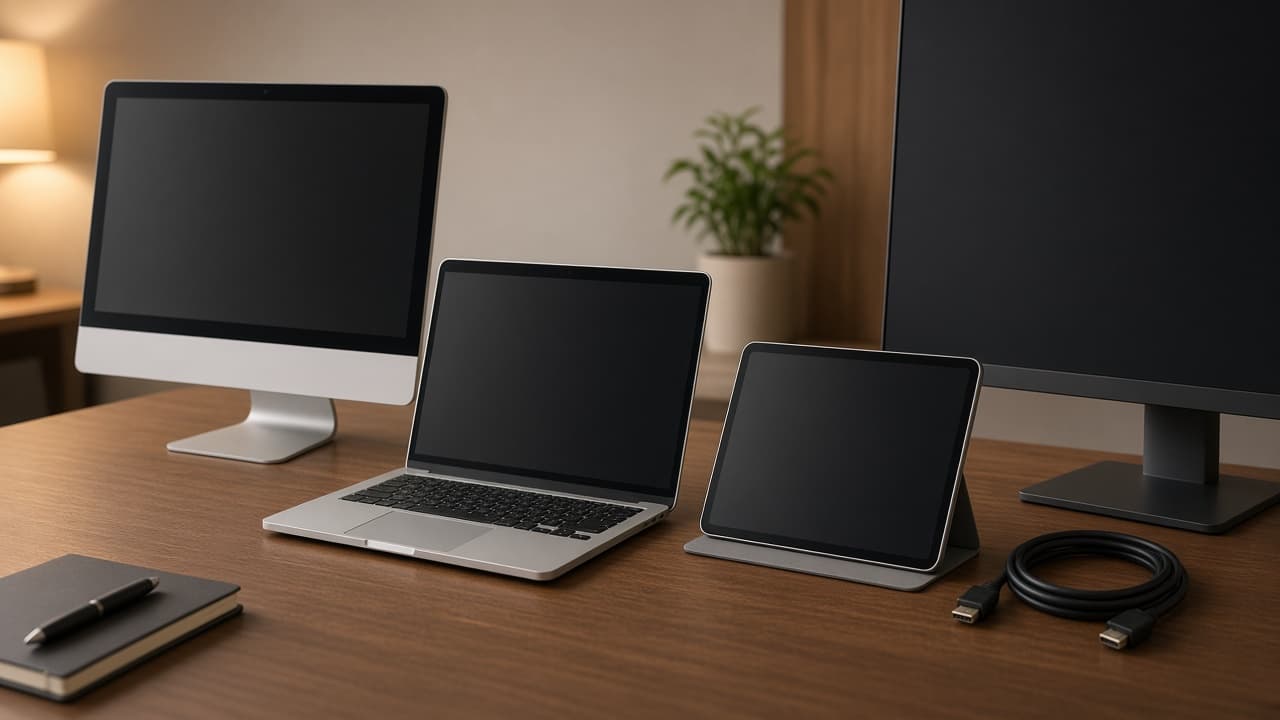
Symbolbild, KI-generiert zur Illustration.
Ein portabler Monitor kann unterwegs genau den Platz schaffen, der auf dem Laptop fehlt: Das Dokument bleibt offen, während daneben die Recherche, eine Tabelle oder der Videoanruf läuft. Für diese Aufgaben würden wir zuerst nach einem passenden Bildanschluss und einem gut lesbaren Format schauen. Mehr Hertz lohnen sich vor allem fürs Spielen. Der wichtigste Unterschied zeigt sich allerdings schon vor dem Einschalten: Manche Laptops liefern über USB-C Bild und Strom, andere über denselben Stecker nur Daten und Strom. Davon hängt ab, ob ein einziges Kabel reicht oder du einen anderen Anschlussweg brauchst.
So grenzen wir die Auswahl ein
Für Dokumente bietet der ASUS MB16FC ein höheres 16:10-Bild. Der ARZOPA Z1FC kommt mit seinen 144 Hz eher fürs Spielen infrage. Der ASUS MB16ACV hat einen besonderen USB-A-Treiberweg für ältere Rechner. Prüfe bei jedem Modell getrennt, woher das Bild und woher der Strom kommen.
Welcher Anschluss liefert wirklich ein Bild?
USB-C beschreibt zunächst den Stecker. Für die direkte Bildübertragung muss der Laptop an diesem Anschluss DisplayPort Alt Mode unterstützen, also ein Bildsignal über USB-C ausgeben können. Auch das Kabel muss dafür geeignet sein. Ein Ladekabel allein ist deshalb keine verlässliche Verbindung zum Monitor. Im Handbuch oder in den technischen Angaben deines Laptops findest du die Fähigkeiten des jeweiligen Anschlusses; bei mehreren USB-C-Buchsen können sie sich unterscheiden.
Bildübertragung und Stromversorgung sind zwei getrennte Fragen. Ein geeigneter USB-C-Ausgang kann beides über ein Kabel liefern, sofern seine Stromabgabe für den Monitor genügt. HDMI überträgt bei diesen mobilen Displays das Bild, versorgt sie aber nicht mit dem nötigen Betriebsstrom. Dafür kommt ein zweites Kabel an den USB-C-Stromeingang. Die folgende Übersicht hilft dir, deinen Laptop und den gewünschten Monitor zusammenzubringen.
| Ausgang am Laptop | So kommt das Bild zum Monitor | So wird der Monitor versorgt |
|---|---|---|
| USB-C mit DisplayPort Alt Mode | Der Monitor braucht einen passenden USB-C-Videoeingang und ein videofähiges Kabel. Alle drei Vergleichsmodelle unterstützen diesen direkten Weg. | Die Stromabgabe muss für das konkrete Modell reichen. MB16FC und Z1FC lassen sich bei Bedarf zusätzlich über ihre zweite USB-C-Buchse versorgen. |
| HDMI | Ein HDMI-auf-Mini-HDMI-Kabel verbindet den Laptop mit MB16FC oder Z1FC. Der MB16ACV hat keinen HDMI-Eingang. | Ein separates USB-C-Kabel liefert den Betriebsstrom. Plane dafür einen geeigneten USB-Ausgang oder ein Netzteil ein. |
| USB-A mit USB 3.0 | Beim MB16ACV ist der ausdrücklich unterstützte USB-Grafikweg mit installiertem DisplayLink-Treiber möglich. Ein einfacher Adapter schaltet diese Funktion bei anderen Monitoren nicht frei. | Der unterstützte USB-Anschluss versorgt den MB16ACV über die Verbindung. Betriebssystem, Treiber und Anschluss müssen zu diesem Modell passen. |
| USB-C ohne Bildausgabe | MB16FC und Z1FC erhalten darüber kein direktes Bild. Suche am Laptop nach einem geeigneten anderen Ausgang. | Strom am USB-C-Anschluss allein erzeugt kein Bildsignal. |
Eine Dockingstation ergänzt Anschlüsse. Ob sie auch ein Bild ausgibt, hängt vom Laptopanschluss und der Technik im Dock ab. Die Unterschiede zwischen den Signalwegen erklärt unser Ratgeber zu HDMI, DisplayPort und USB-C am Monitor. Für einen mobilen Aufbau lohnt es sich, die direkte Verbindung zuerst zu klären, bevor noch ein Dock in die Tasche wandert.
Drei portable Monitore für unterschiedliche Aufgaben
Die drei Modelle stehen für unterschiedliche Kaufgründe. Wir vergleichen ihre Ausstattung und Anschlussbedingungen; eigene Messungen zu Helligkeit, Farben oder Verzögerung liegen dieser Auswahl nicht zugrunde. Bei den Angeboten solltest du die vollständige Modellbezeichnung abgleichen, denn ähnlich benannte ZenScreen-Modelle können andere Anschlüsse haben.
Ausstattung und aktuelle Angebote
Wähle nach Anschluss und Einsatz: mehr Höhe für Dokumente, 144 Hz fürs Spielen oder der besondere USB-A-Weg.
16:10 für Dokumente  | 144 Hz fürs Spielen  | USB-A mit Treiber  | |
|---|---|---|---|
| Größe und Format | 16 Zoll, 16:10 | 16,1 Zoll, 16:9 | 15,6 Zoll, 16:9 |
| Auflösung | 1920 × 1200 Bildpunkte | 1920 × 1080 Bildpunkte | 1920 × 1080 Bildpunkte |
| Bildwiederholrate | 60 Hz; bis 75 Hz mit Übertaktung | 144 Hz | 60 Hz |
| Bildanschlüsse | 2 × USB-C mit DisplayPort Alt Mode; Mini-HDMI | 2 × USB-C mit Videoeingang; Mini-HDMI | 1 × USB-C mit DisplayPort Alt Mode und USB-Grafik-Hybridfunktion; kein HDMI |
| Bild über USB-A | Nein | Nein; USB-A-auf-C dient der Stromversorgung | USB 3.0 mit DisplayLink-Treiber, passendem Betriebssystem und Installationsrechten |
| Helligkeit | 300 cd/m², typischer Herstellerwert | 300 cd/m², Herstellerangabe | 250 cd/m², typischer Herstellerwert |
| Strom und Laden | Bei HDMI separater USB-C-Strom; bis 65 W zum Laptop nur mit externer geeigneter PD-Quelle | Kein interner Akku; bei HDMI separater USB-C-Strom; keine Laptop-Ladezusage | Strom über die unterstützte USB-Verbindung; keine Laptop-Ladezusage |
| Lautsprecher | Keine integrierten Lautsprecher | Integrierte Lautsprecher | Keine integrierten Lautsprecher |
| Preis | Preis wird geladen | Preis wird geladen | Preis wird geladen |
* Affiliate-Link. Als Amazon-Partner erhalten wir eine Vergütung für qualifizierte Käufe. Preise inkl. MwSt., werden regelmäßig aktualisiert und können abweichen — maßgeblich ist der Preis beim Händler. Für dich entstehen keine Mehrkosten.
Den ASUS ZenScreen MB16FC empfehlen wir in dieser Auswahl für mobiles Arbeiten, wenn dein Laptop Bild über USB-C ausgibt oder einen HDMI-Ausgang hat. Seine 1920 × 1200 Bildpunkte bieten gegenüber 1920 × 1080 zusätzliche Höhe. Bei gleicher Skalierung bleibt dadurch beim Lesen und Bearbeiten von Dokumenten mehr Inhalt untereinander sichtbar. Die regulären 60 Hz passen zur Arbeit mit Dokumenten. Auch mit der möglichen Übertaktung auf bis zu 75 Hz würden wir ihn nicht gezielt fürs Gaming auswählen. Integrierte Lautsprecher fehlen, der Ton muss also beispielsweise vom Laptop kommen.
Beim ARZOPA Z1FC steht die Bildrate im Vordergrund. Das 16,1-Zoll-Modell zeigt bis zu 144 Bilder pro Sekunde und ist damit der naheliegende Kandidat dieser Auswahl, wenn du unterwegs auch spielen möchtest. Sein 16:9-Format hat 1920 × 1080 Bildpunkte. Mini-HDMI bietet einen Anschlussweg für passende Bildquellen, zusätzlich braucht der Monitor Strom. Die integrierten Lautsprecher geben den Ton direkt am Monitor aus. Einen internen Akku hat der Z1FC nicht.
Der ASUS ZenScreen MB16ACV löst ein anderes Problem: Ein älterer Rechner hat möglicherweise keinen nutzbaren USB-C-Videoausgang. Für dieses Modell ist eine Bildübertragung über USB 3.0 Typ A mit DisplayLink-Treiber vorgesehen. Vor dem Kauf sollten das aktuelle Betriebssystem und die verfügbare Treiberversion zusammenpassen. An einem verwalteten Arbeitslaptop brauchst du außerdem die Erlaubnis, den Treiber zu installieren. Ohne diese Möglichkeit fällt gerade dieser Kaufgrund weg. Der MB16ACV hat keinen HDMI-Eingang; ein HDMI-Ausgang am Laptop lässt sich daher nicht einfach per Kabel mit ihm verbinden.
Über einen passenden USB-C-Anschluss kann der MB16ACV auch ein natives DisplayPort-Bildsignal empfangen. Der USB-A-Weg ist eine gesonderte USB-Grafiklösung und kein allgemeines Merkmal tragbarer Monitore. Wir würden ihn für zusätzliche Arbeitsfläche erwägen, aber nicht als gleichwertigen Ersatz für eine direkte Gaming-Verbindung empfehlen. Wer am Firmenlaptop arbeitet, klärt diesen Treiberweg am besten vor der Bestellung mit der zuständigen IT.
Mehr Arbeitsfläche braucht nicht automatisch 4K
Ein Zweitbildschirm mit rund 16 Zoll braucht neben dem Laptop ausreichend Stellfläche. Schau deshalb auch auf die Breite des gesamten Aufbaus und die Tiefe, die der aufgeklappte Standfuß beansprucht. Auf einer schmalen Ablage kann ein mobiler Bildschirm zwar in die Tasche passen, am Ziel aber schwer sinnvoll aufzustellen sein.
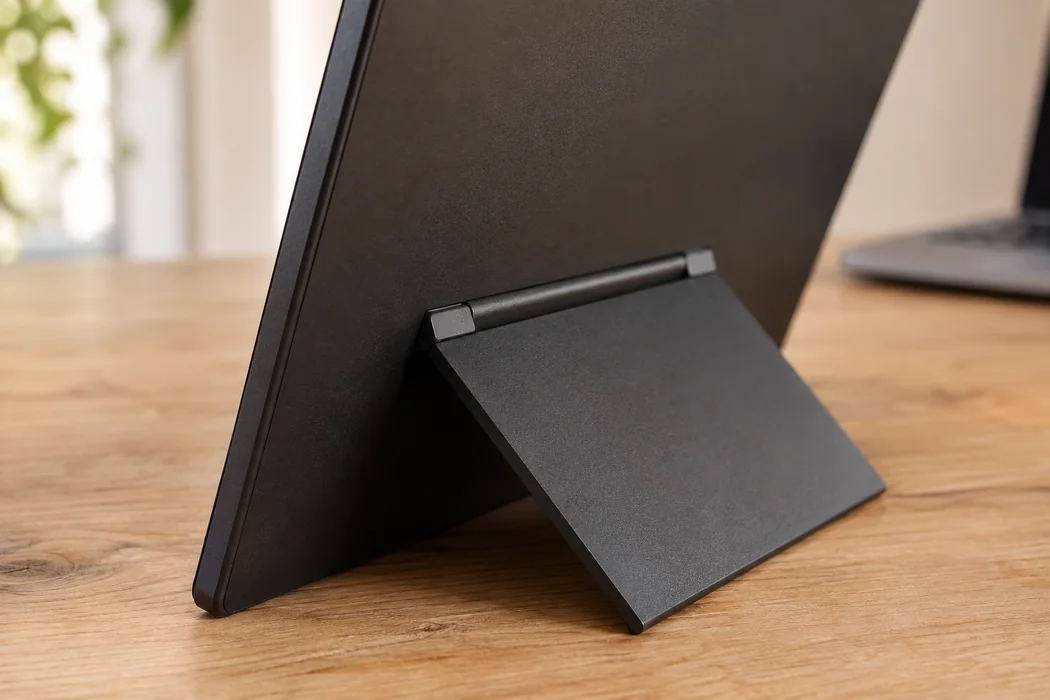
16:10 und 16:9 beschreiben das Verhältnis von Breite zu Höhe. Beim MB16FC bieten die zusätzlichen 120 Pixel in der Höhe bei gleicher Skalierung mehr Platz für längere Seiten und Tabellen. Ein 4K-Display kann feinere Details zeigen, macht Schrift bei gleicher Größe ohne angepasste Skalierung aber auch kleiner. Wenn du die Anzeige anschließend stark vergrößerst, wächst die nutzbare Arbeitsfläche nicht im selben Maß wie die Pixelzahl. Für Text neben dem Laptop würden wir deshalb Lesbarkeit und passendes Format vor eine möglichst hohe Auflösung stellen.
Touch lohnt sich, wenn du auf dem zweiten Bildschirm tatsächlich mit den Fingern arbeiten willst. Die drei hier verglichenen Modelle sind keine Touch-Empfehlungen. Bei einem Touchmodell muss neben dem Bild auch die Berührung zum Rechner zurückgelangen. HDMI allein überträgt diese Eingaben nicht; dafür braucht es den vorgesehenen zusätzlichen USB-Datenweg oder eine passende USB-C-Verbindung. Prüfe vor dem Kauf außerdem die Unterstützung durch dein Betriebssystem.
Soll vor allem ein kleines Zusatzfenster neben dem Laptop stehen, lohnt sich auch ein Blick auf Geräte, die du schon hast. Ein vorhandenes Tablet kann je nach System und Verbindung eine Alternative sein. Unser Ratgeber zum Nutzen vorhandener Geräte als Monitor erklärt diese Möglichkeiten. Ein eigenständiger portabler Monitor ist besonders interessant, wenn du eine dafür vorgesehene Bildverbindung und einen unabhängig aufstellbaren Bildschirm möchtest.
Stromversorgung und Reisealltag zusammen planen
Versorgt der Laptop den Monitor mit Strom, belastet das seinen Akku zusätzlich. Wie lange der gesamte Aufbau durchhält, hängt unter anderem von Laptop, Monitorhelligkeit und Nutzung ab. Aus der Bildschirmgröße lässt sich keine gemeinsame Laufzeit ausrechnen. Der Z1FC hat keinen internen Akku. Beim MB16FC kannst du bei Bedarf eine externe Stromquelle anschließen; beim MB16ACV läuft die Versorgung über die unterstützte USB-Verbindung.
Wenn du unterwegs Laptop und Bildschirm versorgen möchtest, hilft unsere Kaufberatung für Laptop-Powerbanks bei Leistung, Kapazität und Kabelwahl. Prüfe dabei die Leistung pro Ausgang und die Aufteilung bei mehreren angeschlossenen Geräten.
Der MB16FC kann mit externer Stromquelle bis zu 65 W an einen Laptop weitergeben. Dafür nutzt er USB Power Delivery, kurz PD, zur Abstimmung der Ladeleistung. Für diesen Betrieb nennt ASUS mindestens 30 W am Netzteil; die vollen 65 W Ladeleistung erfordern ein PD-Netzteil mit mehr als 80 W. Die 65 W beschreiben die mögliche Weitergabe zum Laptop, nicht den Eigenverbrauch des Monitors. Vergleiche diese Leistung mit dem Ladebedarf deines Notebooks. Das Durchschleifen ersetzt kein Netzteil, wenn unterwegs keine externe Stromquelle angeschlossen ist.
Bei der Helligkeit stehen 300 cd/m² für MB16FC und Z1FC sowie 250 cd/m² für den MB16ACV gegenüber. Das sind Herstellerangaben. Eigene Vergleichsmessungen liegen uns nicht vor. Für einen Einsatz am hellen Fenster oder draußen reichen solche Zahlen allein nicht für eine verlässliche Empfehlung: Spiegelungen, Umgebungslicht und die Oberfläche beeinflussen die Lesbarkeit ebenfalls. Ein höherer Wert beweist auch keine bessere Farbtreue oder höheren Kontrast. Für regelmäßige Arbeit im Freien würden wir einen passenden Test unter solchen Bedingungen suchen, bevor wir uns festlegen.
Für die Tasche zählt der komplette Aufbau aus Monitor, Schutz, Kabeln und gegebenenfalls Netzteil. Ein geringes Monitorgewicht sagt deshalb noch wenig darüber aus, wie schwer deine Tasche am Ende wird. Vergleiche deshalb, welche Kabel du für deinen Laptop wirklich brauchst und was beim konkreten Angebot mitgeliefert wird. Auch der Standfuß verdient Aufmerksamkeit: Der Bildschirm sollte auf deinem üblichen Tisch in einem passenden Winkel stehen können, ohne dass sein Fuß ständig mit Maus oder Laptop kollidiert.
Was bringen 144 Hz beim Spielen?
144 Hz bedeuten, dass der Z1FC sein Bild bis zu 144-mal pro Sekunde erneuern kann. Wie viele neue Bilder dein Rechner berechnet, ist eine andere Größe: Die FPS sind die Bilder pro Sekunde aus dem Spiel. Ein schnelleres Display erzeugt diese Bilder nicht selbst. Der Nutzen hängt daher von Spiel, Leistung der Bildquelle und gewählter Einstellung ab. Aus 144 Hz folgt außerdem weder ein gemessener niedriger Input-Lag, also eine geringe Eingabeverzögerung, noch eine bestätigte Unterstützung bestimmter Konsolenmodi.
Auch neben einem Handheld-Gaming-PC kann ein mobiler Bildschirm interessant sein, wenn dir dessen eigenes Display zu klein ist. Prüfe für das konkrete Handheld dieselben Punkte wie beim Laptop: Videoausgabe, Kabel und Stromversorgung. Eine gleichzeitig laufende Ladung des Handhelds ist eine zusätzliche Anforderung. Sie lässt sich nicht allein aus zwei USB-C-Buchsen am Monitor ableiten.
Welches Modell würden wir auswählen?
Für Dokumente und Tabellen würden wir mit dem MB16FC beginnen, sofern sein Anschlussweg zu deinem Laptop passt. Das höhere 16:10-Bild ist sein klarster Vorteil in dieser Auswahl. Der Z1FC kommt zuerst auf die Liste, wenn du die 144 Hz beim Spielen nutzen möchtest und die Bildquelle dazu passt. Der MB16ACV lohnt die nähere Prüfung, wenn gerade sein ausdrücklich unterstützter USB-A-Weg gebraucht wird. Fehlen Installationsrechte oder ein passender aktueller Treiber, hilft dir diese Besonderheit nicht weiter.
Nach dem Anschließen sollte der zweite Bildschirm den Desktop erweitern, wenn du auf beiden Anzeigen unterschiedliche Fenster nutzen willst. Passende Schriftgröße und die gewünschte Bildrate stellst du anschließend im Betriebssystem ein. Dafür führt dich die Anleitung zum Einrichten eines zweiten Monitors unter Windows 11 durch die nötigen Schritte. Hier lohnt es sich auch, nachzusehen, ob beim Z1FC tatsächlich 144 Hz ausgewählt sind.
Wenn der Bildschirm überwiegend am selben Schreibtisch bleibt, vergleichen wir vor dem Kauf auch einen stationären Monitor. Wenn genug Stellfläche vorhanden ist, kommen auch größere Bildschirme und Modelle mit bequemeren Verstellmöglichkeiten infrage. Für einen Arbeitsplatz mit mehreren Displays und dauerhaft angeschlossenem Zubehör hilft die Kaufberatung für Dockingstationen mit zwei Monitoren. Für die nächste Kaufentscheidung genügt zunächst eine kurze Notiz: Welcher Laptopausgang ist verfügbar, welches Format brauchst du, und woher kommt unterwegs der Strom?
Häufig gestellte Fragen
Warum bleibt der portable Monitor trotz USB-C schwarz?▼
Der Anschluss kann Strom liefern, ohne ein Bildsignal auszugeben. Prüfe, ob die konkrete USB-C-Buchse am Laptop DisplayPort Alt Mode unterstützt und ob das Kabel Video übertragen kann. Prüfe außerdem die gewählte Eingangsquelle und die Stromversorgung am Monitor.
Welcher portable Monitor passt zu einem MacBook?▼
Entscheidend sind das konkrete MacBook, die Zahl seiner unterstützten externen Displays und der Anschlussweg. Eine passende native USB-C-Bildverbindung ist von einem USB-Grafikweg mit DisplayLink-Treiber zu unterscheiden. Für den MB16ACV musst du bei diesem Treiberweg die aktuelle macOS-Unterstützung und die nötigen Installationsrechte vor dem Kauf prüfen.
Kann ich einen USB-A-auf-USB-C-Adapter für jeden Monitor nutzen?▼
Nein. Ein einfacher Adapter erzeugt kein DisplayPort-Bildsignal. Der MB16ACV unterstützt ausdrücklich eine USB-Grafikverbindung über USB 3.0 Typ A mit DisplayLink-Treiber. Beim Z1FC dient das USB-A-auf-C-Kabel dagegen der Stromversorgung.
Bleibt dein Monitor am Schreibtisch?
Vergleiche passende stationäre Modelle für den festen Arbeitsplatz.
Homeoffice-Monitore vergleichenAktuelle Preise vergleichen
Im Preisvergleich siehst du den aktuellen Amazon-Preis und den Preisverlauf der letzten Monate.
Das könnte dich auch interessieren
Affiliate-Links: Dieser Artikel enthält mit * gekennzeichnete Affiliate-Links. Als Amazon-Partner erhalten wir eine Vergütung für qualifizierte Käufe — für dich entstehen keine Mehrkosten. Mehr erfahren.