
Dockingstation für zwei Monitore: Was passt zum Laptop?
Zwei Arbeitsflächen, passende Ladeleistung und ein Kabel zum Notebook.
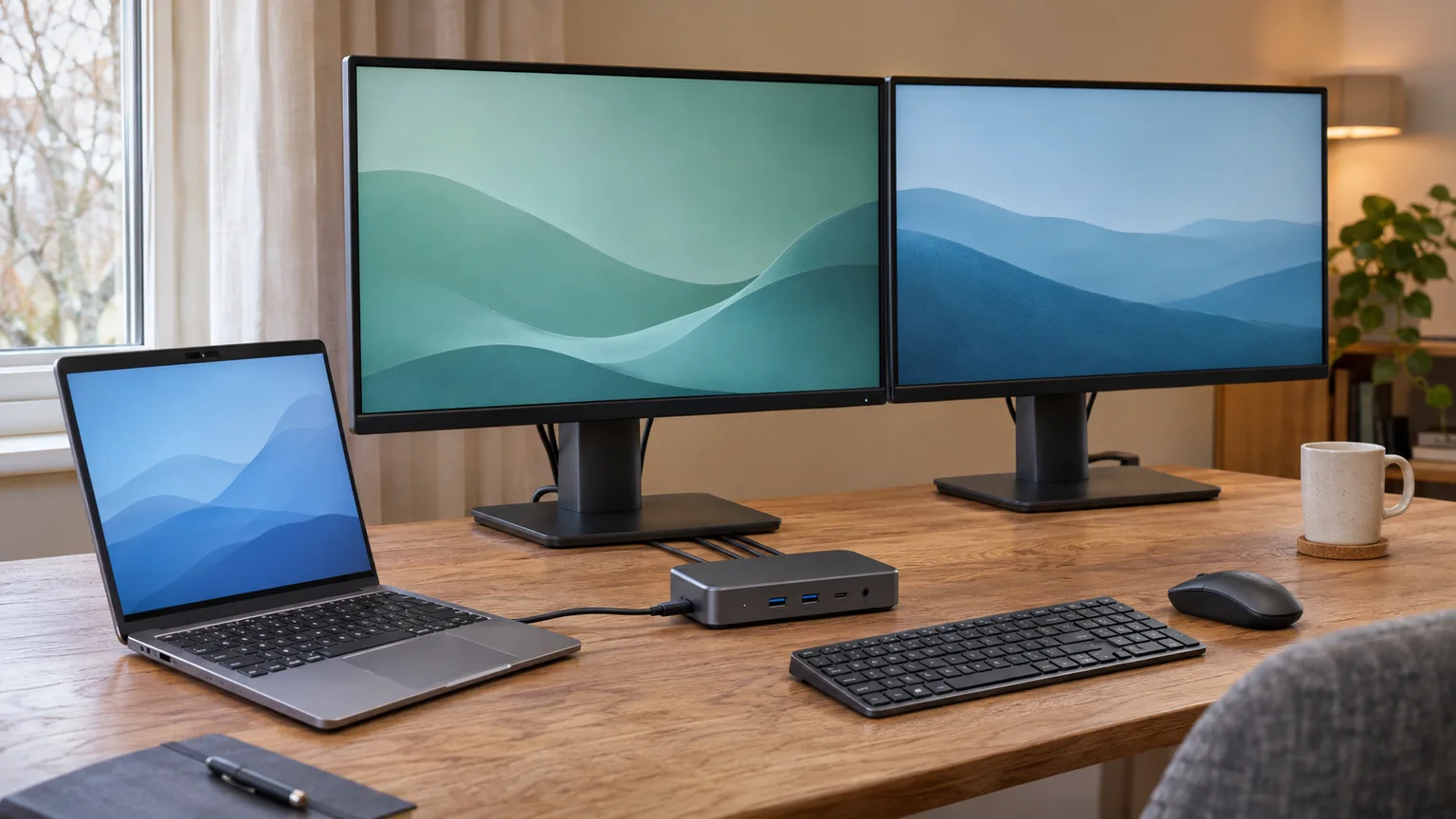
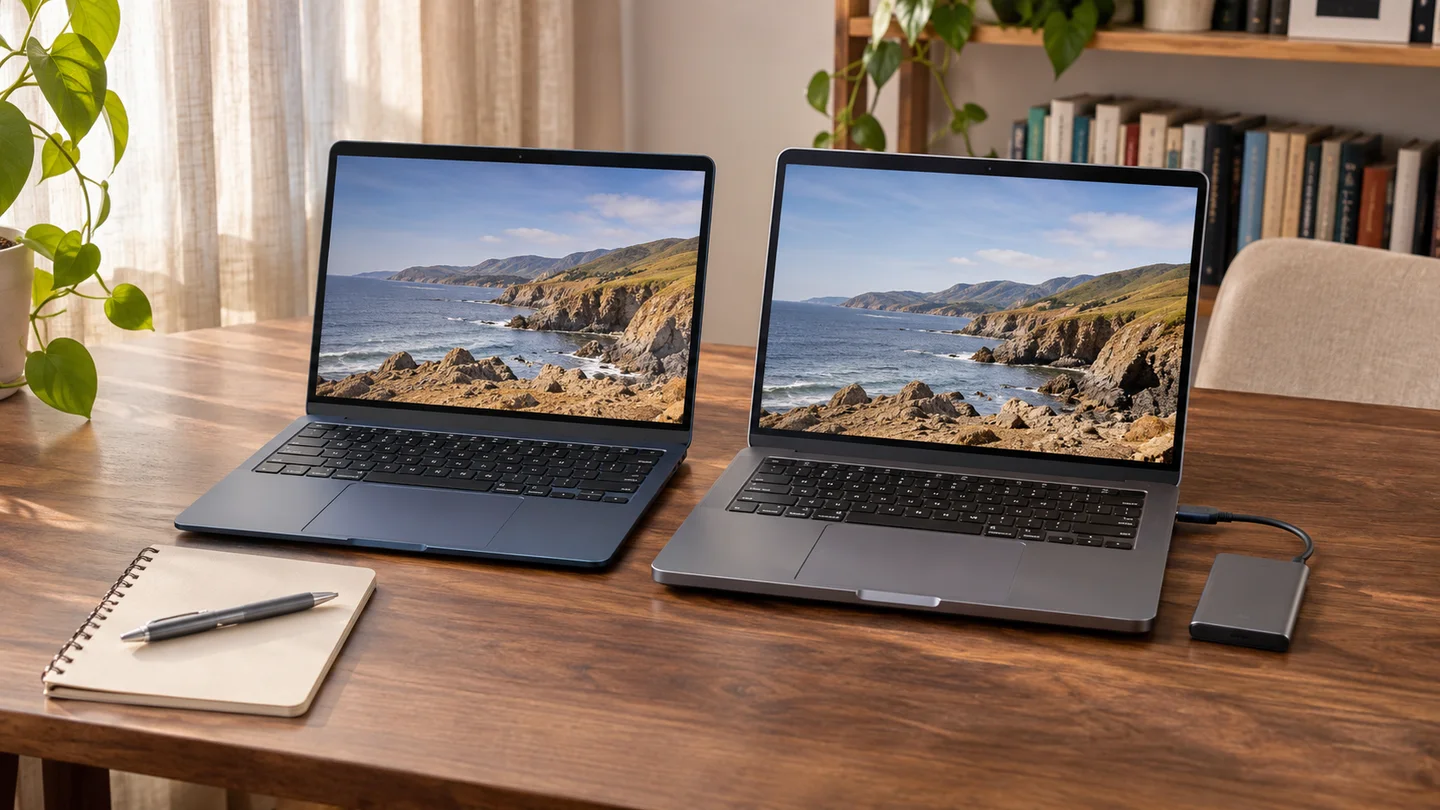
Symbolbild, KI-generiert zur Illustration.
Eine passende Dockingstation verbindet zwei Monitore und dein USB-Zubehör über ein Kabel mit dem Laptop. Du kommst nach Hause, steckst es ein und arbeitest auf beiden Bildschirmen weiter. Damit du dort unterschiedliche Fenster öffnen und den Laptop zugleich laden kannst, müssen Dock und Notebook zusammenpassen. Zwei HDMI-Buchsen allein sagen darüber wenig aus. Entscheidend sind die Bildausgabe deines Laptops, sein Betriebssystem und die Auflösung, die beide Monitore gleichzeitig erreichen sollen.
Der Laptop entscheidet über das Dock
Für ein Windows-Notebook mit passender USB-C-Bildausgabe kommt ein Dual-HDMI-Dock infrage. Thunderbolt-Docks sind für geeignete Thunderbolt- oder USB4-Laptops interessant; beim Mac zählt zusätzlich das genaue Modell und seine Grenze für externe Displays. Prüfe vor dem Kauf zwei getrennte Bildschirme, die gewünschte Auflösung und die Ladeleistung gemeinsam.
Was dein Laptop über das eine Kabel können muss
USB-C bezeichnet zunächst die Form der Buchse. Für Monitore muss darüber auch ein Bildsignal kommen. Bei gewöhnlichem USB-C heißt die dafür relevante Funktion DisplayPort Alt Mode, also Bildausgabe über den USB-C-Anschluss. Eine Buchse, die nur Daten überträgt, bekommt diese Fähigkeit durch die beiden hier vorgestellten Docks nicht nachträglich. Suche im Datenblatt deines Laptopmodells deshalb nach der Bildausgabe, nicht nur nach der Anzahl seiner USB-Anschlüsse.
Thunderbolt und USB4 können ebenfalls Bildsignale zu einem passenden Dock übertragen. Wie viele Monitore gleichzeitig funktionieren, hängt aber auch von der Ausstattung des Notebooks ab. Die Unterschiede der Standards erklärt der Ratgeber zu USB4 und Thunderbolt. Für die Dockwahl brauchst du vor allem die Angabe, welche Auflösung dein Laptop an zwei externen Displays gleichzeitig ausgeben kann.
Schreibe dir vor der Suche die genaue Notebookbezeichnung und beide Monitormodelle auf. Ergänze die gewünschte Auflösung und Bildwiederholrate. 60 Hertz bedeutet, dass der Bildschirm bis zu 60-mal pro Sekunde aktualisiert wird. Zwei 4K-Monitore mit jeweils 3840 mal 2160 Bildpunkten stellen andere Anforderungen als zwei Full-HD-Displays mit jeweils 1920 mal 1080 Bildpunkten. Ein pauschales „unterstützt 4K“ kann auch nur einen einzelnen Monitor meinen.
Wenn du hauptsächlich mehr Anschlüsse für Maus, Tastatur und Laufwerke brauchst, genügt möglicherweise ein USB-Hub mit Netzteil. Eine Dockingstation lohnt sich, wenn du zusätzlich die Bildschirme und das Laden des Laptops über dieselbe Verbindung erledigen möchtest. Das Netzteil eines gewöhnlichen USB-Hubs versorgt dagegen nicht automatisch dein Notebook.
Windows und Mac brauchen unterschiedliche Entscheidungen
Unter Windows können passende USB-C-Docks ein DisplayPort-Signal in mehrere getrennte Bildausgaben aufteilen. Diese Technik heißt MST, ausgeschrieben Multi-Stream Transport. So kann links die Tabelle und rechts der Browser stehen. Voraussetzung bleiben die Bildausgabe des Notebooks und die Grenzen des Docks. Die Zahl der HDMI-Buchsen verrät weder die erreichbare Auflösung noch, ob dein Laptop beide Monitore gleichzeitig mit 60 Hertz versorgt.
Bei einem Mac solltest du ein gewöhnliches MST-Dock mit zwei HDMI-Ausgängen nicht für zwei unterschiedliche externe Arbeitsflächen kaufen. macOS nutzt diese Aufteilung dafür nicht wie Windows; die beiden externen Monitore können dann dasselbe Bild zeigen. Ein geeignetes Thunderbolt-Dock kann getrennte Bildsignale weiterreichen. Es hebt aber die Grenze des Macs für externe Displays nicht auf.
Ein MacBook Air mit M1 oder M2 unterstützt von sich aus nur einen externen Monitor. Beim MacBook Air mit M3 und beim MacBook Pro mit M3 sind zwei möglich, wenn der Deckel geschlossen bleibt; dafür braucht das Air mindestens macOS 14.3 und das Pro mindestens 14.6. Beim MacBook Air mit M4 oder M5 dürfen zwei externe Monitore zusätzlich zum eingebauten Display laufen. Prüfe diese Angabe für dein genaues Modell. „Mit Mac kompatibel“ bedeutet noch nicht, dass jedes MacBook mit dem Dock zwei getrennte Arbeitsflächen ausgibt.
| Dein Laptop | Sinnvolle Richtung | Vor dem Kauf klären |
|---|---|---|
| Windows mit USB-C und DisplayPort Alt Mode | USB-C-Dock mit ausdrücklich unterstütztem erweitertem Desktop | DisplayPort-Version, Kompression und Auflösung bei zwei Monitoren |
| Windows mit Thunderbolt 3/4 oder USB4 | Passendes Thunderbolt-Dock oder kompatibles USB-C-Dock | Zwei externe Displays und gewünschte Bildwiederholrate am Notebook |
| Mac mit Unterstützung für zwei externe Displays | Geeignetes Thunderbolt-Dock | Chip, Displaygrenze und gegebenenfalls Betrieb mit geschlossenem Deckel |
| Mac mit nur einem direkten externen Bildsignal | Separate DisplayLink-Lösung prüfen | Treiberfreigabe und Eignung für deine Anwendungen |
| USB-C ohne Bildausgabe | Keines der beiden Docks als Bildlösung kaufen | Anderen Videoausgang oder eine ausdrücklich passende DisplayLink-Lösung prüfen |
DisplayLink ist eine andere Technik: Ein Treiber bereitet die Bildinhalte auf und überträgt sie als USB-Daten an ein dafür ausgestattetes Dock. Das kann zusätzliche Office-Bildschirme ermöglichen, wenn die direkte Bildausgabe des Laptops nicht genügt. Dafür brauchst du passende Hardware und die Erlaubnis, den Treiber zu installieren. Auf Firmenlaptops kann daran bereits Schluss sein. Die beiden hier verglichenen Docks verwenden kein DisplayLink.
Zwei konkrete Docks für unterschiedliche Laptops
Das Anker Prime A83B6 passt zu einem Windows-Schreibtisch mit zwei HDMI-Monitoren. Das UGREEN Revodok Max 213 nutzt für zwei getrennte Bildausgaben einen geeigneten Thunderbolt- oder USB4-Anschluss. Bei beiden lohnt es sich, zuerst die Bildausgabe zu klären. Danach entscheiden die übrigen Anschlüsse, die Ladeleistung und der aktuelle Preis.
Anker Prime oder UGREEN Revodok Max 213?
Die Höchstwerte setzen einen passenden Laptop voraus. DP steht für DisplayPort, DSC für die Kompression des Bildsignals.
 |  | |
|---|---|---|
| Modell | Anker Prime A83B6 | UGREEN Revodok Max 213, 25054EU |
| Laptopanschluss | USB-C mit Bildausgabe | Thunderbolt 3/4 oder USB4 für zwei Displays |
| Bildausgänge | 2 × HDMI | 1 × DisplayPort 1.4, 2 × Thunderbolt 4 für Zubehör und Monitore; kein HDMI |
| Zwei Monitore | Unter Windows mit passendem Notebook | Mit geeignetem Thunderbolt-3/4- oder USB4-Notebook |
| Dual-Auflösung | Bis zu 2 × 4K bei 60 Hz unter Windows mit DP 1.4 und DSC 1:3 | Bis zu 2 × 4K bei 60 Hz mit unterstütztem Notebook |
| Laptop laden | Bis zu 100 W | Bis zu 90 W |
| USB-Datenports | 2 × USB-C und 1 × USB-A mit 10 Gbit/s; 3 × USB-A mit 480 Mbit/s | 1 × USB-C und 2 × USB-A mit 10 Gbit/s; 2 × USB-A mit 5 Gbit/s |
| Netzwerk | Bis 1 Gbit/s | Bis 2,5 Gbit/s |
| Wichtige Grenze | macOS: beide externen Ausgaben spiegelgleich | Gewöhnliches USB-C mit DP Alt Mode: ein externes Display |
| Preis | Preis wird geladen | Preis wird geladen |
* Affiliate-Link. Als Amazon-Partner erhalten wir eine Vergütung für qualifizierte Käufe. Preise inkl. MwSt., werden regelmäßig aktualisiert und können abweichen — maßgeblich ist der Preis beim Händler. Für dich entstehen keine Mehrkosten.
Für einen Windows-Laptop und zwei HDMI-Monitore ist das Anker Prime A83B6 der unkompliziertere Anschlussweg: Beide Monitorkabel passen direkt ins Dock. Die drei langsameren USB-A-Buchsen auf der Rückseite eignen sich etwa für Maus und Tastatur. Eine schnelle externe SSD gehört an einen der 10-Gbit/s-Datenports, damit du sie nicht unnötig ausbremst. Für zwei getrennte externe Mac-Desktops ist dieses Dock nicht die passende Wahl.
Zweimal 4K braucht beim Anker auch den passenden Laptop
Für zwei 4K-Monitore bei jeweils 60 Hertz muss der Windows-Laptop DisplayPort 1.4 mit DSC 1:3 unterstützen. DSC komprimiert das Bildsignal für die Übertragung. DisplayPort 1.4 allein genügt hier nicht; ohne die passende Kompression sinkt die mögliche Dual-Auflösung. An DisplayPort 1.2 sind zweimal Full HD bei 60 Hertz vorgesehen. Prüfe deshalb den Dual-Betrieb mit deiner gewünschten Auflösung im Handbuch, bevor du das Dock bestellst.
Das UGREEN Revodok Max 213 kommt für einen geeigneten Thunderbolt- oder USB4-Laptop infrage, auch für einen Mac mit Unterstützung für zwei externe Displays. Dazu bietet es schnelleres kabelgebundenes Netzwerk mit bis zu 2,5 Gbit/s. Dafür müssen auch die übrigen Netzwerkgeräte passend ausgestattet sein. An gewöhnlichem USB-C mit DisplayPort Alt Mode ist bei diesem Dock nur ein externer Monitor vorgesehen. Der Aufpreis für Thunderbolt verschafft dir an so einer Buchse also keinen zweiten Bildschirm.
Beim UGREEN verdient die Verkabelung einen eigenen Blick: Es gibt einen DisplayPort-Ausgang und zwei Thunderbolt-4-Anschlüsse für Monitore und Zubehör, aber keine HDMI-Buchse. Für einen HDMI-Monitor am DisplayPort-Ausgang brauchst du einen aktiven DP-auf-HDMI-Adapter. Ein passender USB-C-auf-HDMI-Adapter am Thunderbolt-Ausgang ist ein weiterer Weg. Rechne die nötigen Adapterkosten zum Dockpreis dazu. Die vordere USB-C-Buchse des UGREEN überträgt dagegen kein Bild; auch die USB-C-Zubehörbuchsen des Anker sind keine Monitorausgänge.
Wie viel Ladeleistung braucht dein Notebook?
Vergleiche die Ladeleistung zum Laptop mit dessen Anforderungen an USB-C-Stromversorgung. Das Anker-Dock kann bis zu 100 Watt an den angeschlossenen Laptop abgeben, das UGREEN bis zu 90 Watt. Die größere Zahl auf dem Netzteil ist dafür nicht maßgeblich: Die 160 Watt des Anker beschreiben die gemeinsame maximale USB-Ladeleistung. Das 180-Watt-Netzteil des UGREEN versorgt neben dem Laptop auch Dock und Zubehör.
Ein Notebook kann beim Arbeiten mehr Leistung benötigen, als das Dock liefert. Je nach Modell lädt es dann langsamer, meldet eine schwache Stromversorgung oder braucht zusätzlich sein eigenes Netzteil. Gerade bei einem leistungsfähigen Gaming-Laptop solltest du deshalb prüfen, welche Leistung es über USB-C aufnehmen kann und ob sie für den vorgesehenen Betrieb reicht. Für volle Spieleleistung kann das Originalnetzteil weiterhin nötig sein.
Für den Gaming-Monitor zählt mehr als „4K“
Ein Dock für zweimal 4K bei 60 Hertz ist nicht automatisch für einen Gaming-Monitor mit 144 oder 165 Hertz geeignet. Auch VRR, die variable Bildwiederholrate zur Anpassung an die Spieleausgabe, muss über die gesamte Verbindung funktionieren. Prüfe Auflösung, Hertz und VRR deshalb zusammen für Laptop, Dock, Adapter und Monitor. Für den Hauptbildschirm beim Spielen empfehlen wir eine passende direkte HDMI- oder DisplayPort-Verbindung am Laptop oder einen ausdrücklich geeigneten Dock-Ausgang. DisplayLink ist wegen seiner zusätzlichen Bildaufbereitung per Software nicht unsere erste Wahl für schnelle Spiele. Das Dock kann trotzdem die zweite Office-Anzeige und dein USB-Zubehör übernehmen.
So wird aus zwei Bildern ein großer Arbeitsplatz
Zähle vor dem Kauf auch das übrige Zubehör: Tastatur, Maus, Headset, Kartenleser und externe Laufwerke brauchen passende Buchsen. Denke dabei an die Stecker, die du tatsächlich verwendest. Ein freier USB-C-Anschluss ersetzt einen benötigten USB-A-Anschluss erst mit einem Adapter. Wenn dein Netzwerk über Kabel laufen soll, gehört außerdem der Netzwerkanschluss auf die Liste. Diese Punkte entscheiden über den Komfort am Schreibtisch, nachdem die Bildausgabe geklärt ist.
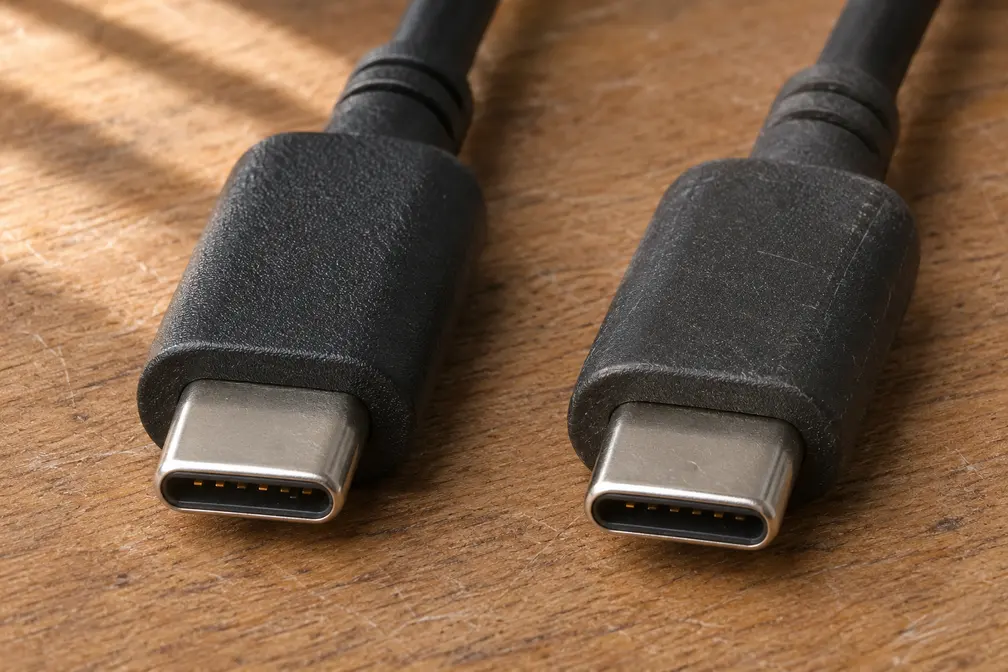
Verbinde das Dock mit seinem Netzteil und nutze für die Verbindung zum Laptop das mitgelieferte Verbindungskabel. Danach schließt du jeden Monitor an einen geeigneten Bildausgang an. Ein beliebiges USB-C-Ladekabel ist kein sicherer Ersatz für das mitgelieferte Daten- und Videokabel. Auch die Monitorkabel müssen die gewünschte Auflösung und Bildwiederholrate unterstützen. Bei der Anschlusswahl hilft der Vergleich von HDMI, DisplayPort und USB-C am Monitor.
Wähle in Windows unter System, Bildschirm die Option zum Erweitern der Anzeigen. Beim Duplizieren zeigen beide Monitore denselben Inhalt, obwohl die Verbindung funktioniert. Ordne die Displays anschließend so an, wie sie auf deinem Tisch stehen, und kontrolliere für jeden die Auflösung und Bildwiederholrate. Die genaue Einrichtung findest du unter Zweiten Monitor in Windows 11 einrichten.
Bleibt der zweite Monitor dunkel, teste beide Displays zunächst einzeln am Dock. So lässt sich ein defektes Kabel oder ein falsch gewählter Monitoreingang leichter erkennen. Funktionieren beide allein, aber nicht zusammen, prüfe die unterstützte Displayzahl des Laptops und die ausdrücklich unterstützte Dual-Auflösung. Senke zum Eingrenzen die Auflösung oder Bildwiederholrate. Zeigen beide dasselbe Bild, kontrolliere den Anzeigemodus und bei einem Mac zusätzlich, ob das Dock auf MST setzt.
Soll der Laptop unter dem Monitorständer verschwinden, prüfe auch den Betrieb mit geschlossenem Deckel. Stromversorgung und Energieeinstellungen müssen dazu passen; bei manchen Mac-Modellen ändert der geschlossene Betrieb außerdem die erlaubte Displaykombination. Die passenden Schritte erklärt Laptop zuklappen, Monitor bleibt an.
Was du vor der Bestellung festhalten solltest
Halte vor der Bestellung die gewünschte Einrichtung fest: Laptopmodell, verwendeter Anschluss, Auflösung und Hertz beider Monitore sowie die nötige Ladeleistung. Vergleiche außerdem den Gesamtpreis inklusive Kabeln und Adaptern. Bei zwei HDMI-Monitoren kann das Anker ohne zusätzliche Bildadapter auskommen, während beim UGREEN passende Adapter hinzukommen. Mehr Anschlüsse sind ihren Aufpreis wert, wenn du sie tatsächlich nutzt und dein Laptop ihre Funktionen unterstützt.
Wenn du dieselben Monitore abwechselnd mit Laptop und Desktop-PC verwenden möchtest, kommt eine weitere Aufgabe dazu. Das Dock bündelt den Laptopanschluss; es übernimmt nicht automatisch den Wechsel beider Rechner mitsamt Tastatur und Maus. Dafür hilft dir die Kaufberatung zum KVM-Switch für zwei Monitore. Kläre den Wechsel, bevor du Kabel und Dock bestellst.
Häufig gestellte Fragen
Kann ich zwei Monitore an eine Dockingstation anschließen?▼
Ja, wenn Laptop, Dock und Betriebssystem die gewünschte Kombination unterstützen. Für unterschiedliche Inhalte brauchst du den erweiterten Desktop. Zwei Buchsen am Dock garantieren weder zwei unabhängige Bildsignale noch zweimal 4K bei 60 Hertz.
Warum funktioniert der zweite Monitor an der Dockingstation nicht?▼
Prüfe zuerst Eingang, Kabel und beide Monitore einzeln. Funktionieren sie einzeln, kommen die Displaygrenze des Laptops, eine zu hohe kombinierte Auflösung oder ein ungeeignetes Dock infrage. Bei gleichen Bildern ist außerdem der Anzeigemodus zu prüfen.
Brauche ich für zwei Monitore Thunderbolt?▼
Unter Windows kann ein geeignetes USB-C-Dock mit DisplayPort Alt Mode und MST, also der Aufteilung des Bildsignals, genügen. Bei einem Mac ist ein passendes Thunderbolt-Dock für zwei unterschiedliche externe Arbeitsflächen eine Möglichkeit, sofern das genaue Mac-Modell diese Displayzahl unterstützt.
Lädt jede Dockingstation den Laptop mit?▼
Nein. Das Dock muss USB-C-Stromversorgung zum Laptop anbieten, und der Laptop muss darüber laden können. Vergleiche außerdem die tatsächlich an den Laptop abgegebene Leistung mit dem Bedarf des Notebooks.
Einen festen PC für deinen Schreibtisch planen
Wenn statt des Laptops ein neuer Desktop an die Monitore soll, stelle die passende Hardware zusammen.
PC konfigurierenDas könnte dich auch interessieren
Affiliate-Links: Dieser Artikel enthält mit * gekennzeichnete Affiliate-Links. Als Amazon-Partner erhalten wir eine Vergütung für qualifizierte Käufe — für dich entstehen keine Mehrkosten. Mehr erfahren.