Kabelmanagement 2026: Kabel sauber und kühl verlegen
Wo jedes Kabel hinter dem Mainboard-Träger entlangläuft, wie du das Grafikkartenkabel schonst und den Luftstrom frei hältst.
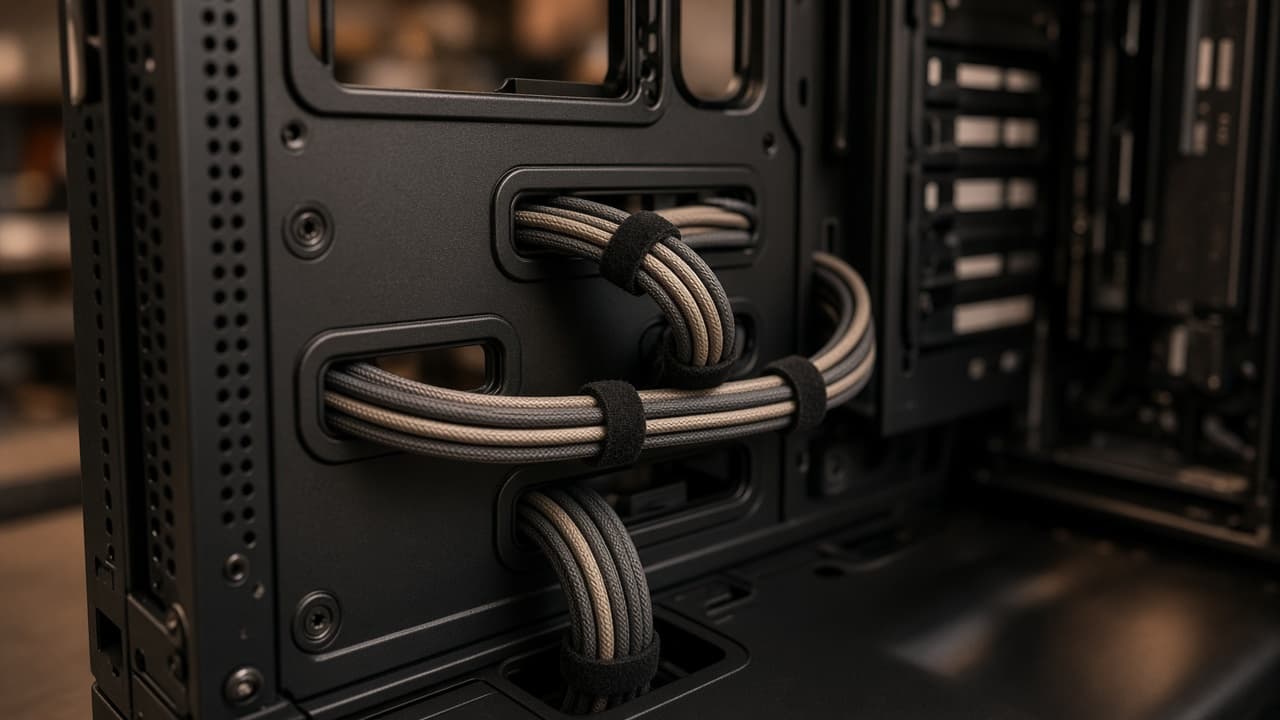
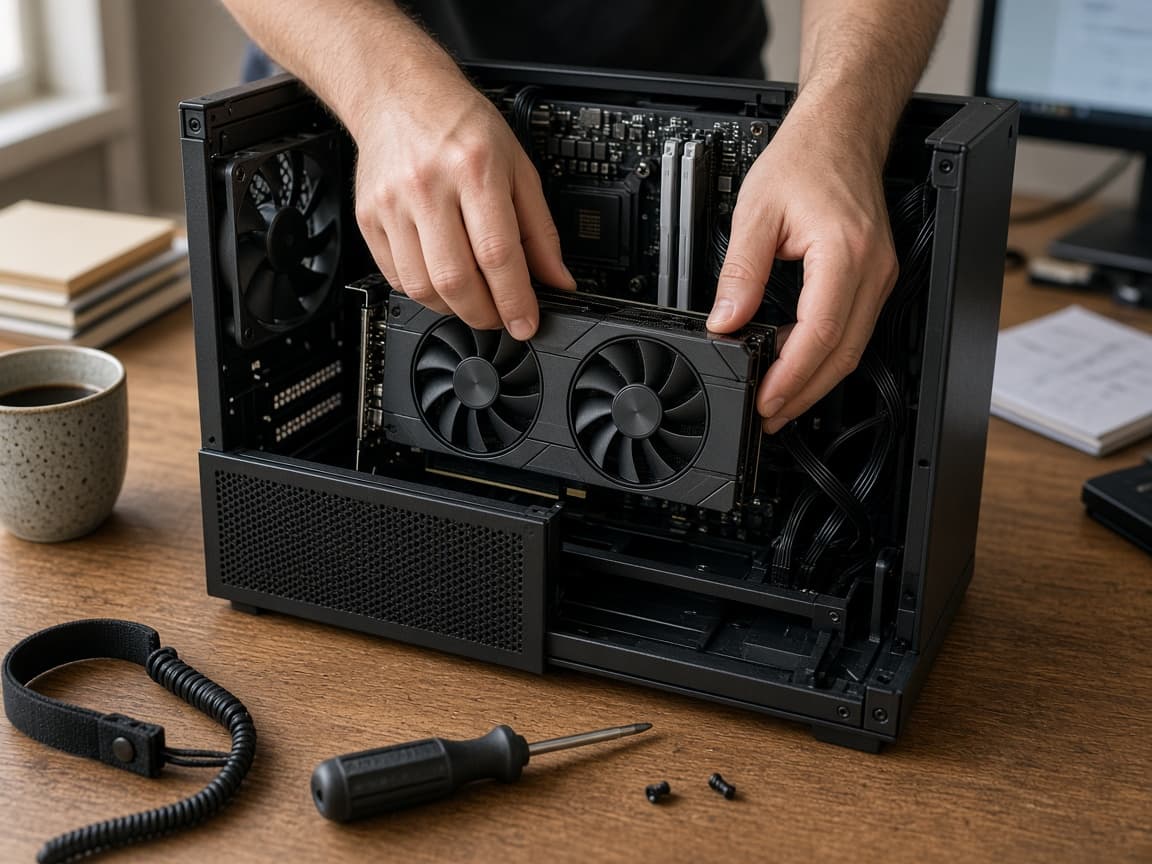
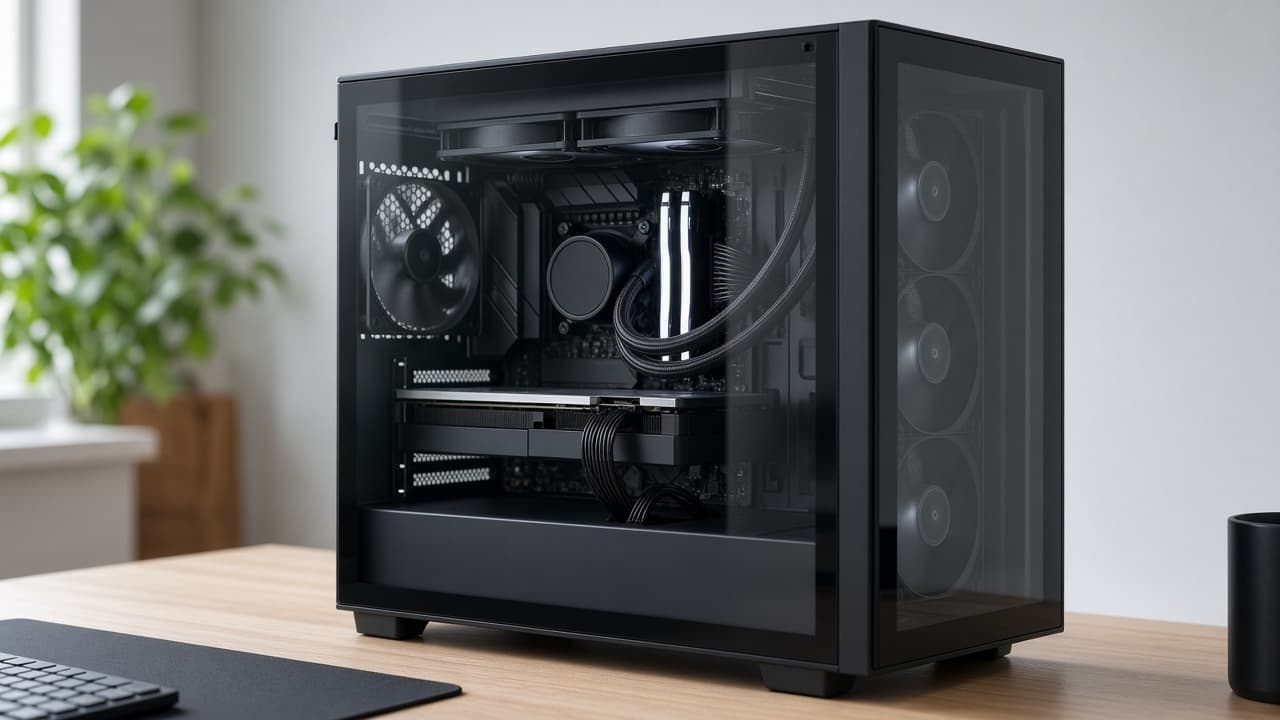
Symbolbild, KI-generiert zur Illustration.
Kabelmanagement ist längst mehr als Optik. Ein Stromkabel, das knapp hinter dem Stecker der Grafikkarte scharf abknickt, wird warm. Ein dickes Datenkabel vor der Grafikkarte bremst die frische Luft. Und ein Kabelsalat kostet dich später eine Stunde, wenn du Arbeitsspeicher oder eine SSD tauschen willst. Diese Anleitung zeigt dir den Weg jedes Kabels: wo es startet, wo es hinter dem Mainboard-Träger bleibt und wo es nach vorn kommen darf. Den kompletten Zusammenbau erklärt die Anleitung zum PC-Selbstbau, die Wahl des Netzteils der Vergleich Modulares gegen nicht modulares Netzteil.
Kurz-Antwort für Eilige
Fast alles verschwindet hinter dem Mainboard-Träger, vorn bleiben nur die letzten zehn Zentimeter. Das 24-polige Mainboard-Kabel geht durch die mittlere Gummidurchführung, der Prozessor-Strom oben herum, der Strom für die Grafikkarte unten oder seitlich, Lüfter und Beleuchtung hängen an einem gemeinsamen Verteiler. Das Grafikkarten-Kabel nicht scharf knicken und nicht unter Zug stecken. Nimm Klett-Kabelbinder, solange du noch testest. Ohne Glasfenster gilt dasselbe, denn Luftstrom und Wartung funktionieren hinter Blech genauso.
Warum das mehr ist als Optik
Es gibt drei Gründe. Erstens der Luftstrom: Jede Kabelschlaufe vor dem Radiator oder unter der Grafikkarte wirkt wie eine Wand, und ein Gehäuse mit gutem Durchzug hilft nur, wenn der Weg frei ist. Zweitens der Stecker: Der 12V-2x6-Stecker (der Stromanschluss moderner Grafikkarten) sitzt stramm. Ein enger Bogen direkt dahinter hebt einzelne Kontakte an, und genau das erzeugt die Hitze, vor der die Stecker-Warnungen der Jahre 2024 und 2025 handelten. Drittens die Wartung: Wer später an den Schlauch der Wasserkühlung oder die untere SSD kommt, ohne Kabelbinder zu zerschneiden, hat es richtig gemacht.
Routing-Karte: Welches Kabel welchen Weg nimmt
Die Tabelle zeigt den Standardweg in einem ATX-Gehäuse mit Öffnungen im Mainboard-Träger oben, in der Mitte und unten. Der Träger ist die Platte, auf der das Mainboard sitzt. Dahinter, auf der Rückseite, verlaufen die Kabel. In sehr kleinen Gehäusen weicht der Weg ab, dazu später mehr.
| Kabel | Start | Weg hinter dem Träger | Wo es nach vorn kommt |
|---|---|---|---|
| 24-poliges Mainboard-Kabel | Netzteil | Rechte Seite, locker legen | Mittlere Gummidurchführung zur Mainboard-Mitte |
| Prozessor-Strom (8-polig) | Netzteil | Oben am Träger entlang | Öffnung über der Prozessor-Ecke, nicht über den Kühler |
| Grafikkarten-Strom (12V-2x6) | Netzteil, möglichst das mitgelieferte Kabel | Unten oder seitlich in weitem Bogen | Gerade in die Grafikkarte, letzte 3 cm ohne Knick |
| SATA (Strom und Daten) | Netzteil und Mainboard | Unten bündeln | Nur am Laufwerksschacht, nie vor der Grafikkarte |
| USB-Kabel der Gehäusefront | Mainboard-Anschluss | Dickes Kabel separat führen | Kurzer Weg zur Front, nicht knicken |
| Lüfter und Beleuchtung | Verteiler (Hub) oder Controller | Ein Strang pro Verteiler | Anschluss am Mainboard-Rand, der Rest bleibt unsichtbar |
Keine Adapter-Kette zur Grafikkarte
Die Grafikkarte bekommt das mitgelieferte 12V-2x6-Kabel direkt vom Netzteil. Stecke nicht zwei 8-polige Adapter hintereinander, wenn das Netzteil ein passendes Kabel mitliefert, denn jeder Adapter erhöht den Übergangswiderstand. Was der Stecker genau ist, steht in ATX 3 und 12V-2x6 erklärt.
Vorbereitung, bevor das erste Kabel klickt
Baue zuerst das Netzteil ein, am besten ein modulares. Dann steckst du nur die Kabel an, die du wirklich brauchst. Bei einem nicht modularen Netzteil hängen alle Kabel fest daran, und die ungenutzten Stränge brauchen Platz hinter dem Träger. Du brauchst nur Klett-Kabelbinder, eine Schere, eine Taschenlampe und etwa 45 Minuten ohne Zeitdruck. Plastik-Kabelbinder kommen erst zum Einsatz, wenn der PC gestartet ist und kein Kabel mehr wandert.
Nimm vor dem Einbau von Grafikkarte und Kühlung die Seitenwand ab und schau dir die Öffnungen im Träger an. Viele Gehäuse haben weitere Durchführungen hinter der Grafikkarte und über dem Mainboard, die du sonst erst entdeckst, nachdem ein Kabel schon falsch liegt. Miss außerdem Grafikkartenlänge und Kühlerhöhe, bevor du den Weg planst, wie das geht, erklärt Gehäuse, GPU-Länge und Kühlerhöhe.
Schritt für Schritt in dieser Reihenfolge
Die Reihenfolge ist wichtig: Zuerst kommen die dicken, steifen Kabel, danach die dünnen, die in die Lücken passen. Wer die Beleuchtung vor dem 24-poligen Kabel verlegt, muss alles zweimal machen.
Netzteil einschrauben und nur die nötigen Kabel anschließen: das 24-polige Kabel, den Prozessor-Strom, den Strom für die Grafikkarte und bei Bedarf ein SATA-Strom-Kabel.
Das 24-polige Kabel hinter dem Träger zur mittleren Öffnung führen. Überlänge legst du in einer Schlaufe unten ab, nicht vor dem Lüftergitter. Stecke es erst ein, wenn die Lage stimmt.
Den Prozessor-Strom oben herum führen. Das 8-polige Kabel darf nicht über die Kühlrippen laufen. Die Restlänge bleibt hinter dem Träger und liegt nicht auf dem Kühler.
Erst die Grafikkarte einbauen, dann das 12V-2x6-Kabel legen. Es kommt von unten oder seitlich in weitem Bogen und wird bis zum Klick eingesteckt. Prüfe, ob es unter Zug steht. Die letzten Zentimeter hinter dem Stecker bleiben gerade.
SATA-Kabel und Front-USB als letztes dickes Paar verlegen. Das Datenkabel läuft vom Anschluss am Mainboard unten entlang, der Strom kommt vom Netzteil dazu. Das USB-C-Kabel der Front ist steif und bekommt einen eigenen Weg, nicht in dasselbe Bündel wie die dünnen Lüfterkabel.
Lüfter und Beleuchtung an einen Verteiler hängen. Ein Strang zum Mainboard ist besser als sechs Einzelkabel auf sechs Anschlüsse. Wie die Software dazu funktioniert, steht in RGB-Beleuchtung einrichten. Hier zählt nur: Kein Kabel darf vor dem Frontlüfter hängen.
Die Seitenwand zur Probe aufsetzen und den PC starten. Klemmt sie, liegt noch eine Schlaufe auf dem Rand des Trägers. Erst wenn Windows läuft und die Temperaturen der Grafikkarte normal sind, ziehst du die Klettbinder fest oder setzt Plastik-Binder.
Der 12V-2x6-Stecker: Hier wird nicht improvisiert
Der Stecker verlangt drei Dinge: ganz eingesteckt, ohne seitlichen Zug und ohne engen Knick in den ersten Zentimetern. Hast du wenig Platz über der Grafikkarte, kann ein kurzer 90-Grad-Winkeladapter helfen. Nimm dann einen steifen Adapter eines bekannten Herstellers und nicht die weiche Beilage aus der Kartonecke. Prüfe danach mit dem Finger, ob der Stecker bündig sitzt. Halb eingesteckt und gleichzeitig gebogen ist die Kombination, bei der einzelne Kontakte zu stark belastet werden.
Ist das Kabel zu kurz, liegt es am Netzteil oder am Gehäuse und nicht an deiner Verlegekunst. Kaufe dann ein längeres Kabel des passenden Herstellers oder drehe das Netzteil, wenn das Gehäuse es zulässt, statt den Stecker unter Spannung zu zwingen.
Mini-ITX: dieselben Regeln, weniger Luft
In einem sehr kleinen Gehäuse gibt es oft keinen Träger mit Öffnungen. Dort gilt die Ersatzregel: Jedes Kabel, das nicht stecken muss, bleibt unter der Netzteil-Abdeckung, unter der Grafikkarte oder in der mitgelieferten Kabelführung. Kurze Spezialkabel helfen dort mehr als im großen Gehäuse. Der ganze Aufbau eines kompakten PCs steht in Mini-ITX Gaming-PC bauen. Im kleinen Gehäuse ist ein modulares Netzteil keine Frage der Optik, sondern des Platzes.
Fehler, die du nach dem ersten Start noch siehst
Plastik-Kabelbinder vor dem Test: Liegt das 24-polige Kabel falsch, musst du fünf Binder durchschneiden. Nimm bis zum ersten Start Klettbinder.
Kabel quer vor dem Luftweg von vorn nach hinten: Hinter Glas wirkt das manchmal absichtlich, es nimmt der Grafikkarte aber die Luft.
Beleuchtungsstreifen über dem 12V-2x6-Stecker: Das bringt zusätzliche Wärme an eine Stelle, die ohnehin warm wird.
SATA-Kabel auf der sichtbaren Seite: Sie gehören hinter den Träger oder unter die Netzteil-Abdeckung, nicht als Girlande durch den Luftweg.
Netzteilkabel fremder Marken mischen: Belegung und Länge sind nicht genormt, nimm nur die Kabel deines eigenen Netzteils, sonst riskierst du Mainboard und Stecker.
Fazit: 40 Minuten, die du nicht noch einmal zahlst
Gutes Kabelmanagement ist eine Wegfrage und braucht keine teuren Spezialkabel. Hinter den Träger damit, dicke Kabel zuerst, das Grafikkartenkabel gerade, der Rest an einen Verteiler. Wenn die Seitenwand ohne Druck schließt und die Grafikkarte nicht durch einen Kabelvorhang atmen muss, bist du fertig.
Häufig gestellte Fragen
Brauche ich Kabelmanagement auch ohne Glasfenster?▼
Ja. Luftstrom und der Stecker der Grafikkarte kümmert es nicht, ob jemand zusieht. Ein Gehäuse aus Blech mit Kabeln vor der Grafikkarte wird genauso warm, du merkst es nur später.
Darf ich Netzteilkabel verschiedener Marken mischen?▼
Nein. Belegung und Längen sind herstellerspezifisch. Nutze nur die Kabel deines eigenen Netzteils, sonst riskierst du Schäden an Mainboard und Grafikkarte und verlierst im Zweifel die Garantie.
Wie schlimm ist ein Knick direkt hinter dem 12V-2x6-Stecker?▼
Schlimm genug, dass du ihn vermeiden solltest. Der enge Bogen hebt einzelne Kontakte an und erzeugt Hitze. Wähle einen weiten Bogen oder einen kurzen Winkeladapter, stecke den Stecker bis zum Klick ein und prüfe, dass kein Zug auf ihm liegt.
Lohnen sich Spezialkabel mit Hülle in Wunschlänge?▼
Im normalen Gehäuse selten. Klettbinder und ein modulares Netzteil reichen. Im Mini-ITX-Gehäuse können kurze Spezialkabel sinnvoll sein, weil jeder überschüssige Zentimeter Luft kostet.
Wohin mit überschüssiger Kabellänge?▼
Hinter den Träger, unter die Netzteil-Abdeckung oder in die mitgelieferte Kabeltasche. Nicht vor die Lüfter und nicht als hartes Bündel direkt auf den 12V-2x6-Stecker.
Build planen, Kabelweg mitdenken
Netzteil, Gehäuse und Grafikkartenlänge siehst du im Konfigurator live, bevor das erste Kabel klickt.
PC konfigurieren