
Stream Deck kaufen: Neo, MK.2 und Plus im Vergleich
Plane deine häufigsten Aktionen und wähle zwischen mehr sichtbaren Tasten und zusätzlichen Drehreglern.
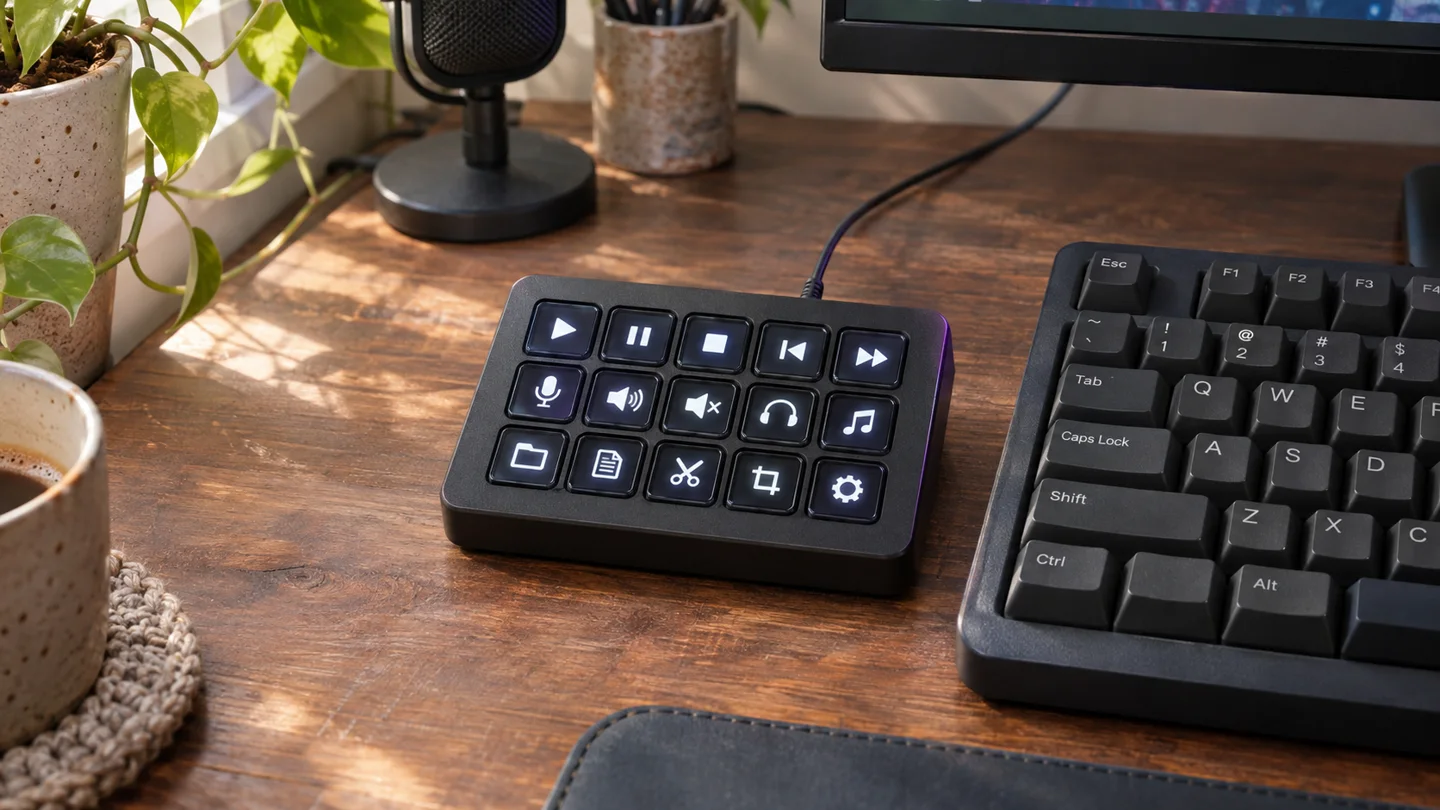
Symbolbild, KI-generiert zur Illustration.
Ein Stream Deck legt wiederkehrende Aktionen auf beschriftbare Tasten neben deine Tastatur. So kannst du etwa in OBS mit dem passenden Plugin eine Szene wechseln oder eine Audioquelle stummschalten, ohne die Funktion erst mit der Maus zu suchen. Wir empfehlen das Neo für eine überschaubare Hauptseite, das MK.2 für mehr direkte Zugriffe und das Plus für unterstützte Drehreglerfunktionen.
So unterscheiden sich unsere drei Empfehlungen
Das Neo bietet acht gleichzeitig sichtbare Tasten und separate Touchpunkte zum Seitenwechsel. Das MK.2 zeigt 15 Tasten auf einmal. Das Stream Deck + kombiniert acht Tasten mit vier drückbaren Drehreglern und einer Touchleiste. Alle drei lassen sich über Seiten, Ordner und Profile erweitern.
Wofür ist ein Stream Deck gut?
Ein Stream Deck ist eine zusätzliche Bedienoberfläche für den Rechner. Du weist seinen Tasten Aktionen zu und erkennst sie an den kleinen Displays in den Tasten. Der Nutzen entsteht also durch deine Belegung: Eine häufig gebrauchte Funktion bekommt einen festen Platz, statt jedes Mal in einem Menü gesucht zu werden. Die Programme laufen weiterhin auf deinem Rechner; das Stream Deck steuert ihre Funktionen. Welche Aktion tatsächlich funktioniert, hängt von der Software und der jeweiligen Anwendung ab.
Für wenige leicht merkbare Tastenkürzel kann deine vorhandene Tastatur bereits genügen. Eine zusätzliche Taste wird dann interessant, wenn dir die sichtbare Beschriftung hilft oder du mehrere Anwendungen nebeneinander bedienst. Eine lange Funktionsliste allein ist deshalb noch kein Kaufgrund. Schreibe zuerst die Aktionen auf, die du heute wirklich wiederholt aufrufst. Wenn dabei nur zwei oder drei Punkte zusammenkommen, lohnt es sich, diese zunächst mit vorhandenen Mitteln bequemer erreichbar zu machen.
Beim Streamen gehört die Steuerung außerdem hinter die eigentliche Aufnahmequalität. Ein Tastenfeld verbessert weder das Mikrofon noch das Kamerabild. Wenn du dein erstes Setup zusammenstellst, hilft die Übersicht zu Streaming-Zubehör mit Mikrofon, Webcam und Capture Card bei der Reihenfolge. Ein Stream Deck ist besonders dann interessant, wenn die Grundausstattung steht und du ihre Bedienung angenehmer organisieren möchtest.
Plane zuerst die sichtbaren Tasten
Für die Planung reicht eine kurze Liste deiner wiederkehrenden Aktionen. Markiere anschließend, was jederzeit ohne Seitenwechsel erreichbar sein soll. Genau diese Gruppe entscheidet darüber, ob acht sichtbare Tasten reichen oder 15 für dich angenehmer sind. Seltenere Aktionen können auf einer weiteren Seite oder in einem Ordner liegen. Auf diese Weise ist ein Neo nicht auf insgesamt acht Aktionen beschränkt. Es zeigt nur acht davon gleichzeitig.
| Was du bedienen möchtest | So planen wir die Belegung | Was daraus für die Auswahl folgt |
|---|---|---|
| Eine Aktion muss mitten in einem Gespräch sofort erreichbar sein. | Sie bekommt einen festen Platz auf der Hauptseite. | Zähle diese Aktionen, bevor du die sichtbaren Tasten vergleichst. |
| Mehrere seltene Aktionen gehören zu derselben Aufgabe. | Sie lassen sich in einem Ordner oder auf einer weiteren Seite sammeln. | Eine kleinere Oberfläche kann reichen, wenn der zusätzliche Wechsel für dich in Ordnung ist. |
| Die Belegung soll zu einer anderen Anwendung wechseln. | Dafür kommen getrennte Profile infrage. | Entscheidend ist eine verständliche Ordnung, nicht nur die Gesamtzahl gespeicherter Aktionen. |
| Ein Wert soll schrittweise mit der Hand verändert werden. | Prüfe, ob die konkrete Aktion einen Drehregler unterstützt. | Das Plus ist interessant, wenn du diese Regleraufgabe tatsächlich hast. |
Ordner schaffen Platz, kosten aber einen zusätzlichen Bedienungsschritt. Bei seltenen Funktionen stört das weniger als bei einer Taste, die du mitten in einer Aufnahme schnell wiederfinden möchtest. Plane auch den Weg zurück zur Hauptseite. Lass die wichtigsten Funktionen möglichst auf denselben Tasten, damit du sie nicht nach jeder Änderung neu suchen musst.
In getrennten Profilen kannst du unterschiedliche Belegungen für verschiedene Aufgaben speichern. Wenn du bereits bei deiner ersten Planung 12 häufige Aktionen auf die Hauptseite legen möchtest, ist das MK.2 mit seinen 15 Tasten die bequemere Wahl als ein Neo, bei dem du ständig zwischen Seiten wechseln müsstest.
Neo, MK.2 und Plus im gemeinsamen Vergleich
Wir vergleichen hier Ausstattung und Bedienkonzept, keine eigenen Messungen zu Arbeitsgeschwindigkeit oder Haltbarkeit. Für alle drei Modelle brauchst du die kostenlose Stream-Deck-Software. Zusätzliche Inhalte aus dem Marketplace sind teils kostenpflichtig. Die Unterschiede liegen vor allem darin, wie viele Aktionen du gleichzeitig siehst und ob du neben Tasten auch Drehregler und eine Touchleiste brauchst.
Bedienflächen und aktuelle Angebote
Mehr sichtbare Tasten oder zusätzliche Drehregler: Wähle nach deinen wiederkehrenden Aktionen.
8 Tasten und Seitenwechsel  | 15 direkte Zugriffe  | Tasten und Drehregler  | |
|---|---|---|---|
| Gleichzeitig sichtbare Tasten | 8 LCD-Tasten | 15 LCD-Tasten | 8 LCD-Tasten |
| Weitere Bedienelemente | Infobar und 2 Touchpunkte zum Seitenwechsel | Keine Drehregler oder Touchleiste | 4 drückbare Drehregler und LCD-Touchleiste |
| Erweiterung der Belegung | Seiten, Ordner und Profile | Seiten, Ordner und Profile | Seiten, Ordner und Profile |
| USB-Verbindung | Festes USB-C-Kabel, 90 cm; USB 2.0 | USB-C-Buchse, abnehmbares Kabel; USB 2.0 | USB-C-Buchse, abnehmbares Kabel; USB 2.0 |
| Aktuelle Software unter Windows | Windows 11, 64 Bit, Intel oder AMD | Windows 11, 64 Bit, Intel oder AMD | Windows 11, 64 Bit, Intel oder AMD |
| Aktuelle Software am Mac | macOS 13 Ventura oder neuer | macOS 13 Ventura oder neuer | macOS 13 Ventura oder neuer |
| Wichtig für die Auswahl | Acht Tasten sind kein Limit von acht gespeicherten Aktionen | Mehr Aktionen bleiben direkt sichtbar | Drehregler müssen von der gewünschten Aktion unterstützt werden |
| Preis | Preis wird geladen | Preis wird geladen | Preis wird geladen |
* Affiliate-Link. Als Amazon-Partner erhalten wir eine Vergütung für qualifizierte Käufe. Preise inkl. MwSt., werden regelmäßig aktualisiert und können abweichen — maßgeblich ist der Preis beim Händler. Für dich entstehen keine Mehrkosten.
Das Stream Deck Neo empfehlen wir, wenn du auf der Hauptseite mit acht Tasten auskommst. Die zwei separaten Touchpunkte dienen dem Seitenwechsel, die Infobar ist eine zusätzliche Anzeige. Für weitere Belegungen musst du also nicht ausschließlich eine der acht Tasten als Seitentaste einplanen. Drehregler fehlen. Sein fest angeschlossenes USB-C-Kabel ist 90 cm lang. Miss vor dem Kauf nach, ob es vom vorgesehenen Platz bis zum passenden Rechneranschluss reicht, statt das Gerät später an eine unpraktische Stelle stellen zu müssen.
Das MK.2 ist für uns die naheliegende Wahl, wenn vor allem mehr Aktionen unmittelbar sichtbar sein sollen. Seine 15 LCD-Tasten geben dir dafür mehr Platz als die acht Tasten des Neo oder Plus. Das ist besonders dann hilfreich, wenn du die Hauptseite bereits sinnvoll gefüllt hast und weitere häufige Aktionen nicht in Ordner verschieben möchtest. Drehregler und Touchleiste gehören nicht zu seiner Ausstattung. Das USB-Kabel ist abnehmbar, was dir bei der Kabelführung mehr Spielraum gibt. Den genauen Lieferumfang solltest du am Angebot prüfen, da ältere und aktuelle Pakete unterschiedliche Stecker am Rechnerende mitbringen können.
Der Kaufgrund für das Stream Deck + sind seine vier Drehregler. Sie lassen sich drehen und zusätzlich drücken, sofern die zugewiesene Funktion das unterstützt. Darüber liegt eine LCD-Touchleiste: Durch Wischen wechselst du zwischen eingerichteten Seiten. Was beim Antippen passiert, hängt von der zugewiesenen Aktion ab. Das Plus hat aber ebenfalls nur acht LCD-Tasten. Wer hauptsächlich möglichst viele beschriftete Tasten auf einmal sehen möchte, gewinnt hier gegenüber dem Neo keine zusätzlichen Tasten und findet beim MK.2 mehr direkte Plätze.
Wann lohnen sich die Drehregler wirklich?
Mit einer Taste löst du eine Funktion aus, mit einem Drehregler veränderst du einen Wert. Mit Wave Link 3 und dem passenden Stream-Deck-Plugin kannst du beispielsweise eine Kanallautstärke drehen und den Kanal per Druck auf den Regler stummschalten. Beide Programme müssen dafür laufen. Dieser Unterschied ist der eigentliche Kaufgrund für das Plus. Prüfe deshalb vor der Entscheidung im gewünschten Plugin, ob genau diese Einstellung auch einen Drehregler unterstützt. Ein Plugin erweitert die Stream-Deck-Software um Funktionen für eine Anwendung. Dass es grundsätzlich mit Stream Deck funktioniert, sagt noch nichts über seine Reglerfunktionen aus. Wenn deine Anwendungen keine passenden Reglerfunktionen bieten, lohnt sich der Aufpreis für dich nicht.
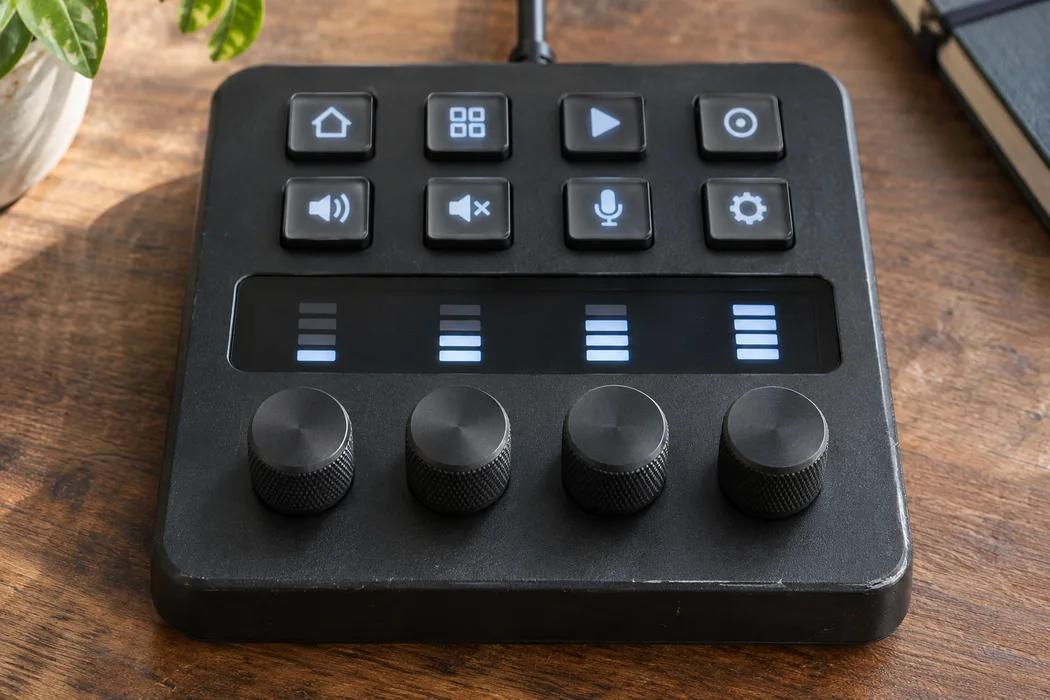
Auch beim Thema Audio ist diese Trennung hilfreich. Das normale Stream Deck + ist kein Audiointerface und hat weder einen XLR-Mikrofonanschluss noch eine Kopfhörerbuchse. Es steuert passende Softwarefunktionen; ein Mikrofon lässt sich nicht allein wegen der Drehregler direkt daran anschließen. Spezielle Docks sind separates Zubehör und gehören nicht automatisch zu diesem Gerät. Wenn du nach einem Anschluss für ein Mikrofon suchst, ist das eine andere Kaufentscheidung als die Wahl einer Bedienoberfläche.
Wave Link 3 ist auch ohne Stream Deck + kostenlos
Wave Link 3 ist inzwischen kostenlos für Windows und macOS verfügbar, ohne dass du dafür ein bestimmtes Elgato-Gerät kaufen musst. Du brauchst das Plus also nicht, um Wave Link 3 freizuschalten. Für die Steuerung über ein Stream Deck brauchst du das passende Plugin. Das Plus empfehlen wir für die zusätzlichen Bedienelemente, wenn du sie in deinem Audioaufbau nutzen kannst. Wave Link 3 benötigt Windows 11 oder macOS 15 und neuer. Die Freigabe der Stream-Deck-App ab macOS 13 genügt dafür nicht.
Software und konkrete Anwendungen vor dem Kauf prüfen
Für die aktuelle Stream-Deck-Software nennt Elgato Windows 11 in der 64-Bit-Version mit Intel- oder AMD-Prozessor sowie macOS 13 Ventura oder neuer. Ältere Verpackungsangaben zu Windows 10 sind dafür keine verlässliche Orientierung. Bei einem Windows-Rechner mit ARM-Prozessor solltest du die Unterstützung gesondert prüfen, statt die Freigabe für Intel und AMD auf ihn zu übertragen. Auch ein technisch passender USB-Anschluss ersetzt diese Softwarevoraussetzungen nicht.
Lege für deine wichtigsten Aktionen vor dem Kauf fest, wie sie angebunden werden: über eine vorhandene Funktion, ein Plugin oder ein Tastenkürzel. Bei Plugins zählen die unterstützte Anwendungsversion und erforderliche Berechtigungen. Auf einem verwalteten Arbeitsrechner kann außerdem schon die Installation eine Freigabe benötigen. Entscheidend ist, ob du die benötigte Funktion mit deiner Anwendungsversion und deinen Berechtigungen nutzen kannst.
Das gilt besonders für Besprechungen. Das frühere Microsoft-Teams-Plugin wurde entfernt, seine zugrunde liegende Schnittstelle abgeschaltet. Verlässliche native Teams-Tasten mit einer Live-Anzeige des aktuellen Zustands solltest du deshalb nicht einplanen. Als Alternative bleiben Tastenkürzel; dabei muss Teams im Vordergrund aktiv sein. Eine Taste, die ein Kürzel sendet, ist keine Zusage, dass ihr Display den tatsächlichen Mikrofonstatus der Anwendung widerspiegelt. Wenn du dein Setup für Gespräche planst, hilft die Kaufberatung zur Videokonferenz-Ausstattung zunächst bei Kamera, Ton und Arbeitsplatz.
USB-Anschluss und Platz am Schreibtisch
Alle drei Modelle verbinden sich über USB mit dem Rechner. Beim Neo ist das Kabel fest angebracht, MK.2 und Plus haben eine USB-C-Buchse mit abnehmbarem Kabel. Prüfe bei den beiden Modellen den tatsächlichen Lieferumfang und deinen freien Rechneranschluss: Die Herstellerangaben und ältere Pakete können sich beim Stecker am Rechnerende unterscheiden. Der Stecker am anderen Kabelende muss zu deinem Rechner passen.
Für das Stream Deck + empfiehlt die Anleitung einen direkten USB-Anschluss am Rechner und keinen USB-Hub. Werden die Anschlüsse knapp, kann ein passender USB-Hub mit Netzteil andere Peripherie aufnehmen und so einen direkten Anschluss für das Stream Deck freimachen. Der Hub braucht einen Datenanschluss zum Rechner; eine reine Ladebuchse genügt nicht. Welche anderen Geräte daran funktionieren, hängt vom Hub und deren Anforderungen ab.
Bei zwei Rechnern löst ein Stream Deck allein das Umschalten nicht. Ein USB-Switch für zwei PCs kann USB-Geräte abwechselnd mit zwei Rechnern verbinden. Ob das mit deinem Stream Deck und den übrigen Geräten funktioniert, musst du für diese Kombination klären. Auf dem jeweils aktiven Rechner müssen die benötigte Software und die passende Belegung vorhanden sein. Plane diesen Aufbau bewusst, wenn du zwischen Arbeitslaptop und privatem PC wechselst.
Welches Stream Deck würden wir nehmen?
Für eine überschaubare Hauptseite mit acht Aktionen würden wir mit dem Neo beginnen. Wenn deine häufig genutzten Funktionen mehr direkte Plätze brauchen, sehen wir das MK.2 mit 15 Tasten vorn. Das Plus empfehlen wir, wenn du die Drehregler mit deinen Anwendungen nutzen möchtest. Die acht Tasten müssen dann für deine direkten Zugriffe reichen; für weitere Belegungen bleiben Seiten und Ordner.
Vor der Bestellung bleibt der Softwarecheck: Gibt es für deine wichtigsten Funktionen eine unterstützte Anbindung, und darfst du sie auf deinem Rechner installieren? Beim Plus muss sie zusätzlich die gewünschten Drehreglerfunktionen bieten. So kaufst du die Bedienelemente, die du tatsächlich verwenden kannst.
Häufig gestellte Fragen
Kann ich ein Stream Deck ohne Software nutzen?▼
Für die hier beschriebenen Belegungen und Funktionen brauchst du die Stream-Deck-Software auf dem verbundenen Rechner. Plugins und die zu steuernde Anwendung können zusätzliche Voraussetzungen haben. Das Gerät ist keine eigenständige Streamingmaschine.
Welche Alternative gibt es zu einem Stream Deck?▼
Für wenige Funktionen können vorhandene Tastenkürzel bereits reichen. Eine andere programmierbare Tastenoberfläche kann ebenfalls infrage kommen, wenn ihre Software die gewünschten Aktionen unterstützt. Vergleiche die konkrete Belegung und Anwendungseinbindung, statt nur die Zahl der Tasten zu zählen.
Kann ich ein Stream Deck selbst bauen?▼
Eine eigene programmierbare Tastenoberfläche ist ein anderes Projekt als der Kauf eines fertigen Stream Decks. Plane dafür Hardware, Einrichtung und Softwarepflege ein. Eine Tastenmatrix allein garantiert weder die Displayfunktionen noch die Plugin-Unterstützung der Elgato-Geräte.
Soll auch das PS5-Bild in deinen Stream?
Eine Bedienoberfläche überträgt kein Konsolenbild zum Rechner. Vergleiche dafür passende Capture Cards und ihre Anschlussbedingungen.
Capture Cards für PS5 vergleichenDas könnte dich auch interessieren
Affiliate-Links: Dieser Artikel enthält mit * gekennzeichnete Affiliate-Links. Als Amazon-Partner erhalten wir eine Vergütung für qualifizierte Käufe — für dich entstehen keine Mehrkosten. Mehr erfahren.