Streaming-PC zusammenstellen: Gaming + Streamen in einem Build (2026)
Twitch, YouTube und Co. – der optimale PC für Gamer die streamen wollen
Symbolbild, KI-generiert zur Illustration.
Du willst auf Twitch oder YouTube streamen UND dabei in hoher Qualität spielen? 2026 brauchst du dafür keinen zweiten PC mehr. Ein gut konfigurierter Gaming-PC kann beides gleichzeitig – dank Hardware-Encoder in modernen GPUs. In diesem Guide zeigen wir dir die optimale Hardware für einen Streaming-PC und erklären, worauf es ankommt.
Brauche ich einen separaten Streaming-PC?
Nein! 2024/2025/2026 ist die Ära des Single-PC-Streaming. NVIDIAs NVENC-Encoder (RTX 4000/5000) und AMDs AMF-Encoder können den Stream in Hardware kodieren, ohne die Gaming-Performance merklich zu beeinträchtigen. Du verlierst mit NVENC typischerweise nur 1-3 FPS – kaum spürbar. Ein zweiter PC lohnt sich nur für absolute Profi-Streamer mit 1080p60 Streaming-Qualität.
Hardware-Anforderungen fürs Streaming
GPU mit Hardware-Encoder: NVIDIA RTX (NVENC) ist der Goldstandard. AMDs AMF ist gut, aber NVENC ist überlegen in Qualität/Effizienz
CPU mit mindestens 8 Threads: Streaming + Gaming + OBS + Browser + Chat = viel Multitasking. 6 Kerne/12 Threads Minimum, 8 Kerne optimal
32 GB RAM: Zwingend nötig. OBS + Spiel + Browser + Chat + Alerts = 20+ GB leicht
Schnelle SSD: Streaming erzeugt Recording-Files. NVMe für flüssige Aufnahmen
Stabile Internetverbindung: Upload-Speed mindestens 10 Mbit/s für 1080p30 Streaming (empfohlen 20+ Mbit/s)
Optimale Streaming-PC Konfiguration
| Komponente | Empfehlung | Begründung |
|---|---|---|
| CPU | AMD Ryzen 7 7700X (8C/16T) | 8 Kerne für Multitasking, effizient |
| GPU | NVIDIA RTX 4070 12GB | Exzellenter NVENC, 1440p Gaming |
| RAM | 32 GB DDR5-6000 CL30 | Pflicht für Streaming + Gaming |
| Mainboard | MSI MAG B650 Tomahawk WiFi | Gute LAN/WiFi, viele USB-Ports |
| SSD | 2 TB NVMe (WD SN770) | Platz für Recordings + Spiele |
| Netzteil | be quiet! Pure Power 12 M 750W | Genug Reserve für alle Komponenten |
| Gehäuse | Corsair 4000D Airflow | Guter Airflow, USB-C Front |
| CPU-Kühler | be quiet! Dark Rock 4 | Leise – wichtig wenn Mikro offen ist |
Lautstärke ist kritisch beim Streaming!
Dein Mikrofon nimmt Gehäuselüfter-Geräusche auf! Ein leiser CPU-Kühler und leise Gehäuselüfter sind beim Streaming wichtiger als bei einem normalen Gaming-PC. Investiere in einen guten Tower-Kühler (be quiet!, Noctua) und stelle Lüfterkurven im BIOS konservativ ein.
Konkrete Kaufempfehlung: CPU und GPU für diesen Build
Statt der reinen Tabellen-Nennung siehst du hier die beiden wichtigsten Komponenten mit aktuellem Preis und direktem Kauflink. Die RTX 5070 ersetzt die früher empfohlene RTX 4070, sie bietet denselben zuverlässigen NVENC-Encoder plus die neuere AV1-Hardware-Kodierung, bei aktuell vergleichbarem Preis.
12GB VRAM reichen für Streaming plus 1440p-Gaming aktuell locker aus, wie viel VRAM du grundsätzlich brauchst, erklären wir im VRAM-Ratgeber. Willst du zusätzlich die letzten FPS beim gleichzeitigen Streamen herausholen, hilft unser NVIDIA-Einstellungen-Guide.
Streaming-Software und Einstellungen
OBS Studio Einstellungen
| Setting | Wert | Erklärung |
|---|---|---|
| Encoder | NVENC (new) | Hardware-Encoder der GPU |
| Bitrate | 6.000 Kbps | Twitch-Maximum, gute Qualität |
| Preset | Quality (P5) | Guter Kompromiss aus Qualität und Performance |
| Rate Control | CBR | Konstante Bitrate für stabiles Streaming |
| Resolution (Canvas) | 1920×1080 | Dein Spiel läuft in 1440p, Stream in 1080p |
| Resolution (Output) | 1920×1080 | Kein Downscaling nötig |
| FPS | 30 oder 60 | 60 für schnelle Spiele, 30 für Story-Games |
NVENC vs x264: Welcher Encoder?
| Eigenschaft | NVENC (GPU) | x264 (CPU) |
|---|---|---|
| Performance-Impact | 1-3 FPS Verlust | 10-30% FPS Verlust |
| Stream-Qualität | Sehr gut (RTX 4000) | Exzellent (bei slow/medium Preset) |
| CPU-Belastung | Keine | Hoch |
| Empfehlung | Single-PC Setup | Dual-PC oder starke CPU ohne Gaming |
Für Single-PC-Streaming ist NVENC die klare Wahl: Quasi kein Performance-Verlust, und die Qualität von NVENCs AV1-Encoder (RTX 4000) ist auf dem Niveau von x264 Medium. x264 lohnt sich nur, wenn du einen dedizierten Streaming-PC hast, der nicht gleichzeitig spielt.
Speicherplatz für Recordings: Wie schnell wird die SSD voll?
Eine 1080p60-Aufnahme mit einer üblichen Bitrate von 12 bis 16 Mbit/s belegt etwa 6 bis 8 GB pro Stunde, bei 1440p60 mit höherer Bitrate schnell 10 bis 15 GB pro Stunde. Streamst du regelmäßig mehrere Stunden am Tag und speicherst zusätzlich lokal auf, kommen pro Woche schnell 50 bis 100 GB zusammen. Die 2-TB-SSD aus unserer Konfiguration reicht damit für einige Wochen, du solltest aber regelmäßig alte Aufnahmen archivieren oder löschen, statt die SSD bis zum Rand zu füllen, eine sehr volle SSD wird spürbar langsamer.
Zweiter Monitor fürs Streaming: Fast Pflicht, kein Luxus
Ohne Zweitmonitor musst du zwischen Spiel und OBS-Overlay, Chat und Alerts hin- und herwechseln, was mitten im Stream unpraktisch ist. Ein zweiter, auch kleinerer Monitor für Chat-Übersicht, Stream-Deck-Software und Benachrichtigungen macht den Alltag als Streamer deutlich entspannter. Für den Einstieg reicht ein gebrauchter oder günstiger 24-Zoll-Monitor für 80 bis 120 Euro völlig aus, die Bildqualität spielt für Chat und Overlays kaum eine Rolle.
Stream Deck und Capture-Karten: Brauchst du zusätzliche Hardware?
Für Single-PC-Streaming direkt vom Gaming-PC brauchst du keine Capture-Karte, die ist nur nötig, wenn du eine Konsole (PS5, Xbox) an einen zweiten PC einspeist. Ein Elgato Stream Deck (ab ca. 100€) ist dagegen sinnvoll, wenn du häufig zwischen Szenen wechselst, Sounds einspielst oder Overlays live schaltest, per Software geht das auch mit der Tastatur, aber deutlich langsamer unter Stress. Für den Einstieg ist das Stream Deck ein Nice-to-have, keine Voraussetzung.
Internet-Upload: Wie viel Bandbreite brauchst du wirklich?
Die PC-Hardware ist nur die halbe Gleichung, ohne ausreichenden Upload bricht der Stream trotzdem weg. Für 1080p60 mit stabiler Qualität solltest du mindestens 6-8 Mbit/s Upload dauerhaft zur Verfügung haben, für 1440p eher 10-13 Mbit/s. Prüfe das vorab mit einem Speedtest zur Tageszeit, zu der du normalerweise streamst, viele DSL-Anschlüsse haben deutlich weniger Upload als Download. Twitch selbst empfiehlt, die Stream-Bitrate auf maximal 75 % deines verfügbaren Upload-Limits zu setzen, um Aussetzer bei kurzen Bandbreitenschwankungen zu vermeiden.
Multistreaming auf Twitch und YouTube gleichzeitig: Mehr Last für den PC?
Streamst du über einen Restreaming-Dienst (z. B. Restream.io) gleichzeitig auf mehrere Plattformen, läuft die Vervielfachung meist serverseitig in der Cloud, dein PC encodiert weiterhin nur einen einzigen Stream. Nutzt du dagegen mehrere lokale OBS-Outputs gleichzeitig (z. B. für unterschiedliche Bitraten pro Plattform), steigt die Last auf CPU oder GPU-Encoder spürbar. Für die meisten Einsteiger ist ein Restreaming-Dienst deshalb die ressourcenschonendere Lösung als mehrfaches lokales Encoding.
Von Gaming-PC zu Streaming-PC: Reicht ein Umstieg auf eine gebrauchte GPU?
Hast du schon einen Gaming-PC und willst nur zusätzlich streamen können, brauchst du meist gar keine neue GPU, jede RTX-Karte ab der 3000er-Serie und jede aktuelle Radeon-Karte bringt bereits einen brauchbaren Hardware-Encoder mit. Ein Upgrade lohnt sich eher wegen mehr VRAM oder Rohleistung für höhere Auflösungen, nicht primär wegen der Streaming-Fähigkeit selbst. Worauf du beim Kauf einer gebrauchten Karte achten solltest, erklären wir im Ratgeber zu gebrauchten Grafikkarten.
Virtueller Greenscreen und Mikrofon-Denoise: Extra-Last für den PC?
KI-basierte Hintergrundentfernung ohne echten Greenscreen (z. B. über NVIDIA Broadcast oder OBS-Plugins) läuft auf modernen NVIDIA-GPUs über eigene KI-Kerne und kostet kaum messbare FPS, auf AMD-Karten ohne vergleichbare Tensor-Einheiten ist die Belastung etwas höher. Mikrofon-Rauschunterdrückung (KI-Denoise) läuft ebenfalls meist GPU-beschleunigt und ist bei unserer empfohlenen RTX 5070 kein Flaschenhals. Ein echter, physischer Greenscreen bleibt trotzdem die zuverlässigere Lösung, KI-Freistellung hat bei schnellen Bewegungen oder ungünstigem Licht noch sichtbare Kanten-Artefakte.
Streaming-Peripherie: Was brauchst du noch?
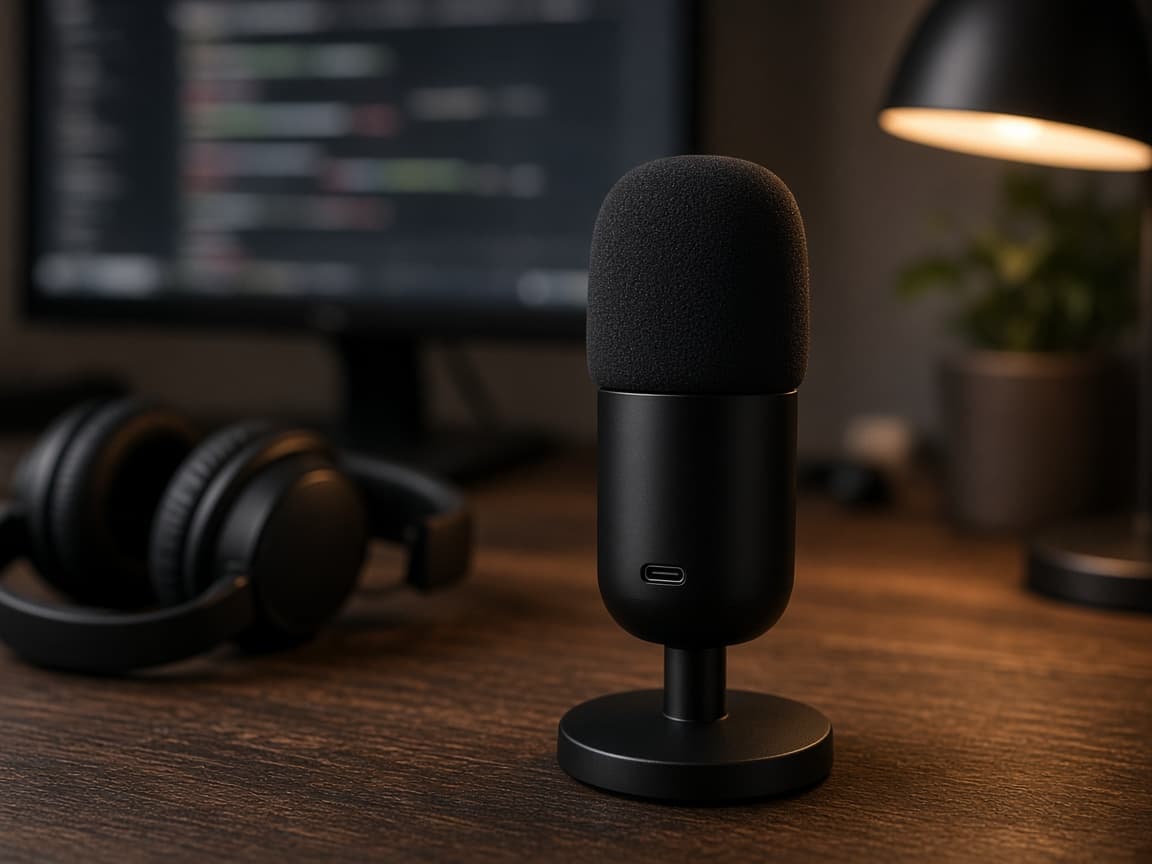
Mikrofon (Pflicht): Rode NT-USB Mini (~80€) oder Audio-Technica AT2020 USB+ (~120€). USB-Mikros sind einfach einzurichten
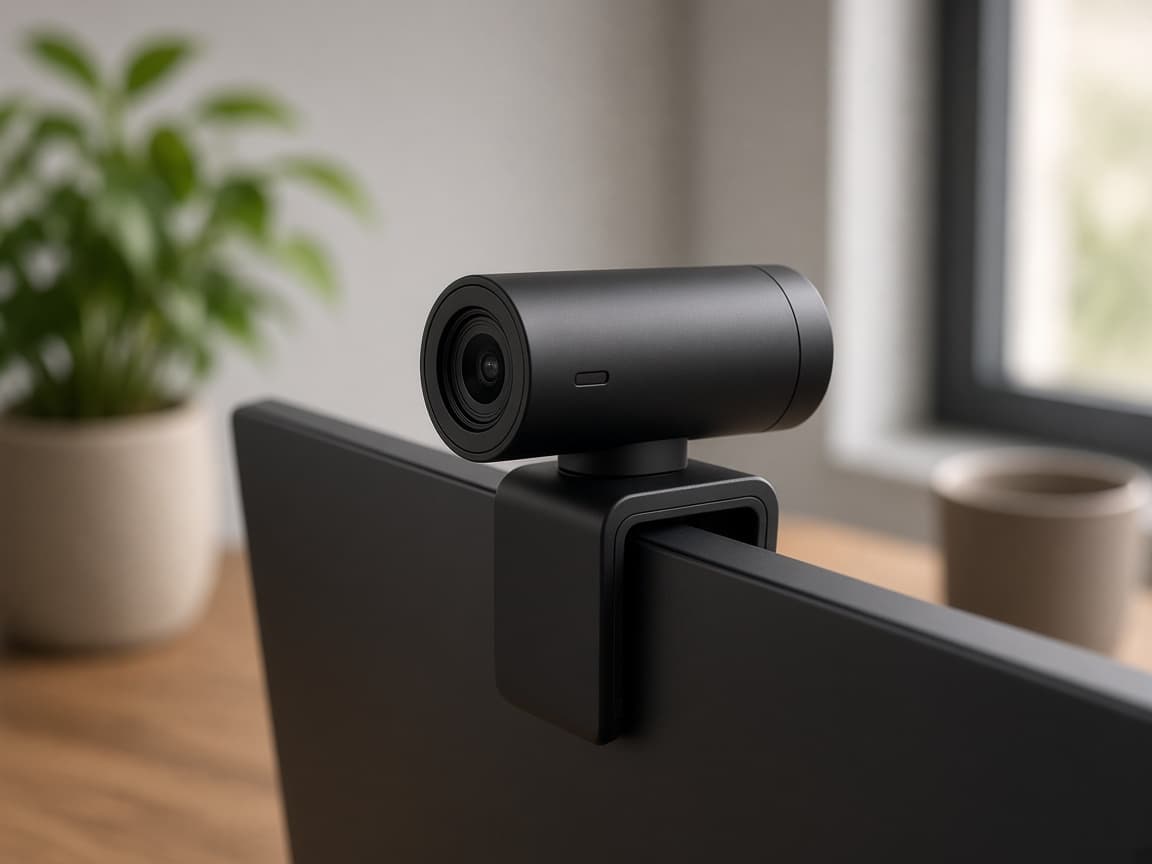
Webcam (empfohlen): Logitech C920 (~70€) oder Elgato Facecam (~130€). Alternativ: Smartphone als Webcam nutzen
Streaming-Licht (empfohlen): Elgato Key Light Mini (~50€) oder eine einfache LED-Lampe: gutes Licht > teure Kamera
Zweiter Monitor (Pflicht): Für Chat, OBS-Vorschau und Alerts. Ein günstiger 24-Zoll 1080p Monitor reicht (~100€)
Capture Card (optional): Nur nötig wenn du Konsolen-Gameplay streamst. Elgato HD60 X (~130€)
Fazit: Ein PC für Gaming und Streaming reicht
2026 brauchst du keinen zweiten PC zum Streamen. Ein Ryzen 7 + RTX 4070 Build für ~1.300€ liefert genug Leistung für 1440p Gaming UND 1080p60 Streaming gleichzeitig – mit NVENC verlierst du nur 1-3 FPS. Investiere das gesparte Geld lieber in ein gutes Mikrofon und Beleuchtung – die machen für deine Stream-Qualität mehr aus als jede Hardware.
Wenn du nicht spielst und streamst, sondern Timelines exportierst: Video-PC 2026: Workstation für Premiere und Resolve hat die andere Reihenfolge, CPU und RAM vor der Gaming-GPU.
Welches Mikrofon, welche Webcam und ob du wirklich eine Capture Card brauchst, steht mit Kaufkriterien in Streaming-Zubehör: Mikrofon, Webcam, Capture Card.
Für 3D-Rendering und CAD statt Streaming gelten andere Prioritäten, siehe PC für 3D-Rendering und CAD.
Häufig gestellte Fragen
Kann ich mit einer AMD GPU streamen?▼
Ja, AMDs AMF-Encoder funktioniert. Aber NVIDIAs NVENC ist in Qualität und Effizienz überlegen, besonders mit dem AV1-Encoder der RTX 4000 Serie. Wenn Streaming wichtig ist, empfehlen wir NVIDIA.
Reichen 6 Kerne zum Streamen?▼
Ja, mit NVENC-Encoder. Der Encoder sitzt auf der GPU, die CPU wird kaum belastet. Ein Ryzen 5 7600 reicht zum Streamen. Aber 8 Kerne (Ryzen 7) geben mehr Headroom für OBS, Browser, Chat und Alerts im Hintergrund.
Wie schnell muss mein Internet für Streaming sein?▼
Upload-Speed: Mindestens 10 Mbit/s für 1080p30 bei 6.000 Kbps Bitrate. Empfohlen: 20+ Mbit/s für 1080p60. Wichtiger als die reine Geschwindigkeit ist eine stabile Verbindung – Ethernet-Kabel statt WiFi verwenden!
Was kostet ein komplettes Streaming-Setup?▼
PC: ~1.300€. Mikrofon: 80-120€. Webcam: 70-130€. Zweiter Monitor: 100€. Beleuchtung: 50-100€. Gesamt: ca. 1.600-1.800€ für ein professionelles Setup. Du kannst günstiger starten, indem du dein Smartphone als Webcam nutzt und eine Schreibtischlampe als Licht verwendest.
Wie viel Upload-Bandbreite brauche ich zum Streamen?▼
Für 1080p60 mindestens 6-8 Mbit/s dauerhaften Upload, für 1440p eher 10-13 Mbit/s. Twitch empfiehlt, die Stream-Bitrate auf maximal 75 % des verfügbaren Uploads zu setzen.
Streaming-PC konfigurieren
Stelle deinen Streaming-Build mit unserem Konfigurator zusammen – mit automatischer Kompatibilitätsprüfung.
PC konfigurieren