Beste Webcam 2026: 4K, KI-Tracking und Budget im Test
Acht echte Webcams von etwa 34 bis 173 Euro: wann Full HD reicht, wann sich 4K lohnt, und wann KI-Tracking den Aufpreis wert ist.
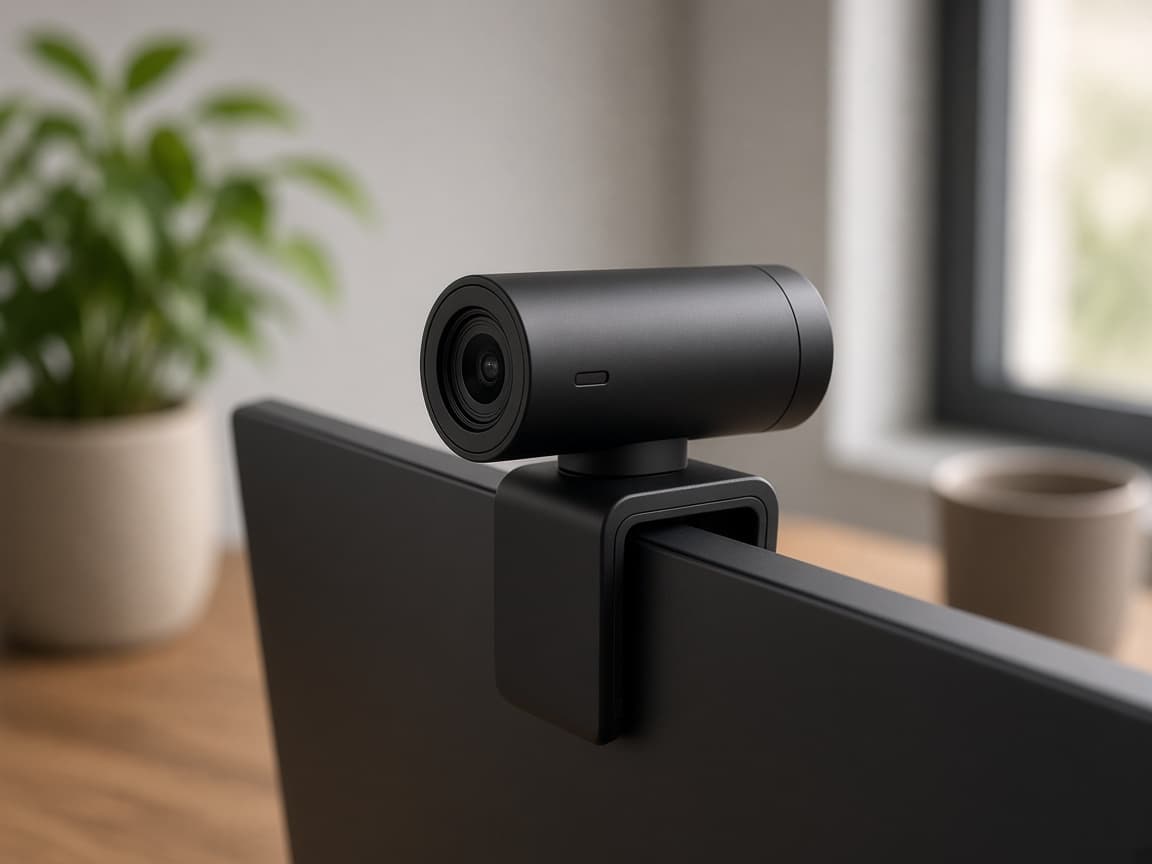
Symbolbild, KI-generiert zur Illustration.
Die eingebaute Kamera im Laptop oder Monitor reicht für den ersten Videocall, wirkt aber schnell körnig und dunkel, sobald das Zimmer nicht hell ist. Eine externe Webcam sitzt näher an dir, hat eine größere Linse und oft ein eigenes Mikrofon. Diese Kaufberatung sortiert acht echte Modelle aus unserer Datenbank, von der günstigen Logitech Brio 100 für 33,96 Euro bis zur schwenkbaren OBSBOT Tiny 2 Lite für 172,99 Euro. Die Grundbegriffe wie Sensor, Sichtfeld und Lichtverhalten stehen ausführlich im Ratgeber Mikrofon, Webcam und Capture Card. Hier geht es um die konkrete Modellwahl nach Preis und Einsatzzweck.
Kurz-Antwort für Eilige
Für Homeoffice-Calls reicht die Logitech Brio 500 für etwa 81 Euro, USB-C und gute Lichtkorrektur auch ohne 4K. Für Streaming mit sauberem 4K-Bild ist die Logitech Brio 4K (60 Bilder pro Sekunde, Autofokus) für etwa 120 Euro der Allrounder. Willst du, dass die Kamera dir automatisch folgt, ohne dass du sie manuell nachjustierst, lohnt sich die OBSBOT Meet 2 oder Tiny 2 Lite ab 149 Euro.
Welche Webcam für welchen Zweck
Drei Einsatzzwecke ziehen sich durch die ganze Liste. Erstens Homeoffice-Calls: Du sitzt meist am selben Platz, das Zimmer ist tagsüber hell genug, und Full HD (1920 mal 1080 Bildpunkte) reicht für Teams oder Zoom völlig aus. Zweitens Streaming und Aufnahme: Hier zählt ein schärferes 4K-Bild (3840 mal 2160 Bildpunkte) mehr, weil Zuschauer stärker hinschauen als ein Kollege im Meeting. Drittens KI-Tracking: Die Kamera folgt deinem Kopf, wenn du beim Präsentieren aufstehst oder dich bewegst, ohne dass jemand manuell nachstellt.
| Dein Setup | Worauf es ankommt | Modell aus der Liste |
|---|---|---|
| Homeoffice-Calls, fester Platz | Gute Lichtkorrektur, Full HD reicht | Logitech Brio 500 oder C920 HD PRO |
| Streaming, feste Kameraposition | Scharfes 4K, hohe Bildrate | Logitech Brio 4K |
| Präsentation im Stehen, viel Bewegung | KI-Tracking, folgt dir automatisch | OBSBOT Meet 2 oder Tiny 2 Lite |
| Sehr knappes Budget, Gelegenheitsnutzung | Preis vor Bildqualität | Logitech Brio 100 oder EMEET NOVA |
Acht Webcams im Überblick
Logitech verkauft die Brio-4K-Reihe unter mehreren fast identischen Namen („Brio 4K for Business“, „Brio Stream“, „BRIO Ultra HD 4K“), meist derselbe Sensor mit leicht anderer Verpackung oder Software-Bundle. Damit die Liste nicht redundant wirkt, steht hier nur die Variante mit 60 Bildern pro Sekunde und Autofokus, die beste Kombination dieser Reihe. Die Reihenfolge folgt dem Preis, nicht der Empfehlung, die Kurz-Antwort oben zeigt dir den schnellen Weg.
Einstieg bis 70 Euro: Full HD reicht meistens
Die Logitech Brio 100 ist für 33,96 Euro die günstigste Kamera in der Liste. Sie liefert Full HD ohne Autofokus, das Bild ist also nur scharf, wenn du deinen Abstand zur Kamera nicht ständig veränderst. Für gelegentliche Calls am selben Platz reicht das aus, für Streaming mit wechselnder Sitzposition wird es unscharf.
Die Logitech C920 HD PRO kostet 59,89 Euro und ist seit Jahren die bekannteste Webcam überhaupt, mit Autofokus und stabilem Full-HD-Bild bei 30 Bildern pro Sekunde. Sie hat kein 4K und keine Extras, aber sie funktioniert zuverlässig mit praktisch jeder Software, von Zoom bis OBS. Ein solider Klassiker, wenn dir Zuverlässigkeit wichtiger ist als die neueste Auflösung.
Die EMEET NOVA (49,99 Euro) und die EMEET C960 (69,99 Euro) sind die günstigsten 4K-Optionen der Liste. Die C960 nutzt einen Sony-Bildsensor, der in schwachem Licht sichtbar rauschärmer bleibt als die NOVA. Beide haben Autofokus und ein eingebautes Mikrofon, damit ersetzt du gleich zwei Geräte. Wenn du nur wegen des 4K-Labels kaufst, prüfe trotzdem den Preis der Logitech Brio 500 direkt darüber, die für 11 Euro mehr eine deutlich bessere Lichtkorrektur mitbringt.
Mittelklasse ab 80 Euro: 4K wird zum Standard
Die Logitech Brio 500 (81,03 Euro) bleibt bei Full HD statt 4K, das ist bewusst so und kein Nachteil. Logitech hat die Rechenleistung stattdessen in die automatische Lichtkorrektur gesteckt: Das Bild bleibt auch am Fenster mit Gegenlicht ausgeglichen, statt dich als dunkle Silhouette zu zeigen. USB-C und ein Sichtfeld von 90 Grad (wie viel seitlich neben dir noch sichtbar ist) machen sie zur unauffälligen, zuverlässigen Wahl für tägliche Meetings.
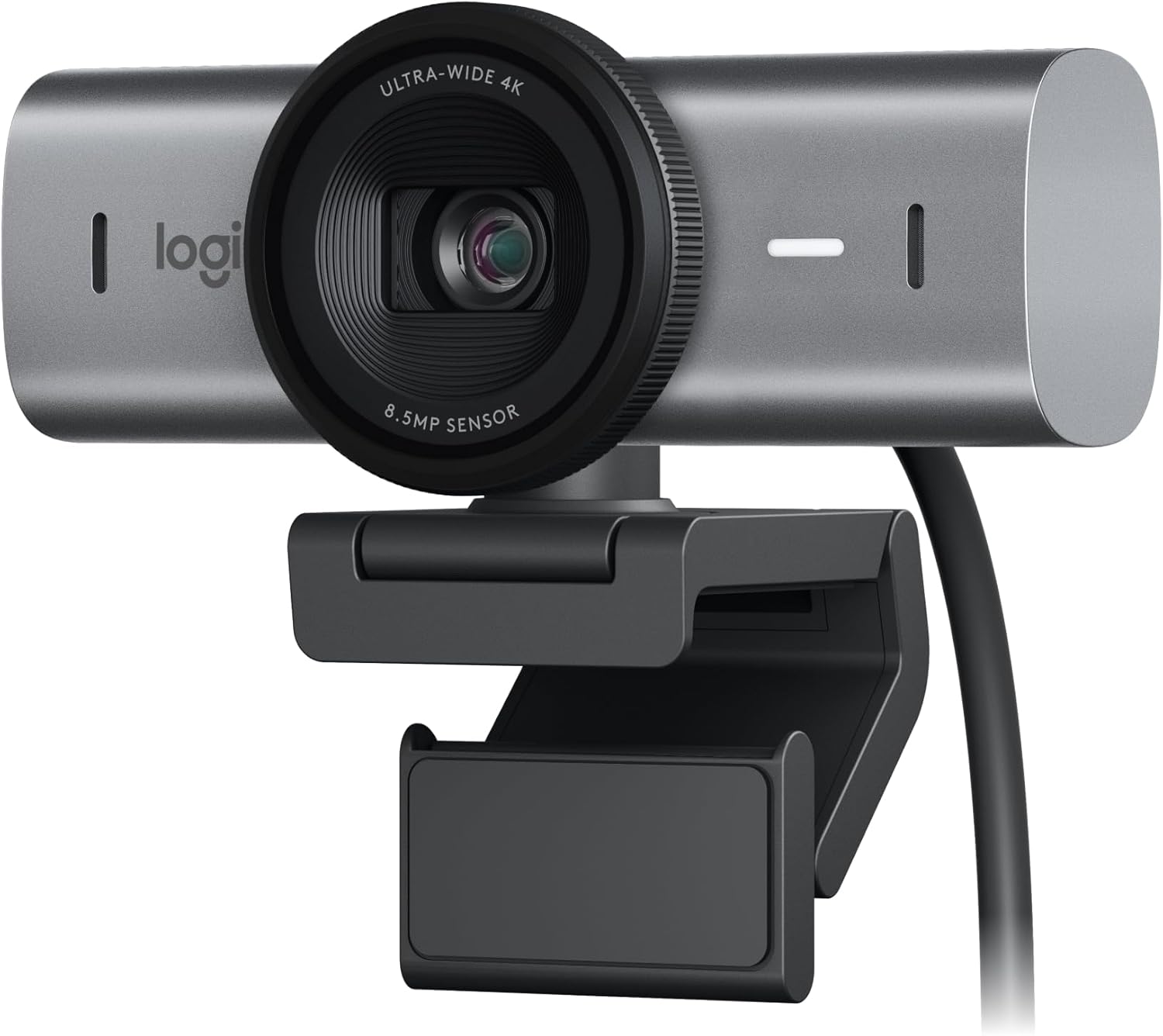
Die Logitech Brio 4K (rund 120 Euro) liefert echtes 4K bei 60 Bildern pro Sekunde mit Autofokus, USB und demselben 90-Grad-Sichtfeld wie die Brio 500. Das ist die Kombination, die für Streaming am meisten zählt: hohe Bildrate hält Bewegungen flüssig, die hohe Auflösung erlaubt digitalen Zoom in Software wie OBS, ohne dass das Bild verpixelt. Für reine Videocalls ist das oft mehr Kamera, als du brauchst, die Brio 500 reicht dafür günstiger.
4K bei 60 fps braucht einen freien USB-Port
Eine 4K-Webcam mit 60 Bildern pro Sekunde sendet deutlich mehr Daten als eine Full-HD-Kamera. Steckst du sie in einen überlasteten USB-Hub mit Tastatur, Maus und externer Festplatte am selben Strang, kann das Bild ruckeln oder die Bildrate automatisch sinken. Ein eigener USB-Port direkt am PC oder Mainboard löst das meist zuverlässiger als ein zusätzlicher Hub.
KI-Tracking und Premium ab 149 Euro
Die OBSBOT Meet 2 (149 Euro) erkennt dein Gesicht per KI und hält dich per digitalem Ausschnitt (Framing) automatisch im Bild, auch wenn du dich leicht bewegst. Dazu kommt eine Gestensteuerung, mit der du zum Beispiel per Handzeichen stummschalten kannst, ohne die Maus anzufassen. Für Präsentationen, bei denen du öfter aufstehst oder dich zur Seite drehst, ist das der klare Vorteil gegenüber einer starr montierten Kamera.
Die Logitech MX Brio (154,12 Euro) bleibt bei einer festen, breiten Linse statt Schwenkmechanik, dafür mit besonders sauberer Bildaufbereitung per KI und rauschreduzierenden Mikrofonen. Sie zielt auf Business-Meetings und professionelles Streaming, wo ein makelloses, ruhiges Bild wichtiger ist als automatische Bewegung. USB-C und ein Sichtschutz-Schieber für die Linse runden das Paket ab.
Die OBSBOT Tiny 2 Lite (172,99 Euro) geht einen Schritt weiter als die Meet 2: Sie hat einen echten Motor (PTZ, für Pan-Tilt-Zoom, also schwenken, kippen und zoomen) statt nur eines digitalen Bildausschnitts. Die Kamera dreht sich tatsächlich und folgt dir im Raum, das wirkt bei größerer Bewegung natürlicher als ein reiner Software-Zoom. Der Aufpreis lohnt sich, wenn du regelmäßig vor der Kamera gehst oder ein Whiteboard hinter dir zeigst, nicht für den täglichen Call am festen Schreibtisch.
Auflösung, Bildrate und Sichtfeld im Vergleich
Drei Zahlen entscheiden mehr über das tatsächliche Bild als der Markenname: die Auflösung (wie viele Bildpunkte), die Bildrate in Bildern pro Sekunde (wie flüssig Bewegung wirkt) und das Sichtfeld in Grad (wie viel seitlich noch mit ins Bild kommt). Ein hohes Sichtfeld ist praktisch, wenn zwei Personen vor derselben Kamera sitzen, kann aber bei einer einzelnen Person unnötig viel Hintergrund zeigen.
| Modell | Auflösung | Bildrate | Autofokus | Anschluss |
|---|---|---|---|---|
| Logitech Brio 100 | Full HD | 30 fps | Nein | USB |
| Logitech C920 HD PRO | Full HD | 30 fps | Ja | USB |
| EMEET C960 | 4K | 30 fps | Ja | USB |
| Logitech Brio 500 | Full HD | 30 fps | Ja | USB-C |
| Logitech Brio 4K | 4K | 60 fps | Ja | USB |
| OBSBOT Meet 2 | 4K | 60 fps | Ja, plus KI-Framing | USB-C |
| Logitech MX Brio | 4K | 60 fps | Ja | USB-C |
| OBSBOT Tiny 2 Lite | 4K | 60 fps | Ja, plus PTZ-Motor | USB-A |
Befestigung: Klemme, Stativgewinde und gebogene Monitore
Alle acht Webcams in dieser Liste kommen mit einer Klemme, die auf die Oberkante eines flachen Monitors oder Laptop-Deckels passt. Auf einem gebogenen Bildschirm sitzt diese Klemme oft schief, weil die Kante nicht gerade ist. Wenn dein Monitor gekrümmt ist, prüfe vorher, ob dein Modell wackelt, mehr zum Unterschied zwischen den Bauformen steht in Curved vs. Flat Monitor. Fast jede Webcam hat zusätzlich ein normales Stativgewinde unten am Gehäuse. Damit stellst du sie auch auf ein kleines Tischstativ, praktisch, wenn du einen zweiten Blickwinkel brauchst oder die Kamera unabhängig vom Monitor positionieren willst.
Datenschutz: physische Linsenblende und Softwarezugriff
Eine externe Webcam bleibt oft dauerhaft am Monitor stecken, deshalb lohnt sich ein Blick auf die physische Blende (ein kleiner Schieber, der die Linse mechanisch abdeckt). Die Logitech MX Brio hat diesen Schieber fest verbaut, bei günstigeren Modellen wie der Brio 100 oder den EMEET-Kameras fehlt er, dort hilft nur ein aufgeklebter Aufkleber oder ein separater Klipp. Zusätzlich solltest du in Windows unter „Datenschutz und Sicherheit“ regelmäßig prüfen, welche Programme Kamerazugriff haben, und Apps entfernen, die du nicht mehr nutzt. Das kostet nichts und schließt die Lücke, die keine Hardware allein löst.
Software: was die Hersteller mitliefern
Logitech liefert für die Brio-Reihe die App Logitech G Hub oder Logi Tune, je nach Modell. Dort stellst du Sichtfeld, Belichtung und bei einigen Modellen auch eine digitale Schwenk- und Zoomfunktion ein, ohne die Kamera anzufassen. OBSBOT bringt eine eigene App mit, in der du die KI-Erkennung, die Gestensteuerung und bei der Tiny 2 Lite auch die Bewegungsgeschwindigkeit des Motors einstellst. Beide Apps laufen unter Windows und macOS, du brauchst sie aber nur zur Einrichtung. Danach funktioniert die Kamera auch ohne dauerhaft geöffnete Zusatz-Software in Zoom, Teams oder OBS weiter.
Wo du die Webcam hinstellst
Auf Augenhöhe montieren, nicht auf den Laptop-Deckel unterhalb des Blicks, sonst schaust du ständig nach unten.
Lichtquelle vor dir, nicht hinter dir. Ein Fenster im Rücken macht dich zur dunklen Silhouette, auch mit guter Lichtkorrektur.
Kabel so verlegen, dass niemand versehentlich daran zieht, gerade bei Klemm-Halterungen auf dünnen Monitorkanten.
Bei 4K-Kameras einen eigenen USB-Port statt eines überlasteten Hubs verwenden, siehe Infobox oben.
Vor dem ersten wichtigen Call einmal testen, wie der Hintergrund wirkt. Ein aufgeräumter Ausschnitt reicht oft, ein Weichzeichner in der Software ist kein Muss.
Was du dir sparen kannst
4K klingt nach dem besseren Kauf, bringt aber wenig, wenn die Software am anderen Ende (Zoom, Teams) das Bild ohnehin auf 720p oder 1080p herunterrechnet, was bei den meisten Meeting-Tools Standard ist. Für reine Videocalls ist eine gute Full-HD-Kamera mit Lichtkorrektur wie die Brio 500 oft die klügere Wahl als eine teurere 4K-Kamera ohne diese Korrektur. KI-Tracking und PTZ-Motor lohnen sich nur, wenn du dich tatsächlich bewegst. Sitzt du die ganze Zeit still am Schreibtisch, zahlst du für eine Funktion, die nie zum Einsatz kommt.
Fast alle Webcams in dieser Liste haben ein eingebautes Mikrofon, das für Calls ausreicht. Für Streaming oder Podcast-Aufnahmen ist ein separates Mikrofon fast immer die bessere Wahl, weil es näher am Mund sitzt statt am Bildschirmrand. Welches Modell dafür passt, steht in Bestes Mikrofon 2026. Fürs reine Homeoffice ohne Streaming-Anspruch reicht das Kamera-Mikrofon meist aus, die passende Zusatz-Ausstattung dafür zeigt Videokonferenzen im Homeoffice.
Eine 4K-Webcam mit 60 Bildern pro Sekunde ist nur so gut wie der PC dahinter. Läuft nebenbei ein Spiel und die Streaming-Software kodiert das Bild in Echtzeit, bremst ein schwacher Prozessor eher als die Kamera selbst. Welche Hardware für diese Kombination sinnvoll ist, steht in Streaming-PC zusammenstellen.
Wie wir diese Liste erstellt haben
Alle acht Webcams stammen aus unserer eigenen Produktdatenbank mit tagesaktuellen Preisen, keine erfundenen Platzhalter. Die Auswahl deckt bewusst die komplette Preisspanne der Kategorie ab, von 33,96 bis 172,99 Euro, und vermeidet Mehrfachnennungen praktisch identischer Logitech-Brio-4K-Varianten (siehe oben). Sortiert ist die Produktliste nach Preis, die Empfehlung nach Einsatzzweck steht in der Kurz-Antwort-Box am Anfang und in den jeweiligen Abschnitten. Änderungen bei Verfügbarkeit oder Preis aktualisieren wir laufend.
Fazit
Für die meisten Homeoffice-Calls ist die Logitech Brio 500 die ehrliche Empfehlung: gute Lichtkorrektur, USB-C, kein unnötiges 4K. Wer streamt oder aufnimmt und ein schärferes Bild will, greift zur Logitech Brio 4K mit 60 Bildern pro Sekunde. KI-Tracking von OBSBOT lohnt sich, sobald du dich vor der Kamera bewegst, nicht als Standardkauf für den stillen Schreibtisch. Die günstigen Modelle von Logitech Brio 100 bis EMEET bleiben solide Einstiege, wenn das Budget die erste Priorität ist. Ein separates Mikrofon bringt am Ende meist mehr für die Wahrnehmung deiner Stimme als jede zusätzliche Kamera-Funktion.
Häufig gestellte Fragen
Reicht Full HD bei einer Webcam für Videocalls?▼
Ja, für die meisten Meetings reicht Full HD völlig aus, die meisten Tools wie Zoom und Teams rechnen das Bild ohnehin herunter.
Lohnt sich 4K bei einer Webcam?▼
Vor allem für Streaming und Aufnahmen, wo du digital hineinzoomen willst, ohne dass das Bild verpixelt. Für reine Calls ist der Unterschied meist unsichtbar.
Was bringt KI-Tracking bei einer Webcam?▼
Die Kamera hält dich automatisch im Bild, wenn du dich bewegst oder aufstehst. Sinnvoll bei Präsentationen, unnötig, wenn du still am Schreibtisch sitzt.
Brauche ich für eine 4K-Webcam einen besonderen USB-Anschluss?▼
Kein Spezialanschluss, aber ein eigener, nicht überlasteter USB-Port hilft gegen Ruckeln, besonders bei 60 Bildern pro Sekunde.
Ist das Mikrofon in der Webcam gut genug?▼
Für Calls meistens ja. Für Streaming oder Podcasts sitzt ein separates Mikrofon näher am Mund und klingt deutlich besser.
Streaming und Videocalls laufen flüssiger, wenn der PC dahinter nicht der Flaschenhals ist.
PC im Konfigurator zusammenstellen