
Capture Card für PS5: Welche passt zu deinem Spielmodus?
Drei Karten für den Weg von der Konsole zu OBS. Welche passt, hängt auch von deinem Fernseher ab.
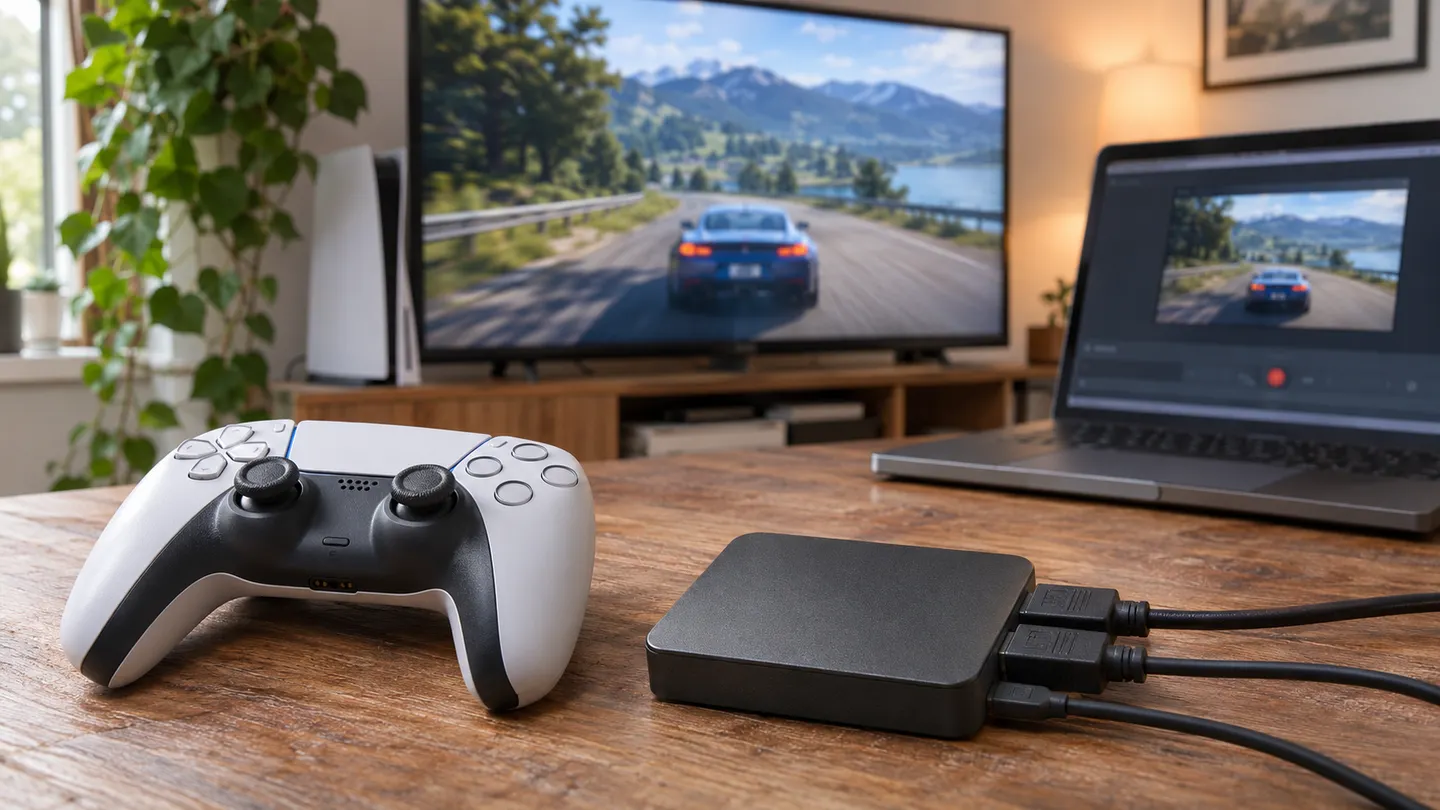
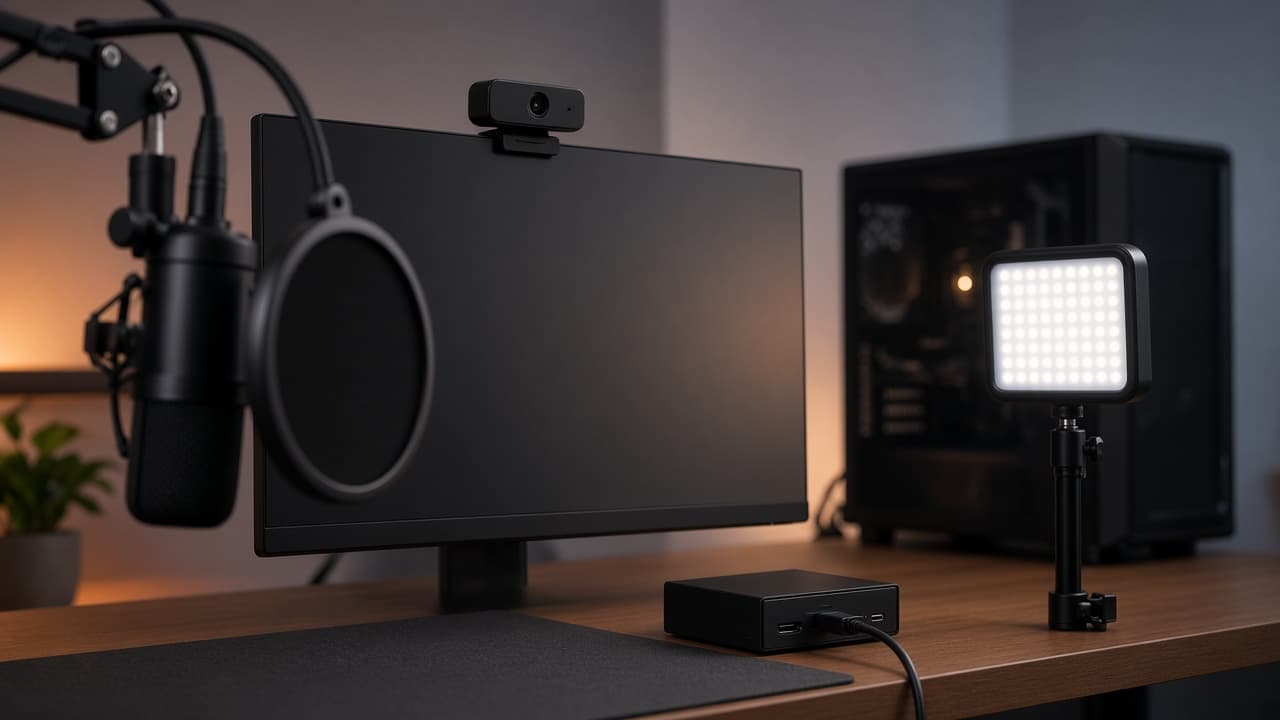
Symbolbild, KI-generiert zur Illustration.
Einen guten Spielzug kannst du auf der PS5 direkt als Clip speichern. Interessant wird eine Capture Card, wenn du dein Spiel am PC mit der Aufnahmesoftware OBS Studio zeigen möchtest. Dort kannst du dein Kamerabild ins Spiel einblenden oder dein Mikrofon unabhängig vom Spielton regeln. Welche Karte dafür passt, hängt auch von deinem Fernseher ab. Vielleicht willst du beim Spielen die 120 Hertz behalten, obwohl für den Stream 60 Bilder pro Sekunde völlig reichen.
Wähle nach Spielbild und Aufnahme
Für einen Stream in Full HD mit 60 Bildern pro Sekunde genügt die Neo Black, wenn du am Fernseher in 4K mit 60 Hertz spielst und auf eine variable Bildwiederholrate verzichten kannst. Kostet die 4K S gleich viel oder weniger, empfehlen wir sie für Aufnahmen bis 4K. Wer in 4K mit 120 Hertz weiterspielen möchte, braucht von den drei Karten die 4K X.
Wann sich die zusätzliche Karte lohnt
Mit der Create-Taste kannst du auf der PS5 eine neue Aufnahme von bis zu einer Stunde starten oder eine vergangene Spielszene sichern. Auch für eine einfache Liveübertragung auf Twitch oder YouTube reicht die Konsolenfunktion mit verknüpftem Konto. Wenn du gelegentlich einen gelungenen Spielzug teilen möchtest, probiere das zuerst aus. Du brauchst dafür weder einen Aufnahme-PC noch zusätzliche HDMI-Kabel.
OBS wird interessant, sobald du das Bild selbst gestalten möchtest. Dein Mikrofon kann eine eigene Tonspur bekommen, die Kamera lässt sich passend platzieren und zwischen Spiel, Pause und Gespräch kannst du mit vorbereiteten Szenen wechseln. Die Capture Card liefert dafür das HDMI-Spielbild direkt an den Rechner. Sie ersetzt weder das Mikrofon noch die Leistung, die der PC zum Aufnehmen oder Senden braucht. Welche weiteren Geräte wirklich helfen, ordnet der Überblick zum Streaming-Zubehör ein.
Du spielst am Bildschirm und nimmst am PC auf
Von der PS5 führt ein HDMI-Kabel zur Karte. Deren HDMI-Ausgang gibt das Spielbild an deinen Fernseher oder Monitor weiter. Auf der Verpackung heißt das meist „Passthrough“, auf Deutsch „Durchschleifen“. Gleichzeitig schickt die Karte das Bild per USB an den PC, wo OBS es aufnehmen kann. Beim Spielen schaust du auf den Fernseher oder Monitor am HDMI-Ausgang der Karte. In der OBS-Vorschau am Rechner kann dieselbe Bewegung etwas später erscheinen.
Mit der 4K X kannst du so auf dem Fernseher in 4K mit 120 Hertz spielen und eine Full-HD-Datei mit 60 Bildern pro Sekunde aufnehmen. „4K120“ beschreibt in diesem Fall das Signal an den Fernseher: 3840 mal 2160 Bildpunkte bei 120 Hertz. Die Aufnahme am PC hat in unserem Beispiel 1920 mal 1080 Bildpunkte. Wie viele unterschiedliche Bilder das Spiel tatsächlich pro Sekunde berechnet und in welcher Auflösung es das tut, hängt vom Spiel und seinem Grafikmodus ab.
Für 4K bei 120 Hertz muss der gewählte Grafikmodus diese Ausgabe unterstützen. An der PS5 muss die 120-Hz-Ausgabe zugelassen sein, beide HDMI-Kabel sollten als „Ultra High Speed“ ausgewiesen sein und am Fernseher muss das Kabel im passenden HDMI-Eingang stecken. Schau das vor dem Kauf nach. Ein Bildschirm, der höchstens 60 Hertz anzeigen kann, bleibt auch mit einer 4K X bei 60 Hertz. Welche Ausstattung sich für die Konsole lohnt, erklärt die PS5-Monitor-Kaufberatung.
Neo Black, 4K S und 4K X im Vergleich
Vergleiche zuerst die Zeile „Spielbild“ mit dem Modus, den du auf deinem Fernseher nutzt. In der nächsten Zeile siehst du, was du gleichzeitig am PC aufnehmen kannst. HDR steht für einen erweiterten Helligkeitsumfang. VRR ist die variable Bildwiederholrate: Ein geeigneter Bildschirm kann seinen Takt innerhalb des unterstützten Bereichs an das Spiel anpassen.
Was kommt am Fernseher an, was in OBS?
Beispiele für unterstützte Modi. Angaben zur Aufnahme gelten für die jeweils genannte Auflösung und Bildrate.
 | 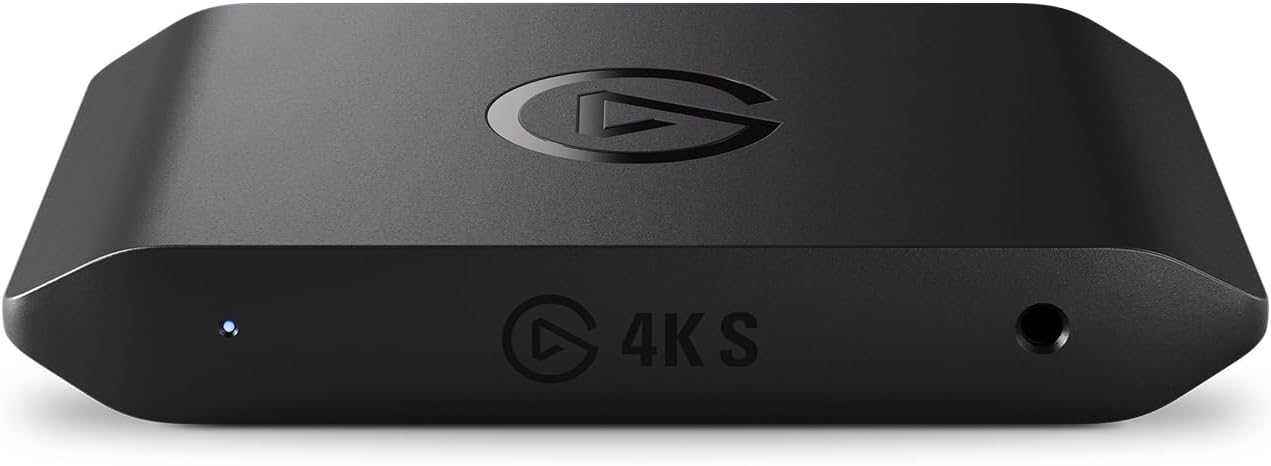 |  | |
|---|---|---|---|
| Modell | Game Capture Neo Black, 10GBI9911 | Game Capture 4K S, 10GBR9901 | Game Capture 4K X, 10GBH9901 |
| Spielbild | Bis 4K60, HDR10, ohne VRR | 4K60 oder beispielsweise 1440p120. HDR und VRR bei kompatibler Verbindung | Unter anderem 4K120 mit HDR oder VRR bei passendem Gesamtsystem |
| Aufnahmebeispiel | 4K60-Eingang als Full HD mit 60 fps in SDR | 4K60-Eingang als 4K60 in SDR (MJPEG) | 4K120-Eingang als Full HD mit 60 fps oder 4K60 in SDR |
| USB-Verbindung | 5 Gbit/s | 5 Gbit/s | 10 Gbit/s für alle Formate, eingeschränkt auch 5 Gbit/s |
| Analoger Ton | Kein Line-in | 3,5-mm-Stereo-Line-in | 3,5-mm-Stereo-Line-in |
| Wichtige Grenze | Keine HDR-Aufnahme und kein VRR | Kein 4K120-Passthrough | Aufnahmeformat, USB-Tempo und HDR-Modus gemeinsam prüfen |
| Preis | Preis wird geladen | Preis wird geladen | Preis wird geladen |
* Affiliate-Link. Als Amazon-Partner erhalten wir eine Vergütung für qualifizierte Käufe. Preise inkl. MwSt., werden regelmäßig aktualisiert und können abweichen — maßgeblich ist der Preis beim Händler. Für dich entstehen keine Mehrkosten.
Die Neo Black reicht für einen Full-HD-Stream mit 60 Bildern pro Sekunde, auch wenn du das Spiel auf dem Fernseher in 4K bei 60 Hertz siehst. Am Fernseher darf HDR10 eingeschaltet bleiben. Für die Aufnahme wandelt die Neo das Bild in den herkömmlichen Helligkeitsumfang (SDR) um. Auf VRR musst du mit dieser Karte verzichten. Wenn du die Funktion bisher nutzt, schalte sie vor dem Kauf probeweise an der Konsole aus. Dann weißt du, ob dir der Unterschied bei deinem Lieblingsspiel auffällt.
Die 4K S ist unsere Empfehlung, sobald sie auf den Karten oben genauso viel oder weniger kostet als die Neo Black. Sie kann eine 4K-Aufnahme mit 60 Bildern pro Sekunde in SDR an den PC liefern und VRR an einen passenden Fernseher weiterreichen. Auch für einen Monitor mit 2560 mal 1440 Bildpunkten und 120 Hertz kommt sie infrage. Spielst du mit dieser Auflösung, kannst du den schnellen Modus behalten. Bei 4K endet der HDMI-Ausgang der 4K S bei 60 Hertz.
Die 4K X lohnt sich vor allem, wenn du in einem unterstützten Spiel die 120-Hertz-Ausgabe deines 4K-Fernsehers nutzt. Selbst für einen Full-HD-Stream kann sich der Aufpreis dann auszahlen: Du kannst weiterspielen wie bisher, während die Zuschauer die Übertragung mit 60 Bildern pro Sekunde sehen. Steht bei dir ein 4K-Fernseher mit höchstens 60 Hertz, bringt dir dieser Vorteil nichts.
Warum 4K-Aufnahme noch nicht das ganze Format beschreibt
USB-C beschreibt die Steckerform, nicht die Geschwindigkeit. Neo Black und 4K S arbeiten mit einer 5-Gbit/s-Verbindung. Die 4K X bietet an 10 Gbit/s ihr volles Formatangebot, funktioniert an 5 Gbit/s aber mit Einschränkungen. Schließe sie möglichst direkt an einen geeigneten Datenanschluss des PCs an und nutze das vorgesehene Kabel. Ein reines Ladekabel oder ein langsamer Anschluss kann die geplante Aufnahme verhindern.
Bei der 4K S kommen die 4K-Bilder mit 60 Bildern pro Sekunde in SDR als MJPEG am USB-Anschluss an. Dabei komprimiert die Karte jedes Einzelbild für die Übertragung. Erst am PC erstellt OBS aus der gewählten Auflösung, deinem Spielton und weiteren Quellen die Aufnahme oder den Stream. Zum Aufzeichnen und Senden braucht der Rechner also weiterhin genügend Leistung. Falls du dafür einen neuen Rechner planst, hilft die Kaufberatung zum Streaming-PC.
Welche HDR-Aufnahme ist am PC möglich?
Willst du auch die Datei in HDR speichern, lohnt ein genauer Blick auf den Aufnahmemodus. Mit der 4K S ist HDR10 in OBS unter Windows bis Full HD mit 60 Bildern pro Sekunde möglich. Bei der 4K X sind in 4K bis zu 30 Bilder pro Sekunde in HDR10 vorgesehen. Dazu braucht sie unter Windows eine USB-Verbindung mit 10 Gbit/s und das 10-Bit-Videoformat P010. Für den ersten Test mit OBS kannst du bei der einfacheren SDR-Aufnahme bleiben.
So verbindest du die PS5 mit Karte und OBS
Lass die PS5 zuerst direkt am Fernseher hängen. Öffne in den Einstellungen unter „System“ den Punkt „HDMI“ und schalte für die Aufnahme deiner Spiele „HDCP aktivieren“ aus. HDCP schützt bestimmte HDMI-Inhalte vor dem Kopieren und kann sonst auch das Spielbild in OBS blockieren. Wenn du später wieder eine geschützte Video-App auf der Konsole nutzen willst, schaltest du HDCP dafür wieder ein.
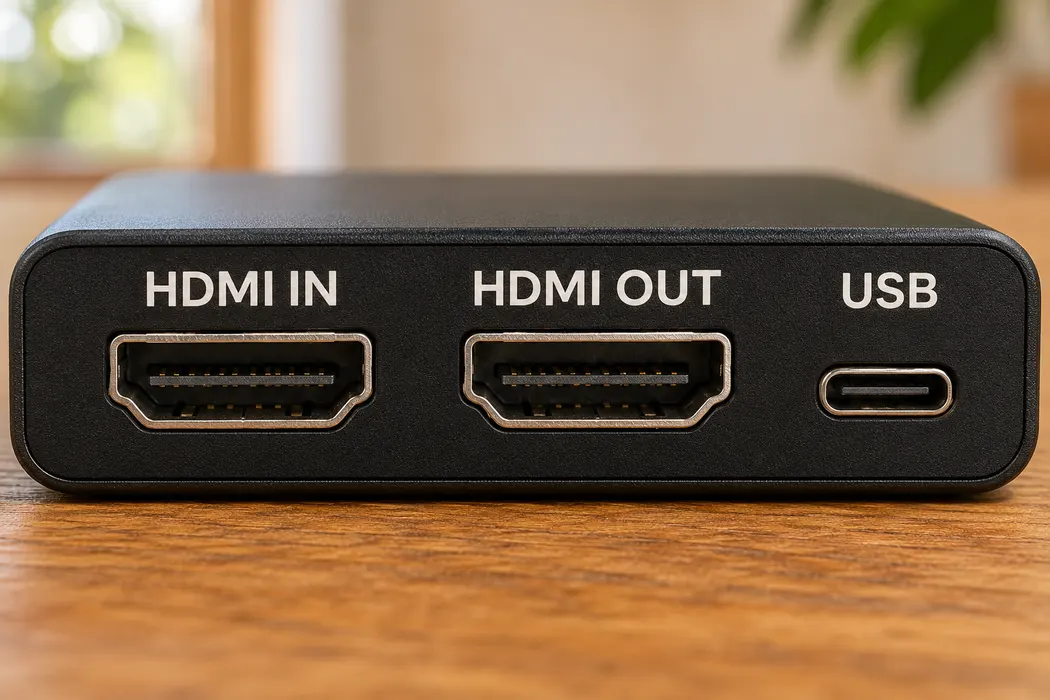
Verbinde den HDMI-Ausgang der PS5 mit „HDMI IN“ an der Capture Card. Von „HDMI OUT“ an der Karte führt ein zweites HDMI-Kabel zum Fernseher. Das USB-Kabel geht von der Karte zum Aufnahme-PC. Wer bisher nur das HDMI-Kabel der PS5 hat, sollte beim Kauf kurz auf den Lieferumfang schauen. Der Neo liegt kein HDMI-Kabel bei. Bei der 4K S bekommst du ein HDMI-Kabel und ein USB-C-auf-USB-C-Kabel mit.
Klicke in OBS unter „Quellen“ auf das Plus, füge ein „Videoaufnahmegerät“ hinzu und wähle deine Capture Card aus. Sobald du das Spielbild siehst, stelle die gewünschte Auflösung und Bildrate für die Aufnahme ein. Fehlen dir am Fernseher die 120 Hertz, schau auf der PS5 unter „Bildschirm und Video“ in die „Videoausgabe“. Wenn die gewünschte Ausgabe dort fehlt, helfen höhere Werte in OBS nicht weiter.
Spielton, Party und deine Stimme getrennt prüfen
Du hörst das Spiel im Headset, aber in der Aufnahme bleibt es still? Das kann an der PS5 liegen. Gibt sie den gesamten Ton an das Headset am Controller aus, erreicht er die Karte über HDMI nicht mehr. Prüfe deshalb zuerst die Audioausgabe der Konsole. Kannst du über den Fernseher oder Monitor mithören, ist die Tonausgabe über HDMI der einfachste Weg. Bei einem Funkheadset mit USB-Empfänger kommt es auf die Anschlüsse des jeweiligen Modells an. Prüfe, ob es einen Ausgang für die Aufnahme gibt, bevor du einen Adapter bestellst.
Bei einem kompatiblen analogen Headset am Controller kann ein Chat Link Pro das dort ausgegebene Spiel- und Chat-Audio abgreifen. 4K S und 4K X haben dafür einen analogen Stereo-Line-in. Bei der Neo brauchst du einen echten Line-Eingang am PC oder passende zusätzliche Audiohardware. Das normale Chat-Link-Signal enthält, was du im Kopfhörer hörst. Dein Headset-Mikrofon bleibt für die Konsole zuständig und liefert deine eigene Stimme nicht automatisch an OBS.
Plane für deine Stimme in der Aufnahme deshalb ein eigenes Mikrofon am Rechner ein. Es bekommt in OBS eine separate Quelle und lässt sich unabhängig vom Spielton einstellen. Bei der Auswahl hilft die Mikrofon-Kaufberatung. Sprich mit deinen Mitspielern ab, ob ihre Stimmen im Stream oder Video zu hören sein dürfen. Nimm vor dem ersten Stream einen kurzen Clip mit Spielton, deiner Stimme und gegebenenfalls Partygespräch auf und höre ihn dir anschließend an.
Welche Karte solltest du nehmen?
Gehe vor dem Kauf in dein Lieblingsspiel und schaue nach, welchen Grafikmodus du tatsächlich nutzt. Spielst du in 4K mit 120 Hertz und möchtest das beibehalten, ist die 4K X hier die richtige Karte. Reichen dir beim Spielen 4K mit 60 Hertz, vergleiche die Preise der 4K S und der Neo. Ist die Neo deutlich günstiger und du willst nur in Full HD ohne variable Bildwiederholrate streamen, kannst du dir den Aufpreis sparen.
Wer das Material später schneidet, kann vorab in seinem Schnittprogramm nachsehen, welches Format das fertige Video haben soll. Für einen Zusammenschnitt in Full HD brauchst du keine 4K-Aufnahme. Willst du dagegen aus einer Szene einen kleineren Ausschnitt zeigen und trotzdem in Full HD exportieren, geben dir die zusätzlichen Bildpunkte einer 4K-Datei Spielraum. Mehr dazu findest du in der Kaufberatung zum PC für Videobearbeitung.
Häufig gestellte Fragen
Brauche ich eine Capture Card für PS5-Aufnahmen?▼
Für lokale Clips und einfache direkte Übertragungen brauchst du keine zusätzliche Karte. Sie lohnt sich, wenn du das HDMI-Spielbild am PC in OBS mit eigenen Kamera-, Mikrofon- und Einblendungsquellen verwenden möchtest.
Kann ich mit 120 Hertz spielen und mit 60 fps aufnehmen?▼
Ja, wenn die Karte den gewünschten Spielmodus durchschleifen kann. Die 4K X erlaubt beispielsweise 4K120 zum kompatiblen Bildschirm und eine Full-HD-Aufnahme mit 60 Bildern pro Sekunde. Spielmodus und vollständiger Signalweg müssen dazu passen.
Warum zeigt OBS bei der PS5 ein schwarzes Bild?▼
Bleibt auch der Fernseher schwarz, kontrolliere beide HDMI-Kabel, die Richtung von HDMI IN und OUT und den gewählten Fernseheingang. Siehst du das Spiel am Fernseher, prüfe die USB-Verbindung zum PC und das in OBS ausgewählte Videoaufnahmegerät. Für die Aufnahme von ungeschütztem Gameplay muss HDCP an der PS5 ausgeschaltet sein.
Warum fehlt der PS5-Ton in der Aufnahme?▼
Die Konsole kann den Ton vollständig an ein Headset statt an HDMI ausgeben. Kontrolliere die Audioausgabe und prüfe Spiel-, Party- und Mikrofonton mit einem kurzen Clip. Ein analoger Chat-Link-Aufbau benötigt passende Eingänge und überträgt deine eigene Mikrofonstimme nicht automatisch an OBS.
Den passenden Aufnahme-PC planen
Stelle einen Rechner für OBS, deine Kamera und die geplante Aufnahme zusammen.
PC konfigurierenDas könnte dich auch interessieren
Affiliate-Links: Dieser Artikel enthält mit * gekennzeichnete Affiliate-Links. Als Amazon-Partner erhalten wir eine Vergütung für qualifizierte Käufe — für dich entstehen keine Mehrkosten. Mehr erfahren.