
DisplayPort-Kabel für den Monitor: Welches passt?
HBR3, DP54 und DP80 erklärt, mit drei Kabeln für unterschiedliche Längen und Datenraten.
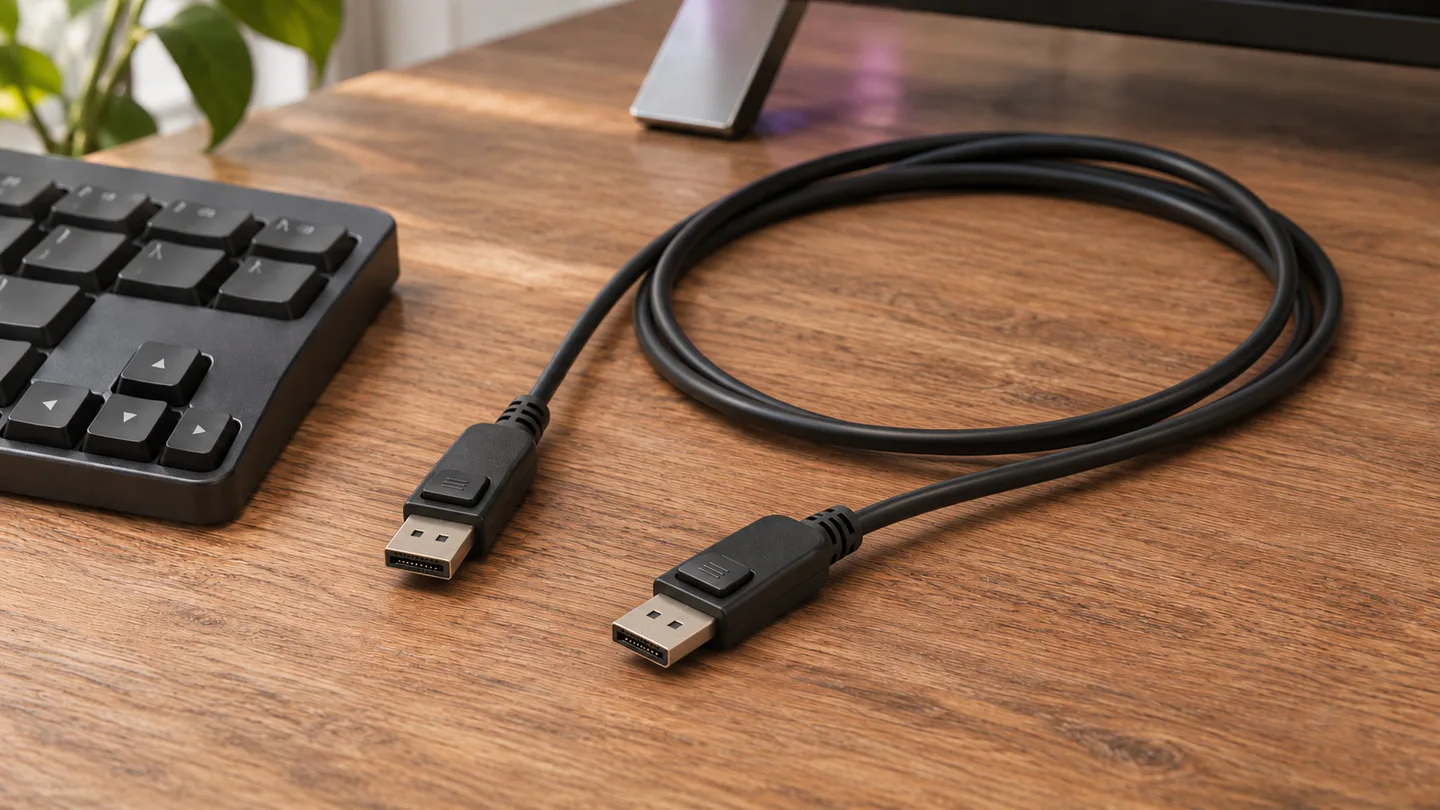
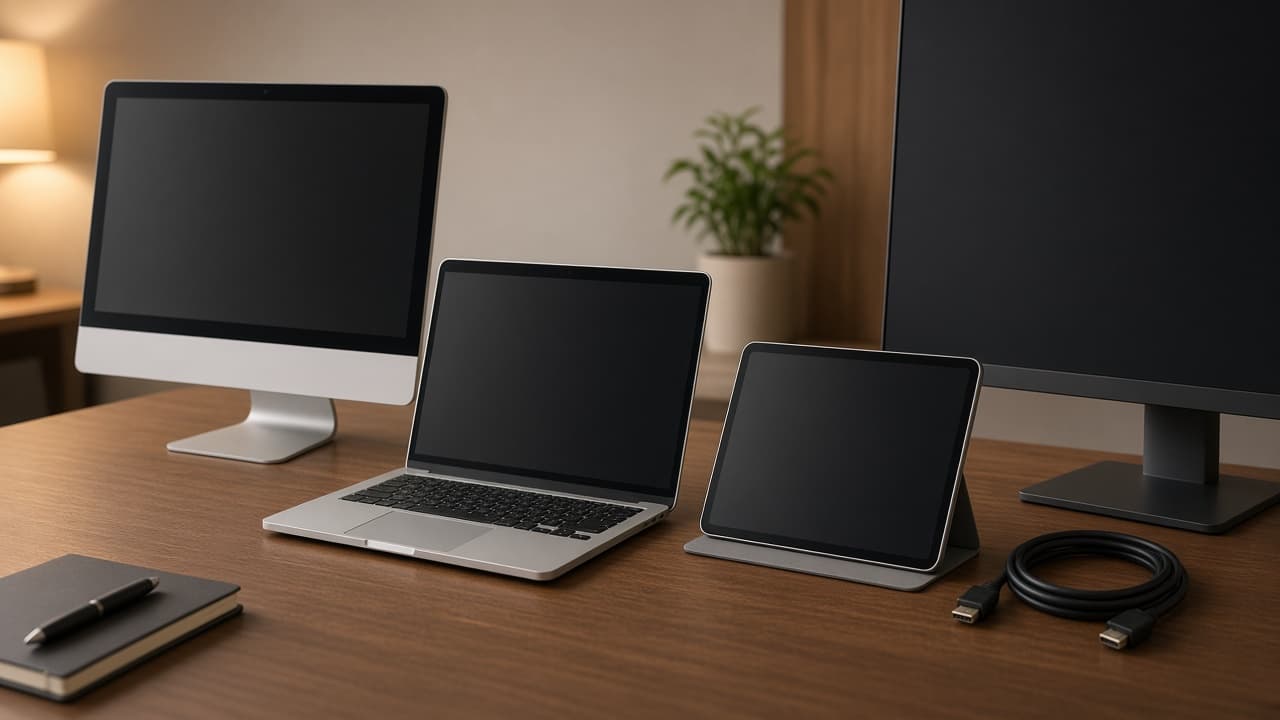
Symbolbild, KI-generiert zur Illustration.
Mehr Geld für ein DisplayPort-Kabel bringt dir nicht automatisch ein besseres Bild. Entscheidend sind die benötigte Datenrate und die Länge. Die Datenrate muss zur gewünschten Auflösung und Bildwiederholrate deines Monitors passen. Mehr Übertragungskapazität im Kabel bringt dir erst dann etwas, wenn Grafikkarte und Monitor sie auch nutzen können. Bei der Länge zählt der tatsächliche Weg hinter dem Schreibtisch und über den Monitorarm. So kann ein längeres Kabel für deinen Aufbau sinnvoller sein als eines mit höherer Datenrate.
Die schnelle Kaufentscheidung
HBR3 bezeichnet eine Übertragungsrate bis 32,4 Gbit/s brutto. Dafür kommt bei zwei Metern das Club 3D CAC-2068 infrage. Die Kabelklasse DP54 reicht bis 54 Gbit/s brutto; das CAC-1093 bietet sie über drei Meter. Für zwei Meter mit der höheren Klasse DP80 und bis zu 80 Gbit/s brutto passt das CAC-1094 in die Auswahl. Alle drei verbinden zwei DisplayPort-Buchsen in Standardgröße. Ein vorhandenes Kabel darf bleiben, wenn es deinen gewünschten Bildmodus zuverlässig überträgt.
Beginne bei Grafikkarte und Monitor
Die hier verglichenen Kabel haben an beiden Enden einen DisplayPort-Stecker in Standardgröße. Das passt für eine direkte Verbindung zwischen entsprechend ausgestatteter Grafikkarte und Monitor. Mini DisplayPort und USB-C haben andere Stecker. Fehlt eine passende Buchse, hilft die Wahl zwischen HDMI, DisplayPort und USB-C, bevor du ein Kabel bestellst. Ein Adapter bringt eigene Voraussetzungen und Grenzen mit; er gehört bei der Auswahl zur Verbindung dazu.
Schau im Monitorhandbuch nach dem gewünschten Bildmodus am DisplayPort-Eingang. Dabei zählen Auflösung, Bildwiederholrate und Farbtiefe. Die Auflösung beschreibt die Zahl der Bildpunkte, Hertz die Bildwiederholungen pro Sekunde und die Farbtiefe die Abstufungen je Farbkanal. Falls der Modus Bildkompression voraussetzt, müssen die beteiligten Geräte sie ebenfalls unterstützen. Vergleiche diese Angaben mit dem verwendeten Ausgang deiner Grafikkarte. Der Name einer Anschlussversion allein beantwortet die Frage nach dem passenden Kabel noch nicht.
Die Linkrate ist die Datenrate der DisplayPort-Verbindung. Unterstützen PC-Ausgang und Monitoreingang höchstens HBR3, bleibt ihre gemeinsame Linkrate auch mit einem DP80-Kabel auf höchstens 32,4 Gbit/s brutto begrenzt. Das Kabel kann in diesem Beispiel mehr übertragen, als die Geräte anbieten. Daraus entsteht keine zusätzliche Geschwindigkeit am Anschluss. Umgekehrt muss das Kabel die tatsächlich benötigte Linkrate über seine konkrete Länge unterstützen.
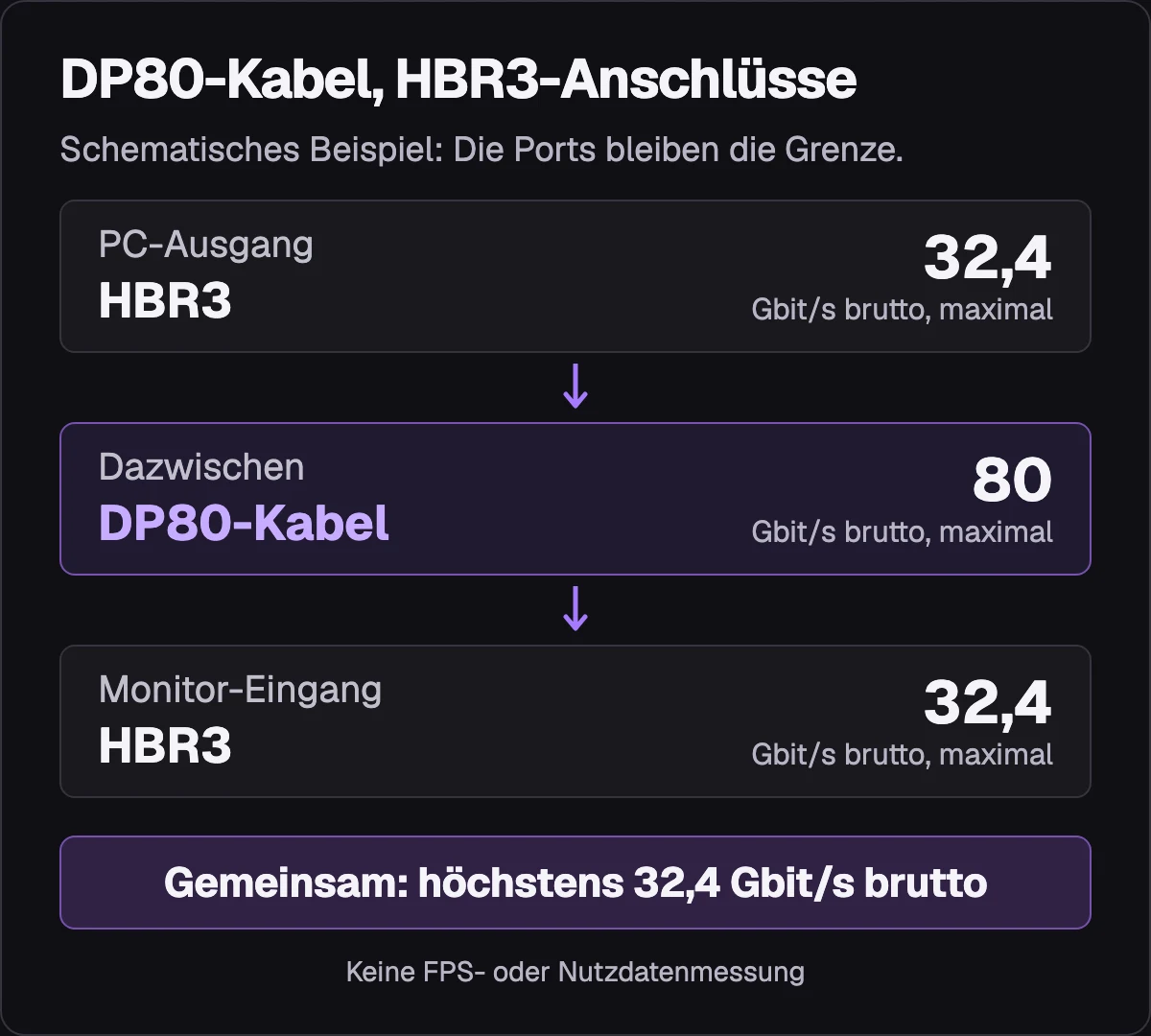
HBR3, DP54 und DP80 verständlich eingeordnet
Gbit/s bedeutet Milliarden Bit pro Sekunde. Von der Bruttorate steht ein Teil für die Übertragung selbst statt für Bilddaten zur Verfügung. Die Angaben in diesem Vergleich sind durchgehend Bruttoraten, damit du die Klassen auf derselben Grundlage vergleichen kannst. Ein höherer Wert erlaubt mehr Datenübertragung, ist aber keine feste Zusage für eine bestimmte Auflösung mit beliebig hoher Bildwiederholrate.
HBR3 bezeichnet eine Linkrate mit zusammen 32,4 Gbit/s brutto über vier Leitungsbahnen. Die dazugehörige Kabelzertifizierung heißt DP8K. Das ist eine hilfreiche Unterscheidung beim Einkauf: HBR3 beschreibt die Übertragung, DP8K die geprüfte Kabelklasse. Die bloße Aufschrift „8K“ ersetzt diesen Nachweis nicht. Bei einem Angebot solltest du deshalb auf die genaue Modellnummer, die Länge und eine nachvollziehbare Zertifizierungsangabe achten.
Bei den höheren Linkraten begegnet dir UHBR, die Bezeichnung für die nächste Gruppe von Übertragungsraten. Ein DP54-Kabel ist für bis zu 54 Gbit/s brutto ausgelegt und unterstützt UHBR10 sowie UHBR13.5. DP80 reicht bis 80 Gbit/s und unterstützt auch UHBR20. Steht bei einem Gerät nur „DisplayPort 2.1“, folgt daraus noch keine Unterstützung für UHBR20. Suche im Datenblatt nach der konkreten Linkrate, wenn dein gewünschter Bildmodus sie benötigt.
Bei älteren Kabeln und Angeboten kann noch DP40 stehen. Diese Klasse wurde durch DP54 ersetzt; bereits tatsächlich DP40-zertifizierte Kabel wurden auch für DP54 bestätigt. Hast du ein solches Kabel, musst du es wegen des älteren Klassenzeichens nicht aussortieren. Eine allgemeine Werbeangabe „40 Gbit/s“ ist allerdings noch kein Nachweis für eine DP40-Zertifizierung.
DSC bedeutet Display Stream Compression, also Kompression der Bilddaten für die Übertragung. Sie kann den erforderlichen Datenumfang verringern, muss aber von Grafikkarte und Monitor unterstützt werden. Das Kabel selbst komprimiert nichts. Ein anderes Kabel ergänzt deshalb auch keine fehlende DSC-Unterstützung. Wenn dein Monitor einen schnellen Bildmodus nur mit DSC anbietet, gehört diese Bedingung zur Geräteprüfung vor dem Kauf.
Welches Kabel brauchst du für 144 Hz oder 240 Hz?
Die Hertz-Zahl allein reicht für die Auswahl nicht aus. 240 Bildwiederholungen pro Sekunde bei einer niedrigeren Auflösung sind ein anderer Übertragungsbedarf als dieselbe Bildwiederholrate mit mehr Bildpunkten. Auch die Farbtiefe und eine mögliche DSC-Kompression verändern den Bedarf. Ein Angebot mit der großen Aufschrift „240 Hz“ sagt daher erst dann genug, wenn die zugehörigen Bedingungen zu deinem Monitor passen. Ob sich die höhere Bildwiederholrate für dich lohnt, erklärt der Vergleich 144 Hz gegen 240 Hz.
Für 4K mit 144 Hz gilt dieselbe Prüfung. Bei 3840 mal 2160 Bildpunkten und 144 Bildwiederholungen pro Sekunde brauchst du die Angaben zum konkreten Monitormodus, einschließlich Farbtiefe und gegebenenfalls DSC. Allein aus „4K 144 Hz“ lässt sich noch keine Kabelklasse ableiten. Gibt das Handbuch für diesen Modus HBR3 mit DSC vor, prüfst du HBR3-Kabel und die DSC-Unterstützung der Geräte. Verlangt der Modus eine höhere Linkrate, wählst du das Kabel entsprechend.
Achte besonders dann auf die vollständigen Angaben, wenn du HDR nutzen möchtest. Dabei kann eine andere Farbtiefe ins Spiel kommen als beim bisher verwendeten Modus. Der Ratgeber zu HDR beim Gaming hilft bei der Einordnung. Ein teureres Kabel erzeugt für sich genommen weder bessere Farben noch zusätzliche Bilder pro Sekunde, die die Grafikkarte im Spiel berechnet. Es soll den vorgesehenen Bildmodus zuverlässig übertragen.
Drei Kabel für unterschiedliche Anforderungen
Die drei Kabel unterscheiden sich nach Übertragungsklasse und Länge. Die Auswahl beruht auf ihren technischen Angaben, nicht auf eigenen Messungen. Vergleiche zuerst die benötigte Klasse und Länge und anschließend das aktuelle Angebot. Eine höhere Datenrate brauchst du für deinen Aufbau nur, wenn die Geräte sie für den gewünschten Bildmodus benötigen.
Länge, Kabelklasse und aktuelle Angebote
Die Bruttorate ist keine pauschale Hertz-Garantie. Der Bildmodus hängt auch von den Geräten ab.
2 m für HBR3  | 3 m mit DP54  | 2 m mit DP80  | |
|---|---|---|---|
| Modell | CAC-2068 | CAC-1093 | CAC-1094 |
| Länge | 2 m | 3 m | 2 m |
| Stecker an beiden Enden | DisplayPort in Standardgröße | DisplayPort in Standardgröße | DisplayPort in Standardgröße |
| Linkrate / Kabelklasse | HBR3 | DP54 | DP80 |
| Maximale Bruttorate | 32,4 Gbit/s | 54 Gbit/s | 80 Gbit/s |
| Zertifizierung | VESA-zertifiziert für HBR3 laut Hersteller | VESA DP54 laut Hersteller | VESA DP80 laut Hersteller |
| Passender Bedarf | HBR3-Verbindung über 2 m | Bis 54 Gbit/s über 3 m | Bis 80 Gbit/s über 2 m |
| Preis | Preis wird geladen | Preis wird geladen | Preis wird geladen |
* Affiliate-Link. Als Amazon-Partner erhalten wir eine Vergütung für qualifizierte Käufe. Preise inkl. MwSt., werden regelmäßig aktualisiert und können abweichen — maßgeblich ist der Preis beim Händler. Für dich entstehen keine Mehrkosten.
Das CAC-2068 passt, wenn zwei Meter reichen und deine Verbindung HBR3 benötigt. Für den gegenwärtigen Aufbau brauchst du dann keine höhere Kabelklasse. Falls das mitgelieferte Monitorkabel den gewünschten Modus bereits zuverlässig überträgt und lang genug ist, kannst du es weiterverwenden.
Das CAC-1093 kommt infrage, wenn du drei Meter brauchst und die benötigte Bruttorate innerhalb von DP54 liegt. Seine zusätzliche Länge kann am Monitorarm oder bei einem weiter entfernten PC wichtiger sein als eine höhere Klasse. Für eine Verbindung mit UHBR20 brauchst du dagegen ein dafür ausgewiesenes Kabel in der passenden Länge.
Das CAC-1094 passt für zwei Meter mit DP80, etwa wenn die Geräte für deinen Wunschmodus UHBR20 verwenden. Es kann auch eine bewusste Reserve für einen geplanten Gerätewechsel sein. An einem auf HBR3 begrenzten Aufbau bleibt die Linkrate durch die Geräte begrenzt. Allein für ein erhofftes besseres Bild lohnt der Wechsel deshalb nicht.
Bei drei oder fünf Metern zählt das konkrete Kabel
Miss den tatsächlichen Weg von der Grafikkarte bis zum Monitoreingang. Die Strecke läuft oft hinter dem PC entlang, durch die Kabelführung am Schreibtisch und weiter über den Monitorarm. Bei einem beweglichen Arm brauchst du außerdem genug Reserve für dessen vorgesehene Positionen. Die direkte Entfernung zwischen PC und Monitor kann deutlich kürzer sein als dieser Kabelweg. Ein zu knapp gekauftes Kabel hilft dir auch mit der passenden Übertragungsklasse nicht.
Drei Meter sind keine allgemeine DisplayPort-Grenze. Ebenso ist ein beliebiges fünf Meter langes Kabel nicht automatisch für dieselbe Linkrate geeignet wie eine kürzere Ausführung derselben Serie. Prüfe die Angaben für die genaue Modellnummer und Länge. Das CAC-1093 ist für drei Meter mit DP54 ausgelegt; daraus folgt kein Versprechen für fünf Meter oder für DP80.
Für größere Strecken können aktive oder optische Kabel sinnvoll sein. Bei einer gerichteten Ausführung muss das mit „Source“ bezeichnete Ende an den PC und „Display“ an den Monitor. Prüfe diese Richtung und die unterstützte Linkrate vor dem Verlegen. Auch DP80LL ist eine eigene Bezeichnung für aktive Low-Loss-Kabel mit UHBR20. Ein gewöhnliches DP80-Kabel ist dadurch noch kein DP80LL-Modell. Für die Auswahl zählt wieder das konkrete Kabel in der freigegebenen Länge.
Beim Umstecken lohnt ein Blick auf den Stecker. Hat er eine Verriegelungstaste, löst du sie vor dem Abziehen und ziehst am Steckergehäuse. Beim CAC-2068 ist eine solche Taste vorgesehen. Ziehe nicht am Kabel, solange der Stecker eingerastet ist, und verändere keine Kontakte.
Wenn die gewünschte Bildwiederholrate fehlt
Bevor du ein höher eingestuftes Kabel bestellst, prüfe die Verbindung direkt zwischen Grafikkarte und Monitor. Wähle am Monitor den verwendeten Eingang und kontrolliere unter Windows sowohl Auflösung als auch Bildwiederholrate. Prüfe dort, ob die gewünschte Bildwiederholrate ausgewählt ist. Falls nicht, stelle sie ein; das passende Kabel allein garantiert noch nicht die richtige Einstellung. Die erste Einrichtung des Monitors führt durch die passenden Schritte.
Ist der Modus weiterhin nicht verfügbar oder treten Bildaussetzer auf, kannst du mit dem mitgelieferten Monitorkabel gegenprüfen, sofern es für den gewünschten Modus vorgesehen ist. Vergleiche unter denselben Einstellungen. Funktioniert die direkte Verbindung, während die Strecke über einen Adapter oder ein Dock scheitert, musst du auch dessen Grenzen prüfen. Ein teureres DP-Kabel beseitigt keine fehlende Unterstützung eines Zwischengeräts.
Notiere vor der Bestellung den gewünschten Monitormodus, die benötigte Linkrate, die passenden Stecker und den gemessenen Kabelweg. Damit kannst du die Angebote gezielt vergleichen: CAC-2068 für zwei Meter mit HBR3, CAC-1093 für drei Meter mit DP54 oder CAC-1094 für zwei Meter mit DP80. Erfüllt dein vorhandenes Kabel diese Anforderungen bereits zuverlässig, kannst du es behalten.
Häufig gestellte Fragen
Ist jedes DisplayPort-Kabel gleich?▼
Nein. Steckerform, unterstützte Linkrate und Länge können sich unterscheiden. Für die Auswahl zählen die genaue Kabelausführung und der gewünschte Bildmodus deiner Geräte. Ein funktionierendes vorhandenes Kabel muss nicht allein wegen einer neueren Versionsnummer ersetzt werden.
Brauche ich für 240 Hz ein DisplayPort-2.1-Kabel?▼
Aus 240 Hz allein lässt sich keine Kabelklasse ableiten. Auch Auflösung, Farbtiefe und gegebenenfalls DSC bestimmen den Übertragungsbedarf. Prüfe den konkreten Modus im Monitorhandbuch sowie den Ausgang der Grafikkarte und wähle danach die benötigte Linkrate.
Was ist der Unterschied zwischen Mini DisplayPort und DisplayPort?▼
Mini DisplayPort hat einen kleineren Stecker als DisplayPort in Standardgröße. Die Steckergröße allein sagt nichts über die unterstützte Geschwindigkeit aus. Die hier verglichenen Kabel haben an beiden Enden Stecker in Standardgröße und passen nicht direkt in eine Mini-DisplayPort-Buchse.
Kann ich ein fünf Meter langes DisplayPort-Kabel verwenden?▼
Das hängt vom konkreten Kabel und der benötigten Linkrate ab. Prüfe die Angaben ausdrücklich für die fünf Meter lange Ausführung. Für größere Strecken kommen auch aktive oder optische Kabel infrage; bei gerichteten Modellen muss die Anschlussrichtung stimmen.
Kann ich ein DP80-Kabel an DisplayPort 1.4 verwenden?▼
Ja, das hier ausgewählte CAC-1094 ist abwärtskompatibel und passt, wenn beide Geräte DisplayPort-Buchsen in Standardgröße haben. Die Verbindung bleibt auf die Möglichkeiten der Geräte begrenzt. Das DP80-Kabel ergänzt keine höhere Linkrate am Anschluss.
Läuft dein Monitor über ein USB-C-Dock?
Bei zwei Monitoren am Dock zählt die gesamte Anschlusskette. Prüfe die Möglichkeiten vor dem Kabelkauf.
Dock für zwei Monitore auswählenAktuelle Preise vergleichen
Im Preisvergleich siehst du den aktuellen Amazon-Preis und den Preisverlauf der letzten Monate.
Das könnte dich auch interessieren
Affiliate-Links: Dieser Artikel enthält mit * gekennzeichnete Affiliate-Links. Als Amazon-Partner erhalten wir eine Vergütung für qualifizierte Käufe — für dich entstehen keine Mehrkosten. Mehr erfahren.