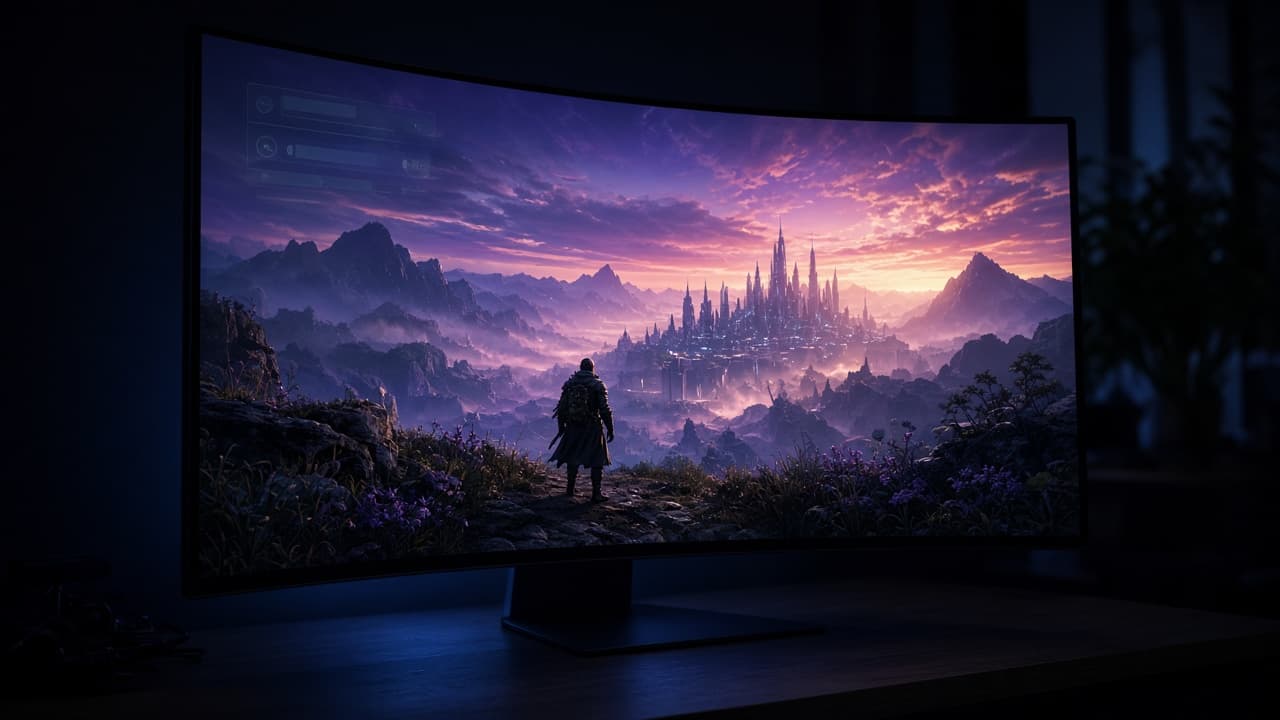
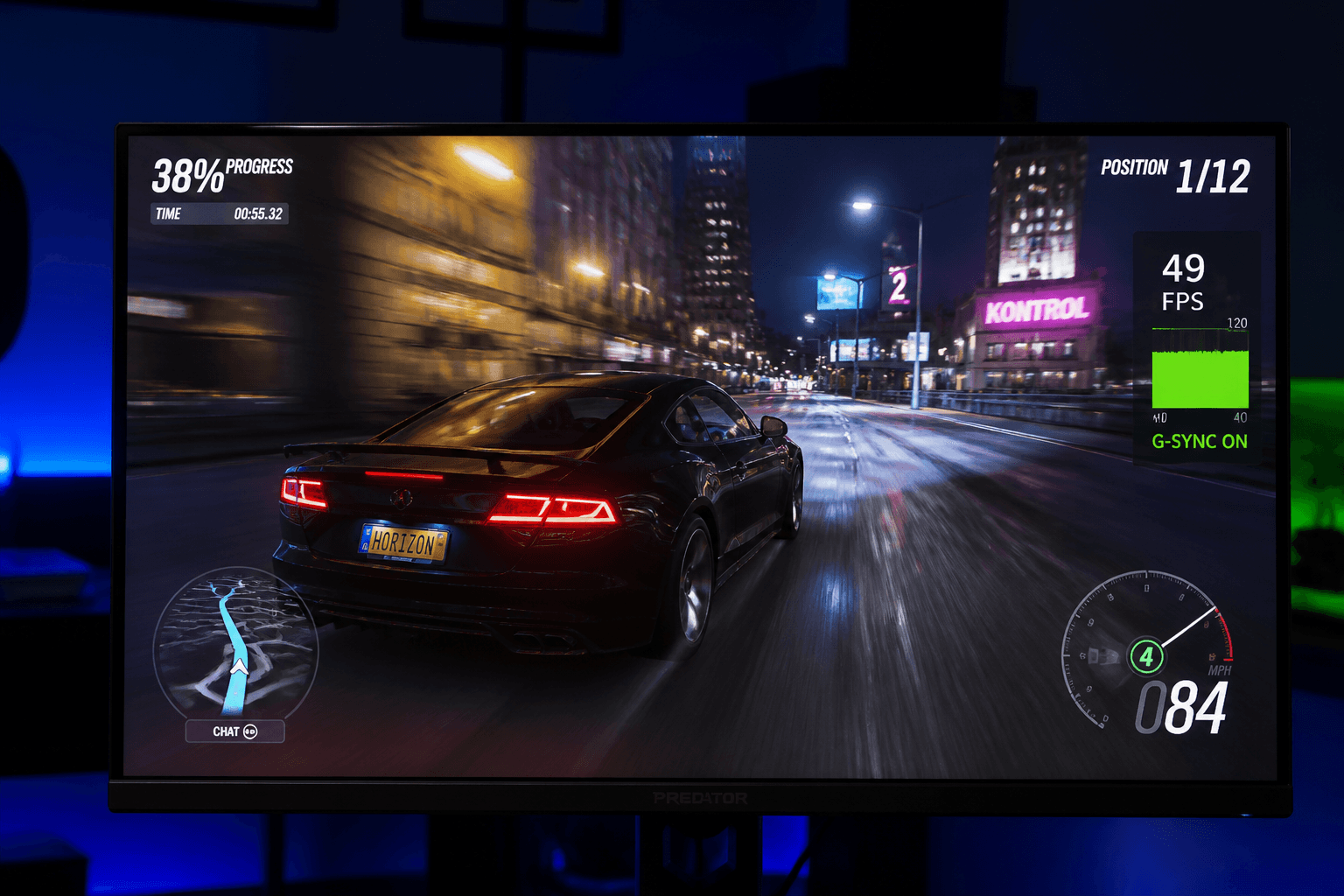
HDR beim Gaming erklärt: Lohnt sich der Aufpreis?
Was High Dynamic Range wirklich bringt und worauf du beim Kauf achten solltest
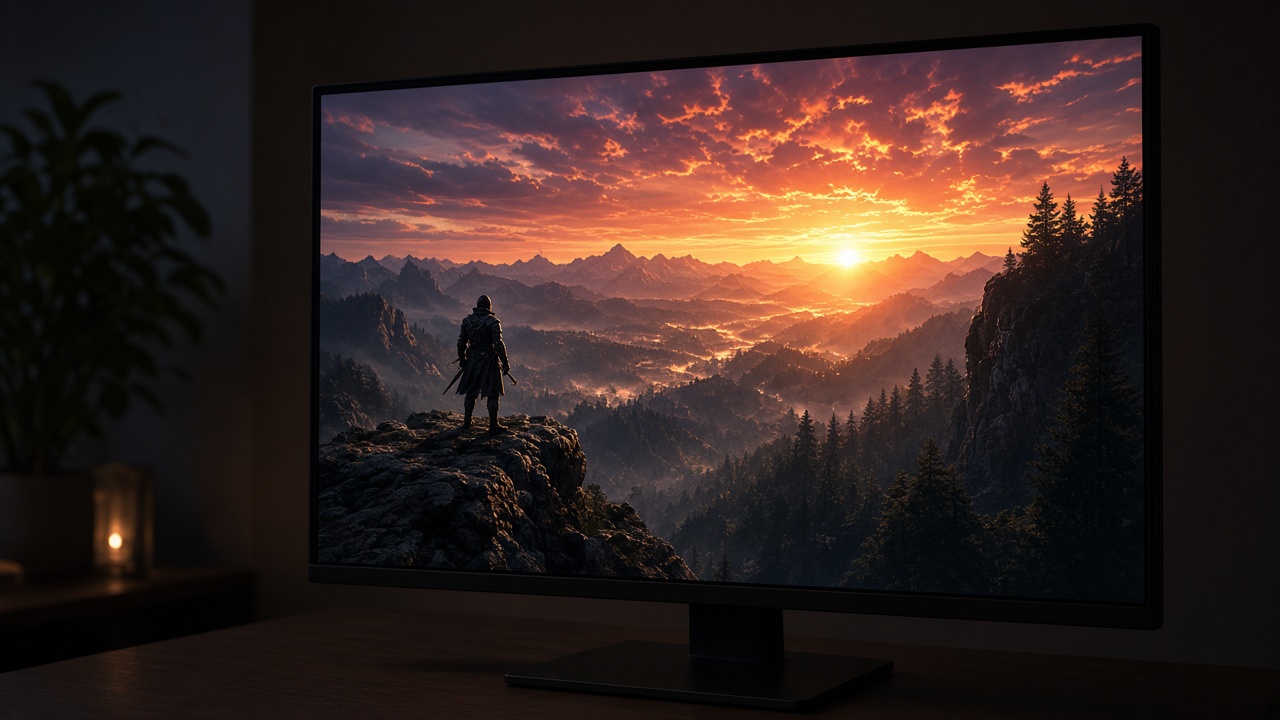
Symbolbild, KI-generiert zur Illustration.
HDR (High Dynamic Range) steht auf fast jeder Monitor-Verpackung, aber die tatsächliche Qualität variiert enorm zwischen den Modellen. Manche HDR-Monitore liefern ein spürbar besseres Bild, andere kaum einen Unterschied zu SDR (Standard Dynamic Range). Dieser Ratgeber erklärt, was HDR technisch bedeutet und wie du echte von oberflächlicher HDR-Unterstützung unterscheidest.
Kurz gesagt
Achte auf die konkrete HDR-Zertifizierung (z. B. VESA DisplayHDR), nicht nur auf "HDR-fähig" allgemein. Nur Monitore mit hoher Spitzenhelligkeit und echtem lokalem Dimming liefern den vollen HDR-Effekt, günstige Modelle mit Einstiegs-Zertifizierung bringen oft kaum einen sichtbaren Unterschied.
Was HDR technisch bedeutet
HDR erweitert den darstellbaren Kontrastumfang zwischen den hellsten und dunkelsten Bildbereichen gleichzeitig. Ein gutes HDR-Bild zeigt gleichzeitig sehr helle, strahlende Lichtquellen (Sonne, Explosionen) und sehr dunkle Schattenbereiche mit Details, ohne dass eines der beiden Extreme "ausgefressen" oder komplett schwarz wirkt. SDR-Bildschirme müssen sich dagegen auf einen deutlich kleineren gleichzeitigen Kontrastbereich beschränken.
HDR-Zertifizierungen im Überblick
| Zertifizierung | Min. Spitzenhelligkeit | Praktische Einordnung |
|---|---|---|
| DisplayHDR 400 | 400 cd/m² | Einstieg, oft kaum sichtbarer HDR-Effekt |
| DisplayHDR 600 | 600 cd/m² | Spürbarer Unterschied zu SDR |
| DisplayHDR 1000 | 1000 cd/m² | Deutlicher HDR-Effekt, meist mit lokalem Dimming |
| DisplayHDR True Black | Für OLED, sehr niedriger Schwarzwert | Sehr hoher Kontrast durch echtes Schwarz |
DisplayHDR 400 wird oft kritisiert, weil viele Monitore mit dieser Mindestzertifizierung kein echtes lokales Dimming besitzen, eine Technik, die verschiedene Bildschirmbereiche unabhängig unterschiedlich hell steuert. Ohne lokales Dimming muss der gesamte Bildschirm mit derselben Hintergrundbeleuchtung arbeiten, was den eigentlichen HDR-Effekt stark einschränkt, selbst wenn technisch "HDR-fähig" draufsteht.
Wie die Stufen im Shop aussehen, zeigen drei Monitore mit aktuellen Amazon-Preisen. Der Samsung Odyssey G50D trägt das geprüfte Siegel DisplayHDR 400 und kostet 200,00 Euro. Der TCL 27G64 mit Mini-LED-Hintergrundbeleuchtung nennt im Datenblatt HDR600 und kostet 199,00 Euro. Der MSI MAG 341CQPA ist ein OLED-Monitor mit DisplayHDR True Black 400 und kostet 599,00 Euro. Achte beim Kauf darauf, ob das Wort DisplayHDR davor steht. Das ist das Siegel des Normgremiums VESA (Video Electronics Standards Association), das Monitore nach festen Messwerten einstuft. Ein nacktes HDR400 oder HDR600 kann dagegen eine reine Herstellerangabe sein. Die ersten beiden Monitore kosten fast dasselbe, die Stufe sagt dir also nicht, wie viel Geld du hinlegen musst, sondern nur, was du für dein Geld bekommst.
Warum OLED bei HDR oft im Vorteil ist
OLED-Panels können jedes einzelne Pixel komplett abschalten für echtes, perfektes Schwarz, ohne die Notwendigkeit für separates lokales Dimming in größeren Zonen. Das ergibt einen der besten HDR-Effekte am Markt, mehr dazu in unserem OLED Burn-in erklärt für die Kehrseite dieser Technologie. Mini-LED-Monitore mit vielen kleinen Dimming-Zonen kommen dem HDR-Effekt von OLED inzwischen erstaunlich nah, ohne das theoretische Burn-in-Risiko.
Für wen lohnt sich der HDR-Aufpreis wirklich?
HDR entfaltet seinen vollen Effekt nur in Spielen mit expliziter, gut implementierter HDR-Unterstützung, nicht jedes Spiel profitiert gleich stark. Wenn du hauptsächlich kompetitive Shooter mit sehr hoher Framerate spielst, ist die reine Bildwiederholrate meist wichtiger als HDR. Für Story-lastige, grafisch aufwändige Singleplayer-Titel kann ein gutes HDR-Erlebnis den visuellen Eindruck deutlich verbessern.
Windows-HDR-Einstellungen nicht vergessen
Selbst der beste HDR-Monitor bringt nichts, wenn HDR in den Windows-Anzeigeeinstellungen nicht korrekt aktiviert ist. Prüfe nach dem Anschließen unbedingt, ob Windows HDR erkennt und aktiviert hat, mehr zur grundlegenden Einrichtung in Monitor erstmals anschließen und einrichten.
HDR in Spielen: Nicht jede Umsetzung ist gleich gut
Ein Spiel offiziell HDR-Unterstützung anzukündigen, sagt noch nichts über die Qualität der Umsetzung aus. Manche Titel nutzen den erweiterten Kontrastumfang gezielt für Atmosphäre (realistische Lichtreflexionen, dramatische Sonnenuntergänge), andere setzen HDR eher halbherzig um und wirken dadurch teils sogar dunkler oder unnatürlicher als in SDR. Community-Feedback und aktuelle Reviews sind hier oft aussagekräftiger als die reine Herstellerangabe "HDR unterstützt" auf der Verpackung.
HDR korrekt kalibrieren: Die häufigsten Fehler
Windows-HDR-Kalibrierungs-Tool nutzen: Windows bringt ein eigenes Tool zur Feinabstimmung der HDR-Helligkeitswerte für den jeweiligen Monitor mit, das solltest du nach dem ersten Anschließen einmal durchlaufen lassen.
Peak Brightness im Spiel korrekt eintragen: Viele Spiele fragen beim ersten Start nach der maximalen Helligkeit des Monitors in Nits, falsche Angaben führen zu zu dunklem oder überstrahltem Bild.
SDR-Content-Helligkeit separat prüfen: Manche Systeme zeigen normale, nicht-HDR-Inhalte in Windows nach der HDR-Aktivierung zu dunkel an, das lässt sich über einen eigenen Regler in den Windows-Anzeigeeinstellungen anpassen.
Nicht in dunkler Raumumgebung übertreiben: Sehr helle HDR-Spitzen wirken in einem komplett abgedunkelten Raum schnell überfordernd, moderate Raumbeleuchtung kann das Seherlebnis angenehmer machen.
Welche Hardware-Anforderungen HDR wirklich stellt
Anders als oft angenommen benötigt HDR selbst keine übermäßig starke Grafikkarte, die Ausgabe von HDR-Signalen ist eine Funktion moderner Displayschnittstellen (HDMI 2.1, DisplayPort 1.4 und neuer), nicht primär der GPU-Rechenleistung. Entscheidender für ein gutes Gesamterlebnis ist, dass die Grafikkarte genug Leistung für eine stabile, hohe Framerate im jeweiligen Spiel liefert, HDR selbst kostet nur einen geringen zusätzlichen Leistungsanteil.
Wichtiger ist die Kabel- und Anschlussqualität: Ein altes HDMI-1.4-Kabel oder ein älterer Monitor-Eingang kann HDR-Signale gar nicht oder nur mit reduzierter Bildwiederholrate übertragen. Prüfe vor dem Kauf eines neuen HDR-Monitors, welche Anschlussgeneration deine Grafikkarte und dein Kabel unterstützen, sonst bleibt das HDR-Potenzial des Monitors ungenutzt.
HDR vs. SDR: Was du im direkten Vergleich wirklich siehst
| Aspekt | SDR | Gutes HDR (600+/OLED) |
|---|---|---|
| Spitzenhelligkeit | Begrenzt, meist 250-350 cd/m² | Deutlich höher, 600-1000+ cd/m² |
| Gleichzeitiger Kontrast | Muss Kompromisse eingehen | Helle und dunkle Bereiche parallel scharf |
| Farbraum | Standard (sRGB) | Oft erweitert (DCI-P3 oder größer) |
| Wahrnehmbarkeit | Konsistent, aber flacher | Stark abhängig von Spiel-Implementierung |
HDR und hohe Bildwiederholrate zusammen
Bei sehr hohen Auflösungen und Bildwiederholraten gleichzeitig mit HDR kann die Bandbreite älterer Kabelstandards zum Flaschenhals werden. Für 4K bei 144Hz mit HDR brauchst du in der Regel mindestens HDMI 2.1 oder DisplayPort 1.4 mit DSC (Display Stream Compression).
Woran du eine gute HDR-Umsetzung im Spiel erkennst
Eigene, granulare HDR-Einstellungen im Grafikmenü statt eines einfachen An/Aus-Schalters, etwa separate Regler für Weißpunkt und Schwarzpunkt.
Kalibrierungsbildschirm beim ersten HDR-Start, mit dem du die Helligkeit anhand von Testmustern für deinen konkreten Monitor einstellst.
Sichtbar mehr Detail in sehr hellen und sehr dunklen Bereichen gleichzeitig, zum Beispiel Wolkendetails bei greller Sonne oder Texturen in tiefen Schatten.
Community- und Review-Feedback, das die HDR-Implementierung explizit lobt, unabhängige Quellen sind hier verlässlicher als reine Marketing-Angaben.
HDR am PC vs. an der Konsole: Unterschiede
An Konsolen ist die HDR-Konfiguration meist einfacher, da es nur eine feste Hardware-Kombination und ein zentrales Systemmenü für die Kalibrierung gibt. Am PC ist die Vielzahl an Monitoren, Grafikkarten und Windows-Versionen eine zusätzliche Fehlerquelle: Treiber-Einstellungen, Windows-HDR-Kalibrierung und die Spiel-eigenen HDR-Optionen müssen alle zusammenpassen, damit das Ergebnis stimmt. Dafür bietet der PC insgesamt mehr Kontrolle und oft höhere maximale Helligkeit bei hochwertigen Gaming-Monitoren.
Auto HDR: Windows-Feature für Spiele ohne native Unterstützung
Windows bietet mit Auto HDR eine Funktion, die auch bei Spielen ohne offizielle HDR-Unterstützung automatisch einen erweiterten Kontrastumfang erzeugt. Das Ergebnis ist nicht identisch mit einer sorgfältig von Entwicklern selbst implementierten HDR-Umsetzung, kann aber gerade bei älteren Titeln einen sichtbaren Mehrwert bringen. Es lohnt sich, Auto HDR bei Spielen ohne eigenes HDR-Menü einfach testweise zu aktivieren und den optischen Unterschied selbst zu beurteilen.
Fazit: Für wen sich der Aufpreis konkret lohnt
Ein hochwertiger HDR-Monitor (DisplayHDR 600 aufwärts oder OLED) lohnt sich vor allem, wenn du überwiegend grafisch aufwändige Singleplayer-Spiele mit guter HDR-Implementierung spielst und Wert auf das bestmögliche visuelle Erlebnis legst. Für reines kompetitives Gaming mit Fokus auf maximale Framerate ist eine hohe Bildwiederholrate meist die wichtigere Investition, HDR ist dann eher ein willkommenes Extra als ein Kaufkriterium erster Priorität.
Checkliste vor dem Kauf eines HDR-Monitors
Konkrete Zertifizierung statt reiner "HDR-fähig"-Angabe prüfen, mindestens DisplayHDR 600 für einen wirklich sichtbaren Effekt.
Vorhandensein von echtem lokalem Dimming oder OLED-Panel als Voraussetzung für hohen gleichzeitigen Kontrast.
Anschlüsse der eigenen Grafikkarte gegenprüfen, damit HDR bei der gewünschten Auflösung und Bildwiederholrate überhaupt vollständig übertragen werden kann.
Unabhängige Testberichte zur tatsächlichen Spitzenhelligkeit lesen, Herstellerangaben unter Laborbedingungen weichen in der Praxis manchmal ab.
Einen vollständigen Marktüberblick über aktuell empfehlenswerte Modelle inklusive HDR-Einordnung findest du in unseren besten Gaming-Monitoren 2026. Falls du dich speziell für OLED-Monitore wegen des starken HDR-Kontrasts interessierst, lies vorher auch unseren Ratgeber zu OLED Burn-in erklärt, damit du beide Seiten der Technologie kennst, bevor du dich entscheidest.
Dolby Vision beim Gaming: aktuell noch selten
Neben dem offenen HDR10-Standard existiert mit Dolby Vision ein proprietäres HDR-Format, das dynamische, szenenweise Metadaten statt fester Werte nutzt. Im Film- und Streaming-Bereich ist Dolby Vision inzwischen weit verbreitet, bei PC-Spielen bleibt die Unterstützung dagegen ein Nischenfall. Für die Kaufentscheidung eines Gaming-Monitors ist eine gute HDR10-Umsetzung deshalb aktuell deutlich relevanter als Dolby-Vision-Kompatibilität.
Kurzfazit
HDR lohnt sich vor allem bei Monitoren mit echter, hoher Spitzenhelligkeit und guter Zertifizierung, nicht bei jedem Modell mit dem reinen Aufkleber. Prüfe vor dem Kauf konkrete Nits-Angaben statt dich allein auf die HDR-Bezeichnung zu verlassen, dann ist der Aufpreis meist gut investiert.
Häufig gestellte Fragen
Ist DisplayHDR 400 einen Aufpreis wert?▼
In den meisten Fällen nicht, der Unterschied zu SDR ist oft kaum wahrnehmbar. Für einen echten HDR-Effekt solltest du eher auf DisplayHDR 600 oder höher, oder auf OLED-Panels achten.
Brauche ich für HDR auch eine bestimmte Grafikkarte?▼
Praktisch jede aktuelle Grafikkarte unterstützt HDR-Ausgabe. Wichtiger ist die korrekte Konfiguration in Windows und im jeweiligen Spiel, nicht die reine GPU-Leistung.
Warum sieht HDR manchmal schlechter aus als SDR?▼
Das passiert oft bei Monitoren mit schwacher HDR-Zertifizierung oder falscher Kalibrierung, das Bild kann dann zu dunkel oder ausgewaschen wirken. Prüfe in diesem Fall die HDR-Einstellungen in Windows und im Spiel gezielt nach.
Muss ich HDR für jedes Spiel manuell aktivieren?▼
Windows aktiviert HDR systemweit, einzelne Spiele haben aber oft eine eigene HDR-Option in den Grafikeinstellungen, die zusätzlich aktiviert werden muss, damit das Spiel selbst HDR-Metadaten sendet.
Gaming-PC für HDR-Gaming konfigurieren
Im Konfigurator stellst du dir eine Grafikkarte zusammen, die auch grafisch aufwändige HDR-Titel flüssig darstellt.
PC konfigurierenAktuelle Preise vergleichen
Im Preisvergleich siehst du den aktuellen Amazon-Preis und den Preisverlauf der letzten Monate.