PC-Upgrade-Reihenfolge: Was zuerst lohnt
Grafikkarte, Prozessor, Arbeitsspeicher oder SSD? So findest du den Flaschenhals und gibst dein Geld dort aus, wo FPS und Alltag gewinnen.
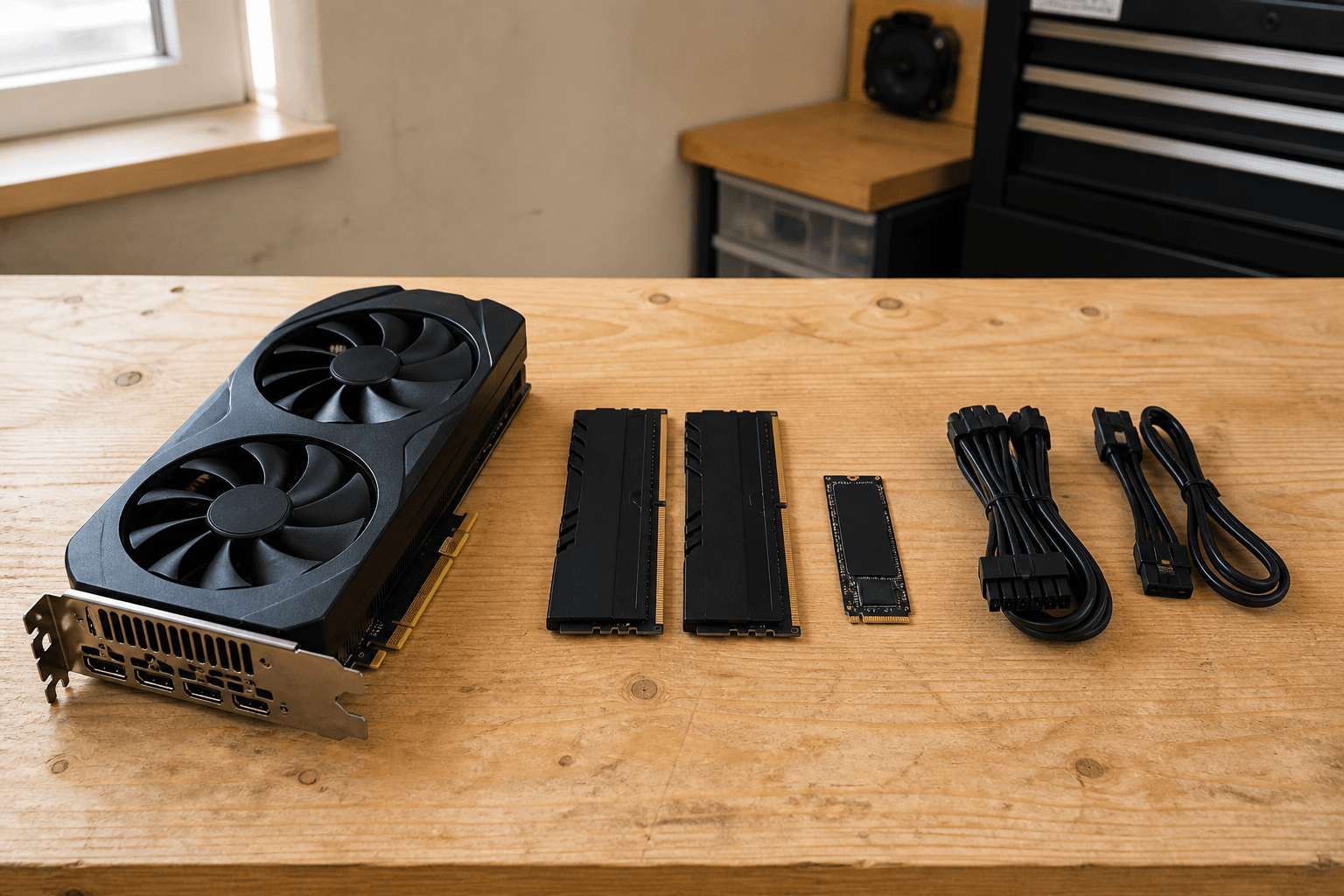
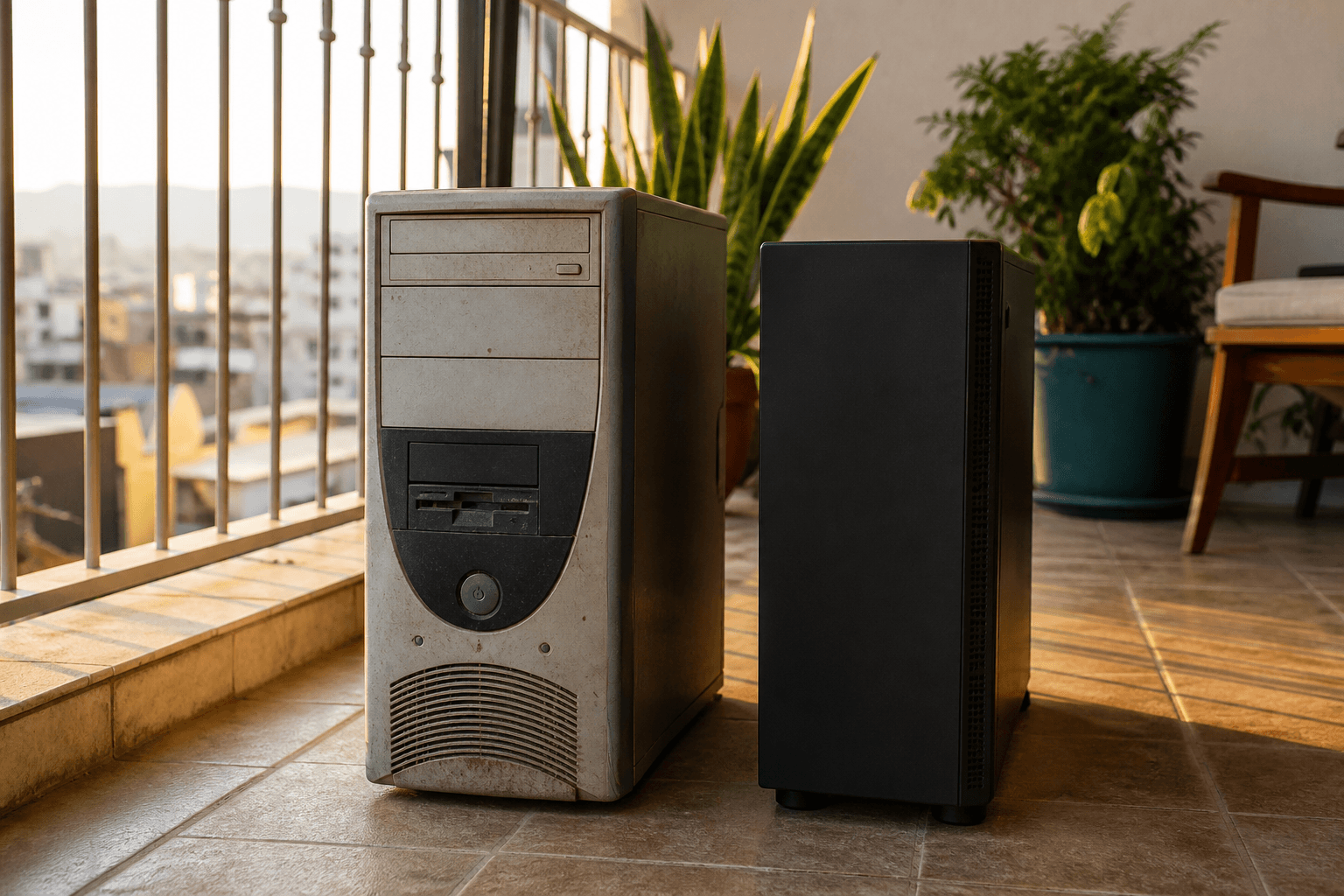
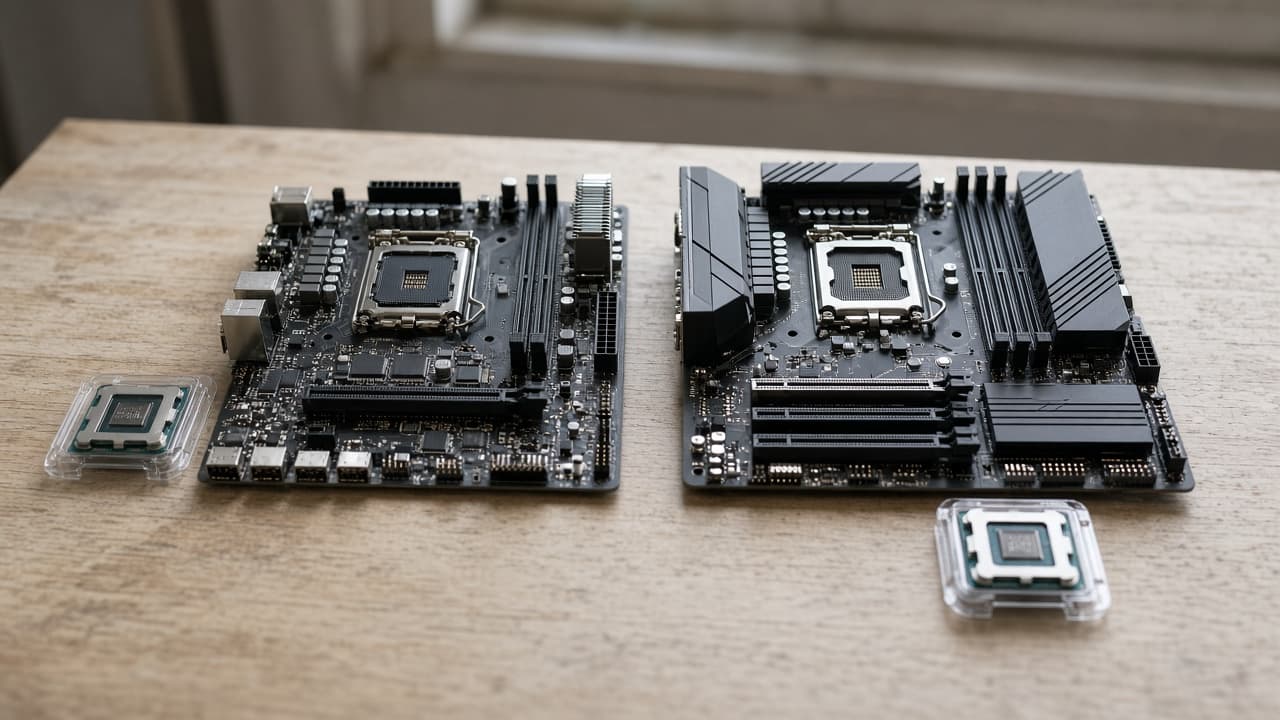
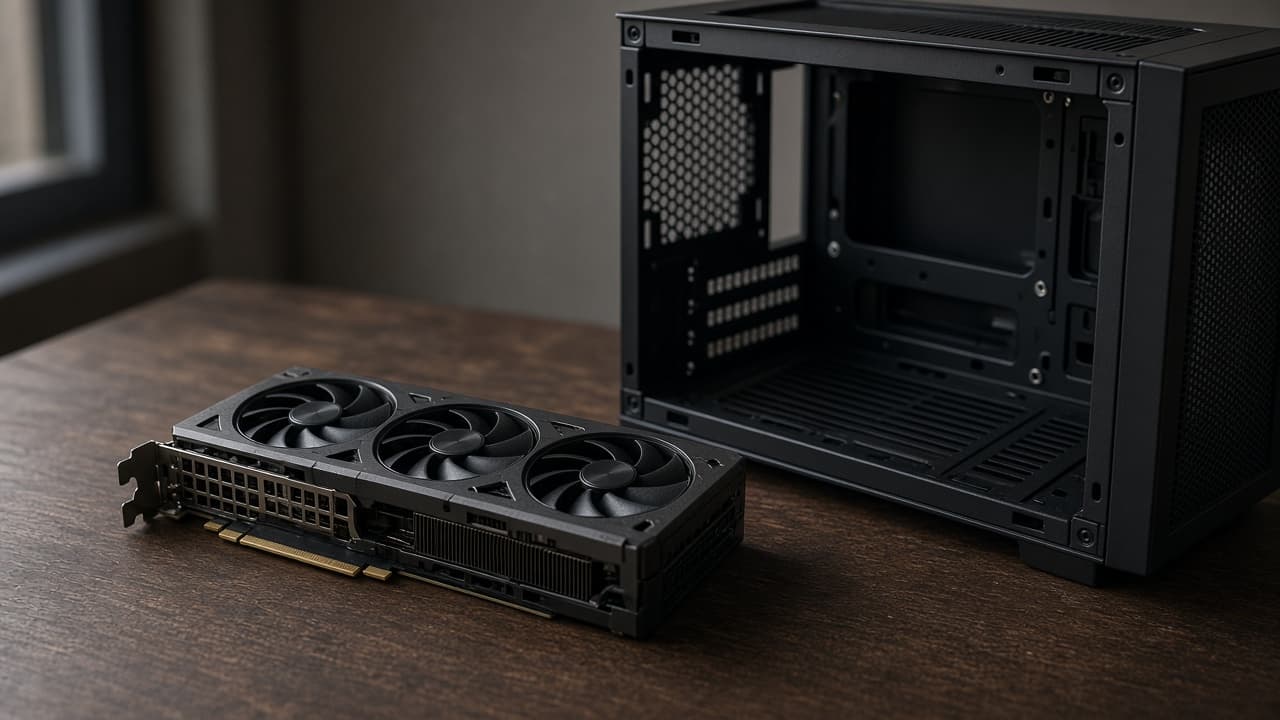
Symbolbild, KI-generiert zur Illustration.
Eine Grafikkarte der neuesten Generation an einem sechs Jahre alten Prozessor, 64 GB Arbeitsspeicher bei einer vollen und langsamen SSD, oder teure Beleuchtung statt eines ausreichenden Netzteils: Wer in der falschen Reihenfolge aufrüstet, zahlt am Ende doppelt. Dieser Ratgeber sortiert die Bauteile danach, was dein PC gerade bremst, und nicht danach, was gerade im Netz gehypt wird.
Du lernst, in welcher Reihenfolge Grafikkarte, Prozessor, Arbeitsspeicher, SSD, Netzteil und Kühlung drankommen, wie du das erste Teil erkennst und wie das mit echten Preisen für einen älteren Spiele-PC aussieht. Ob sich Aufrüsten überhaupt noch lohnt, klärt der Ratgeber Wann PC upgraden?. Hier geht es nur um die Frage, was du zuerst kaufst, wenn die Entscheidung schon gefallen ist.
Kurz gesagt
Ohne Messung gilt diese Reihenfolge: Erst prüfst du, ob das Netzteil zu einer neuen Grafikkarte passt, dann kommt die Grafikkarte, danach Prozessor mit Mainboard, dann der Arbeitsspeicher, dann die SSD und zuletzt Kühlung und Gehäuse. Mit Messung gilt der Engpass: Läuft die Grafikkarte im Spiel dauerhaft am Limit, kommt sie zuerst. Ist der Prozessor voll ausgelastet und die Grafikkarte nicht, kommt der Prozessor zuerst. Kauf immer nur ein Teil und miss danach noch einmal.
Die Standard-Reihenfolge auf einen Blick
Für einen Spiele-PC hat sich diese Abfolge bewährt. Das Netzteil steht ganz vorn, weil eine neue Grafikkarte sonst am Limit hängt oder den PC instabil macht. Kühlung und Gehäuse kommen zuletzt, denn sie lohnen erst, wenn wirklich die Temperatur bremst und nicht, weil dir die Optik nicht mehr gefällt.
| Schritt | Bauteil | Dann ist es dran |
|---|---|---|
| 0 | Netzteil | Leistung, Anschlüsse oder Alter sind vor einer neuen Grafikkarte unklar |
| 1 | Grafikkarte (GPU) | Die Bildrate ist zu niedrig und die Grafikkarte läuft am Limit |
| 2 | Prozessor (CPU) mit Mainboard | Der Prozessor ist voll ausgelastet, die Grafikkarte nicht |
| 3 | Arbeitsspeicher (RAM) | Weniger als 16 GB, starkes Stottern oder viele Programme gleichzeitig |
| 4 | SSD | Windows läuft noch auf einer Festplatte oder die SSD ist voll und langsam |
| 5 | Kühlung und Gehäuse | Der PC drosselt wegen Hitze oder ist unerträglich laut |
Erst herausfinden, was bremst
Ein Flaschenhals ist das Bauteil, das als erstes am Limit ist und deshalb alle anderen ausbremst. Du siehst ihn mit einem Overlay (einer Einblendung im Spiel), zum Beispiel mit MSI Afterburner oder dem Overlay deines Grafiktreibers. Wie du die Werte im Detail liest, steht im Ratgeber GPU-Bottleneck erkennen und beheben. Für die Reihenfolge reicht diese Faustregel: Steht die Grafikkarte dauerhaft bei 95 Prozent oder mehr und die Bilder pro Sekunde (FPS) sind trotzdem zu niedrig, bremst sie. Steht der Prozessor bei 100 Prozent und die Grafikkarte deutlich darunter, bremst der Prozessor.
Zwei Tricks helfen zusätzlich. Spiel dasselbe Spiel einmal in niedriger und einmal in hoher Auflösung, zum Beispiel in 1080p (Full HD) und in 1440p (WQHD): Sinken die FPS mit der Auflösung deutlich, ist die Grafikkarte der Hebel. Bleiben sie fast gleich, sitzt der Engpass im Prozessor. Und schau auf die 1-Prozent-Tiefstwerte, also auf die FPS der langsamsten Bilder. Stottert das Spiel trotz hoher Durchschnitts-FPS, liegen die Ursachen oft bei Prozessor, Arbeitsspeicher oder Hintergrundprogrammen.
Bevor du etwas kaufst, nimm die kostenlosen Hebel mit: aktuelle Grafiktreiber, ein aufgeräumter Autostart und das Speicherprofil im BIOS (XMP bei Intel-Boards, EXPO bei AMD), das den Arbeitsspeicher auf seine beworbene Geschwindigkeit hebt. Die Schritte findest du in PC schneller machen. Eine neue Grafikkarte, während 40 Browser-Tabs und veraltete Treiber im Hintergrund laufen, ist verschenktes Geld.
Grafikkarte zuerst: der häufigste Gewinn
In 1440p und 4K (Ultra HD) ist die Grafikkarte fast immer der erste Engpass, ein Tausch bringt deshalb sofort mehr FPS. Zwei Dinge prüfst du vorher. Das eine ist der Videospeicher (VRAM, der eigene Speicher der Grafikkarte für Texturen), den neue Spiele in hoher Auflösung stark füllen. Das andere ist das Netzteil, dazu mehr im Abschnitt weiter unten. Passende Modelle zeigt das Ranking Beste Grafikkarten 2026. Miss außerdem nach, ob die neue Karte in dein Gehäuse passt, denn lange Modelle stoßen schnell an den Festplattenkäfig.
Prozessor zuerst: wenn der Kern im Spiel am Limit ist
Der Prozessor kommt vor die Grafikkarte, wenn du in 1080p mit sehr hohen Bildraten spielst, in Aufbau- und Strategiespielen viele Berechnungen laufen oder du nebenbei streamst. Dann ist das Limit real, und eine stärkere Grafikkarte würde nichts ändern. Manchmal reicht ein neuer Prozessor für denselben Sockel (die Fassung auf dem Mainboard), dann bleibt alles andere drin. Oft passt ein neuer Prozessor aber nur zusammen mit neuem Mainboard und neuem Arbeitsspeicher.
Ein Plattform-Sprung kostet drei Teile
Wechselst du von einem älteren Intel-Sockel oder von DDR4 auf DDR5 (die neue Arbeitsspeicher-Generation), brauchst du Prozessor, Mainboard und Arbeitsspeicher zusammen. Rechne diese Summe gegen einen kompletten Neubau, denn manchmal ist der Neubau günstiger als drei Einzelkäufe. Welche Plattform sich heute lohnt, zeigt AM4 oder AM5 für den Neukauf.
Arbeitsspeicher: wann 32 GB nötig werden
Zum Spielen sind 16 GB (Gigabyte) die Untergrenze, 32 GB der bequeme Standard, wenn nebenbei Browser, Discord und OBS (Aufnahme- und Streaming-Programm) laufen. Mehr als 32 GB lohnt nur bei schwerer Arbeit wie Videoschnitt. Voll ist der Speicher, wenn der Task-Manager dauerhaft über 90 Prozent zeigt und Windows Daten auf die SSD auslagert. Wie viel du genau brauchst, rechnet Wie viel RAM brauche ich? vor. Bei der Geschwindigkeit musst du nicht übertreiben: DDR5-6000 ist die beste Mischung aus Preis und Leistung.
SSD: im Alltag spürbar, in den FPS kaum
Von einer Festplatte (HDD, mit rotierenden Scheiben) auf eine NVMe-SSD (eine flache Speicherkarte, die direkt auf dem Mainboard steckt) fühlt sich der PC wie neu an: Windows startet schneller, Spiele laden schneller. Die FPS während des Spielens ändern sich dadurch kaum. Läuft Windows noch auf einer HDD, steht die SSD deshalb höher in der Reihenfolge, als es die FPS nahelegen. Hast du schon eine SATA-SSD, bringt dir der Sprung auf NVMe im Alltag nur wenig.
Netzteil: der unsichtbare Blocker
Vor jedem Grafikkarten-Sprung prüfst du die Leistung in Watt, die Anschlüsse und das Alter des Netzteils. Ein billiges oder altes Netzteil mit einer neuen Karte führt zu Abstürzen, pfeifenden Geräuschen und im schlimmsten Fall zu Schäden an der Hardware. Schau auch nach, ob der Stromstecker der Karte (8-polig oder der neue 12V-2x6-Stecker) am Netzteil vorhanden ist. Die nötige Leistung rechnet Wie viel Watt brauche ich? aus.
Kühlung und Gehäuse: erst prüfen, dann kaufen
Drosselt dein PC wegen Hitze (Throttling: Prozessor oder Grafikkarte takten sich herunter, um nicht zu überhitzen), prüfe zuerst Staub, Lüfterkurven und den Luftstrom im Gehäuse. Erst wenn das nicht reicht, kaufst du einen besseren Kühler oder eine AiO (Wasserkühlung im geschlossenen Kreislauf). Ein neues Gehäuse lohnt nur, wenn Luftweg oder Platz tatsächlich nicht ausreichen, und nicht aus Optik.
Entscheidungshilfe: vom Symptom zum Upgrade
Die Tabelle übersetzt das, was du am PC siehst, in das Teil, das du zuerst kaufst. Wenn du dir unsicher bist, steht in der letzten Zeile der wichtigste Rat.
| Was du siehst | Dahinter steckt meist | Das kommt zuerst |
|---|---|---|
| Spiele in 1440p ruckeln, die Grafikkarte steht bei 99 Prozent | Grafikkarte | Neue Grafikkarte, vorher das Netzteil prüfen |
| Shooter mit 240 Hz, Grafikkarte bei 60 Prozent, Prozessor voll | Prozessor | Neuer Prozessor, notfalls mit Mainboard |
| Spiele laufen ordentlich, alles andere fühlt sich zäh an | SSD oder Arbeitsspeicher | Erst SSD, dann Arbeitsspeicher, keine neue Grafikkarte |
| Stottern, obwohl Grafikkarte und Prozessor frei sind | Arbeitsspeicher voll oder langsam | Arbeitsspeicher auf 32 GB |
| Die Bildrate sinkt nach einigen Minuten, der PC wird laut | Hitze | Staub, Lüfter und Luftstrom, dann Kühler |
| Du weißt es nicht | Noch nicht gemessen | Messen und nichts kaufen |
Auch dein Spielprofil verschiebt die Reihenfolge. Bei Wettkampf-Shootern zählen Prozessor, Arbeitsspeicher und gleichmäßige Bilder. Bei Einzelspieler-Titeln in 1440p zählen Grafikkarte und Videospeicher. Wer nebenbei Videos schneidet, braucht vor allem Arbeitsspeicher und Prozessorkerne. Und wer beim Spielen streamt, belastet den Prozessor doppelt: Lass die Aufnahme auf der Grafikkarte kodieren (Hardware-Encoder), sonst wirkt jede neue Karte enttäuschend, weil der Prozessor am Limit hängt.
Beispiel: ein Spiele-PC von 2019 in Euro
Nimm einen typischen Spiele-PC von 2019 mit sechs Prozessorkernen, einer RTX 2060, 16 GB DDR4 und einer SATA-SSD. Zuerst prüfst du das Netzteil. Danach kommt eine Grafikkarte der aktuellen 60er-Klasse. Hakt es in 1080p mit hoher Bildrate weiter, sind Prozessor und Mainboard dran. Erst danach folgt der Arbeitsspeicher auf 32 GB, und die NVMe-SSD kommt vor ihm, wenn Windows noch auf einer Festplatte läuft.
Wie das in Euro aussieht, zeigen vier Teile mit aktuellen Amazon-Preisen in der Reihenfolge von oben. Das be quiet! Pure Power 12 mit 650 Watt kostet 75,90 Euro, die ASUS Prime GeForce RTX 5060 kostet 419,99 Euro, ein G.Skill Aegis mit 32 GB DDR4-3200 kostet 214,49 Euro und die SSD Patriot P400 V4 mit 1 TB kostet 164,73 Euro. Zusammen sind das 875,11 Euro. Die Teile passen zur alten Plattform, weil DDR4 auf den Boards von damals läuft. Eine neue Prozessor-Plattform ist in dieser Rechnung nicht enthalten.
Auffällig ist der Arbeitsspeicher: Das DDR4-Kit kostet mit 214,49 Euro rund 51 Prozent der Grafikkarte, bringt aber in den meisten Spielen weniger zusätzliche Bilder pro Sekunde. Wer 16 GB hat und nicht stottert, schiebt diesen Schritt deshalb nach hinten. Die RTX 5060 hat zudem nur 8 GB Videospeicher. Die Radeon RX 9060 XT mit 16 GB (PowerColor Reaper) kostet 572,89 Euro, also 152,90 Euro mehr. Ob dir der Puffer das wert ist, hängt davon ab, in welcher Auflösung du spielst.
Andersherum, also erst 64 GB Arbeitsspeicher und dann die Grafikkarte, sieht im Leerlauf gut aus, ändert die FPS in großen Spielen aber kaum. Die Reihenfolge folgt dem Symptom und nicht dem Wunschdenken.
Budget: die Reihenfolge am Geld ausrichten
Hast du 300 Euro zur Verfügung, bringt eine gebrauchte oder reduzierte Grafikkarte meist mehr als 300 Euro für Arbeitsspeicher mit Beleuchtung. Hast du 600 Euro, aber einen sehr alten Sockel, rechne lieber Prozessor, Mainboard und Arbeitsspeicher zusammen, statt nur die Grafikkarte in ein veraltetes System zu setzen.
Mit den Preisen von heute reicht ein 300-Euro-Topf allerdings nicht für eine neue Grafikkarte der 60er-Klasse, denn die ASUS Prime RTX 5060 kostet 419,99 Euro. Für 300 Euro bleiben eher SSD oder Arbeitsspeicher, oder du sparst weiter und kaufst die Karte später in einem Schritt. Rechne deshalb mit dem tatsächlichen Preis und nicht mit dem Preis aus dem Gedächtnis.
Option A, nur die Grafikkarte tauschen: Das ist die günstigste Variante, wenn die Grafikkarte wirklich bremst.
Option B, Prozessor, Mainboard und Arbeitsspeicher neu: Das lohnt, wenn der Sockel alt ist und der Prozessor bremst.
Option C, Altteile verkaufen und neu bauen: Das gewinnt öfter, als es sich anfühlt, vor allem wenn Option B schon drei Teile kostet.
Rechne mit Preisen aus dem Konfigurator und nicht aus dem Bauch. Beim Verkauf der Altteile gilt: Grafikkarten lassen sich besser verkaufen als Prozessoren samt Mainboard, weil ältere Plattformen kaum noch gesucht werden. Setz den Verkaufspreis realistisch an und nicht nach dem Preis von vor ein paar Jahren.
Die Kettenreaktion und die Rückgabe
Eine neue Grafikkarte braucht vielleicht ein neues Netzteil, das neue Netzteil andere Kabel, ein neuer Prozessor ein neues Mainboard. Aus einem Einzelteil wird so schnell ein halber Neubau. Skizziere deshalb vor dem Kauf die ganze Kette.
Bewahre Verpackungen und Rechnungen auf, bis der PC stabil läuft. Ist ein Teil schon ab Werk defekt (DOA, englisch für „dead on arrival“), nimmt der Händler es ohne Karton oft nur widerwillig zurück.
Immer nur ein Teil, dann noch einmal messen
Nach jedem Tausch misst du dieselbe Szene noch einmal. Oft wandert der Engpass zum nächsten Bauteil, etwa von der Grafikkarte zum Prozessor. So siehst du, ob der nächste Kauf überhaupt nötig ist, und gibst kein Geld für Teile aus, die gerade gar nicht bremsen.
Fazit
Die Reihenfolge folgt dem Engpass: erst messen, dann Grafikkarte oder Prozessor, danach Arbeitsspeicher und SSD, und das Netzteil nie vergessen. Wenn du die Teile für dein Budget zusammenstellen willst, prüft der Konfigurator Kompatibilität und Preise gleich mit.
Häufig gestellte Fragen
Was sollte man zuerst upgraden: CPU oder GPU?▼
Das Bauteil, das laut Messung bremst. In hohen Auflösungen ist das meist die Grafikkarte, bei sehr hohen Bildraten in 1080p oft der Prozessor. Ohne Messung und bei zu wenigen FPS in aktuellen Spielen ist die Grafikkarte der häufigere Treffer.
Lohnt sich ein RAM-Upgrade vor der Grafikkarte?▼
Ja, wenn du unter 16 GB liegst oder der Arbeitsspeicher dauerhaft voll läuft und das Spiel stottert. In allen anderen Fällen bringt die Grafikkarte meist mehr FPS für das Geld.
Wann ist ein neuer PC besser als einzelne Upgrades?▼
Wenn Sockel, Arbeitsspeicher-Generation und Grafikkarte gleichzeitig veraltet sind. Dann kosten die Einzelteile zusammen oft mehr als ein durchdachter Neubau. Rechne beide Wege mit aktuellen Preisen gegeneinander.
Muss ich beim Grafikkarten-Upgrade das Netzteil tauschen?▼
Nicht immer, aber du musst Leistung in Watt, Anschlüsse (8-polig oder 12V-2x6) und Qualität prüfen. Im Zweifel tauschst du das Netzteil zuerst oder gleichzeitig mit der Karte.
Soll ich zuerst die SSD tauschen, wenn alles langsam ist?▼
Ja, wenn Windows noch auf einer Festplatte läuft. Eine SSD macht Start, Programme und Ladezeiten spürbar schneller. Die FPS während des Spielens ändern sich dadurch aber kaum.
Upgrade-Teile oder neuen Build planen
Einzelteile tauschen oder komplett neu konfigurieren, mit Live-Preisen und Kompatibilität.
PC konfigurieren