PC-Temperatur zu hoch? Ursachen, Lösungen und optimale Werte
CPU und GPU werden zu heiß: So findest und behebst du das Problem
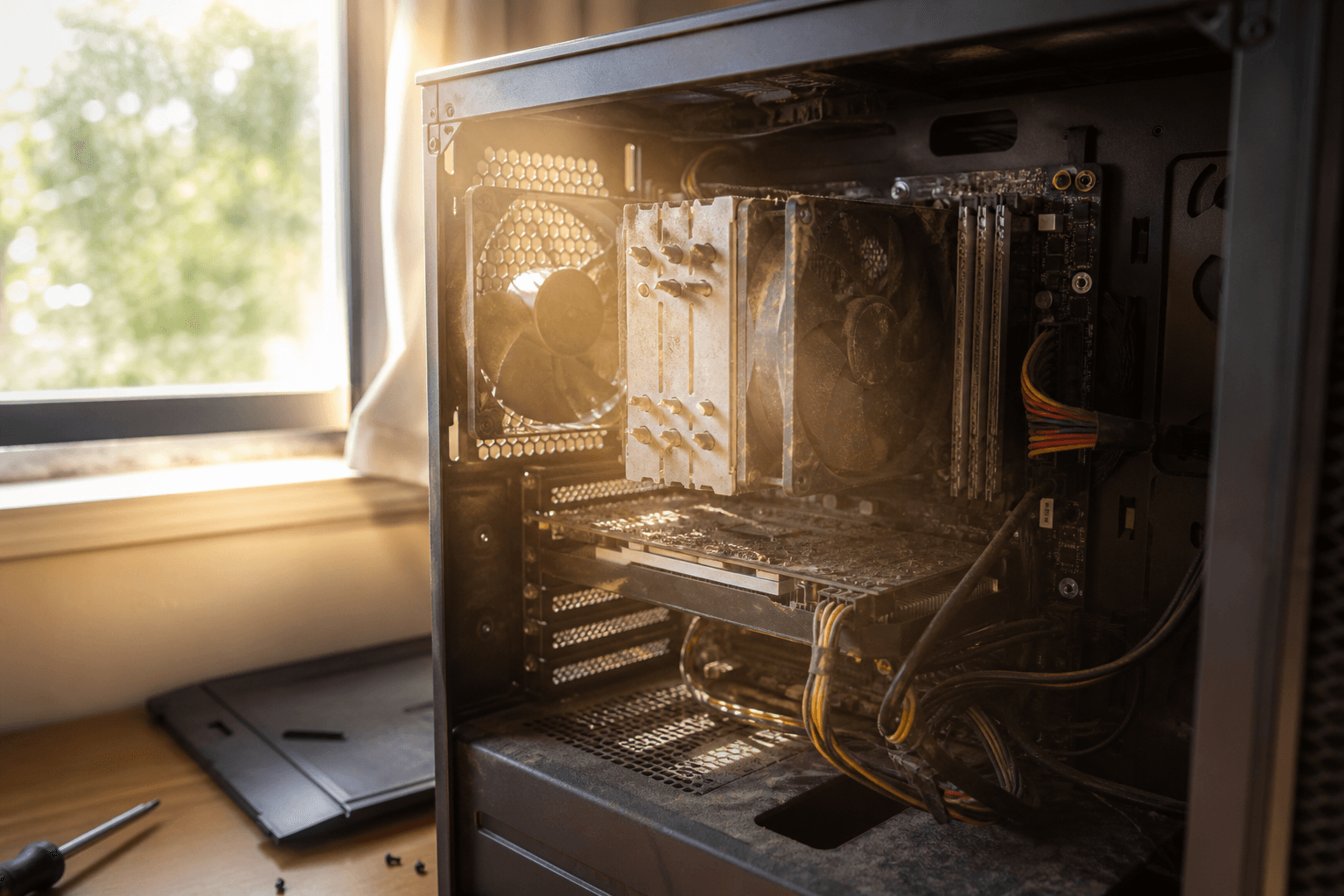
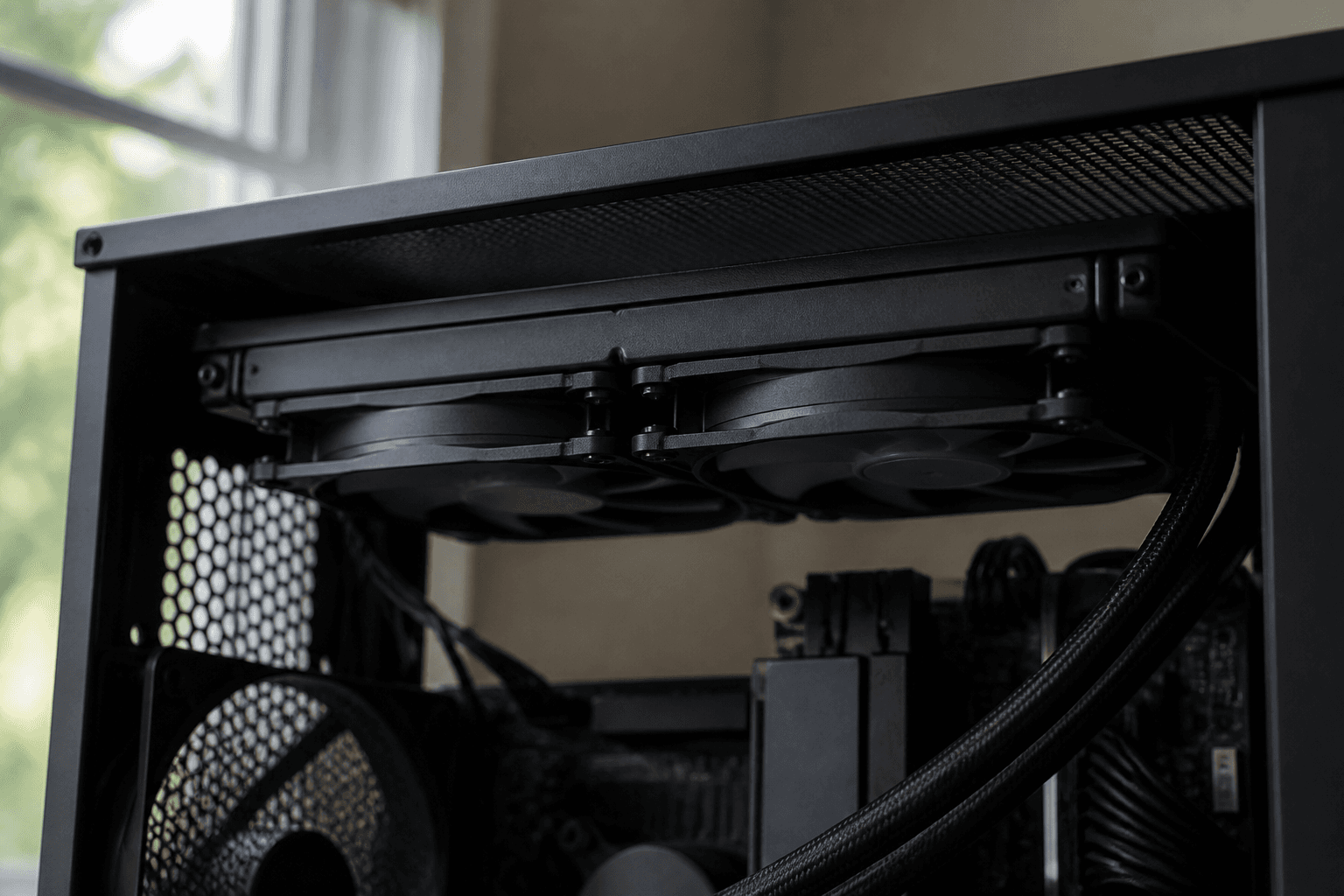
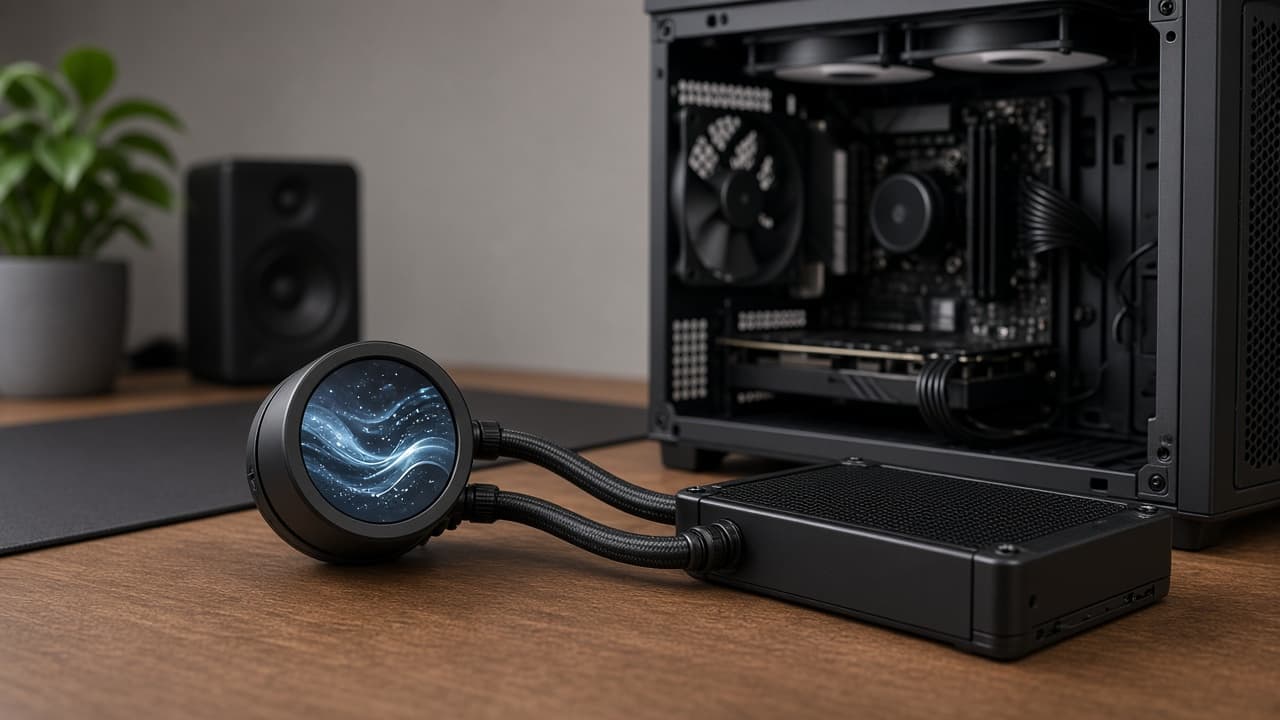
Symbolbild, KI-generiert zur Illustration.
Dein PC wird heiß, die Lüfter drehen auf Maximum und die Performance leidet? Hohe Temperaturen sind eines der häufigsten PC-Probleme und oft leicht zu beheben. In diesem Guide erfährst du, welche Temperaturen normal sind, warum dein PC zu heiß wird und wie du das Problem Schritt für Schritt löst.
Welche Temperaturen sind normal?
Bevor du in Panik gerätst: Nicht jede hohe Zahl ist ein Problem. Moderne CPUs und GPUs sind für hohe Temperaturen ausgelegt und drosseln sich automatisch, bevor Schäden entstehen. Hier sind die normalen Temperaturbereiche:
| Komponente | Idle (Leerlauf) | Gaming / Last | Maximum (Throttling) | Kritisch |
|---|---|---|---|---|
| CPU (AMD Ryzen) | 35-50°C | 65-85°C | 95°C (Tjmax) | >95°C |
| CPU (Intel Core) | 35-50°C | 65-90°C | 100°C (Tjmax) | >100°C |
| GPU (NVIDIA) | 30-45°C | 65-80°C | 83-90°C (je nach Modell) | >90°C |
| GPU (AMD) | 30-45°C | 70-90°C | 90-110°C (Junction) | >110°C |
| RAM | 35-45°C | 40-55°C | keine Angabe | >80°C (selten) |
| SSD (NVMe) | 30-45°C | 50-70°C | keine Angabe | >70°C (Throttling) |
80°C bei Gaming ist normal!
Viele Einsteiger erschrecken bei CPU-Temperaturen von 75-85°C unter Last. Das ist völlig normal und unbedenklich. Erst ab 90°C (AMD) bzw. 95°C+ (Intel) solltest du handeln. GPUs bei 75-80°C unter Last? Alles im grünen Bereich.
Temperaturen richtig messen
HWiNFO64 (kostenlos): Der Goldstandard für Hardware-Monitoring. Zeigt CPU, GPU, RAM, SSD Temperaturen in Echtzeit
MSI Afterburner (kostenlos): Für GPU-Temperaturen und On-Screen-Display während des Spielens
Core Temp (kostenlos): Kompakt, nur CPU-Temperaturen
Task-Manager (Windows): Zeigt unter Leistung > GPU die GPU-Temperatur (ab Windows 10)
Öffne HWiNFO64, starte ein Spiel oder einen Benchmark (z.B. Cinebench für CPU, FurMark für GPU) und beobachte die Temperaturen über 10-15 Minuten. Die Maximum-Temperatur ist der wichtigste Wert. Vergleiche sie mit den Normalwerten in unserer Tabelle oben.
7 häufigste Ursachen für hohe Temperaturen
Staub in Lüftern und Kühlkörper: Der häufigste Grund. Staub isoliert den Kühlkörper und blockiert den Airflow. Lösung: Druckluft-Spray, alle 3-6 Monate reinigen.
Alte oder ausgetrocknete Wärmeleitpaste: Nach 3-5 Jahren trocknet die Paste aus und leitet Wärme schlechter. Lösung: Kühler abnehmen, alte Paste mit Isopropanol entfernen, neue Paste auftragen.
Schlechter Airflow im Gehäuse: Geschlossene Front, zu wenige Lüfter oder Kabel im Luftstrom. Lösung: Mesh-Front, mindestens 3 Lüfter (2 Intake, 1 Exhaust), Kabel ordnen.
CPU-Kühler zu schwach: Box-Kühler oder Budget-Kühler an einer High-End CPU. Lösung: Besseren Kühler kaufen (30-80€).
Lüfterkurve falsch eingestellt: Lüfter drehen zu langsam, auch bei hohen Temperaturen. Lösung: Im BIOS Lüfterkurven anpassen: höhere Drehzahl ab 70°C.
Gehäuse an der Wand / in einer Nische: Der PC bekommt keine frische Luft. Lösung: Mindestens 10-15 cm Abstand zu Wänden und Möbeln.
Zu hohe Raumtemperatur: Im Sommer kann die Raumtemperatur 30°C+ erreichen: das erhöht alle PC-Temperaturen um 5-10°C. Lösung: Raum lüften, Klimaanlage, oder PC-Last reduzieren.
Schritt-für-Schritt Problemlösung
Schritt 1: Staub entfernen (kostenlos)
Öffne das Gehäuse und prüfe Lüfter, Kühlkörper und Staubfilter. Nutze Druckluft-Spray (ca. 5€ im Baumarkt) um Staub aus dem CPU-Kühler, den Gehäuselüftern und dem GPU-Kühler zu blasen. Halte dabei die Lüfter fest, damit sie nicht unkontrolliert drehen. Reinige die Staubfilter mit Wasser und lass sie trocknen. Eine ausführliche Schritt-für-Schritt-Anleitung inklusive Netzteil und Peripherie findest du in PC reinigen: Staub richtig entfernen.
Schritt 2: Lüfterkurven optimieren (kostenlos)
Gehe ins BIOS (DEL beim Hochfahren) und stelle die Lüfterkurven aggressiver ein: Die Lüfter sollten ab 65-70°C deutlich hochdrehen. Viele BIOS haben einen Easy-Mode mit vordefinierten Profilen (Silent, Standard, Performance), wähle Performance für bessere Kühlung.
Schritt 3: Wärmeleitpaste erneuern (~8€)
Wenn der PC älter als 3 Jahre ist: Kühler abschrauben, alte Paste mit Isopropanol (99%) und fusselfreiem Tuch entfernen, erbsengroßen Tropfen neue Paste (z.B. Noctua NT-H1, Arctic MX-6) auftragen, Kühler wieder montieren. Das kann 5-15°C Unterschied machen!
Schritt 4: Airflow verbessern (20-80€)
Wenn die Schritte 1-3 nicht reichen: Investiere in besseren Airflow. Zusätzliche Gehäuselüfter (10-15€ pro Stück), ein neues Gehäuse mit Mesh-Front (60-80€) oder einen besseren CPU-Kühler (30-80€) können die Temperaturen drastisch senken.
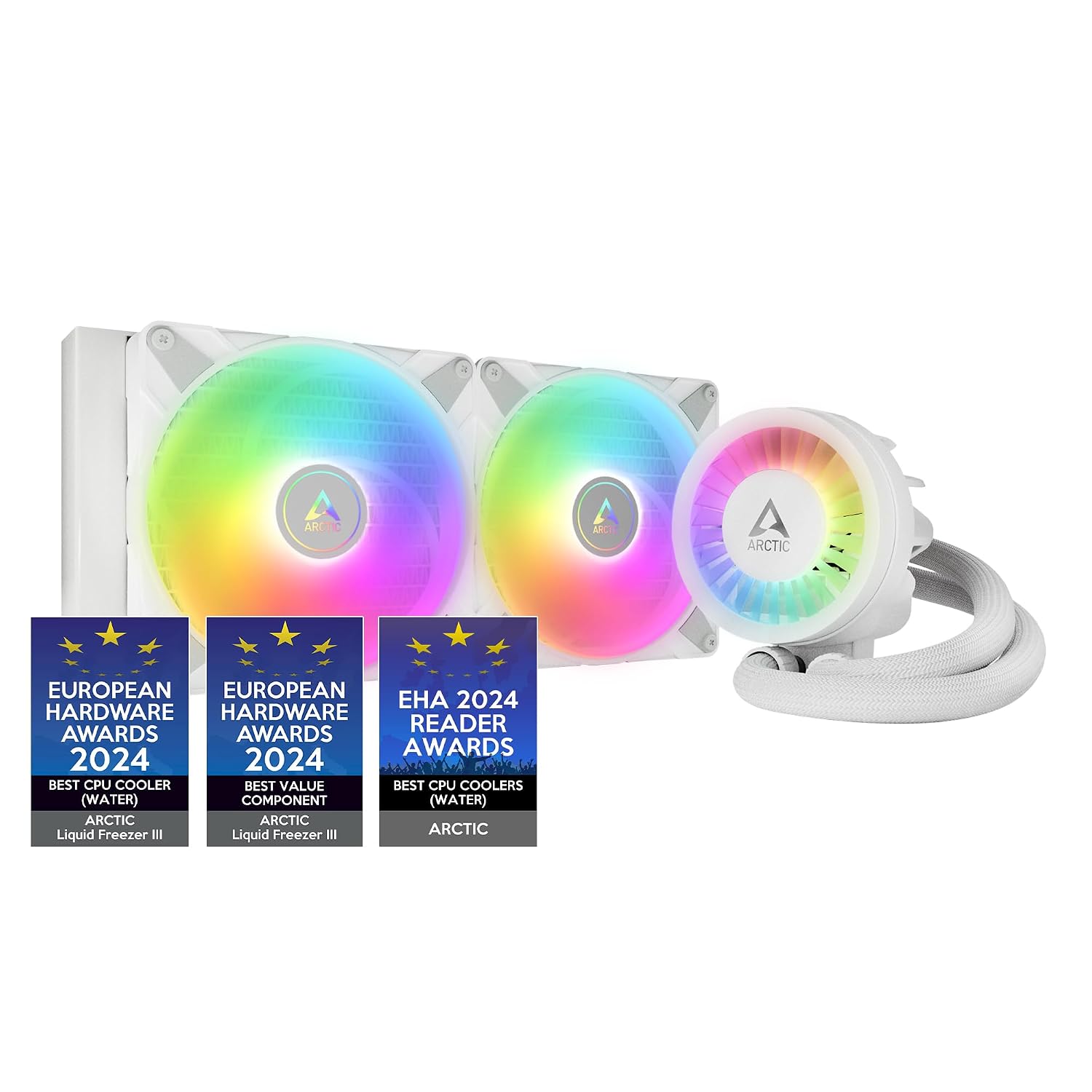
Drei Beispiele mit aktuellen Amazon-Preisen, nach Aufwand sortiert: ein zusätzlicher Gehäuselüfter für 28,18 Euro, ein Tower-Kühler (ein Luftkühler mit Kühlrippen und Heatpipes, das sind kleine Kupferrohre, die Wärme abtransportieren) für 26,49 Euro und eine Kompaktwasserkühlung (AIO, ein geschlossener Kreislauf mit Radiator) für 57,99 Euro. Fang beim Lüfter an. Erst wenn die CPU trotz Staubfrei, Lüfterkurve und frischer Paste zu heiß bleibt, lohnt der Kühlerwechsel. Mehr Modelle findest du in der Gehäuselüfter-Kaufberatung und im CPU-Kühler-Vergleich.
Was ist Thermal Throttling?
Thermal Throttling bedeutet, dass die CPU oder GPU ihre Taktfrequenz automatisch reduziert, um die Temperatur zu senken. Das ist ein Schutzmechanismus und verhindert Hardware-Schäden. Aber es kostet Performance: Statt 5.0 GHz taktet die CPU vielleicht nur noch 3.5 GHz, und du verlierst 20-30% Leistung. In HWiNFO siehst du Throttling daran, dass der Takt unter Last stark schwankt oder unter den Basis-Takt fällt.
Dauerhaftes Throttling schadet der Lebensdauer
Gelegentliches Thermal Throttling ist nicht dramatisch. Aber wenn deine CPU oder GPU dauerhaft an der Temperaturgrenze läuft, verkürzt das die Lebensdauer. Kapazitäten von Kondensatoren und Transistoren degradieren schneller bei hoher Hitze. Investiere in gute Kühlung. Deine Hardware dankt es dir.
Laptop wird heiß: Was hier anders ist als beim Desktop
Bei einem Laptop sind dieselben Temperaturgrenzen gültig, aber der Handlungsspielraum ist kleiner. Staub entfernen und Wärmeleitpaste erneuern geht auch hier, allerdings musst du dafür meist die komplette Unterseite öffnen, was bei vielen Modellen die Garantie beeinträchtigen kann. Der einfachste und risikoloseste erste Schritt bei einem heißen Laptop ist ein Kühl-Pad mit eigenen Lüftern darunter, das verbessert vor allem den Luftstrom an der Unterseite, wo die Ansaugöffnungen bei vielen Laptops auf weichen Unterlagen wie Decken oder Schoß sonst blockiert werden.
Silent oder Performance: Der Kompromiss zwischen Lautstärke und Temperatur
Eine aggressivere Lüfterkurve senkt die Temperatur, macht den PC aber auch lauter, eine leise Lüfterkurve tut das Gegenteil. Es gibt hier keine objektiv richtige Einstellung, nur einen Kompromiss, den du für dich selbst finden musst. Ein guter Ausgangspunkt: Lass die Lüfter bis etwa 60 Grad sehr leise laufen, danach zunehmend aggressiver hochdrehen, sodass Ruhe beim Surfen und ausreichend Kühlung unter Gaming-Last zusammenkommen.
Reicht dir eine angepasste Lüfterkurve nicht, ist Undervolting oft die bessere Lösung als einfach nur lautere Lüfter, dabei senkst du die Spannung der GPU bei gleichbleibender oder sogar leicht höherer Taktrate, was die Abwärme spürbar reduziert. Eine Schritt-für-Schritt-Anleitung dazu findest du in unserem GPU-Undervolting-Guide.
Neuer PC wird sofort heiß: Herstellerfehler oder normal?
Bei einem brandneuen PC oder frisch zusammengebauten Build ist die häufigste Ursache für hohe Temperaturen nicht Staub oder alte Paste, sondern ein falsch montierter Kühler. Vergessene Schutzfolie auf der Kühlerbasis, nicht entfernte Transportsicherung der Pumpe bei AIOs oder ein Kühler, der nicht gleichmäßig angezogen wurde, sind klassische Erstinbetriebnahme-Fehler. Baue den Kühler in diesem Fall einmal komplett ab und wieder an, das behebt die meisten Fälle sofort. Bleibt die Temperatur trotzdem hoch, ist eine Rückgabe oder Reklamation beim Händler der richtige Weg, nicht eigenständiges Herumprobieren an der Garantie.
GPU wird wärmer als die CPU: Ist das ein Problem?
Nein, das ist normal und liegt am Chip-Design: GPUs sind für dauerhaft höhere Betriebstemperaturen ausgelegt als CPUs. Eine NVIDIA-Grafikkarte bei 78°C unter Last ist unproblematisch, dieselbe Zahl bei einer CPU würde viele Nutzer beunruhigen, obwohl auch dort noch Spielraum bis zum Throttling-Punkt bleibt (siehe Tabelle oben). Entscheidend ist nicht der Vergleich zwischen CPU und GPU, sondern der Abstand jeder einzelnen Komponente zu ihrem eigenen Maximalwert.
Wann du zum Fachmann statt selbst zu schrauben solltest
Plötzlicher Temperaturanstieg ohne Vorwarnung: von normal auf kritisch innerhalb von Tagen, ohne dass du etwas verändert hast
Brandgeruch oder sichtbare Verfärbung an Mainboard, Netzteil oder Grafikkarte
Ungewöhnlich lautes, tickendes oder schleifendes Geräusch aus dem Lüfter- oder Pumpenbereich
Wiederholte Abstürze mit Hardware-Fehlercode trotz Reinigung, neuer Paste und angepasster Lüfterkurve
Garantie noch aktiv: Selbst öffnen kann die Garantie erlöschen lassen, insbesondere bei Fertig-PCs
Fazit: Regelmäßige Wartung verhindert 90% der Probleme
Die meisten Temperatur-Probleme lassen sich mit Staub entfernen und Wärmeleitpaste erneuern lösen. Beides kostet fast nichts. Wie du die Paste richtig dosierst und alte Reste runterholst, steht in Wärmeleitpaste auftragen und wechseln. Wenn das nicht reicht, sind ein besserer Kühler (30€) oder mehr Gehäuselüfter (20-40€) die nächsten Schritte. Regelmäßige Wartung alle 6 Monate hält deinen PC kühl und verlängert seine Lebensdauer.
Reicht eine AIO nicht mehr aus, ist ein eigener Kreislauf eine Option, siehe Individuelle Wasserkühlung erklärt.
Stürzt dein PC nicht nur bei Hitze, sondern unregelmäßig auch sonst ab, lohnt sich eine breitere Ursachensuche, siehe PC stürzt ab oder friert ein.
Häufig gestellte Fragen
Ist 90°C CPU-Temperatur gefährlich?▼
Nicht sofort, aber nicht ideal für Dauerbetrieb. 90°C liegt nahe am Throttling-Punkt (95°C AMD, 100°C Intel). Die CPU schützt sich selbst, aber du verlierst Performance und die Lebensdauer kann leiden. Versuche, unter 85°C zu bleiben.
Meine GPU ist 82°C unter Last: Ist das normal?▼
Ja, absolut normal. Die meisten NVIDIA GPUs haben ein Temperatur-Target von 83°C und regeln ihre Lüfter entsprechend. AMD GPUs können Junction-Temperaturen von 100°C+ erreichen. Das ist by Design und nicht gefährlich.
Wie oft sollte ich die Wärmeleitpaste wechseln?▼
Alle 3-5 Jahre oder wenn die Temperaturen spürbar gestiegen sind. Hochwertige Pasten (Noctua NT-H1, Thermal Grizzly Kryonaut) halten tendenziell länger. Wenn du den Kühler aus einem anderen Grund abnimmst, trage immer frische Paste auf.
Kann ich meinen PC im Sommer bei 35°C Raumtemperatur nutzen?▼
Ja, aber erwarte 5-10°C höhere Temperaturen als normal. Wenn dein PC bei 25°C Raumtemperatur 80°C CPU-Temp erreicht, werden es bei 35°C ca. 90°C. Senke in dem Fall die Grafik-Settings oder nutze Undervolting, um den Verbrauch zu reduzieren.
Ist es normal, dass meine Grafikkarte wärmer wird als die CPU?▼
Ja. GPUs sind fürs dauerhafte Arbeiten bei höheren Temperaturen ausgelegt als CPUs. Entscheidend ist der Abstand zum jeweiligen eigenen Maximalwert, nicht der Vergleich zwischen den Komponenten.
PC mit optimaler Kühlung konfigurieren
Unser Konfigurator empfiehlt die passende Kühlung für deine Komponenten.
PC konfigurierenAktuelle Preise vergleichen
Im Preisvergleich siehst du den aktuellen Amazon-Preis und den Preisverlauf der letzten Monate.