Wann sollte ich meinen PC upgraden? Ratgeber 2026
Anzeichen erkennen, Lebensdauer realistisch einschätzen und Denkfehler beim Timing vermeiden
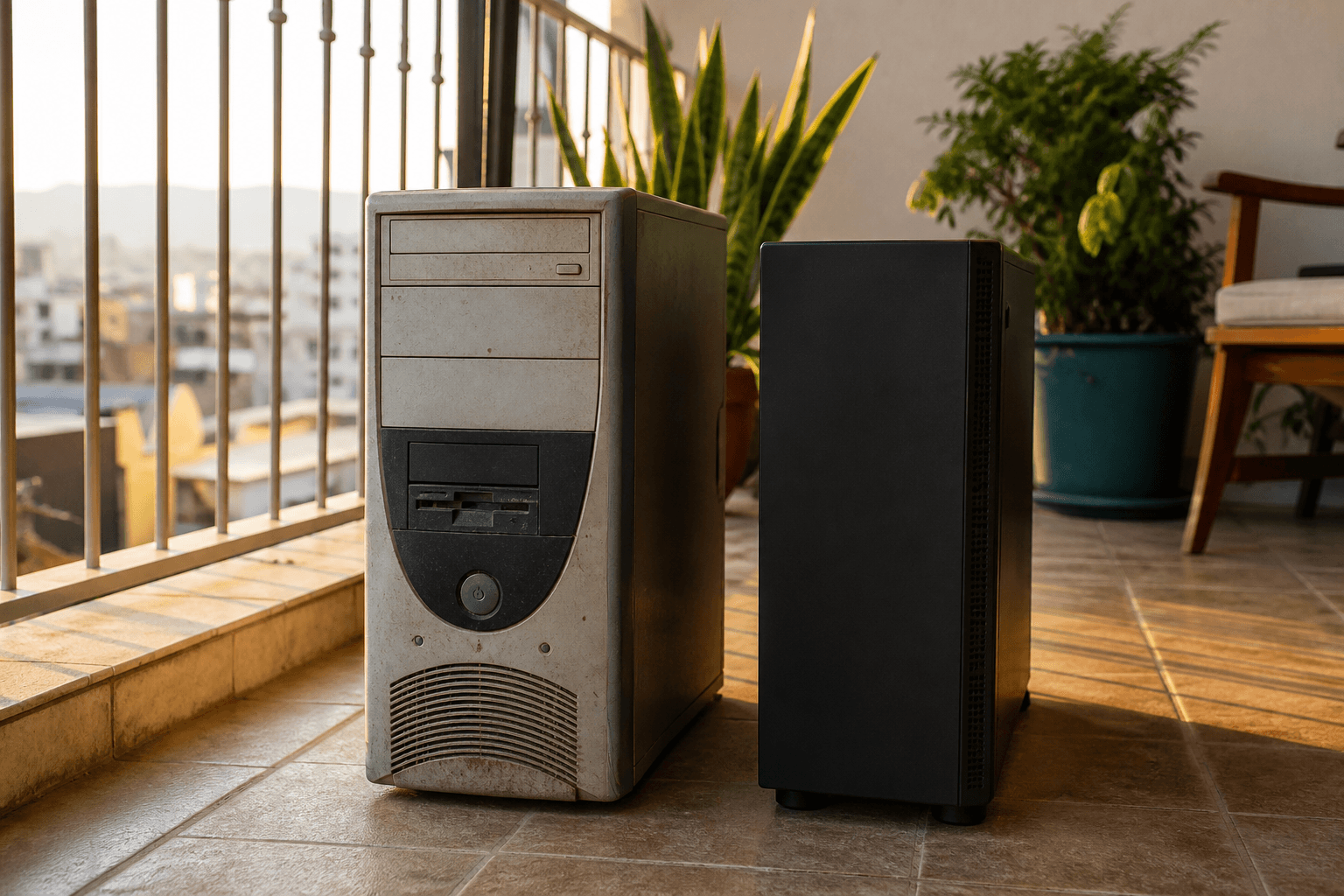
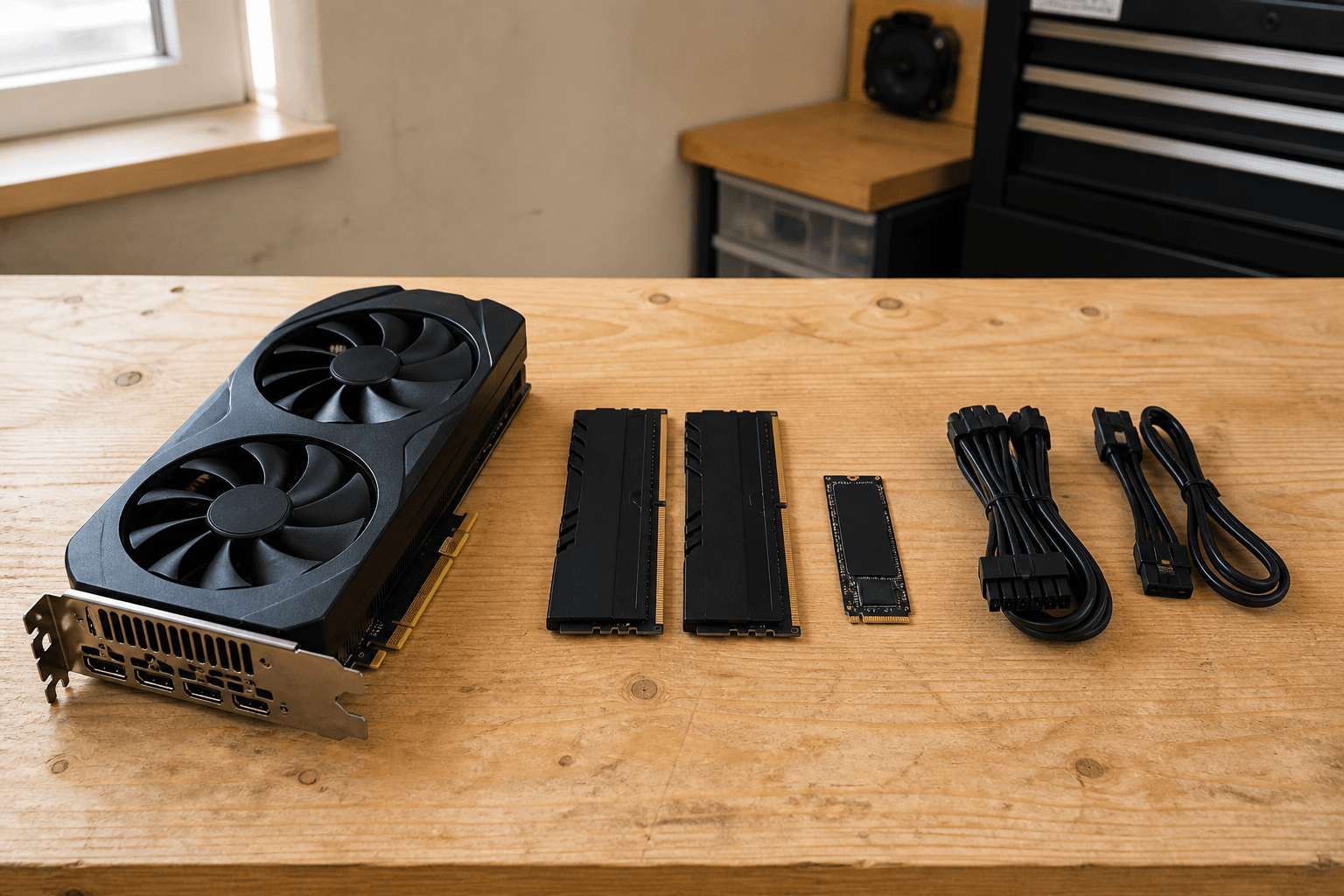
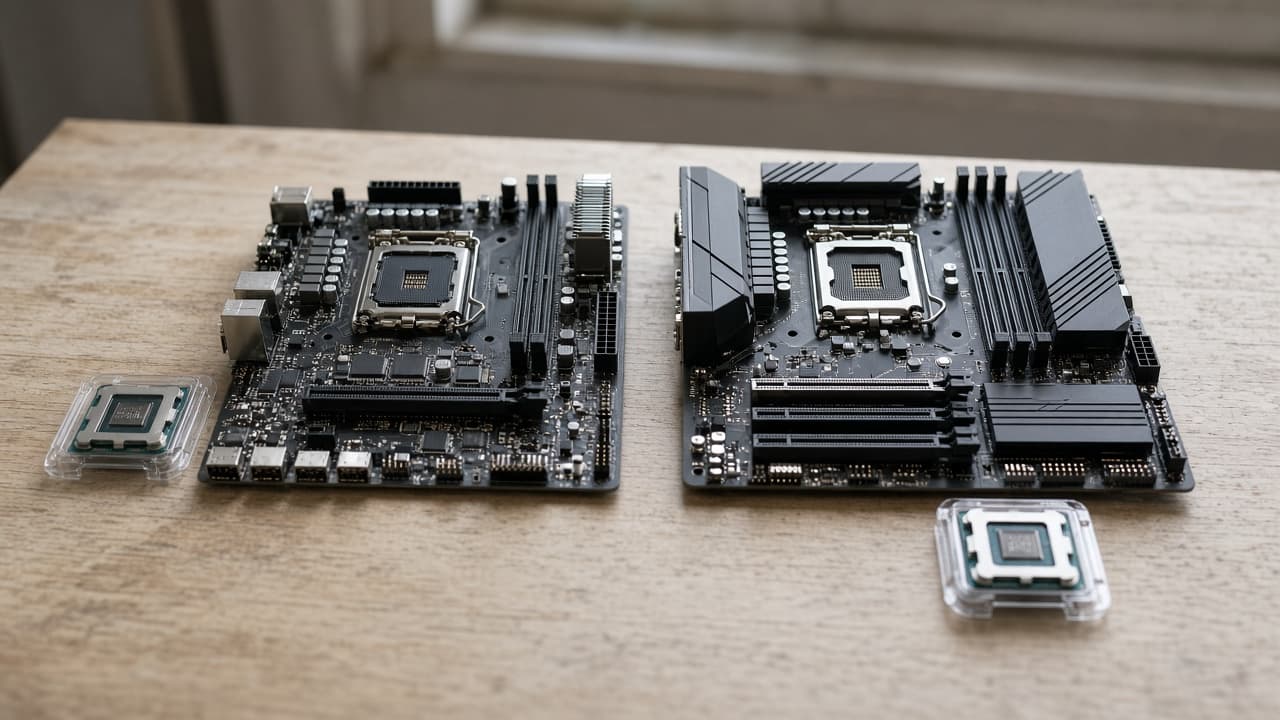
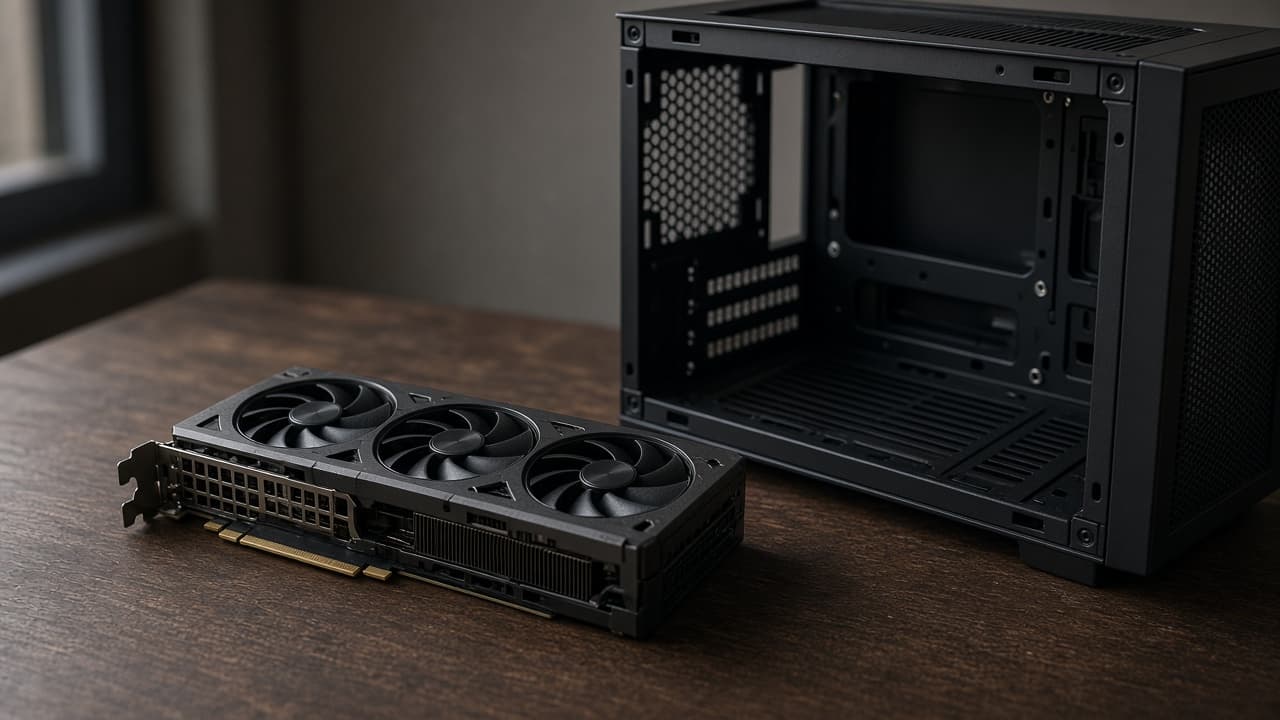
Symbolbild, KI-generiert zur Illustration.
Dein PC wird langsamer, neue Spiele ruckeln und du fragst dich: Brauche ich einen neuen PC oder reicht ein Upgrade? Die Antwort hängt nicht vom Baujahr ab, sondern vom Flaschenhals. In diesem Ratgeber lernst du die klaren Anzeichen, wie du CPU, GPU, RAM und Speicher in wenigen Minuten prüfst und wann ein Einzel-Upgrade noch Geld spart. Oft lohnt zuerst Software und Aufräumen: PC schneller machen. Wenn danach klar ist, dass Hardware fehlt, planst du die Reihenfolge gezielt.
Kurz gesagt
1. Symptome ernst nehmen (FPS, Boot, Multitasking). 2. Alter der Komponente gegen die Lebensdauer-Richtwerte unten prüfen. 3. CPU + Board + RAM gleichzeitig alt? Dann eher Neubau statt Einzelkauf. 4. Nicht auf die "perfekte" nächste Generation warten, das kostet meist mehr als es spart. Fertige Orientierung unter /builds oder im Konfigurator.
7 Anzeichen, dass ein Upgrade fällig ist
Nicht jeder langsame Tag bedeutet neue Hardware. Treiberchaos, volle Festplatten und Hintergrundprogramme können denselben Effekt erzeugen. Wenn mehrere Punkte aus der Liste zutreffen und nach einem Cleanup nichts passiert, wird Hardware wahrscheinlich. Schreib dir vorher auf, was genau nervt: Boot, Multitasking, FPS oder Abstürze unter Last.
FPS unter deinem Ziel: aktuelle Titel unter 60 FPS auf mittleren Settings, obwohl du höhere Settings willst
Boot über 30 Sekunden: oft HDD als Systemlaufwerk oder kaputte/volle SSD
Programme hängen: Browser, Office oder Launcher reagieren verzögert trotz SSD
RAM ständig am Limit: Task-Manager zeigt bei normaler Nutzung 90 %+ Auslastung
CPU oder GPU dauerhaft bei 100 %: Engpass, nicht „volle Power ist immer schlecht“
Neue Spiele starten nicht: Mindestanforderungen werden nicht mehr erfüllt
Häufige Abstürze unter Last: können auf altersschwache Kühlung, PSU oder Speicher hindeuten
Erst Software, dann Schraubenzieher
Bevor du kaufst: Treiber aktualisieren, Autostart ausdünnen, Temperaturen prüfen. Viele „Upgrade-Probleme“ verschwinden schon mit Cleanup und aktuellen Treibern. Für reine Gaming-FPS zusätzlich: FPS erhöhen.
Wie alt ist zu alt? Lebensdauer nach Bauteil
Nicht jede Komponente altert gleich. RAM-Module funktionieren oft ein PC-Leben lang, reichen irgendwann nur nicht mehr an Kapazität. Eine GPU ist bei gleicher Auflösung und gleichen Ansprüchen dagegen deutlich schneller "zu alt", weil neue Spiele-Engines mehr fordern. Die folgende Übersicht zeigt grobe Richtwerte, an welchem Punkt sich die Frage nach einem Ersatz überhaupt erst stellt.
| Komponente | Typische Lebensdauer | Anzeichen für Ersatz |
|---|---|---|
| GPU | 3-5 Jahre bis spürbar limitiert | Neue Titel erfordern deutlich niedrigere Settings oder Upscaling als Pflicht statt Kür |
| CPU | 5-7 Jahre auf derselben Plattform | Klares CPU-Limit trotz starker GPU, Mindestanforderungen neuer Spiele nicht erfüllt |
| RAM (Module) | 6-10+ Jahre, selten defekt | Nicht die Module altern, die Kapazität reicht nur nicht mehr |
| SSD/NVMe | 5-10 Jahre oder TBW-Grenze erreicht | S.M.A.R.T.-Warnung, spürbar langsamer, TBW-Wert des Herstellers erreicht |
| Netzteil | 7-10 Jahre | Instabilität unter Last, Coil Whine, fehlende Stecker für neue GPUs |
| Mainboard | 6-8 Jahre bis Plattformende | Kein BIOS-Support mehr für neuere CPUs derselben Generation |
Diese Tabelle sagt dir, ob ein Bauteil realistisch am Ende seiner sinnvollen Nutzungsdauer ist. Sie ersetzt keine Messung. Willst du jetzt konkret wissen, welche Komponente aktuell wirklich bremst und in welcher Reihenfolge du kaufst, nutzt du am besten die Messschritte in der PC-Upgrade-Reihenfolge. Unsicher, was überhaupt verbaut ist? Welche Grafikkarte habe ich? hilft beim Identifizieren, bevor du Alter und Leistung bewertest.
Upgrade oder neuen PC kaufen?
Faustregel: Löst ein Upgrade unter etwa 200-350 € dein Kernproblem, lohnt Aufrüsten. Müssen CPU, Mainboard und RAM gemeinsam gewechselt werden (Plattformwechsel DDR4 zu DDR5), wird ein geplanter Neubau oft sauberer und günstiger als drei Einzelkäufe. Vergleiche dann ehrliche Builds statt Bauchgefühl: Bester Gaming-PC 2026 oder fertige /builds.
| Dein System | Empfehlung | Begründung |
|---|---|---|
| CPU Ryzen 5000 / Intel 12. Gen+ | Upgrade (GPU/RAM/SSD) | Plattform noch stark, Einzelteile tauschen |
| CPU Ryzen 3000 / Intel 10./11. Gen | Vorsichtiges Upgrade | GPU oft noch sinnvoll, CPU bald Limit |
| CPU älter als ca. 2020 | Neubau prüfen | DDR5, moderne Sockel, bessere Effizienz |
| 8 GB RAM + HDD | SSD + RAM zuerst | Meist größter Alltagssprung für wenig Geld |
| GTX 1660 / RX 5600 XT oder älter | GPU-Upgrade | Moderne Midrange oft 2-4x mehr FPS |
Plattformwechsel erkennen
DDR4-Kits passen nicht in DDR5-Boards. Ein „einfaches RAM-Upgrade auf DDR5“ gibt es nicht, das ist immer ein Plattformwechsel mit Board und meist CPU. Prüfe zuerst deinen Speichertyp: Welchen Arbeitsspeicher habe ich?
3 Denkfehler, die den richtigen Zeitpunkt verschieben
Der objektiv richtige Zeitpunkt existiert selten. Meist verschieben wir das Upgrade aus denselben drei Gründen, egal ob 2020 oder 2026. Erkennst du einen davon bei dir wieder, ist das oft ein stärkeres Signal als jede Benchmark-Tabelle. Alle drei kosten dich am Ende nicht Geld, sondern Zeit: Monate mit einem PC, der dich im Alltag oder beim Zocken ausbremst, während die Entscheidung eigentlich längst klar wäre.
Die Warten-auf-die-nächste-Generation-Schleife: Es gibt immer eine nächste Generation GPU, CPU oder RAM in 6-18 Monaten. Wer darauf wartet, wartet endlos, während der aktuelle Engpass jeden Tag weiter nervt. Irgendwann ist "gut genug, jetzt" wirtschaftlicher als "perfekt, in einem Jahr".
Sunk-Cost-Denken: "Ich hab die GPU doch erst vor zwei Jahren gekauft" ist kein Grund, an einem gemessenen Engpass festzuhalten. Was du bezahlt hast, ändert nichts daran, was das Teil heute noch leistet.
Analyse-Paralyse durch zu viele Guides: Wer zehn Vergleichstests liest, bevor er kauft, verliert oft mehr an entgangener Leistung als der Preisunterschied zwischen Test-Sieger und solider Zweitwahl je ausmacht. Eine grobe Diagnose reicht für 90 % der Entscheidungen.
Was kostet dich das Warten wirklich?
Ein Upgrade wirkt teuer, wenn du nur den Kaufpreis siehst. Rechnest du ihn auf die Nutzungsjahre um, relativiert sich das schnell. Eine SSD für 60 € über 6 Jahre genutzt kostet dich 10 € im Jahr, für jeden einzelnen Tag mit spürbar schnellerem Alltag. Diese Denkweise hilft mehr als "ist mir gerade zu teuer". Genauso lohnt der Vergleich mit dem, was ein Nicht-Upgrade kostet: verlorene FPS, längere Ladezeiten und Frust bei jeder Nutzung summieren sich, auch wenn keine Rechnung dafür ausgestellt wird.
Die zweite, oft übersehene Seite: Restwert. Eine GPU, die du heute für 150 € verkaufst, bringt in zwei Jahren vielleicht nur noch 60 €, weil neuere, günstigere Karten sie überholt haben. Wenn eine Komponente ohnehin ersetzt wird, kostet frühes Verkaufen dich nichts, spätes Verkaufen schon. Wer diese Rechnung ernst nimmt, kauft seltener aus Bauchgefühl und häufiger, weil sich die Zahlen tatsächlich lohnen. Willst du selbst gebraucht verkaufen oder kaufen, hilft die Checkliste in Gebrauchte Grafikkarte kaufen 2026.
Wann ist der beste Zeitpunkt zum Upgraden?
Nach Generationswechseln: ältere GPUs werden oft günstiger, wenn neue Serien im Markt sind
Black Friday / Cyber Monday: historisch starke Hardware-Deals im November
Prime Day: oft solide Midrange-Angebote im Sommer
Nicht warten bei echtem Need: wenn Arbeit oder Spiele leiden, kostet Warten oft mehr Nerven als 30 € Rabatt
Timing ist nice-to-have, Diagnose ist Pflicht. Lieber heute die richtige SSD kaufen als drei Monate auf den „perfekten“ GPU-Sale warten, während Windows auf einer HDD bootet. Wenn du ohnehin einen größeren Sprung planst, kannst du Sales mitnehmen. Für akute Alltagsschmerzen zählt der richtige Engpass mehr als zehn Prozent Rabatt.
Checkliste vor dem Kauf
Symptom notieren (FPS, Boot, Stottern, Multitasking)
Engpass messen (CPU/GPU/RAM/Disk)
Aktuelle Teile identifizieren (GPU, RAM-Typ, SSD/HDD)
Budget und Ziel festlegen (1080p 144 Hz, 1440p Ultra, Office)
Kompatibilität prüfen (PSU, Case-Länge, DDR-Typ, Sockel)
Upgrade-Reihenfolge festlegen, nicht alles parallel kaufen
Bei Plattformwechsel: Neubau-Kosten gegenrechnen
Nächster Schritt: Reihenfolge
Du weißt jetzt, ob ein Upgrade Sinn ergibt. Als Nächstes die genaue Reihenfolge und Mess-Tipps im gleichen Silo nutzen, dann erst bestellen. Wenn gar nichts mehr passt: Build im Konfigurator oder unter /builds planen.
Fazit: Anzeichen ernst nehmen, Denkfehler vermeiden
Ob sich ein Upgrade lohnt, entscheidest du nicht am Baujahr, sondern an Symptomen, realistischer Lebensdauer und einer ehrlichen Kosten-pro-Jahr-Rechnung. Warte nicht auf die perfekte nächste Generation, während der aktuelle Engpass jeden Tag Nerven kostet. Sind CPU, Board und RAM gemeinsam am Ende, spare dir die Flickschusterei und baue sauber neu. Hardware planen: Konfigurator v7.
Häufig gestellte Fragen
Wie lange hält ein Gaming-PC?▼
Ein guter Mittelklasse-PC hält oft 4-6 Jahre mit sinkenden Settings. High-End hält eher 5-7 Jahre. Mit gezielten Upgrades (GPU, RAM, SSD) bleiben viele Builds 7-8+ Jahre relevant. Die GPU wird meist zuerst zum Engpass, die CPU hält länger.
Soll ich einzelne Teile upgraden oder komplett neu bauen?▼
Wenn nur GPU, RAM oder SSD das Problem lösen: einzeln upgraden. Wenn CPU zu alt ist und du auf eine neue Plattform mit DDR5 musst: Komplett-Neubau ist oft wirtschaftlicher als CPU + Board + RAM einzeln. Vergleiche mit fertigen Builds unter /builds oder im Konfigurator.
Lohnt sich ein CPU-Upgrade auf der gleichen Plattform?▼
Nur bei klarem CPU-Limit und einem spürbaren Sprung. Beispiel: älterer Ryzen 3000 auf einen starken 5000er-Chip kann sich lohnen. Innerhalb derselben Generation (z. B. 5600 auf 5700X) ist der Gewinn oft zu klein für den Preis.
Woran erkenne ich, dass eine einzelne Komponente am Ende ihrer Lebensdauer ist?▼
Bei GPU und CPU meist an der Leistung: Neue Titel oder Anwendungen erfordern spürbar niedrigere Einstellungen als früher. Bei SSDs zeigen S.M.A.R.T.-Werte oder die vom Hersteller angegebene TBW-Grenze den technischen Verschleiß. RAM und Netzteil fallen seltener durch Alter aus, eher durch fehlende Kapazität oder Instabilität unter Last.
Sollte ich auf die nächste Hardware-Generation warten?▼
Nur wenn ein konkreter Release-Termin in wenigen Wochen bekannt ist. Es gibt immer eine nächste Generation, wer grundsätzlich darauf wartet, wartet endlos und leidet in der Zwischenzeit unter dem aktuellen Engpass. Ein spürbares Problem heute rechtfertigt selten ein Warten von sechs oder mehr Monaten.
Lohnt sich der Verkauf alter Komponenten vor dem Upgrade?▼
Ja, wenn du dich ohnehin für den Ersatz entschieden hast. Restwert sinkt mit jeder neuen Generation weiter, die auf den Markt kommt. Früh verkaufen bringt in der Regel mehr Geld als spät verkaufen, sofern die Komponente noch funktionsfähig ist.
Upgrade oder Neubau im Konfigurator planen
Komponenten mit Live-Preisen und Kompatibilitäts-Checks wählen, egal ob Einzel-Upgrade oder kompletter Build.
PC konfigurieren