
HDMI-Switch für PC und Konsole richtig auswählen
Drei Modelle für zwei oder vier Quellen, mit Kaufhilfe zu 4K, Kabelwegen und Bedienung.
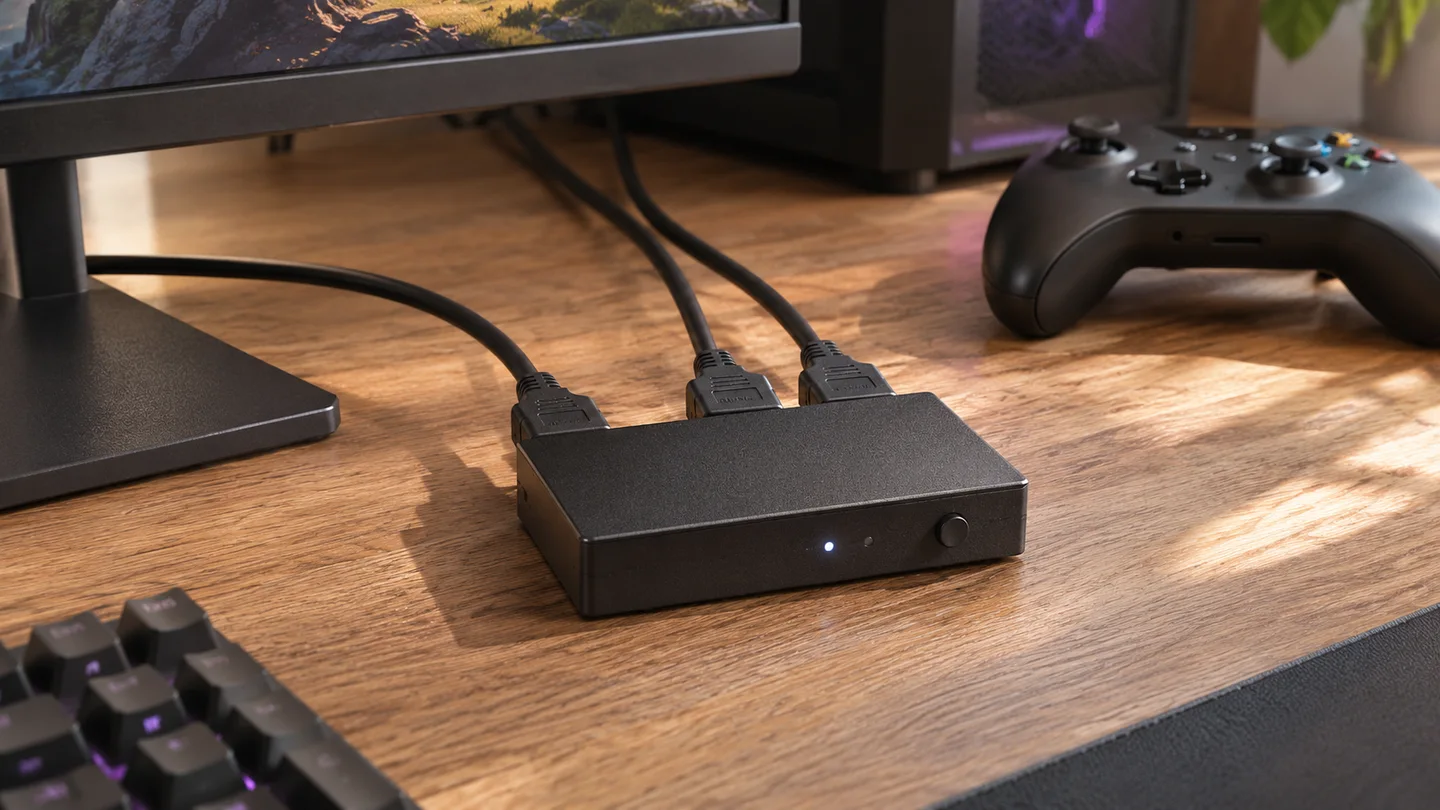
Symbolbild, KI-generiert zur Illustration.
Ein HDMI-Switch lässt PC und Konsole denselben HDMI-Eingang am Bildschirm nutzen. Für zwei Geräte mit höchstens 4K und 60 Hz reicht ein passendes 2-auf-1-Modell. Möchtest du auch mit 4K und 120 Hz spielen, muss der Switch genau diesen Bildmodus unterstützen. Wir würden deshalb zuerst die freien Eingänge deines Monitors prüfen: Vielleicht lassen sich beide Geräte schon direkt anschließen, und du sparst dir den zusätzlichen Umschalter samt Kabel.
Unsere Auswahl auf einen Blick
Der Anker A83H1 passt für zwei Quellen mit bis zu 4K 60 Hz, der A83H2 für vier Quellen derselben Bildklasse und Bedienung per Fernbedienung. Für PC und Konsole mit 4K 120 Hz ist der FeinTech VSW12100 die passende Auswahl, sofern Bildschirm, Anschlüsse und Kabel mitspielen. Alle drei zeigen jeweils eine Quelle; Maus und Tastatur schalten sie nicht mit um.
Braucht dein Bildschirm überhaupt einen Switch?
Ein Monitor mit zwei passenden HDMI-Eingängen kann PC und Konsole bereits getrennt aufnehmen. Der Wechsel erfolgt dann über seine Eingangswahl. Auch ein freier DisplayPort kann helfen: Der PC läuft darüber, während die Konsole HDMI nutzt. Entscheidend ist, ob der jeweilige Eingang die gewünschte Auflösung und Bildwiederholrate erlaubt. Manche Bildschirme bieten an ihren Buchsen unterschiedliche Möglichkeiten. Der Vergleich von HDMI, DisplayPort und USB-C am Monitor hilft bei dieser ersten Anschlussentscheidung.
Ein zusätzlicher HDMI-Switch lohnt sich, wenn mehrere HDMI-Geräte um einen geeigneten Eingang konkurrieren oder die Eingangswahl am Display umständlich erreichbar ist. Zähle dabei die Geräte, die dauerhaft angeschlossen bleiben sollen. Für PC und Konsole genügen zwei Eingänge. Kommen ein Streaminggerät und eine zweite Konsole hinzu, sind vier sinnvoll. Mehr Buchsen erhöhen aber weder die Auflösung noch die Bildrate; ein Vierfach-Switch für 4K 60 Hz bleibt bei diesem Bildmodus.
Switch, Splitter und KVM haben verschiedene Aufgaben
Beim hier gemeinten HDMI-Switch führen mehrere Eingänge zu einem Ausgang am Bildschirm. PC und Konsole bleiben angeschlossen, der Switch leitet das Signal der ausgewählten Quelle weiter. Beide Bilder sind nicht gleichzeitig sichtbar. Die Angabe „2 in 1 out“ beschreibt genau diese Richtung: zwei Quellen hinein, ein Bildschirm hinaus. Die folgende Darstellung zeigt den PC als aktive Quelle; beim Umschalten übernimmt die Konsole denselben Ausgang.
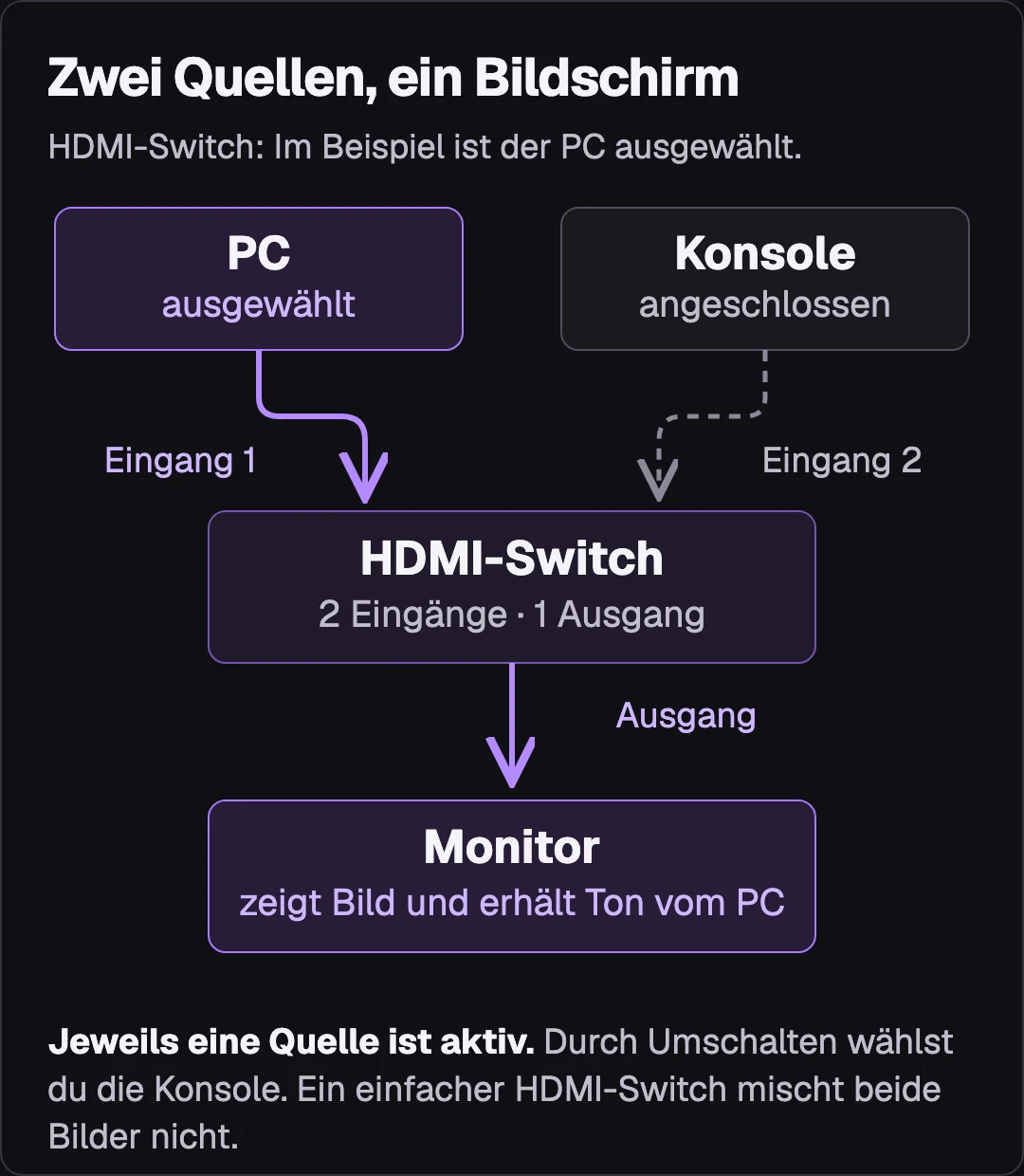
Ein HDMI-Splitter verteilt dagegen das Bild einer Quelle auf mehrere Bildschirme. Er erweitert den Windows-Desktop nicht automatisch um unabhängige Arbeitsflächen. Wenn du eigentlich zwei Monitore am PC nutzen möchtest, löst ein gewöhnlicher HDMI-Switch dieses Vorhaben ebenfalls nicht. Achte deshalb auf die Anschlussrichtung statt nur auf die Zahl der Buchsen. Das gilt besonders für Geräte, die als bidirektional beworben werden.
Ein KVM-Switch wechselt neben dem Bild auch USB-Geräte wie Tastatur und Maus zwischen Rechnern. Die USB-Buchsen unserer HDMI-Auswahl dienen dagegen der Stromversorgung, soweit vorhanden. Wer zwischen Arbeitsnotebook und Privat-PC samt Eingabegeräten wechseln möchte, braucht eine andere Lösung. Dafür ist die Kaufberatung zum KVM-Switch für zwei Monitore der passendere nächste Schritt.
Drei Modelle für Gerätezahl und Bildmodus
Wir haben die drei Switches nach ihren Anschlüssen, Bildmodi und ihrer Bedienung ausgewählt. Das ist eine Kaufhilfe anhand geprüfter technischer Angaben, kein eigener Hardwaretest. Produktbilder, aktuelle Angebote und die wichtigsten Unterschiede stehen gemeinsam in der Übersicht. Die Kabellängen beziehen sich jeweils auf eine Strecke vom Quellgerät zum Switch und eine weitere vom Switch zum Bildschirm. AWG bezeichnet die Stärke der Leiter im Kabel; beim A83H1 gehört diese Angabe zu den Vorgaben für die Kabellänge.
HDMI-Switches für zwei oder vier Quellen
Jeweils eine Quelle gleichzeitig. Bildmodi und Kabellängen sind Herstellerangaben, keine eigenen Messwerte.
Zwei Geräte mit 4K 60 Hz  | Vier Geräte mit Fernbedienung  | Zwei Geräte mit 4K 120 Hz  | |
|---|---|---|---|
| Quellen / Bildschirm | 2 / 1 | 4 / 1 | 2 / 1 |
| 4K-Bildmodus | Bis 60 Hz | Bis 60 Hz | Bis 120 Hz bei geeigneter Signalkette |
| Bedienung | Taste am Gerät | Taste oder IR-Fernbedienung | Taste oder automatische Quellenwahl |
| Stromversorgung | Über HDMI | USB-C, 5 V | HDMI-Quelle oder Micro-USB, 5 V |
| Zubehör | Kein separates Stromkabel vorgesehen | 1,5-m-USB-Kabel und Fernbedienung dabei; Netzteil und Batterien fehlen | 1-m-Micro-USB-Kabel dabei; USB-Netzteil fehlt |
| HDMI-Kabellänge | Je unter 1 m bei 30 AWG eingeplant | Je unter 5 m eingeplant | Je höchstens 2 m laut Hersteller |
| Preis | Preis wird geladen | Preis wird geladen | Preis wird geladen |
* Affiliate-Link. Als Amazon-Partner erhalten wir eine Vergütung für qualifizierte Käufe. Preise inkl. MwSt., werden regelmäßig aktualisiert und können abweichen — maßgeblich ist der Preis beim Händler. Für dich entstehen keine Mehrkosten.
Den Anker A83H1 würden wir für einen kompakten Aufbau mit PC und Konsole wählen, wenn beide höchstens 4K 60 Hz benötigen und die Taste gut erreichbar liegt. Er bezieht seine Stromversorgung über HDMI und braucht keinen separaten USB-Stromanschluss. Seine bidirektionale Funktion erlaubt auch die umgekehrte Richtung, also eine Quelle an zwei auswählbaren Displays. Dabei ist weiterhin nur ein Bildschirm aktiv. Für die gleichzeitige Bildausgabe auf zwei Displays ist er kein Splitter.
Den Anker A83H2 würden wir wählen, wenn drei oder vier HDMI-Geräte angeschlossen bleiben sollen. Mit seiner Infrarot-Fernbedienung wechselst du bequem vom Sitzplatz aus die Quelle. Stelle den Switch so auf, dass die Fernbedienung freie Sicht auf seinen Empfänger hat. Du brauchst allerdings Strom über USB-C; das USB-A-auf-USB-C-Kabel liegt bei, ein Netzteil und die Batterien der Fernbedienung fehlen. Plane diese Teile mit ein. Für ein 4K-120-Hz-Setup würden wir ihn trotz der zusätzlichen Eingänge nicht nehmen.
Der FeinTech VSW12100 passt zu zwei Quellen, wenn du 4K 120 Hz erhalten möchtest. Er unterstützt außerdem variable Bildwiederholraten und die automatische Anforderung eines latenzarmen Bildschirmmodus. Was diese Funktionen bringen und voraussetzen, erklären wir gleich. Die Auswahl erfolgt per Taste oder automatisch, eine Fernbedienung gehört nicht dazu. Wer vier Quellen und zugleich 4K 120 Hz braucht, findet in dieser Dreierauswahl keine passende Lösung; achte in diesem Fall bei der weiteren Suche ausdrücklich auf beide Anforderungen.
4K 60 Hz oder 4K 120 Hz: Was willst du behalten?
4K steht hier für eine Auflösung von 3840 × 2160 Bildpunkten. Hertz bezeichnet, wie oft der Bildschirm pro Sekunde ein neues Bild darstellen kann. Bei 60 Hz sind es bis zu 60, bei 120 Hz bis zu 120 Aktualisierungen. Das ist die Bildwiederholrate des Displays und nicht automatisch die Zahl der Bilder, die dein Spiel berechnet. Ein Switch erzeugt keine zusätzlichen Bilder. Wenn du bisher direkt mit 4K 120 Hz spielst, wäre ein auf 4K 60 Hz begrenzter Umschalter eine Einschränkung.
Für 4K 120 Hz muss die gesamte Verbindung passen: der Ausgang der Grafikkarte oder Konsole, beide HDMI-Kabel, der Switch und der verwendete Eingang des Bildschirms. Ein 4K-120-Hz-Switch rüstet einen 60-Hz-Monitor nicht auf. Ein großer „8K“-Aufdruck allein hilft bei dieser Entscheidung ebenfalls nicht weiter. Prüfe den konkret benötigten Modus und zusätzliche Funktionen. Die Versionsbezeichnung HDMI 2.1 allein ist keine Zusage für jede Kombination aus Auflösung, Bildrate und Farbdarstellung.
VRR bedeutet variable Bildwiederholrate. Der Bildschirm passt seine Aktualisierung innerhalb des unterstützten Bereichs an die gelieferten Spielbilder an, was Bildrisse und unruhige Darstellung verringern kann. Wenn du VRR bisher nutzt, sollte auch der Switch diese Funktion ausdrücklich unterstützen. Beim VSW12100 ist sie vorgesehen; die Quelle und der Bildschirm müssen ebenfalls zusammenpassen. Die Begriffe am PC ordnet unser Ratgeber zu G-Sync und FreeSync ein. Aus der bloßen 4K-60-Hz-Angabe der Anker-Modelle leiten wir keine VRR-Zusage ab.
HDR steht für einen erweiterten Helligkeitsumfang in der Bilddarstellung. Für die Auswahl zählt, ob der gewünschte HDR-Modus zusammen mit deiner Auflösung und Bildrate durch die ganze Verbindung funktioniert. Die Farbdarstellung kann die benötigte Datenrate verändern. Eine allgemeine HDR-Angabe ersetzt deshalb keine Prüfung des konkreten Bildmodus. Ob sich HDR an deinem Display überhaupt lohnt und welche Einstellungen dazugehören, erklärt HDR beim Gaming.
ALLM heißt automatischer Modus mit niedriger Latenz: Eine geeignete Quelle kann dem kompatiblen Display signalisieren, seinen latenzarmen Modus zu verwenden. Der VSW12100 unterstützt diese Weitergabe. Daraus folgt keine gemessene Latenz des Switches und keine Garantie für verzögerungsfreies Spielen. HDCP wiederum ist der Kopierschutz der HDMI-Verbindung. Für geschützte Filme müssen alle beteiligten Geräte den erforderlichen Kopierschutz unterstützen; ein funktionierendes Spielebild beweist noch nicht, dass jeder Streaminginhalt läuft.
Der leicht übersehene Punkt: zwei passende Kabelstrecken
Kurze Kabel nach den Vorgaben des Modells planen
Beim A83H1 planen wir für 4K 60 Hz mit 30-AWG-Kabeln jeweils unter 1 m, beim A83H2 jeweils unter 5 m. Für den VSW12100 nennt der Hersteller bei 4K 120 Hz jeweils höchstens 2 m. Das sind Bedingungen der einzelnen Modelle und keine allgemeine HDMI-Längengrenze. Ein langes vorhandenes Kabel kann deshalb die Kaufentscheidung verändern.
Miss beide Wege vor der Bestellung ab. Der Switch braucht außer den Kabeln von PC und Konsole noch ein eigenes Kabel zum Bildschirm. Lege ihn möglichst so, dass die Leitungen ohne Zug an den Buchsen ankommen. Für 4K 120 Hz sind geeignete Ultra-High-Speed-HDMI-Kabel eine sinnvolle Grundlage; die modellspezifischen Längenvorgaben bleiben trotzdem wichtig. Auch das zweite Kabel muss zum gewünschten Bildmodus passen.
Die Stromversorgung verdient denselben Blick wie die Bildanschlüsse. Beim A83H1 ist kein separater Stromanschluss vorgesehen. Der A83H2 benötigt seine 5-Volt-Versorgung über USB-C. Beim VSW12100 kann die HDMI-Quelle die Versorgung übernehmen; alternativ steht Micro-USB mit 5 Volt bereit. Das beiliegende USB-Kabel ist noch kein Netzteil. Falls du ein zusätzliches USB-Netzteil brauchst, gehört diese Ausgabe zu deiner Kaufentscheidung, auch wenn die Produktkarte nur den Preis des Switches zeigt.
Automatisch umschalten oder bewusst auswählen?
Eine gut erreichbare Taste reicht am Schreibtisch oft aus. Wenn du vom Sitzplatz aus umschalten möchtest, ist die Fernbedienung des A83H2 bequemer. Ihr Infrarotsignal muss den Empfänger am Switch erreichen können. Automatische Quellenwahl klingt zunächst nach der komfortabelsten Lösung, hängt im Alltag aber davon ab, wann angeschlossene Geräte ein Signal senden. Beim VSW12100 gibt es einen wichtigen Unterschied: Er schaltet nach dem Ausschalten der aktiven Quelle nicht automatisch zur anderen zurück. Rechne deshalb damit, gelegentlich selbst die Taste zu drücken.
HDMI überträgt auch Ton. Prüfe nach dem Wechsel deshalb die Audioausgabe am PC oder an der Konsole, besonders wenn Lautsprecher oder Kopfhörer bisher anders angeschlossen waren. Der Bildschirm braucht für hörbaren Ton eigene Lautsprecher oder eine geeignete Audioausgabe. Ein gewöhnlicher HDMI-Switch übernimmt nicht automatisch die Aufgaben eines Audiowandlers oder eines Geräts zur getrennten Tonausgabe. Soll der Ton über einen AV-Receiver oder eine Soundbar laufen, müssen deren Anschlüsse und benötigte Audiofunktionen ebenfalls in die Planung einfließen.
Schwarzes Bild: erst direkt verbinden, dann eingrenzen
Verbinde die betroffene Quelle zunächst ohne Switch direkt mit demselben Bildschirm. Wähle den richtigen Eingang und teste den gewünschten Bildmodus. Funktioniert schon diese Verbindung nicht, liegt die Ursache nicht allein am Umschalter. Die Anleitung zum ersten Anschließen und Einrichten eines Monitors hilft bei Eingangswahl und Grundeinstellungen. Notiere einen funktionierenden direkten Aufbau, bevor du weitere Teile ergänzt.
Baue anschließend den Switch mit nur einer Quelle ein. Kontrolliere die Richtung der HDMI-Buchsen, die Stromversorgung und beide Kabelstrecken. Probiere bei Aussetzern zunächst einen weniger anspruchsvollen Bildmodus, etwa 4K 60 Hz statt 4K 120 Hz. Läuft dieser stabil, kommt die Verbindung möglicherweise mit dem anspruchsvolleren Bildmodus nicht zurecht. Welches Teil dafür verantwortlich ist, steht damit noch nicht fest. Tausche danach jeweils nur ein Kabel oder einen Eingang, damit die Gegenprobe etwas aussagt.
Nach dem Umschalten kann der Bildschirm kurz schwarz bleiben, während die neue Verbindung ausgehandelt wird. Eine allgemeingültige Umschaltzeit versprechen wir für diese Auswahl nicht. Bleibt das Bild aus oder fehlt nur bei geschützten Inhalten, prüfe zusätzlich den verwendeten Bildmodus und die HDCP-Unterstützung aller Geräte.
Schreib vor dem Kauf drei Dinge auf: die dauerhaft angeschlossenen Geräte, deinen höchsten benötigten Bildmodus und die Länge beider Kabelwege. Damit lässt sich die Auswahl klar treffen. Beim A83H2 kommen Netzteil und Fernbedienungsbatterien hinzu, beim VSW12100 gegebenenfalls ein USB-Netzteil. Wenn dein Monitor PC und Konsole bereits direkt aufnehmen kann, probiere diese Verbindung zuerst aus.
Häufig gestellte Fragen
Welchen HDMI-Switch brauche ich für PC und Konsole?▼
Für zwei Geräte an einem Bildschirm brauchst du einen Switch mit zwei Eingängen und einem Ausgang. Wähle den Bildmodus, den du erhalten möchtest: 4K 60 Hz genügt nicht für 4K 120 Hz. Prüfe vorher, ob freie Eingänge des Bildschirms den zusätzlichen Switch überflüssig machen.
Kann ich aus einem HDMI-Anschluss zwei machen?▼
Am Bildschirm kannst du mit einem Switch mehrere Quellen abwechselnd an einem HDMI-Eingang nutzen. Möchtest du dagegen das Bild eines PC-Ausgangs gleichzeitig auf zwei Displays duplizieren, ist das eine Splitter-Aufgabe. Für zwei unabhängig nutzbare Desktopflächen brauchst du eine dafür geeignete Bildausgabe.
Kann ein HDMI-Switch Maus und Tastatur mit umschalten?▼
Die hier ausgewählten Geräte schalten nur das HDMI-Signal. Ihre USB-Stromanschlüsse übertragen keine Eingaben zwischen Computern. Für Bild und USB-Geräte zusammen ist ein passender KVM-Switch erforderlich.
Muss ich am PC einen Treiber installieren?▼
Die ausgewählten HDMI-Switches werden in den Bildsignalweg eingesetzt und benötigen keine eigene Treiberinstallation am PC. Die üblichen Einstellungen für Auflösung, Bildwiederholrate und Audio bleiben an Quelle und Bildschirm wichtig.
Warum zeigt der Switch nur 60 statt 120 Hz?▼
Prüfe zuerst, ob Switch und verwendeter Displayeingang den gewünschten Modus ausdrücklich unterstützen. Danach zählen beide Kabelstrecken und die Einstellungen der Quelle. Teste 120 Hz zunächst direkt ohne Switch. Ein Modell mit einer 4K-60-Hz-Grenze kann 4K 120 Hz nicht durch eine Einstellung freischalten.
Passen deine Monitoranschlüsse bereits?
Prüfe, ob PC und Konsole direkt an den Bildschirm können.
Monitoranschlüsse vergleichenAktuelle Preise vergleichen
Im Preisvergleich siehst du den aktuellen Amazon-Preis und den Preisverlauf der letzten Monate.
Das könnte dich auch interessieren
Affiliate-Links: Dieser Artikel enthält mit * gekennzeichnete Affiliate-Links. Als Amazon-Partner erhalten wir eine Vergütung für qualifizierte Käufe — für dich entstehen keine Mehrkosten. Mehr erfahren.