PC stürzt ab oder friert ein: Ursachen systematisch finden
Bluescreen, Freeze oder plötzlicher Neustart: So grenzt du die Ursache Schritt für Schritt ein
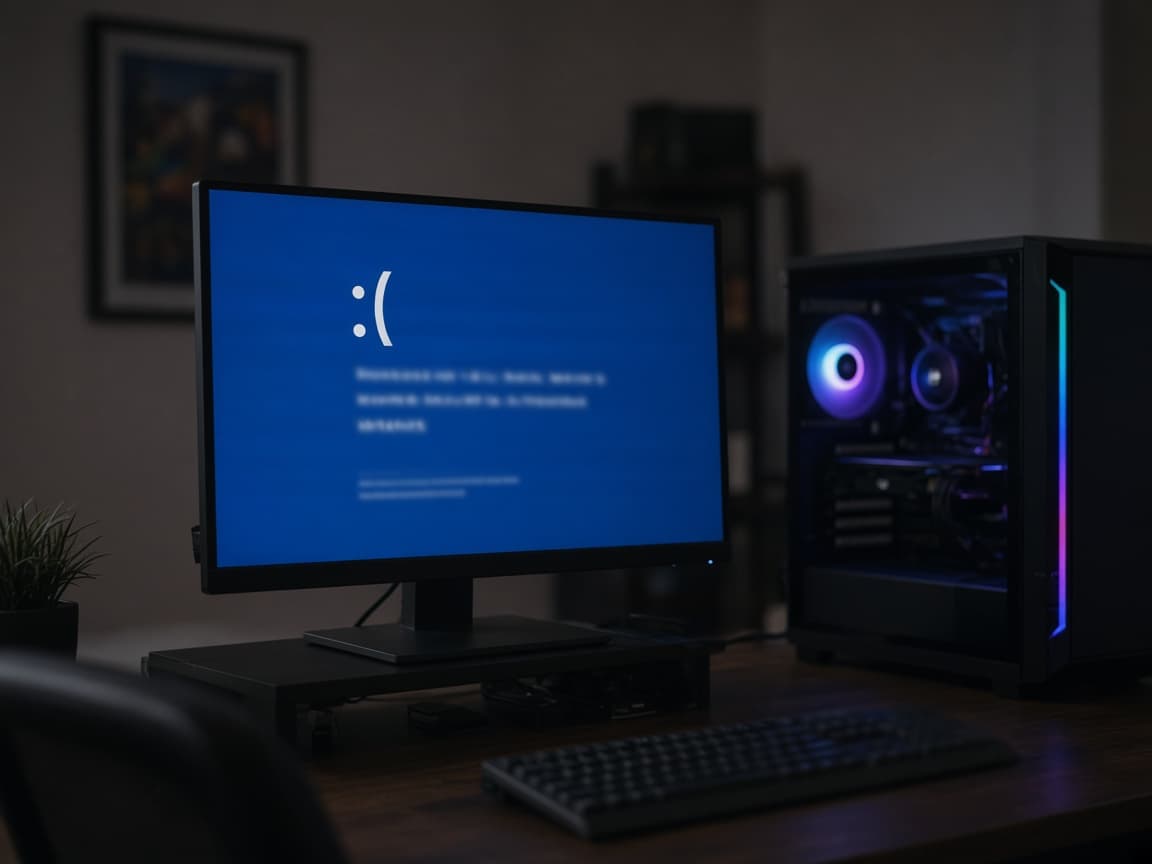
Windows startet normal, alles läuft, und dann friert das Bild ein, der PC stürzt mitten im Spiel ab oder startet plötzlich neu. Dieser Ratgeber setzt genau hier an: Dein PC bootet grundsätzlich, das Problem zeigt sich erst während der Nutzung. Startet dein PC dagegen gar nicht erst oder zeigt beim Einschalten kein Bild, bist du eigentlich bei PC startet nicht, kein Bild richtiger aufgehoben. Hier geht es um die fünf häufigsten Ursachen für Abstürze im laufenden Betrieb, und wie du mit Bluescreen-Codes gezielt statt nach Bauchgefühl suchst. Die meisten Fälle lassen sich mit kostenlosen Bordmitteln eingrenzen, ohne dass du sofort neue Hardware kaufen musst.
Zuerst: Bluescreen, Freeze oder Neustart?
Die Art des Absturzes gibt bereits einen ersten Hinweis. Ein Bluescreen (blauer Bildschirm mit Fehlercode) bedeutet, dass Windows selbst den Fehler erkannt und das System bewusst gestoppt hat, um größeren Schaden zu verhindern. Ein Freeze (das Bild friert ein, reagiert auf nichts mehr, kein Bluescreen) deutet öfter auf ein Hardware-Problem wie Überhitzung oder eine instabile Übertaktung hin. Ein plötzlicher Neustart ohne Bluescreen kann auf ein zu knappes Netzteil oder einen automatischen Schutzmechanismus hinweisen. Notiere dir am besten kurz, welche der drei Varianten bei dir auftritt und in welcher Situation (Spiel, Video, Leerlauf), das hilft bei jedem weiteren Schritt in diesem Ratgeber.
Bluescreen-Codes lesen: Der schnellste Weg zur Ursache
Nach einem Bluescreen findest du den genauen Fehlercode entweder direkt auf dem blauen Bildschirm selbst oder nachträglich über die Windows-Zuverlässigkeitsverlauf-Anzeige (in der Windows-Suche nach 'Zuverlässigkeit' suchen). Der Code allein löst das Problem nicht, grenzt aber die wahrscheinliche Ursache stark ein, bevor du überhaupt anfängst, Hardware zu tauschen. Manche Codes sind eindeutiger als andere: Ein wiederholt exakt gleicher Code bei jedem Absturz deutet stärker auf eine feste Ursache hin als wechselnde Codes, die eher für ein grundsätzlich instabiles System sprechen.
| Stop-Code | Wahrscheinlichste Ursache |
|---|---|
| MEMORY_MANAGEMENT | Defekter oder instabiler Arbeitsspeicher |
| IRQL_NOT_LESS_OR_EQUAL | Fehlerhafter Treiber oder RAM-Problem |
| DRIVER_IRQL_NOT_LESS_OR_EQUAL | Ein bestimmter Gerätetreiber, oft Grafik oder Netzwerk |
| WHEA_UNCORRECTABLE_ERROR | Hardware-Fehler, häufig durch zu aggressive Übertaktung |
| KERNEL_SECURITY_CHECK_FAILURE | Beschädigte Systemdatei oder Treiber |
| VIDEO_TDR_FAILURE | Grafikkartentreiber reagiert nicht mehr rechtzeitig |
Die 5 häufigsten Ursachen für Abstürze im Betrieb
Statt wild einzelne Bauteile zu tauschen, lohnt sich eine Reihenfolge nach Wahrscheinlichkeit und Aufwand. Die folgenden fünf Ursachen decken die meisten Fälle ab, jede davon hat eine eigene, ausführlichere Anleitung im Magazin, falls sie bei dir zutrifft.
1. Veraltete oder beschädigte Treiber
Der Grafikkartentreiber ist die häufigste Einzelursache für Abstürze speziell beim Spielen. Ein kompletter Neuinstall über ein Tool wie DDU (Display Driver Uninstaller, entfernt alte Treiberreste vollständig, die eine normale Deinstallation oft übersieht) im abgesicherten Modus behebt überraschend viele Fälle, die sonst wie ein Hardware-Defekt aussehen.
Auch andere Treiber können Abstürze verursachen, besonders nach einem größeren Windows-Update. Netzwerktreiber, Audiotreiber und Chipsatz-Treiber sind seltener die Ursache als der Grafikkartentreiber, bei anhaltenden Problemen lohnt sich trotzdem ein Blick in den Geräte-Manager (Windows-Suche nach 'Geräte-Manager'), ob dort ein gelbes Warnsymbol bei einem Gerät auftaucht.
2. Defekter oder instabiler Arbeitsspeicher
Zufällige Bluescreens mit wechselnden Fehlercodes, besonders Codes rund um MEMORY_MANAGEMENT, deuten häufig auf defektes RAM hin. Die vollständige Diagnose mit MemTest86 in 6 Schritten steht in RAM testen mit MemTest86.
Ein Warnsignal, das speziell auf RAM statt auf Treiber hinweist: Abstürze treten auch bei einfachen Aufgaben wie Surfen oder Textbearbeitung auf, nicht nur beim Spielen unter Last. Treiberprobleme zeigen sich dagegen fast immer nur in Verbindung mit der Anwendung, die den betroffenen Treiber intensiv nutzt.
3. Zu ambitionierte Übertaktung (auch XMP/EXPO)
Nicht nur eine manuelle CPU-Übertaktung kann instabil laufen, auch ein zu ambitioniertes XMP- oder EXPO-Profil (Werkseinstellung für höhere RAM-Geschwindigkeit) reicht dafür aus. Ein Test bei deaktiviertem Profil zeigt schnell, ob die Übertaktung die Ursache ist, Details dazu in XMP/EXPO aktivieren.
Der WHEA_UNCORRECTABLE_ERROR-Code aus der Tabelle oben ist ein besonders deutlicher Hinweis auf Übertaktung, dieser Fehlercode taucht bei einem PC im Werkszustand ohne jede Übertaktung nur selten auf. Wurde der PC gebraucht gekauft, lohnt sich zusätzlich ein Blick ins BIOS, ob der Vorbesitzer dort bereits Werte verändert hat, die du nicht kennst.
4. Überhitzung
Abstürze oder Freezes, die vor allem unter Last auftreten und nach einer Pause seltener werden, sprechen für Überhitzung. Die vollständige Diagnose- und Reinigungs-Anleitung steht in PC-Temperatur zu hoch?.
Ein einfacher erster Test ohne zusätzliche Software: Öffne kurz die Gehäuseseite und beobachte, ob sich das Verhalten unter Last ändert. Bessert sich die Stabilität deutlich mit offenem Gehäuse, ist Wärmestau im Innenraum sehr wahrscheinlich die Ursache, auch wenn die einzelnen Bauteile für sich genommen nicht überhitzen, weil der gemessene Sensor selbst noch im grünen Bereich liegt, obwohl die Gesamtluft im Case insgesamt schon ziemlich deutlich zu warm geworden und spürbar gestaut ist.
5. Beschädigte Windows-Installation
Hilft keine der vorherigen Ursachen, kann eine beschädigte Systemdatei oder ein fehlerhaftes Update der Grund sein. Wann eine Neuinstallation wirklich sinnvoll ist statt nur Symptome zu behandeln, steht in Windows neu installieren: Wann ist das sinnvoll?.
Bevor du zur Neuinstallation greifst, probiere den integrierten Windows-Befehl 'sfc /scannow' (in der Eingabeaufforderung als Administrator ausführen), der beschädigte Systemdateien automatisch erkennt und repariert. Das dauert nur wenige Minuten und behebt manche Fälle, ohne dass du deine installierten Programme und Einstellungen komplett neu einrichten musst.
Betrifft dich das August-2026-Update-Problem?
Stürzen bei dir vor allem Spiele ab, seit du das Windows-11-Update von August 2026 installiert hast, und läuft RGB-Software auf deinem PC? Dann ist wahrscheinlich ein bereits bekannter, spezifischer Bug die Ursache, Details und Lösung in Windows 11 Update Spiele-Absturz.
Bonus: Ein zu knappes oder alterndes Netzteil
Plötzliche Neustarts ohne Bluescreen, meist genau in dem Moment, in dem die Grafikkarte kurz stark gefordert wird (etwa ein Explosionseffekt im Spiel), deuten auf ein Netzteil hin, das unter dieser kurzfristigen Lastspitze einbricht. Das passiert häufiger, wenn ein älteres Netzteil mit einer neueren, stromhungrigeren Grafikkarte kombiniert wird, als das Netzteil ursprünglich vorgesehen war.
Ein einfacher Hinweis-Test: Reduziere kurzzeitig das Powerlimit der Grafikkarte über die Hersteller-Software um 10 bis 15 Prozent. Bleibt der PC damit stabil, war das Netzteil an seiner Belastungsgrenze, ein Wechsel zu einem stärkeren Modell ist dann die sinnvollere Lösung als weitere Software-Anpassungen.
So gehst du systematisch vor
Bluescreen-Code notieren oder im Zuverlässigkeitsverlauf nachschauen, falls vorhanden.
Grafiktreiber mit DDU im abgesicherten Modus komplett neu installieren, das behebt überraschend viele Fälle.
Prüfen, ob die Abstürze vor allem unter Last (Gaming, Rendering) oder auch im Leerlauf auftreten, das grenzt zwischen Hitze/Last-Ursachen und RAM/Systemdatei-Ursachen ein.
Bei Verdacht auf RAM: MemTest86 über Nacht laufen lassen.
Bei aktiviertem XMP/EXPO: Profil kurz deaktivieren und beobachten, ob die Abstürze aufhören.
Erst wenn all das nichts bringt, eine Windows-Neuinstallation in Betracht ziehen.
PC startet gar nicht erst?
Zeigt dein PC beim Einschalten kein Bild oder bootet gar nicht, bist du eigentlich am falschen Artikel. PC startet nicht, kein Bild führt durch die passende Checkliste.
Wie du sicher bist, dass das Problem wirklich behoben ist
Nach einer vermeintlichen Lösung, etwa einem Treiber-Neuinstall oder einem deaktivierten XMP-Profil, lohnt sich ein bewusster Belastungstest statt nur zu hoffen, dass es funktioniert. Spiele eine längere Session in dem Spiel oder der Anwendung, bei der die Abstürze vorher aufgetreten sind, mindestens 1 bis 2 Stunden, statt nur kurz durchzustarten und direkt zufrieden zu sein.
Notiere dir kurz Datum, Uhrzeit und die genaue Situation jedes Absturzes vor der Änderung in einer einfachen Notiz-App, damit du nach ein paar Tagen einen echten, nachvollziehbaren Vorher-Nachher-Vergleich hast. Ein einzelner abstürzefreier Tag beweist noch nichts, gerade sporadische RAM-Fehler oder Hitzeprobleme zeigen sich manchmal erst nach mehreren Stunden am Stück.
Wann du zum Fachmann statt weiter selbst zu suchen solltest
Hast du die fünf Ursachen der Reihe nach durchgeprüft und der PC stürzt weiterhin unregelmäßig ab, lohnt sich der Gang zum Fachmann, besonders wenn du bereits Hardware ausgetauscht hast, ohne dass sich etwas ändert. Ein professioneller Stresstest mit spezialisierter Software findet gelegentlich Fehler, die im normalen Alltag schwer zu reproduzieren sind. Bring in diesem Fall am besten deine Notizen zu Art, Häufigkeit und Situation der Abstürze mit, das beschleunigt die Diagnose deutlich, statt wieder von vorne anzufangen.
Fazit
Ein Bluescreen-Code oder die Art des Absturzes (Freeze, Neustart, Bluescreen) grenzt die Ursache meist schon deutlich ein, bevor du überhaupt Hardware tauschst. Gehe die fünf Ursachen der Reihe nach durch, statt wild zu raten, in den meisten Fällen findest du so die Ursache innerhalb eines Nachmittags. Notiere dir unterwegs, was du bereits ausprobiert hast, das erspart dir doppelte Arbeit und hilft, falls du am Ende doch professionelle Hilfe brauchst.
Häufig gestellte Fragen
Wo finde ich den Bluescreen-Code, wenn der PC schon neu gestartet ist?▼
Über die Windows-Suche nach 'Zuverlässigkeit' suchen und den Zuverlässigkeitsverlauf öffnen, dort werden vergangene Bluescreens mit Datum und Fehlercode aufgelistet.
Kann ein Netzteil Abstürze ohne Bluescreen verursachen?▼
Ja. Ein zu knapp bemessenes oder alterndes Netzteil kann unter Last plötzliche Neustarts ohne Bluescreen auslösen, weil das System abrupt die Stromversorgung verliert, statt kontrolliert zu stoppen.
Sollte ich sofort meinen Grafikkartentreiber neu installieren?▼
Als erster Schritt lohnt es sich fast immer, da Treiberprobleme die häufigste Einzelursache für Abstürze beim Spielen sind und eine Neuinstallation mit DDU wenig Zeit kostet.
Wie lange sollte ich MemTest86 laufen lassen, um sicher zu sein?▼
Mindestens 2 volle Durchläufe, bei größeren RAM-Mengen am besten über Nacht. Die ausführliche Schritt-für-Schritt-Anleitung dazu findest du weiter oben im Abschnitt zur RAM-Ursache.
Ständige Abstürze durch alte Hardware?
Falls sich ein Hardware-Tausch statt Reparatur lohnt, findest du dort aktuelle Preise für deinen nächsten Build.
Zum PC KonfiguratorDas könnte dich auch interessieren
WLAN vs. LAN beim Gaming: Wie stark beeinflusst es deinen Ping?
Gaming-PC Stromkosten berechnen: So viel kostet dein Zocken 2026
Windows 11 Memory Integrity: FPS-Verlust ab Oktober 2026 vermeiden