RAM testen: Defekten Arbeitsspeicher mit MemTest86 finden
Bluescreens, Abstürze oder Artefakte im Spiel? So prüfst du mit MemTest86, ob dein RAM die Ursache ist
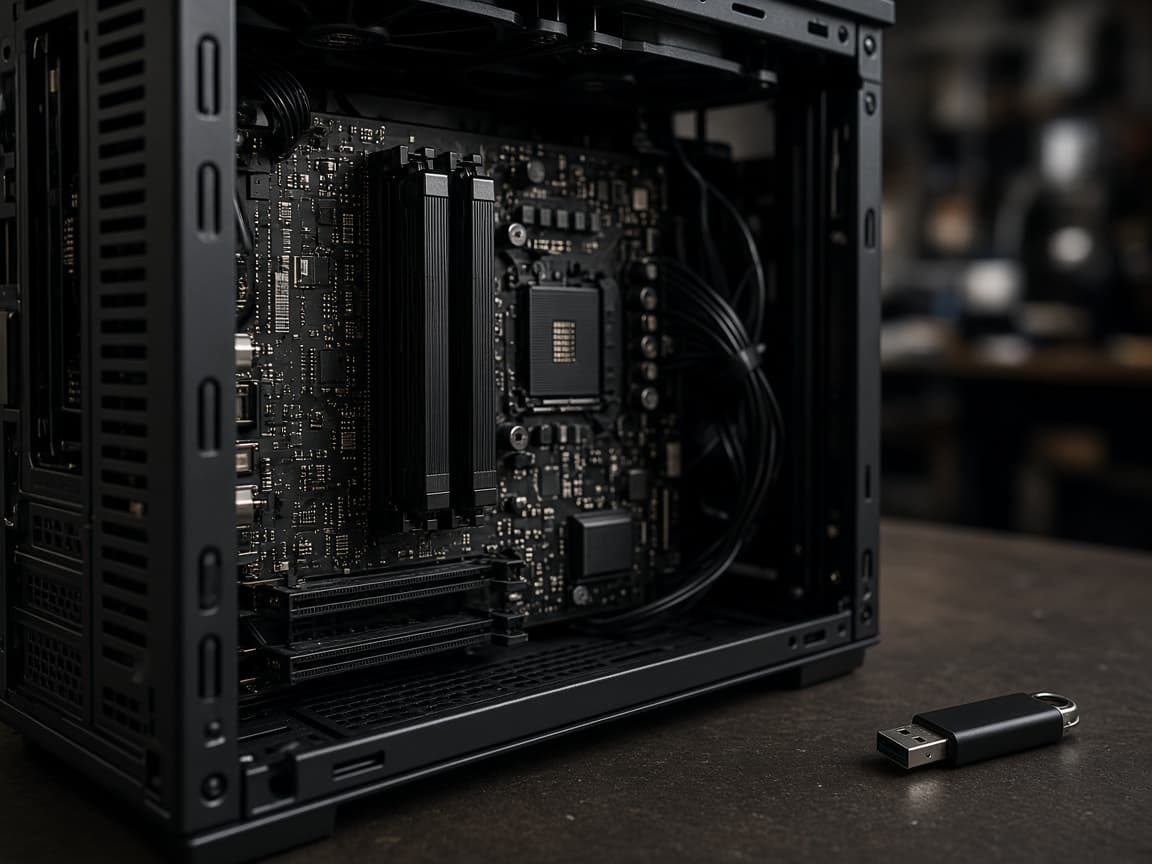
Zufällige Bluescreens, Abstürze mitten im Spiel oder beschädigte Dateien nach dem Speichern: All das kann an defektem Arbeitsspeicher (RAM) liegen. Bevor du ein neues Modul kaufst oder das Mainboard verdächtigst, lohnt sich ein Test mit MemTest86, dem Standard-Werkzeug für genau diese Diagnose. Dieser Artikel setzt voraus, dass dein RAM bereits verbaut ist und Windows grundsätzlich startet. Ob ein RAM-Kit vor dem Kauf überhaupt zu deinem Mainboard passt, klärt stattdessen RAM-Kompatibilität mit dem Mainboard. Hier geht es um die Frage danach: Ist der bereits eingebaute Speicher defekt, und wie findest du das in wenigen Schritten sicher heraus?
Woran du einen RAM-Fehler erkennst
RAM-Fehler zeigen sich selten eindeutig, sondern meist als unspezifische Probleme, die auch andere Ursachen haben könnten. Typische Anzeichen sind zufällige Bluescreens mit Fehlercodes wie MEMORY_MANAGEMENT, IRQL_NOT_LESS_OR_EQUAL oder PAGE_FAULT_IN_NONPAGED_AREA, Abstürze speziell unter Last (z. B. beim Spielen oder Videos rendern), grafische Artefakte oder Ruckler ohne erkennbaren Grund, sowie beschädigte oder unlesbare Dateien nach dem Speichern.
Bluescreens mit wechselnden Fehlercodes, nicht immer dem gleichen
Abstürze vor allem unter Last, seltener im Leerlauf
Grafikfehler oder Textur-Flackern ohne GPU-Treiber-Update davor
Dateien, die nach dem Speichern beschädigt oder unlesbar sind
Der PC startet zwar, aber Windows friert nach kurzer Zeit ein
PC startet gar nicht erst?
Wenn dein PC beim Einschalten kein Bild zeigt oder gar nicht erst hochfährt, bist du eigentlich am falschen Artikel: PC startet nicht, kein Bild führt durch die passende Checkliste, RAM-Sitz eingeschlossen. Dieser Artikel hier setzt voraus, dass Windows normal startet und läuft.
Was du vor dem Test brauchst
Für den Test brauchst du nur einen leeren USB-Stick ab 1 GB (der Stick wird beim Erstellen komplett überschrieben, sichere vorher wichtige Daten davon) und Zeit: Ein gründlicher Test mit 2 vollen Durchläufen dauert je nach RAM-Menge mehrere Stunden. Am einfachsten lässt du den Test über Nacht laufen, dann steht das Ergebnis am nächsten Morgen fest, ohne dass du den PC währenddessen brauchst.
MemTest86 in 6 Schritten
MemTest86 von der offiziellen Seite (memtest86.com) herunterladen. Die kostenlose Version reicht für den Standardtest völlig aus, eine Installation auf Windows selbst ist nicht nötig.
Das Tool erstellt aus dem Download automatisch einen bootfähigen USB-Stick, dafür einfach den USB-Stick einstecken und dem Assistenten folgen.
PC neu starten und im BIOS die Boot-Reihenfolge auf den USB-Stick umstellen. Wie du überhaupt ins BIOS kommst und die Boot-Reihenfolge änderst, erklärt BIOS nach dem PC-Bau einrichten.
MemTest86 startet automatisch von USB und beginnt direkt mit dem ersten von mehreren Testmustern, ohne dass du etwas einstellen musst.
Mindestens 2 vollständige Durchläufe abwarten. Bei 16 GB dauert das oft 1 bis 2 Stunden, bei 32 GB oder mehr können es leicht 3 bis 6 Stunden werden, deshalb bietet sich ein Testlauf über Nacht an.
Ergebnis ablesen: Rote Zeilen mit einer Speicheradresse bedeuten einen gefundenen Fehler, eine grüne Meldung ohne Fehlereinträge nach 2 Durchläufen bedeutet, dein RAM arbeitet fehlerfrei.
Ersten Test ohne XMP oder EXPO
Läuft dein RAM mit aktiviertem XMP oder EXPO (Profile für höhere RAM-Geschwindigkeit als der Standard), teste zuerst mit deaktiviertem Profil bei Standardtakt. Findest du dabei keine Fehler, aber mit aktiviertem XMP/EXPO schon, liegt das Problem eher an einer zu ambitionierten Übertaktung als an echtem Hardware-Defekt. Wie du das Profil ein- und ausschaltest, zeigt XMP/EXPO aktivieren.
Fehler gefunden: Welches Modul ist defekt?
Hast du mehrere RAM-Module verbaut, zeigt MemTest86 zunächst nur, dass irgendwo ein Fehler steckt, nicht automatisch in welchem Riegel. Um das einzugrenzen, baust du bis auf ein Modul alle anderen aus und wiederholst den Test, danach tauschst du das verbleibende Modul gegen ein anderes aus und testest erneut. Welches Modul in welchem Slot sitzen sollte, damit Dual-Channel überhaupt greift, steht in RAM-Kompatibilität mit dem Mainboard.
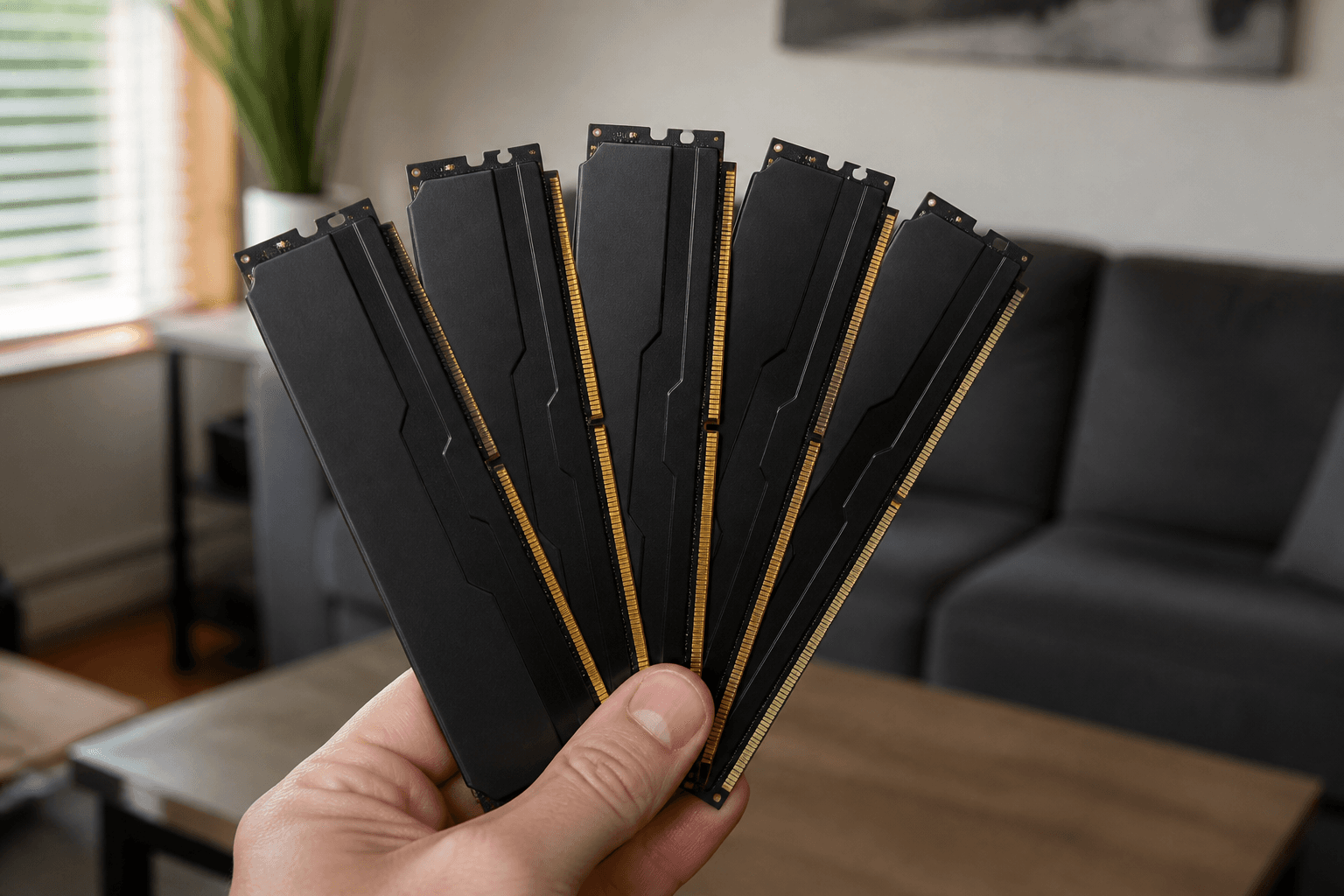
Manchmal liegt der Fehler nicht am Modul selbst, sondern an einem verstaubten oder leicht verschobenen Kontakt im Slot. Bevor du ein Modul endgültig als defekt abschreibst, baue es einmal komplett aus, reinige die goldenen Kontakte vorsichtig mit einem trockenen Tuch und setze es fest in einen anderen Slot ein, danach den Test erneut laufen lassen.
Kein Fehler gefunden, aber trotzdem Abstürze?
Zeigt MemTest86 nach 2 vollen Durchläufen keinen Fehler, ist RAM als Ursache unwahrscheinlich, aber nicht zu 100 % ausgeschlossen, manche seltenen Fehler zeigen sich erst nach vielen Stunden Dauerlast. Häufigere andere Ursachen für ähnliche Symptome sind veraltete oder beschädigte Grafiktreiber, ein zu knapp dimensioniertes Netzteil unter Last, oder eine zu hohe CPU-Temperatur. Für die Temperatur-Ursache lohnt sich ein Blick in die Diagnose-Schritte in einem passenden Kühlungs-Ratgeber, bevor du weitere Hardware austauschst.
Defektes RAM ersetzen: Was jetzt?
Ein per MemTest86 bestätigter Fehler lässt sich nicht reparieren, das Modul muss ausgetauscht werden. Ist der RAM noch neu, prüfe zuerst die Garantiebedingungen des Herstellers, viele RAM-Kits haben eine lebenslange Garantie und lassen sich kostenlos umtauschen. Bevor du ein Ersatzmodul bestellst, prüfe genau, welchen Speicher du aktuell verbaut hast, dabei hilft Welchen Arbeitsspeicher habe ich?. Ein einzelnes neues Modul zu einem bestehenden alten Riegel zu kombinieren, funktioniert selten stabil, meist ist ein komplett neues, passendes Kit die sicherere Wahl, Empfehlungen dazu findest du in Bestes DDR5-RAM für Gaming 2026.
Fazit
MemTest86 ist der zuverlässigste Weg, defekten Arbeitsspeicher von anderen Absturz-Ursachen zu unterscheiden, kostet nichts außer Zeit und läuft am besten über Nacht durch. Findest du dabei einen Fehler, isoliere das betroffene Modul, prüfe die Garantie und ersetze es mit einem passenden Kit. Bleibt der Test fehlerfrei, such die Ursache eher bei Treibern, Netzteil oder Temperatur weiter.
Häufig gestellte Fragen
Wie lange dauert ein MemTest86-Durchlauf?▼
Ein voller Durchlauf dauert je nach RAM-Menge zwischen 30 Minuten und mehreren Stunden. Für ein sicheres Ergebnis solltest du mindestens 2 volle Durchläufe abwarten, am einfachsten über Nacht.
Reicht der eingebaute Windows-Speichertest aus?▼
Der Windows-Speicherdiagnose-Test ist schneller verfügbar, aber weniger gründlich als MemTest86. Für eine verlässliche Diagnose bei wiederholten Abstürzen ist MemTest86 der branchenübliche Standard.
Kann XMP oder EXPO einen echten RAM-Fehler vortäuschen?▼
Ja. Ein zu ambitioniertes XMP- oder EXPO-Profil kann Instabilität verursachen, die wie ein Hardware-Defekt aussieht. Teste deshalb zuerst mit deaktiviertem Profil bei Standardtakt, um beides zu unterscheiden.
Muss ich bei mehreren RAM-Riegeln alle gleichzeitig testen?▼
Für den ersten Test können alle Module gleichzeitig eingebaut bleiben. Findet MemTest86 einen Fehler, entfernst du die Module einzeln, um herauszufinden, welches konkrete Modul betroffen ist.
Neuen PC mit passendem, geprüftem RAM zusammenstellen?
Falls ein Ersatz-Kit fällig ist, findest du dort aktuelle Preise und passende Komponenten für deinen nächsten Build.
Zum PC Konfigurator